
De nombreux photographes confrontés aux motifs de moiré se tournent naturellement vers Topaz Photo AI, l'un des outils d'amélioration photo par IA les plus populaires du marché. Connu pour ses impressionnantes capacités de réduction du bruit, de netteté et d'agrandissement, il semble être un candidat logique pour traiter les interférences de moiré. Mais Topaz Photo AI peut-il réellement supprimer les motifs de moiré efficacement ?
Dans cette analyse honnête, nous détaillons exactement ce que Topaz Photo AI peut et ne peut pas faire pour la suppression du moiré, quand il peut aider, et quand vous avez besoin d'un outil dédié. Si vous avez besoin d'une solution immédiate, essayez notre suppresseur de moiré IA gratuit — il est conçu spécifiquement pour les motifs de moiré et fonctionne directement dans votre navigateur.
Réponse rapide : Topaz Photo AI est un excellent outil d'amélioration photo pour la réduction du bruit, la netteté et l'agrandissement, mais il n'a pas été conçu spécifiquement pour la suppression du moiré. Son module de débruitage peut réduire le moiré léger des tissus comme effet secondaire, mais il ne traitera pas le moiré de photographie d'écran, les motifs d'interférence prononcés ou le détramage des demi-tons. Pour une suppression fiable des motifs de moiré, les logiciels dédiés entraînés spécifiquement sur des données de moiré offrent des résultats nettement supérieurs.
Vous découvrez le sujet ? Commencez par notre guide : qu'est-ce que l'effet moiré.
Qu'est-ce que Topaz Photo AI ?
Topaz Photo AI est une application de bureau développée par Topaz Labs, au prix de 199 $ pour une licence permanente (avec mises à jour annuelles optionnelles). Il utilise des modèles d'apprentissage automatique pour améliorer les photos à travers trois modules principaux :
- Denoise — Supprime le bruit du capteur, le grain et les artefacts numériques des photos
- Sharpen — Récupère les détails et corrige le flou dû au mouvement, aux erreurs de mise au point ou au manque de piqué de l'objectif
- Upscale — Agrandit les images jusqu'à 6x tout en générant des détails réalistes grâce à l'IA
Le logiciel est très populaire parmi les photographes de portrait, de paysage et animaliers qui doivent sauver des images prises à ISO élevé ou récupérer la netteté de légers problèmes de mise au point. Il s'intègre à Lightroom et Photoshop en tant que plugin et fonctionne comme application autonome sous Windows et macOS.
Ce que Topaz Photo AI n'est pas, c'est une suite de restauration d'images polyvalente. Il cible trois problèmes spécifiques — le bruit, le flou et la basse résolution — et les résout bien. La suppression des motifs de moiré sort de son cadre de conception.
Topaz Photo AI peut-il supprimer le moiré ?
C'est la question centrale, et la réponse nécessite des nuances. Topaz Photo AI n'a pas de fonction de suppression du moiré, mais son module de débruitage opère sur des motifs qui peuvent chevaucher certains types de moiré.
Ce qu'il peut faire
- Réduction légère du moiré textile : Le module Denoise de Topaz analyse et supprime les motifs de bruit répétitifs. Dans certains cas, le moiré léger des textures textiles (comme un costume photographié à une distance problématique) peut être partiellement réduit parce que l'IA interprète le moiré comme du bruit. C'est un effet secondaire, pas une fonction prévue.
- Léger lissage des demi-tons : En appliquant un débruitage intensif à une image numérisée, la visibilité des points de demi-tons peut diminuer, bien que le motif sous-jacent persiste généralement.
- Amélioration générale de la qualité : En réduisant le bruit et en améliorant la netteté, Topaz Photo AI peut rendre le moiré visuellement moins visible dans l'image finale — sans réellement supprimer le motif d'interférence lui-même.
Ce qu'il ne peut pas faire
- Moiré de photographie d'écran — Les motifs ondulés aux couleurs arc-en-ciel qui apparaissent lorsque vous photographiez un moniteur, une TV ou un écran de téléphone ne sont pas du bruit. Ce sont des motifs d'interférence optique causés par l'interaction entre la grille du capteur de la caméra et la grille de pixels de l'écran. Le modèle Denoise de Topaz Photo AI n'a pas de données d'entraînement pour ce type d'artefact et ne le supprimera pas. Pour le moiré d'écran, utilisez notre suppresseur de moiré d'écran.
- Motifs d'interférence prononcés — Lorsque le moiré est sévère (contraste élevé, couvrant de grandes zones), le module de débruitage l'ignore ou étale les détails tandis que le motif persiste.
- Suppression ciblée du moiré — Topaz Photo AI applique son traitement de manière globale. Il ne peut pas cibler sélectivement les fréquences de moiré tout en préservant les détails de texture fine dans la même zone — une exigence clé pour une suppression efficace du moiré.
- Détramage des demi-tons — Les magazines, journaux et documents imprimés numérisés contiennent des motifs de points de demi-tons qui nécessitent un traitement dans le domaine fréquentiel pour être supprimés. Topaz Photo AI n'effectue pas ce type d'opération. Notre outil de détramage est conçu spécifiquement pour cela.
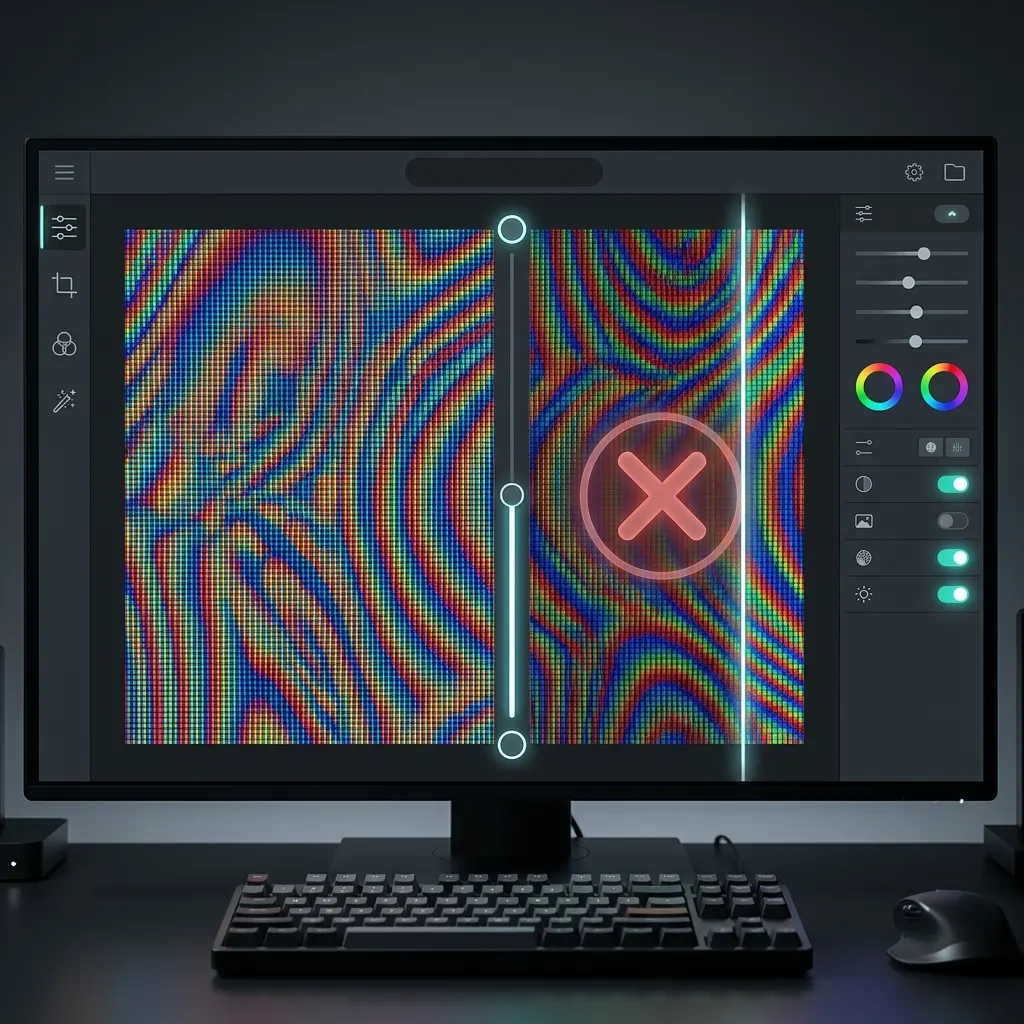
Topaz Photo AI vs outils dédiés de suppression du moiré
Pour vous donner une image claire, voici une comparaison directe entre Topaz Photo AI et une solution dédiée de suppression du moiré :
| Fonctionnalité | Topaz Photo AI | MoireRemoval.com AI |
|---|---|---|
| Prix | 199 $ (achat unique) | Crédits gratuits disponibles |
| Modèle IA spécifique au moiré | Non | Oui, entraîné sur des millions d'images de moiré |
| Moiré de photos d'écran | Médiocre — pas conçu pour | Excellent |
| Moiré textile | Cas légers uniquement, en effet secondaire | Tous les niveaux de sévérité |
| Détramage de numérisations | Non | Oui |
| Traitement | Application de bureau (téléchargement requis) | En ligne, aucune installation nécessaire |
| Vitesse | 10–30 secondes par image | 10–30 secondes par image |
| Réduction du bruit | Excellent (fonction principale) | Préserve les détails, axé sur le moiré |
| Netteté / Agrandissement | Excellent (fonction principale) | Non inclus |
| Idéal pour | Réduction du bruit, netteté, agrandissement | Suppression des motifs de moiré |
La comparaison ne vise pas à déterminer quel outil est « meilleur » en termes absolus — ils résolvent des problèmes différents. Topaz Photo AI est l'un des meilleurs outils disponibles pour la réduction du bruit et la netteté. Il n'a simplement pas été conçu pour la suppression du moiré, et l'utiliser à cette fin revient à compter sur un effet secondaire non prévu plutôt que sur une capacité dédiée.
Quand utiliser Topaz Photo AI
Topaz Photo AI reste un excellent choix dans des scénarios spécifiques :
- Vous le possédez déjà et vous avez un moiré textile léger qui pourrait répondre à un débruitage agressif
- Votre problème principal est le bruit, et la réduction du moiré serait un bonus bienvenu si elle se produit
- Vous préférez le traitement hors ligne sur bureau et avez besoin de réduction du bruit, netteté ou agrandissement dans votre flux de travail
- Vous combinez les outils — exécutez Topaz Photo AI d'abord pour le bruit et la netteté, puis utilisez un outil dédié de suppression du moiré pour le motif
Pour ces cas d'utilisation, Topaz Photo AI offre une valeur réelle. Gardez simplement des attentes réalistes quant à ses capacités de suppression du moiré.
Quand utiliser un outil dédié de suppression du moiré
Un outil dédié est le bon choix lorsque :
- Photographie d'écran — Vous avez photographié un moniteur, une TV, une tablette ou un écran de téléphone et vous voyez des motifs arc-en-ciel ou ondulés. Essayez le suppresseur de moiré d'écran.
- Documents imprimés numérisés — Magazines, journaux, brochures ou tout média imprimé montrant des motifs de points après numérisation. Utilisez l'outil de détramage.
- Moiré textile — Motifs de vêtements, tissus d'ameublement ou tout matériau tissé à des niveaux modérés à sévères. Le correcteur de moiré textile les traite de manière fiable.
- Résultats cohérents et fiables — Lorsque vous avez besoin d'une suppression du moiré qui fonctionne de manière prévisible sur un lot d'images, pas un effet secondaire qui peut ou non s'activer.
- Aucun logiciel à installer — Les outils en ligne traitent vos images dans le navigateur sans nécessiter d'application de bureau ou d'abonnement.
Comment supprimer les motifs de moiré (étape par étape)
Si vous avez des motifs de moiré à supprimer immédiatement, voici le chemin le plus rapide :
- Téléchargez votre image — Rendez-vous sur notre suppresseur de moiré IA et glissez votre image dans la zone de téléchargement. Supporte JPG, PNG et WebP.
- L'IA traite votre image — Le modèle de suppression du moiré analyse votre image, identifie les motifs d'interférence et les supprime tout en préservant les détails et la fidélité des couleurs. Le traitement prend 10–30 secondes.
- Téléchargez le résultat — Prévisualisez la comparaison avant/après, puis téléchargez votre image propre en pleine résolution.
Aucune installation de logiciel, aucun réglage manuel de filtres, aucune expertise en domaine fréquentiel requise. Le modèle IA a été entraîné spécifiquement sur des motifs de moiré provenant d'écrans, de tissus, d'imprimés et d'autres sources courantes.
Comparaison avec d'autres logiciels de suppression du moiré
Topaz Photo AI est loin d'être le seul outil que les photographes essaient pour supprimer le moiré. Voici comment se comparent les autres options populaires :
- Adobe Lightroom — Dispose d'un réglage de moiré dédié dans le Pinceau de Réglage, ce qui en fait l'une des meilleures options pour le moiré textile léger à modéré dans les fichiers RAW. Lisez notre guide détaillé de suppression du moiré dans Lightroom.
- Adobe Photoshop — Offre de multiples approches dont le curseur moiré de Camera Raw, le Flou Gaussien avec les modes de fusion et le Tampon de Duplication pour les corrections ciblées. Consultez notre tutoriel de suppression du moiré dans Photoshop.
- GIMP — Gratuit et open-source avec séparation de fréquences et plugins de transformée de Fourier pour la suppression du moiré, bien qu'avec une courbe d'apprentissage plus raide. Notre guide de suppression du moiré dans GIMP vous accompagne pas à pas.
- Affinity Photo — Utilise le FFT Denoise et les techniques de séparation de fréquences comme solutions de contournement car il manque d'outil dédié au moiré. Consultez le guide de suppression du moiré dans Affinity Photo.
Chacun de ces outils nécessite un travail manuel et des degrés d'expertise variables. La suppression du moiré basée sur l'IA automatise l'ensemble du processus et produit généralement de meilleurs résultats, en particulier pour le moiré de photographie d'écran et le détramage de documents numérisés.
FAQ
Topaz Photo AI a-t-il une fonction de suppression du moiré ?
Non. Topaz Photo AI n'inclut pas d'outil ou de réglage dédié à la suppression du moiré. Ses trois modules principaux sont Denoise, Sharpen et Upscale. Bien que la fonction de débruitage puisse accessoirement réduire des motifs de moiré très légers (en les interprétant comme du bruit), ce n'est pas une fonction conçue et elle n'est pas fiable pour la suppression réelle du moiré.
Topaz Photo AI vaut-il 199 $ pour la suppression du moiré ?
Si votre seul objectif est la suppression du moiré, non. Topaz Photo AI n'a pas été conçu pour cela et ne résoudra pas de manière fiable les problèmes de moiré. Cependant, si vous avez aussi besoin de réduction du bruit professionnelle, de netteté et d'agrandissement — et que le moiré est une préoccupation secondaire — l'investissement de 199 $ peut valoir la peine pour ces fonctions principales. Pour la suppression du moiré spécifiquement, des outils gratuits dédiés comme notre suppresseur de moiré IA offrent des résultats bien meilleurs.
Quel est le meilleur outil gratuit de suppression du moiré ?
Pour la suppression du moiré par IA fonctionnant sur la photographie d'écran, le moiré textile et les documents numérisés, notre suppresseur de moiré IA gratuit offre constamment les meilleurs résultats. Il utilise un modèle d'apprentissage profond entraîné spécifiquement sur des millions d'exemples de motifs de moiré, c'est pourquoi il surpasse les outils polyvalents qui traitent le moiré comme un effet secondaire.
L'IA peut-elle supprimer le moiré des photos d'écran ?
Oui. Les modèles d'IA entraînés spécifiquement sur le moiré de photographie d'écran peuvent supprimer efficacement les motifs d'interférence arc-en-ciel, les distorsions ondulées et le banding de couleur qui apparaissent lors de la photographie d'écrans. Les outils d'IA polyvalents comme Topaz Photo AI ne le peuvent pas, car leurs données d'entraînement se concentrent sur le bruit du capteur de la caméra plutôt que sur l'interférence optique. Notre suppresseur de moiré d'écran est optimisé exactement pour ce type de moiré.
Comment Topaz Photo AI se compare-t-il à Lightroom pour le moiré ?
Lightroom dispose d'un curseur dédié à la réduction du moiré dans son Pinceau de Réglage et ses outils de masquage, ce qui le rend plus efficace que Topaz Photo AI pour la suppression du moiré. Lightroom vous permet de peindre sélectivement la réduction du moiré sur des zones spécifiques des fichiers RAW, vous offrant un contrôle ciblé. Topaz Photo AI n'a pas de fonction équivalente. Pour une comparaison complète, lisez notre guide de suppression du moiré dans Lightroom.
Peut-on utiliser Topaz Photo AI et un outil de suppression du moiré ensemble ?
Oui, et c'est en fait un flux de travail recommandé pour les images fortement dégradées. D'abord, utilisez notre suppresseur de moiré IA pour éliminer le motif d'interférence moiré. Ensuite, passez l'image nettoyée dans Topaz Photo AI pour la réduction du bruit et la netteté. Ainsi, chaque outil gère ce pour quoi il a été conçu, et vous obtenez le meilleur résultat final possible.
Conclusion
Topaz Photo AI est un outil véritablement impressionnant qui excelle dans la réduction du bruit, la netteté et l'agrandissement par IA. Il mérite sa réputation dans la communauté photographique. Cependant, la suppression du moiré n'est tout simplement pas ce pour quoi il a été conçu, et s'attendre à ce qu'il résolve les problèmes de moiré mènera à de la frustration.
Si les motifs de moiré sont votre défi principal — qu'il s'agisse de photographie d'écran, de textures textiles ou de documents imprimés numérisés — utilisez un outil conçu spécifiquement pour la tâche. Notre suppresseur de moiré IA est gratuit, fonctionne dans votre navigateur et traite tous les types courants de moiré en quelques secondes. Pour des cas d'utilisation spécifiques, consultez le suppresseur de moiré d'écran, l'outil de détramage et le correcteur de moiré textile.
Utilisez le bon outil pour le bon travail. Vos images vous remercieront.
