
Si vous avez rencontré des motifs moiré dans vos photos et que vous utilisez Affinity Photo, vous connaissez déjà la frustration : Affinity Photo ne dispose d'aucun outil dédié à la suppression du moiré. Contrairement au curseur moiré de Camera Raw de Photoshop ou au Pinceau de Retouche de Lightroom avec réduction du moiré intégrée, Affinity Photo nécessite des solutions créatives utilisant son ensemble de filtres existants.
Ce guide couvre trois méthodes pratiques pour supprimer le moiré dans Affinity Photo, explique exactement quand chacune fonctionne le mieux, et présente une alternative plus rapide propulsée par l'IA pour les cas où l'édition manuelle ne suffit pas.
Besoin d'une solution rapide ? Téléchargez votre image sur notre Suppresseur de Moiré par IA et obtenez des résultats en secondes, sans empilement manuel de filtres. Pour la photographie d'écrans spécifiquement, essayez notre Suppresseur de Moiré d'Écran.
Réponse rapide : Affinity Photo n'a pas d'outil de suppression du moiré en un clic. La méthode manuelle la plus efficace est le filtre FFT Denoise (Filtres > Bruit > FFT Denoise), qui cible les fréquences spécifiques où résident les motifs moiré. Pour un moiré léger, le Flou Gaussien combiné avec le masquage de calques fonctionne bien. Cependant, toutes les méthodes manuelles nécessitent un temps et des compétences importants — les outils de suppression du moiré par IA traitent l'image entière automatiquement en quelques secondes avec des résultats supérieurs, surtout pour la photographie d'écrans et les documents numérisés. Lisez la suite pour des instructions détaillées étape par étape.
Pourquoi Affinity Photo N'a-t-il Pas d'Outil Moiré ?
C'est l'éléphant dans la pièce. Lorsque Serif a lancé Affinity Photo V2 en novembre 2022, de nombreux photographes espéraient une fonction dédiée de réduction du moiré, similaire à ce qu'Adobe propose dans Lightroom et Photoshop Camera Raw. Cela n'a pas eu lieu, et jusqu'à Affinity Photo 2.x en 2026, il n'y a toujours pas de curseur moiré intégré.
La communauté Affinity s'est exprimée à ce sujet. Des fils de forum datant de plusieurs années montrent des utilisateurs demandant un simple ajustement du moiré, particulièrement pour :
- La photographie de mode et de produits avec des textures de tissu fin
- La photographie d'écrans montrant des motifs d'interférence arc-en-ciel
- Les matériaux imprimés numérisés avec des motifs de points de trame
Sans outil dédié, les utilisateurs d'Affinity Photo doivent recourir à des filtres polyvalents réutilisés pour la suppression du moiré. Voici les trois approches les plus efficaces.
Méthode 1 : Filtre FFT Denoise (La Plus Efficace)
Le filtre FFT (Transformée de Fourier Rapide) Denoise est l'équivalent le plus proche d'un outil de suppression du moiré dans Affinity Photo. Il fonctionne en convertissant votre image dans le domaine fréquentiel, où les motifs répétitifs comme le moiré deviennent visibles sous forme de points brillants distincts qui peuvent être supprimés sélectivement.
Quand Utiliser Cette Méthode
- Motifs moiré réguliers et répétitifs (tissages de tissu, grilles de pixels d'écran)
- Matériaux imprimés numérisés avec des motifs de points de trame
- Situations où le moiré a une fréquence cohérente sur toute l'image
Processus Étape par Étape
Étape 1 : Dupliquez Votre Calque de Fond
Avant d'appliquer un filtre destructif, créez toujours une copie de sécurité. Dans le panneau Calques, faites un clic droit sur votre calque de fond et sélectionnez Dupliquer. Travaillez sur ce duplicata afin de pouvoir toujours revenir en arrière.
Étape 2 : Ouvrez le Filtre FFT Denoise
Naviguez vers Filtres > Bruit > Denoise et sélectionnez le mode FFT. Vous verrez une représentation du domaine fréquentiel de votre image — cela ressemble à un motif de points brillants et sombres sur un fond sombre.
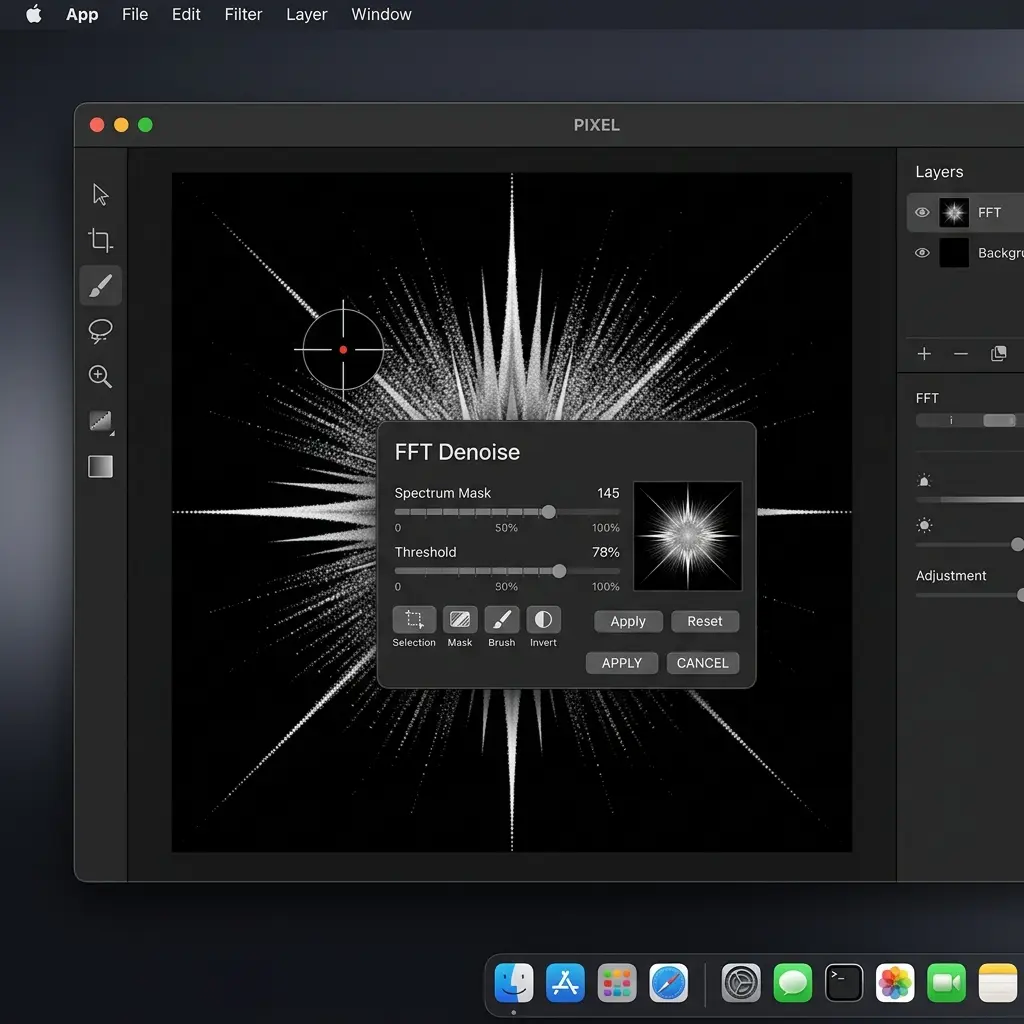
Étape 3 : Identifiez les Fréquences de Moiré
Dans la vue FFT, les motifs moiré apparaissent sous forme de points brillants ou de clusters disposés symétriquement autour du centre. Ceux-ci représentent les fréquences spatiales spécifiques à l'origine du motif d'interférence. Le moiré régulier de tissu ou d'écran se manifeste généralement sous forme de paires distinctes de points brillants.
Étape 4 : Peignez les Fréquences de Moiré
En utilisant l'outil de peinture intégré dans le dialogue FFT, peignez soigneusement sur les points brillants qui correspondent au motif moiré. Soyez précis — supprimer trop de fréquences floute votre image, tandis que manquer les fréquences de moiré ne résoudra pas le problème.
Conseils pour la peinture FFT :
- Commencez par les points brillants les plus évidents, les plus éloignés du centre
- Travaillez symétriquement — si vous supprimez un point à gauche, supprimez son miroir à droite
- Évitez de peindre sur la zone centrale brillante (elle contient des données d'image essentielles)
- Utilisez une petite taille de pinceau pour plus de précision
Étape 5 : Appliquez et Évaluez
Cliquez sur Appliquer et zoomez à 100% pour vérifier vos résultats. Comparez l'avant et l'après en basculant la visibilité du calque dupliqué.
Limitations du FFT Denoise
- Courbe d'apprentissage prononcée : Comprendre la représentation du domaine fréquentiel demande de la pratique
- Édition destructive : Le filtre modifie directement les données de pixels (d'où le calque dupliqué)
- Le moiré incohérent est problématique : Si le motif moiré varie sur toute l'image (courant sur les surfaces courbes ou les angles variables), un seul passage FFT ne capturera pas tout
- Risque d'artefacts : La suppression des mauvaises fréquences introduit du flou ou des artefacts de halo
- Pas d'aperçu : Vous ne pouvez pas voir le résultat spatial avant d'avoir appliqué le filtre
Méthode 2 : Technique de Séparation de Fréquences
La séparation de fréquences divise votre image en un calque haute fréquence (texture et détail) et un calque basse fréquence (couleur et ton). Comme les motifs moiré résident souvent dans le calque haute fréquence, vous pouvez les cibler sans affecter la couleur générale.
Quand Utiliser Cette Méthode
- Moiré qui apparaît principalement comme une interférence de texture plutôt que des bandes de couleur
- Situations où vous devez préserver la précision des couleurs (photographie de produits)
- Moiré léger à modéré dans des zones localisées
Processus Étape par Étape
Étape 1 : Dupliquez Votre Calque de Fond
Faites un clic droit sur le calque de fond et sélectionnez Dupliquer pour créer une copie de travail.
Étape 2 : Appliquez la Séparation de Fréquences
Avec le calque dupliqué sélectionné, allez dans Filtres > Séparation de Fréquences. Dans la boîte de dialogue, réglez le Rayon sur une valeur suffisante pour estomper le motif moiré (généralement 2-8 pixels). Cliquez sur Appliquer.
Affinity Photo divisera automatiquement votre image en deux nouveaux calques :
- Haute Fréquence : Contient la texture et les détails fins (où réside souvent le moiré)
- Basse Fréquence : Contient les informations de couleur et de tonalité
Étape 3 : Modifiez le Calque Haute Fréquence
Sélectionnez le calque Haute Fréquence. Utilisez l'Outil Clone (K) ou le Pinceau de Réparation pour peindre sur les motifs moiré. Comme ce calque ne contient que des informations de texture, vos modifications n'affecteront pas les couleurs sous-jacentes. Vous pouvez également appliquer Filtres > Flou > Flou Gaussien de manière sélective sur les zones très chargées en moiré.
Étape 4 : Modifiez Optionnellement le Calque Basse Fréquence
Si le moiré apparaît également sous forme de bandes de couleur (courant dans les photos d'écrans), sélectionnez le calque Basse Fréquence et lissez les artefacts de couleur restants avec le Pinceau de Réparation ou un Clone doux.
Étape 5 : Aplatissez et Évaluez
Fusionnez les calques (Calque > Aplatir) et vérifiez vos résultats à 100% de zoom. Le moiré devrait être réduit tandis que les couleurs et les détails généraux restent intacts.
Limitations de la Séparation de Fréquences
- Le choix du rayon est crucial : Un rayon trop bas laisse le moiré ; trop élevé détruit les détails utiles
- Solution partielle pour le moiré de couleur : Le moiré arc-en-ciel (courant dans les photos d'écrans) existe dans les deux calques de fréquence, ce qui le rend plus difficile à isoler
- Retouche manuelle nécessaire : Après la séparation, il faut encore peindre manuellement sur le moiré dans le calque haute fréquence
- Traitement individuel par zone : Différentes régions de l'image peuvent nécessiter un traitement différent
Méthode 3 : Flou Gaussien + Masquage de Calques
C'est l'approche la plus simple et fonctionne bien pour les motifs moiré légers et localisés.
Quand Utiliser Cette Méthode
- Moiré léger limité à de petites zones bien définies
- Retouches rapides où la précision n'est pas critique
- Comme touche finale après le FFT ou la séparation de fréquences
Processus Étape par Étape
Étape 1 : Dupliquez Votre Calque
Créez une copie de votre calque de fond.
Étape 2 : Appliquez le Flou Gaussien
Sur le duplicata, appliquez Filtres > Flou > Flou Gaussien. Commencez avec un rayon de 1,5 à 3,0 pixels. Vous voulez juste assez de flou pour éliminer le motif moiré.
Étape 3 : Ajoutez un Masque Noir
Avec le calque flou sélectionné, ajoutez un masque et remplissez-le de noir (masquant l'intégralité du calque flou). Vous pouvez le faire en cliquant sur l'icône de masque puis en l'inversant, ou en peignant entièrement le masque en noir.
Étape 4 : Peignez du Blanc sur le Masque
Sélectionnez un pinceau blanc doux et peignez sur le masque uniquement sur les zones affectées par le moiré. Cela révèle la version floue précisément là où vous en avez besoin, laissant le reste de l'image net.
Étape 5 : Ajustez l'Opacité
Affinez le résultat en ajustant l'opacité du calque flou. Des valeurs entre 60 et 85% produisent souvent le mélange le plus naturel.
Limitations
- Détruit le détail : Le flou ramollit inévitablement les textures dans les zones traitées
- Inefficace pour un moiré sévère : Les motifs forts nécessitent plus qu'un simple flou
- Manuel et fastidieux : Les grandes zones affectées nécessitent une peinture de masque extensive
- Ne gère pas le moiré de couleur : Ne traitera pas les motifs d'interférence arc-en-ciel
Quand les Méthodes Manuelles Ne Suffisent Pas : L'Alternative IA
Les trois méthodes d'Affinity Photo partagent des limitations communes : elles sont chronophages, nécessitent des compétences importantes et ont du mal avec certains types de moiré — en particulier les motifs d'interférence arc-en-ciel de la photographie d'écrans et le moiré multidirectionnel complexe des matériaux numérisés.

Les outils de suppression du moiré propulsés par l'IA adoptent une approche fondamentalement différente. Au lieu de manipuler manuellement des fréquences ou des calques, les réseaux neuronaux entraînés sur de vastes ensembles de données d'exemples de moiré peuvent :
- Détecter le moiré automatiquement sur toute l'image
- Distinguer le moiré des textures légitimes (tissage de tissu, grain du papier)
- Supprimer simultanément le moiré de couleur et de luminance en un seul passage
- Traiter les images en 5 à 15 secondes au lieu de 15 à 30 minutes
- Gérer la photographie d'écrans avec laquelle les méthodes manuelles échouent systématiquement
Comment Utiliser la Suppression du Moiré par IA
- Téléchargez votre image sur l'outil approprié :
- Suppresseur de Moiré d'Écran pour les photos de moniteurs, téléviseurs et écrans de téléphones
- Correction de Moiré de Tissu pour la photographie de vêtements et de textiles
- Outil de Détramage pour les magazines numérisés et les matériaux imprimés
- Suppresseur de Motifs Moiré pour la suppression générale du moiré
- Sélectionnez la résolution de sortie (1K pour le web, 2K standard, 4K professionnel)
- Attendez 5 à 15 secondes pour le traitement par IA
- Téléchargez votre résultat propre
Pas d'empilement de calques. Pas d'analyse du domaine fréquentiel. Pas de peinture manuelle de masques.
Quand Utiliser Affinity Photo vs les Outils IA
| Scénario | Affinity Photo | Outils IA |
|---|---|---|
| Moiré de tissu léger, petite zone | ✅ FFT ou Flou+Masque | ✅ Fonctionne mais excessif |
| Moiré de tissu sévère, image entière | ⚠️ Chronophage | ✅ Rapide et efficace |
| Photographie d'écrans (moiré arc-en-ciel) | ❌ Mauvais résultats | ✅ Spécifiquement entraîné |
| Documents numérisés (trame) | ⚠️ FFT peut fonctionner | ✅ Outil de détramage |
| Traitement par lots (50+ images) | ❌ Pas pratique | ✅ Téléchargement par lots |
| Déjà dans le flux de travail Affinity | ✅ Pratique | Nécessite export/import |
Conseils pour Prévenir le Moiré lors de la Prise de Vue
La prévention est toujours préférable à la correction. Ces techniques peuvent réduire ou éliminer le moiré au moment de la capture :
Réglages de l'Appareil Photo
- Ouverture : Utilisez des ouvertures plus larges (f/2.8-f/5.6) pour réduire la résolution des motifs fins
- Focale : Changez légèrement votre focale — parfois passer de 50mm à 55mm élimine l'interférence
- Mise au point : Légèrement défocaliser sur des sujets de tissu peut briser l'alignement du motif
Technique de Prise de Vue
- Ajustement de l'angle : Décalez l'angle de votre appareil photo de 2 à 5 degrés par rapport aux surfaces à motifs
- Variation de distance : Déplacez-vous légèrement plus près ou plus loin de votre sujet
- Expositions multiples : Prenez plusieurs images avec de légères variations de position — l'une peut être exempte de moiré
Pour la Photographie d'Écrans
- Ajustez la luminosité de l'écran : Une luminosité plus élevée peut réduire l'intensité du moiré
- Changez le taux de rafraîchissement de l'écran : Si vous filmez une vidéo ou utilisez un obturateur électronique
- Utilisez un filtre polarisant : Peut aider à réduire l'interférence liée aux reflets
Questions Fréquemment Posées
Affinity Photo dispose-t-il d'un outil de suppression du moiré intégré ?
Non. À partir d'Affinity Photo 2.x (2026), il n'existe pas de curseur ou de filtre dédié à la suppression du moiré. Contrairement à Adobe Lightroom (qui dispose d'un curseur Moiré dans le Pinceau de Retouche) ou Photoshop (qui dispose d'une réduction du moiré dans Camera Raw), Affinity Photo demande aux utilisateurs de travailler avec des outils polyvalents comme FFT Denoise, Flou Gaussien et des techniques de séparation de fréquences pour traiter les motifs moiré. C'est une demande de fonctionnalité de longue date dans la communauté Affinity.
Quelle est la meilleure méthode pour enlever le moiré dans Affinity Photo ?
Le filtre FFT Denoise est généralement la méthode manuelle la plus efficace pour la suppression du moiré dans Affinity Photo. Il cible directement les fréquences spatiales où existent les motifs moiré, vous permettant de supprimer l'interférence tout en préservant la plupart des détails de l'image. Cependant, il présente une courbe d'apprentissage prononcée et nécessite de comprendre les concepts du domaine fréquentiel. Pour les cas plus simples, le Flou Gaussien avec masquage de calques est plus rapide et plus facile. Pour les résultats les plus rapides et les plus cohérents sur tous les types de moiré, les outils propulsés par l'IA surpassent toutes les méthodes manuelles d'Affinity Photo.
Affinity Photo peut-il supprimer le moiré de photographie d'écrans (motifs arc-en-ciel) ?
Affinity Photo a des difficultés significatives avec le moiré de photographie d'écrans. Les motifs d'interférence arc-en-ciel des écrans LCD, LED et OLED impliquent des interactions de couleur multicanal complexes qui ne répondent pas bien au FFT Denoise ni à la séparation de fréquences. Ces techniques ont été conçues pour des motifs plus simples à fréquence unique, comme les tissages de tissu. Pour le moiré de photographie d'écrans, les outils IA spécifiquement entraînés sur des milliers d'exemples de photos d'écrans produisent des résultats considérablement meilleurs. Essayez notre Suppresseur de Moiré d'Écran pour ce cas d'utilisation spécifique.
Le FFT Denoise est-il destructif dans Affinity Photo ?
Oui, le filtre FFT Denoise applique des modifications directement aux données de pixels — c'est une édition destructive. Travaillez toujours sur un calque dupliqué afin de pouvoir revenir en arrière si les résultats ne sont pas satisfaisants. Contrairement au Pinceau de Retouche non destructif de Lightroom, les modifications effectuées via FFT Denoise ne peuvent pas être annulées une fois le fichier enregistré et fermé (à moins que vous ayez conservé le calque dupliqué).
Comment Affinity Photo se compare-t-il à Photoshop pour la suppression du moiré ?
Photoshop a un avantage clair pour la suppression du moiré grâce à son Filtre Camera Raw avec un curseur dédié de Réduction du Moiré, une fonctionnalité qu'Affinity Photo n'a pas du tout. Photoshop offre également des outils de séparation de fréquences plus sophistiqués et le système de Remplissage d'après le contenu qui peut aider dans certaines situations de moiré. Cependant, les deux programmes partagent la même limitation fondamentale : les méthodes manuelles sont lentes et ont du mal avec le moiré de photographie d'écrans. Les outils IA surpassent les deux en termes de vitesse et de cohérence. Pour une comparaison détaillée avec Photoshop, consultez notre guide de suppression du moiré dans Photoshop.
Affinity Photo ajoutera-t-il une fonctionnalité de suppression du moiré à l'avenir ?
Il n'y a pas de confirmation officielle de Serif (le développeur d'Affinity) concernant l'ajout d'un outil dédié de suppression du moiré. La fonctionnalité a été demandée sur les forums Affinity depuis 2017, et les utilisateurs ont exprimé leur déception lorsqu'Affinity Photo V2 a été lancé sans elle. Bien que Serif développe activement de nouvelles fonctionnalités pour chaque mise à jour, la suppression du moiré n'apparaît sur aucune feuille de route publique. En attendant, les méthodes alternatives dans ce guide et les alternatives propulsées par l'IA restent les meilleures options pour les utilisateurs d'Affinity Photo.
Conclusion
Affinity Photo est un éditeur photo puissant et abordable — mais la suppression du moiré n'est pas son point fort. Sans outil dédié, vous vous retrouvez avec des solutions créatives : FFT Denoise pour les motifs à base de fréquence, séparation de fréquences pour le moiré au niveau de la texture, et masquage de Flou Gaussien pour les cas simples.
Pour les utilisateurs d'Affinity Photo qui rencontrent régulièrement du moiré — en particulier dans la photographie d'écrans, la photographie de produits ou la numérisation de documents — les outils de suppression du moiré par IA fournissent des résultats considérablement plus rapides et plus cohérents. Ils gèrent les types de moiré avec lesquels les méthodes manuelles d'Affinity Photo ont systématiquement du mal.
Notre recommandation :
- Utilisez le FFT Denoise d'Affinity Photo pour un moiré occasionnel et léger dans un flux de travail existant
- Passez aux outils IA pour la photographie d'écrans, les motifs sévères, le traitement par lots, ou lorsque les méthodes manuelles ne fonctionnent pas
- Envisagez un flux de travail hybride : suppression par IA en premier, puis retouches finales dans Affinity Photo
Prêt à passer outre le travail manuel ? Essayez notre Suppresseur de Moiré par IA pour une suppression instantanée et automatique du moiré — aucune expertise du domaine fréquentiel requise.
Ressources Connexes
- Guide de suppression du moiré dans Photoshop — Comparez les 3 méthodes de Photoshop
- Guide de suppression du moiré dans Lightroom — Tutoriel du Pinceau de Retouche
- Guide complet pour corriger les motifs moiré — Toutes les méthodes comparées
- Comprendre les motifs moiré — Apprenez ce qui cause le moiré
- Suppresseur de Moiré d'Écran — Outil IA pour la photographie d'écrans
- Correction de Moiré de Tissu — Spécialisé pour la photographie textile
- Outil de Détramage — Pour les matériaux imprimés numérisés
Ce guide a été rédigé par l'équipe Moire Lab — des spécialistes du traitement d'image spécialisés dans la suppression des motifs moiré. Toutes les méthodes sont testées dans Affinity Photo 2.x sur macOS et Windows.
