
Si vous êtes photographe et que vous avez rencontré des motifs moiré dans vos images, vous vous êtes probablement demandé comment supprimer le moiré dans Lightroom. La bonne nouvelle est qu'Adobe Lightroom Classic et Lightroom CC incluent tous deux un outil dédié de suppression du moiré intégré dans le Pinceau de Retouche. Cependant, comme vous le découvrirez dans ce guide, la suppression du moiré de Lightroom présente des limitations importantes, en particulier pour la photographie d'écrans ou les documents numérisés.
Dans ce tutoriel complet, nous vous guiderons à travers l'utilisation exacte du curseur moiré de Lightroom, partagerons des conseils professionnels pour de meilleurs résultats et vous présenterons une alternative plus rapide propulsée par l'IA qui gère même les motifs moiré les plus tenaces.
Qu'est-ce que le Moiré en Photographie ?
Avant de plonger dans le processus de suppression, comprenons rapidement ce que nous traitons. Les motifs moiré sont des artefacts d'interférence qui apparaissent sous forme de lignes ondulées, de bandes de couleurs arc-en-ciel ou de motifs de grille répétitifs dans vos photos. Ils se produisent lorsque les motifs fins de votre sujet (comme les tissages de tissu, les pixels d'écran ou les points de trame imprimés) interagissent avec la grille de pixels du capteur de votre appareil photo.
Scénarios courants où le moiré apparaît :
- Photographie d'écrans : Prendre des photos de moniteurs d'ordinateur, de téléviseurs ou d'écrans de smartphones
- Photographie de tissus : Photographie de mode et de produits avec des vêtements à texture fine
- Documents numérisés : Numériser des magazines, des journaux ou des photos imprimées contenant des motifs de trame
Pour une explication plus approfondie de pourquoi le moiré se produit, consultez notre guide sur comprendre les motifs moiré.
Outil de Suppression du Moiré de Lightroom : Le Pinceau de Retouche
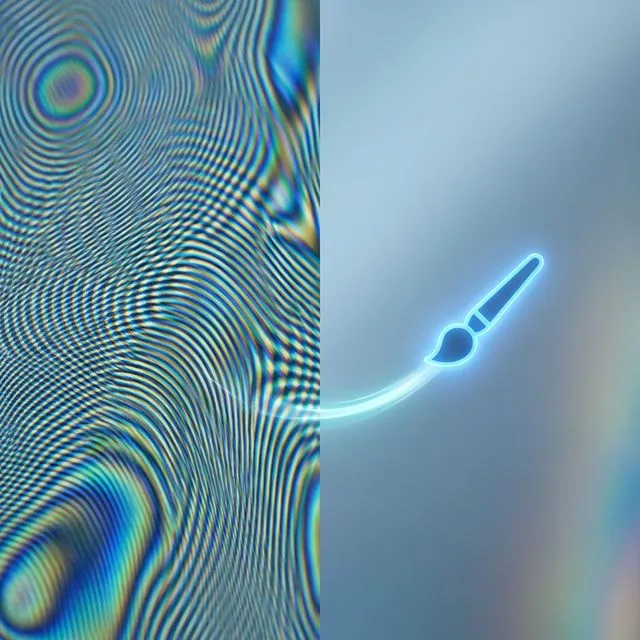
Contrairement aux ajustements globaux comme l'exposition ou la balance des blancs, la suppression du moiré de Lightroom est un outil d'ajustement local. Cela signifie que vous peignez manuellement sur les zones affectées par le moiré en utilisant le Pinceau de Retouche. Décomposons le processus complet.
Étape 1 : Ouvrez votre Image dans le Module Développement
Tout d'abord, importez votre image dans Lightroom et passez au module Développement. Vous pouvez le faire en :
- Cliquant sur l'onglet "Développement" en haut à droite
- Utilisant le raccourci clavier D
Assurez-vous de visualiser votre image à 100% de zoom (appuyez sur la Barre d'espace et cliquez sur la zone affectée par le moiré) afin de voir clairement le motif.
Étape 2 : Sélectionnez l'Outil Pinceau de Retouche
Localisez le Pinceau de Retouche dans la barre d'outils sous l'histogramme. Vous pouvez l'activer en :
- Cliquant sur l'icône du pinceau dans la barre d'outils
- Utilisant le raccourci clavier K
Une fois sélectionné, vous verrez le panneau de paramètres du Pinceau de Retouche apparaître sur le côté droit.
Étape 3 : Localisez le Curseur Moiré
Faites défiler vers le bas dans le panneau de paramètres du Pinceau de Retouche jusqu'à ce que vous trouviez le curseur Moiré. Il se trouve généralement dans la section "Effets", entre les curseurs Débruitage et Aberrations chromatiques. Ce curseur varie de -100 à +100, mais vous utiliserez presque toujours des valeurs positives pour la suppression du moiré.
Étape 4 : Configurez la Quantité de Réduction du Moiré
Commencez avec une valeur de Moiré de 50. C'est une bonne référence pour la plupart des situations. Vous pouvez toujours ajuster cela plus tard :
- 25-50 : Pour les motifs moiré légers (interférence subtile de tissu)
- 50-75 : Pour un moiré modéré (motifs d'écran visibles)
- 75-100 : Pour un moiré sévère (forte interférence arc-en-ciel)
Conseil de pro : Ne maximisez pas immédiatement le curseur. Les valeurs élevées peuvent parfois désaturer trop les couleurs ou créer un flou non naturel.
Étape 5 : Ajustez les Paramètres du Pinceau pour des Résultats Optimaux
Avant de commencer à peindre, configurez ces paramètres de pinceau :
- Taille : Utilisez un pinceau suffisamment grand pour couvrir confortablement la zone de moiré (raccourcis clavier : [ pour diminuer, ] pour augmenter)
- Contour progressif : Réglez sur 50-70 pour des transitions douces
- Flux : Maintenez à 50-80 pour une application progressive
- Masque auto : Activez ceci si la zone de moiré a des bords définis (comme un seul vêtement)
Étape 6 : Peignez sur les Zones Affectées
Maintenant vient le travail manuel. Cliquez et faites glisser sur les zones montrant des motifs moiré. Vous verrez :
- Une superposition rouge indiquant où vous peignez (basculez avec la touche O)
- Un marqueur d'épingle montrant le point d'ajustement
Techniques de peinture importantes :
- Travaillez par sections plutôt que d'essayer de tout couvrir en une fois
- Utilisez plusieurs coups de pinceau se chevauchant pour une couverture uniforme
- Appuyez sur Alt/Option tout en peignant pour effacer si vous couvrez accidentellement des zones sans moiré
Étape 7 : Affinez vos Résultats
Après avoir appliqué l'ajustement initial :
- Cliquez sur le marqueur d'épingle pour réactiver l'ajustement
- Ajustez le curseur Moiré vers le haut ou vers le bas en fonction du résultat
- Vérifiez l'avant/après en appuyant sur \ (barre oblique inverse) ou en cliquant sur l'icône de commutation sous l'image
- Créez des ajustements de pinceau supplémentaires si différentes zones nécessitent des quantités différentes
Étape 8 : Envisagez des Ajustements Complémentaires
Parfois, combiner le curseur Moiré avec d'autres ajustements donne de meilleurs résultats :
- Réduction du bruit : Augmentez légèrement (10-20) pour lisser les motifs résiduels
- Netteté : Réduisez de 10-15 si la zone semble trop nette après la suppression du moiré
- Saturation : Ajustez de -5 à -15 si les couleurs semblent anormalement vives dans la zone traitée
Conseils Avancés pour une Meilleure Suppression du Moiré dans Lightroom
Conseil 1 : Travaillez à 100% de Zoom
Évaluez toujours le moiré à la taille réelle des pixels (vue 100% ou supérieure). Ce qui ressemble à du moiré au zoom ajusté à l'écran pourrait n'être qu'une texture normale, et vous pourriez finir par adoucir inutilement des détails importants.
Conseil 2 : Utilisez Plusieurs Pinceaux de Retouche
N'essayez pas de tout corriger avec un seul réglage de pinceau. Créez des ajustements séparés pour :
- Les zones avec différents niveaux de sévérité du moiré
- Différents canaux de couleur (certains moirés n'affectent que les rouges ou les bleus)
- Différentes sections de tissu ou d'écran
Conseil 3 : Combinez avec des Ajustements de Couleur Ciblés
Si le moiré apparaît sous forme de bandes de couleurs spécifiques (courant dans la photographie d'écrans), essayez :
- Utiliser l'ajustement Couleur dans le même pinceau pour désaturer les teintes problématiques
- Cibler des plages de couleurs spécifiques avec le panneau TSL après avoir appliqué la réduction du moiré
Conseil 4 : Commencez de Manière Conservatrice, Augmentez Progressivement
Il est plus facile d'ajouter plus de réduction de moiré que d'annuler une application excessive. Commencez avec des valeurs plus basses (30-40) et augmentez progressivement plutôt que de commencer à 100.
Conseil 5 : Vérifiez à Différentes Tailles d'Exportation
Avant de finaliser, exportez une version test à votre taille de sortie prévue. Parfois, le moiré visible à 100% de zoom devient imperceptible lorsque l'image est réduite pour une utilisation web.
Limitations de la Suppression du Moiré de Lightroom
Bien que le Pinceau de Retouche de Lightroom soit pratique si vous êtes déjà dans un flux de travail Lightroom, il présente plusieurs inconvénients importants :
1. Ajustement Local Uniquement
Lightroom n'offre pas de curseur moiré global. Si toute votre image est affectée (courant dans la photographie d'écrans), vous devrez peindre manuellement sur chaque section, ce qui est fastidieux et chronophage.
2. Performances Médiocres sur la Photographie d'Écrans
Le curseur Moiré a été principalement conçu pour la photographie de tissus dans les fichiers RAW. En ce qui concerne les photos de moniteurs ou d'écrans de téléphones, en particulier celles avec des motifs d'interférence arc-en-ciel, Lightroom a souvent du mal à produire des résultats propres. L'algorithme n'a tout simplement pas été entraîné pour ce type spécifique de moiré.
3. Effets Secondaires de Désaturation des Couleurs
Une forte réduction du moiré (valeurs supérieures à 70) provoque fréquemment une désaturation indésirable des couleurs. Vous remarquerez que les zones traitées semblent délavées ou moins vibrantes que le reste de l'image.
4. Perte de Détails Fins
Étant donné que la suppression du moiré de Lightroom fonctionne en partie par flou sélectif, vous perdrez inévitablement une certaine netteté et texture fine dans les zones traitées. Ceci est particulièrement perceptible dans la photographie de tissus où vous souhaitez conserver les détails textiles.
5. Pas de Traitement par Lots
Chaque image nécessite une peinture manuelle individuelle. Si vous avez 50 photos de produits avec le même problème de moiré de tissu, vous devrez répéter tout le processus 50 fois.
6. Fonctionne Mieux sur les Fichiers RAW
Bien que vous puissiez utiliser le Pinceau de Retouche sur les JPEG, le curseur moiré est plus efficace sur les fichiers RAW où Lightroom a accès aux données complètes du capteur. La compression JPEG rend souvent le moiré plus difficile à supprimer proprement.
L'Alternative Plus Rapide : Suppression du Moiré par IA

Pour les photographes qui ont besoin d'une suppression du moiré plus rapide et plus efficace, en particulier pour la photographie d'écrans, les outils propulsés par l'IA offrent une solution supérieure. Voici pourquoi :
Détection et Suppression Automatiques
Les outils IA sont spécifiquement entraînés sur des milliers d'exemples de motifs moiré. Ils peuvent :
- Détecter automatiquement le moiré sans peinture manuelle
- Distinguer entre les motifs moiré et les textures légitimes
- Traiter l'image entière en secondes plutôt qu'en minutes
Résultats Supérieurs sur la Photographie d'Écrans
Contrairement à l'algorithme de Lightroom, les modèles IA sont entraînés spécifiquement sur le moiré de photographie d'écrans, y compris :
- Les motifs d'interférence arc-en-ciel des écrans LCD/OLED
- Les artefacts de grille de pixels des photos de moniteurs en gros plan
- Les bandes de couleur et le moiré dans les captures d'écran vidéo
Détail et Netteté Préservés
Les algorithmes IA avancés utilisent des réseaux neuronaux qui peuvent supprimer les motifs moiré tout en préservant :
- Les détails de texture fine dans les tissus
- La netteté du texte dans les photos d'écrans
- La saturation naturelle des couleurs sans effets secondaires de désaturation
Comment Utiliser la Suppression du Moiré par IA
Le processus est considérablement plus simple que Lightroom :
- Téléchargez votre image vers un outil de suppression du moiré par IA
- Sélectionnez le mode approprié :
- Suppresseur de Moiré d'Écran pour les photos de moniteurs, téléviseurs et écrans de téléphones
- Correction de Moiré de Tissu pour la photographie de vêtements et de textiles
- Outil de Détramage pour les magazines numérisés et les matériaux imprimés
- Attendez 5-10 secondes pendant que l'IA traite
- Téléchargez votre résultat sans moiré
Pas de peinture manuelle. Pas d'ajustement de paramètres. Il suffit de télécharger et de télécharger.
Capacité de Traitement par Lots
De nombreux outils IA prennent en charge le traitement par lots, ce qui signifie que vous pouvez télécharger 10, 50 ou même 100 images à la fois et les faire toutes traiter automatiquement. Ceci est précieux pour :
- La photographie de produits e-commerce
- Les séances photo de lookbook de mode
- La photographie immobilière avec des écrans de télévision
- Les projets de documentation impliquant des captures d'écran
Quand Utiliser Lightroom vs les Outils IA
Les deux méthodes ont leur place. Voici quand chacune a du sens :
Choisissez Lightroom Quand :
- Vous travaillez déjà dans un flux de travail Lightroom avec des fichiers RAW
- Le moiré est très léger et limité à de petites zones
- Vous devez faire d'autres ajustements dans Lightroom de toute façon
- Vous avez un abonnement Lightroom et souhaitez tout garder dans un seul outil
- Le moiré est basé sur le tissu et non sur l'écran
Choisissez les Outils IA Quand :
- Vous traitez du moiré de photographie d'écrans (moniteurs, téléviseurs, téléphones)
- Le moiré couvre de grandes zones ou l'image entière
- Vous devez traiter plusieurs images avec le même problème de moiré
- Le curseur moiré de Lightroom ne produit pas de résultats acceptables
- Vous voulez le flux de travail le plus rapide possible (secondes vs. minutes)
- Vous travaillez avec des documents numérisés ou des matériaux imprimés
Combiner les Deux Méthodes
Pour les meilleurs résultats, envisagez un flux de travail hybride :
- Utilisez d'abord la suppression du moiré par IA pour gérer la majeure partie du motif
- Importez l'image nettoyée dans Lightroom pour les ajustements finaux de gradation des couleurs et d'exposition
- Utilisez le Pinceau de Retouche uniquement si un moiré résiduel mineur reste dans des points spécifiques
Cette approche vous donne la vitesse et l'efficacité de l'IA tout en maintenant votre flux de travail couleur familier de Lightroom.
Prévenir le Moiré lors de la Prise de Vue
La meilleure suppression du moiré est la prévention. Essayez ces techniques de prise de vue :
Pour la Photographie d'Écrans :
- Changez votre angle de prise de vue de 2-5 degrés
- Ajustez la distance à l'écran (plus proche ou plus loin)
- Modifiez la luminosité de l'écran et le taux de rafraîchissement
- Utilisez une ouverture plus large (f/2.8-f/4 au lieu de f/8-f/11)
Pour la Photographie de Tissus :
- Défocalisez légèrement votre objectif si les détails ne sont pas critiques
- Changez votre distance focale (essayez à la fois plus large et plus longue)
- Ajustez l'angle du tissu par rapport à l'appareil photo
- Utilisez un éclairage doux et diffus au lieu d'une lumière directionnelle dure
Conseils Généraux :
- Photographiez en format RAW pour une flexibilité maximale en post-traitement
- Évitez les distances focales et les ouvertures qui mettent l'accent sur les détails fins
- Testez quelques images et vérifiez à 100% de zoom avant de photographier toute la série
Questions Fréquemment Posées
Lightroom peut-il supprimer le moiré des JPEG ?
Oui, mais le curseur moiré du Pinceau de Retouche fonctionne mieux sur les fichiers RAW. Avec les JPEG, vous aurez moins de marge d'ajustement et pourriez voir plus d'artefacts. Pour la suppression du moiré JPEG, les outils IA produisent souvent de meilleurs résultats car ils ne dépendent pas des données du capteur RAW.
Y a-t-il un curseur moiré global dans Lightroom ?
Non. Lightroom n'offre la réduction du moiré que via le Pinceau de Retouche, qui est un outil d'ajustement local. Vous devez peindre manuellement sur les zones affectées. Il n'y a aucun moyen d'appliquer la réduction du moiré à une image entière en un clic.
Pourquoi Lightroom ne supprime-t-il pas mon moiré d'écran ?
Le curseur moiré de Lightroom a été principalement conçu pour le moiré de tissu dans les fichiers RAW, pas pour la photographie d'écrans. Le moiré d'écran (en particulier l'interférence arc-en-ciel des écrans LCD) nécessite des algorithmes différents. Essayez plutôt un suppresseur de moiré d'écran par IA.
Quel est le meilleur réglage du curseur moiré de Lightroom ?
Commencez avec 50 et ajustez à partir de là. La plupart des situations nécessitent 40-70. Les valeurs au-dessus de 80 causent souvent un adoucissement excessif et une désaturation des couleurs. Il vaut mieux utiliser des valeurs modérées avec plusieurs applications de pinceau qu'une seule application extrême.
Lightroom Mobile a-t-il la suppression du moiré ?
Lightroom Mobile comprend l'outil d'Ajustement Sélectif (similaire au Pinceau de Retouche), mais à partir de 2026, le curseur moiré n'est pas disponible dans les versions mobiles. Vous aurez besoin de Lightroom Classic (bureau) ou d'utiliser un outil IA basé sur le web sur mobile.
Puis-je traiter le moiré par lots dans Lightroom ?
Non. Étant donné que la suppression du moiré nécessite de peindre manuellement avec le Pinceau de Retouche sur des zones spécifiques, il n'y a aucun moyen d'appliquer ces ajustements par lots à plusieurs images. C'est l'un des plus grands avantages des outils IA.
Conclusion
Le Pinceau de Retouche de Lightroom avec curseur moiré est un outil utile pour les photographes travaillant déjà dans un flux de travail RAW Lightroom, en particulier pour le moiré léger basé sur le tissu. L'approche d'ajustement local vous donne le contrôle sur exactement quelles zones sont traitées.
Cependant, pour la photographie d'écrans, les documents numérisés, les motifs moiré sévères ou les situations nécessitant un traitement par lots, les outils de suppression du moiré propulsés par l'IA offrent des résultats considérablement plus rapides et plus efficaces. Ils sont spécifiquement entraînés pour gérer les types de moiré avec lesquels Lightroom a du mal.
Pour les meilleurs résultats :
- Essayez d'abord Lightroom si vous êtes déjà dans ce flux de travail et que vous traitez un moiré léger
- Passez aux outils IA pour la photographie d'écrans, les motifs sévères ou lorsque Lightroom ne fonctionne pas
- Envisagez un flux de travail hybride utilisant les deux outils
Prêt à supprimer le moiré en secondes plutôt qu'en minutes ? Essayez notre Suppresseur de Moiré par IA pour une suppression automatique et intelligente du moiré sans peinture manuelle.
Ressources Connexes
- Guide complet pour corriger les motifs moiré - Comparez toutes les méthodes
- Comprendre les motifs moiré - Apprenez ce qui cause le moiré
- Suppresseur de Moiré d'Écran - Outil IA pour la photographie d'écrans
- Correction de Moiré de Tissu - Spécialisé pour la photographie textile
- Outil de Détramage - Pour les matériaux imprimés numérisés
