
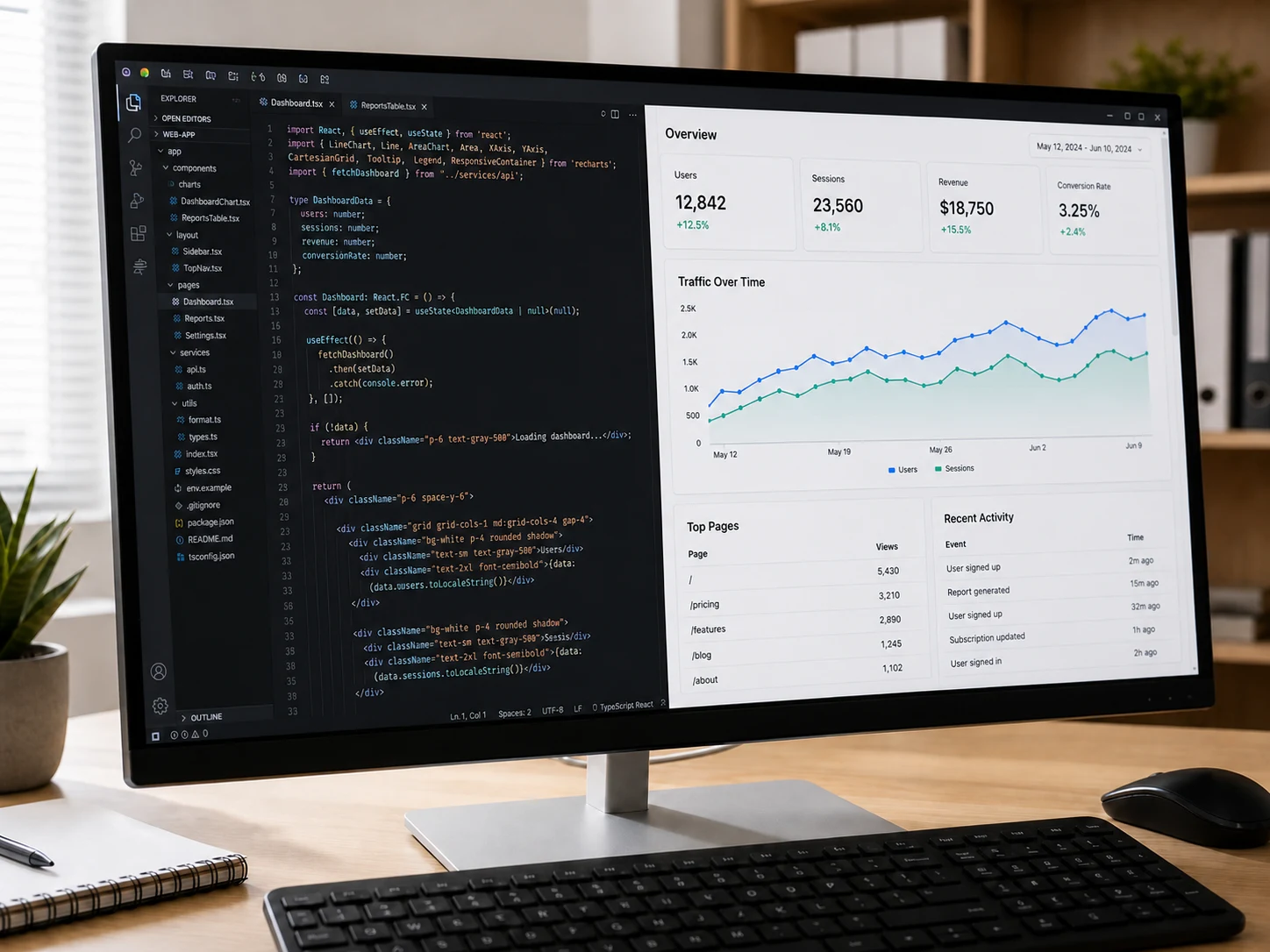
Avant
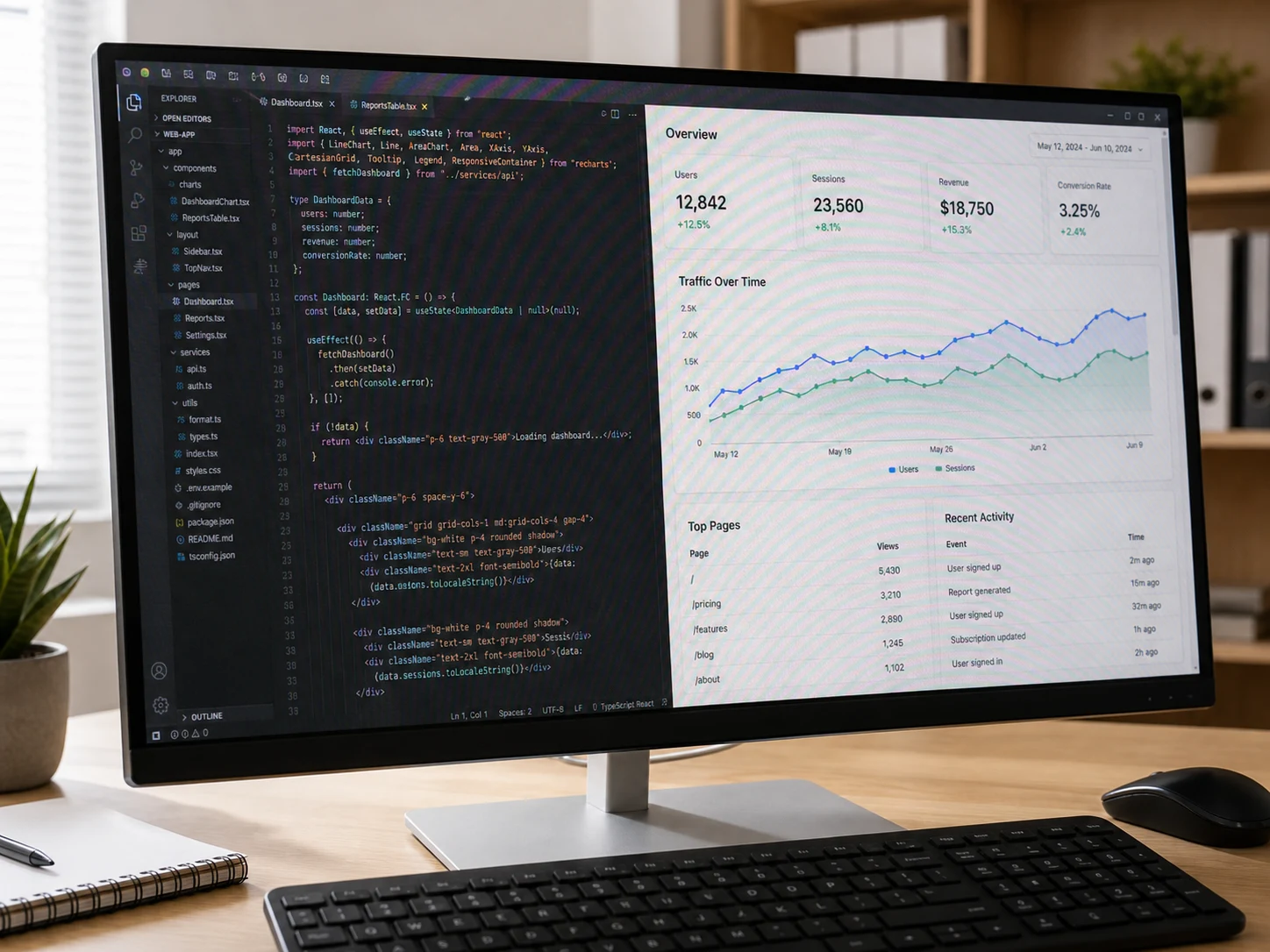
Après
Photo de moniteur
Moiré arc-en-ciel sur la photo d'un moniteur de bureau, supprimé en gardant le texte et l'interface lisibles.
Supprimez instantanément les motifs arc-en-ciel, les lignes ondulées et les interférences de grille des photos de moniteurs, TV, ordinateurs portables et écrans de téléphone. Outil IA gratuit, directement dans votre navigateur — résultat en quelques secondes.
Déposez votre photo ici ou cliquez pour télécharger
JPG, PNG, WebP · 30 Mo max. par image
HEIC/HEIF, TIFF, BMP, GIF et AVIF sont convertis automatiquement · 60 Mo max. avant conversion, 30 Mo après.
Ou essayez avec un exemple
Faites glisser le curseur pour comparer la photo d'origine et le résultat nettoyé par l'IA. L'interférence arc-en-ciel disparaît, le texte reste net.
Moiré arc-en-ciel sur la photo d'un moniteur de bureau, supprimé en gardant le texte et l'interface lisibles.
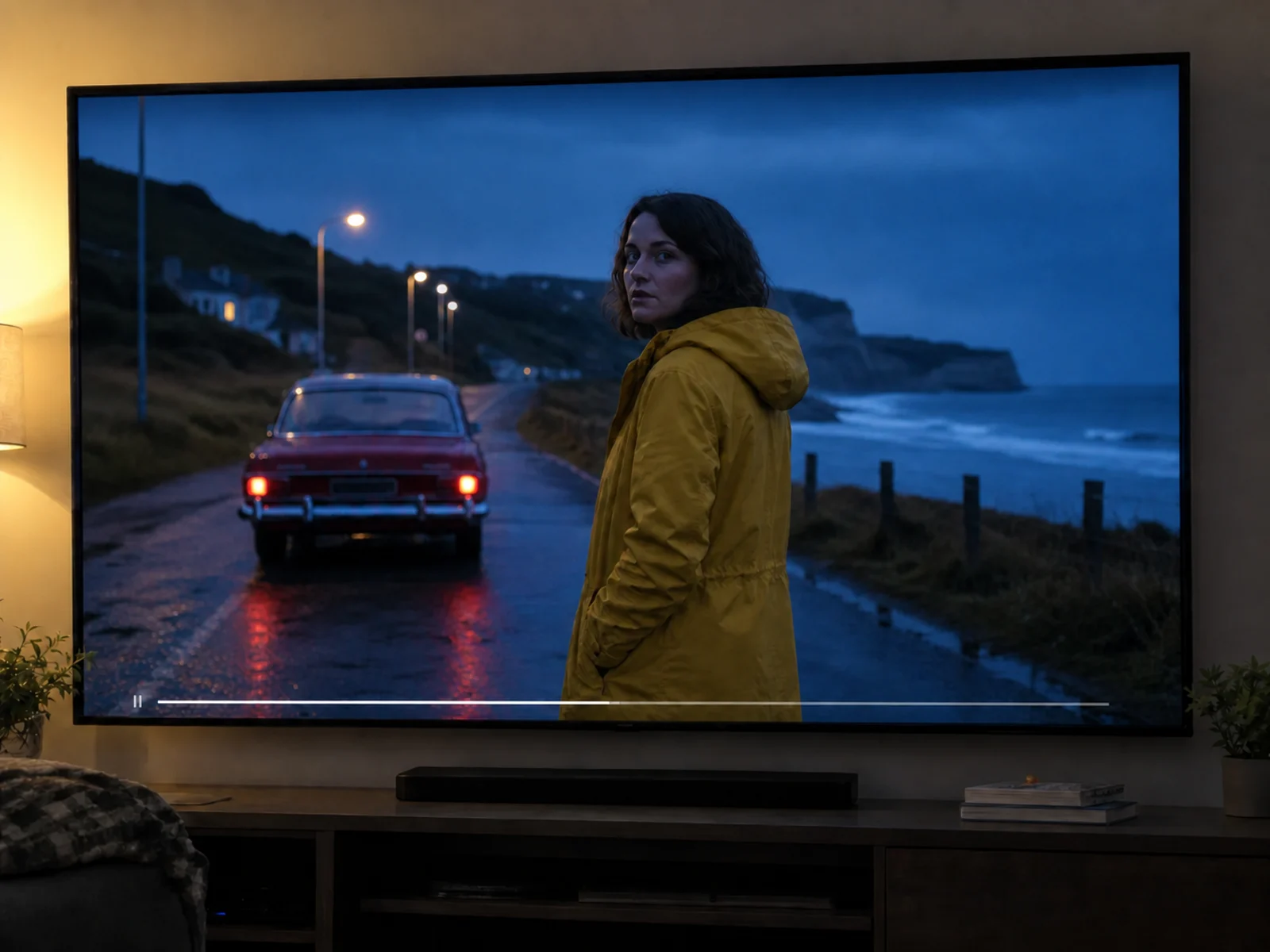
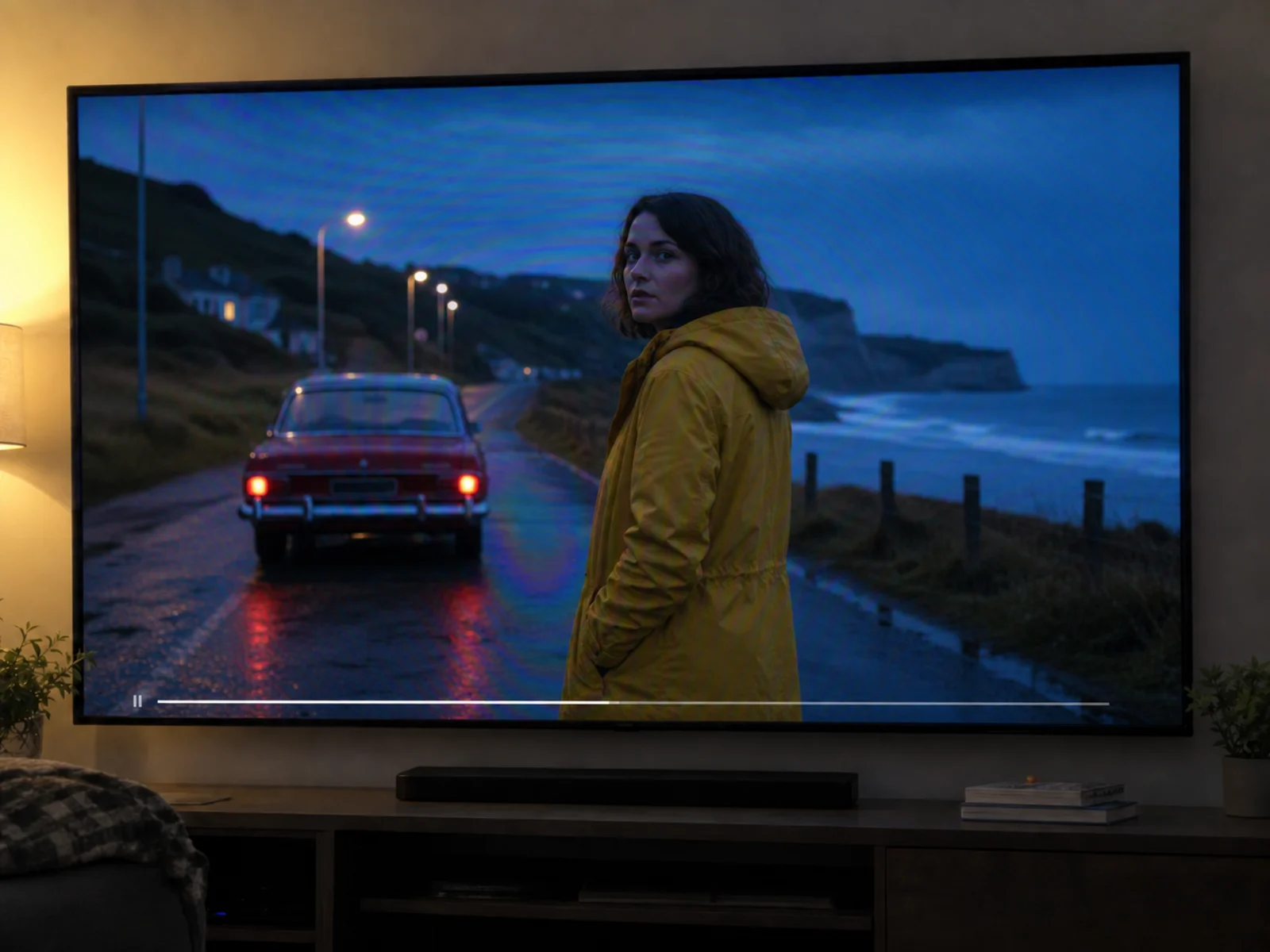
Bandes de couleur ondulées sur une TV photographiée, nettoyées en un seul passage.
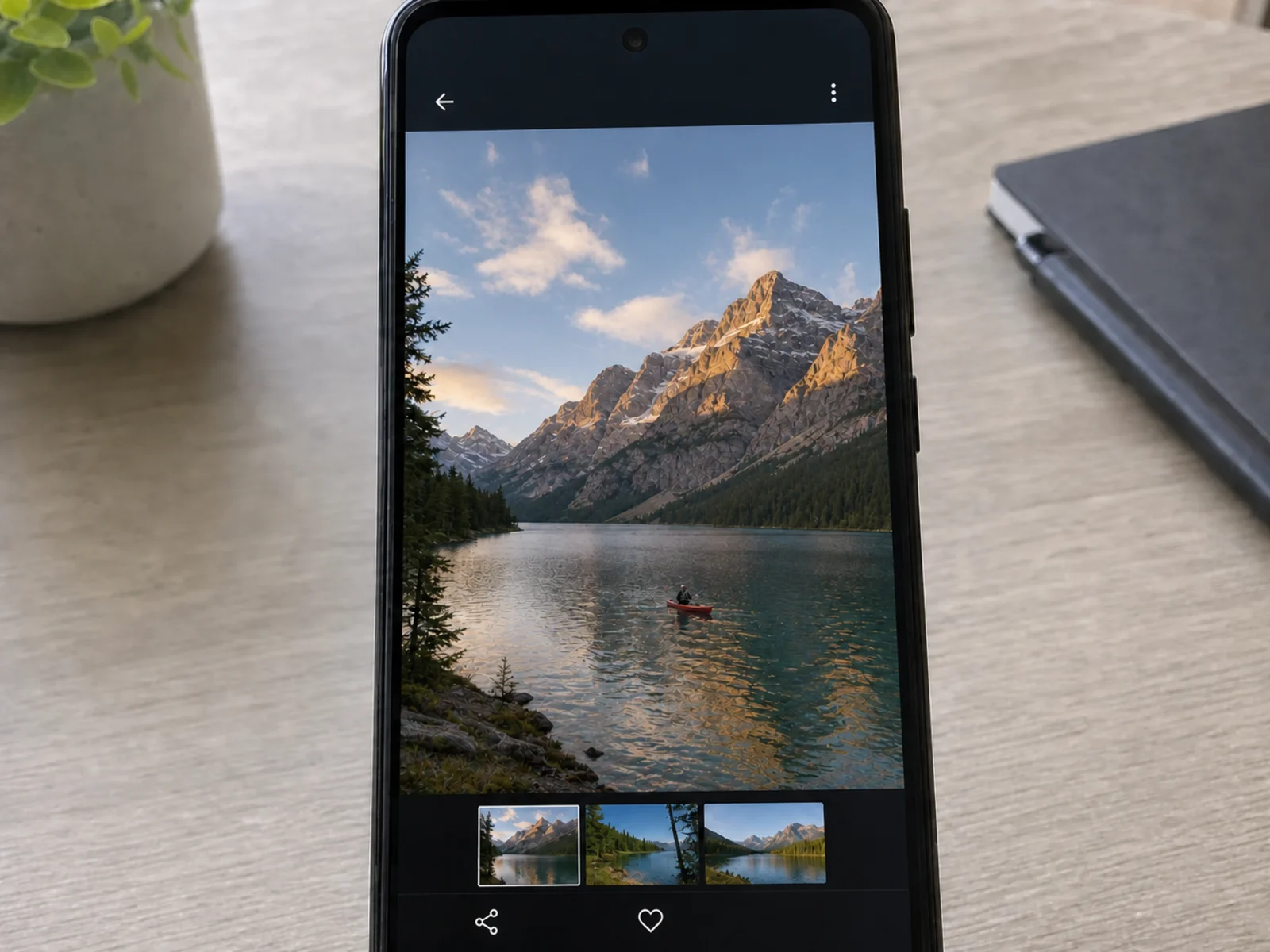
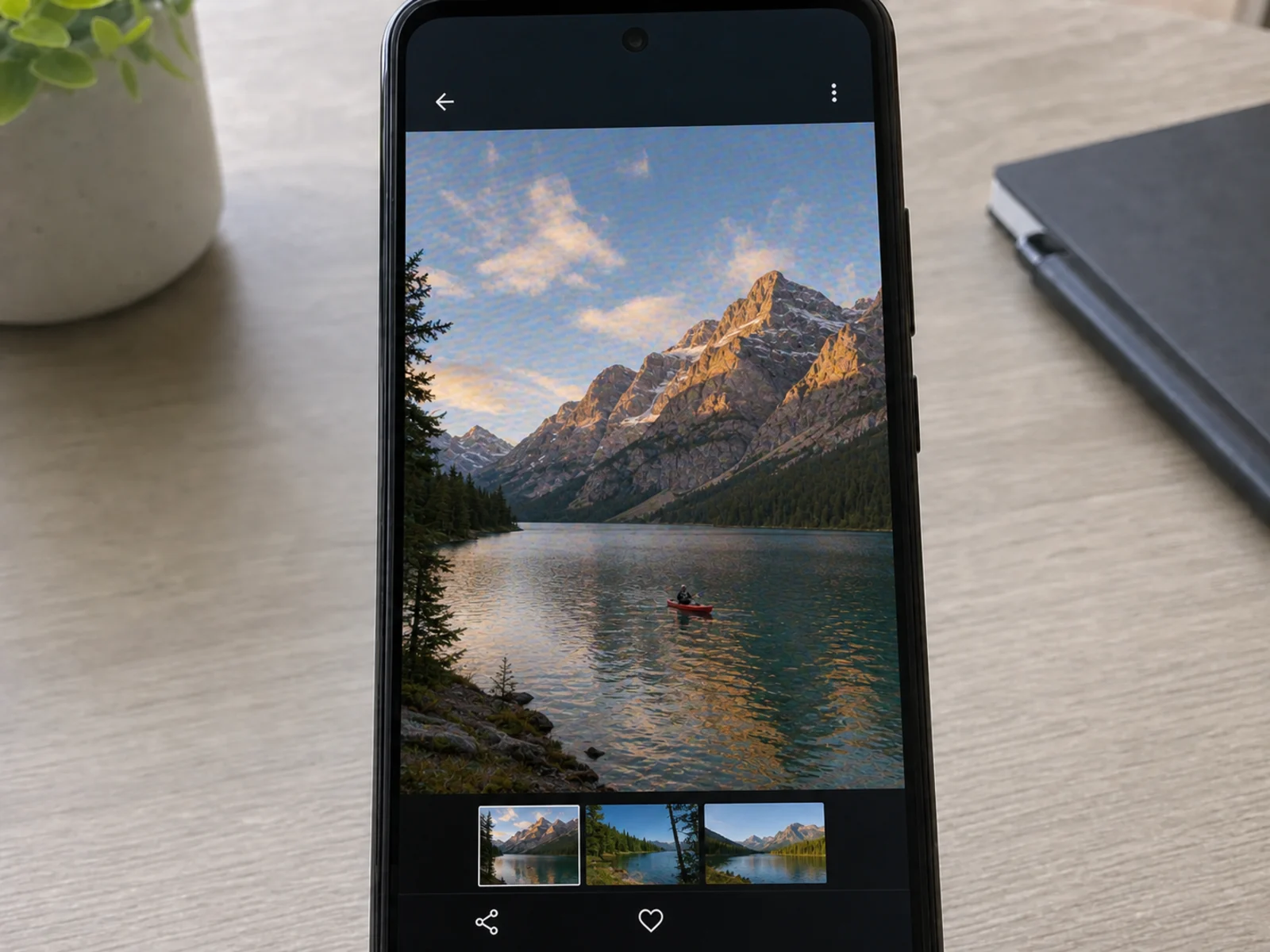
Scintillement de grille de pixels en photographiant l'écran d'un smartphone, entièrement supprimé.
Pourquoi ça arrive
Le moiré apparaît quand deux grilles fines se superposent : la grille de pixels de l'écran et celle du capteur de votre appareil. Ces quatre facteurs déterminent l'intensité de l'interférence arc-en-ciel.
Chaque écran est une grille de pixels, chaque capteur une grille de photosites. Superposées à des échelles ou angles légèrement différents, elles interfèrent et produisent des rayures ondulées.
L'appareil reconstruit la couleur via un filtre de Bayer. Quand les pixels fins de l'écran tombent sur ce filtre à la mauvaise échelle, le processeur invente de fausses couleurs — les fameuses bandes arc-en-ciel.
Une photo parfaitement nette résout chaque pixel de l'écran, ce qui maximise l'interférence. C'est pourquoi le moiré d'écran est souvent pire avec les capteurs haute résolution.
Les traitements antireflets, les dalles incurvées et les matrices de sous-pixels (RGB, PenTile) déforment le motif différemment selon les zones, créant des vagues multicolores.
Quel que soit l'écran photographié — le message d'erreur d'un collègue, un match en direct à la TV, une diapo projetée en salle de réunion — le nettoyage garde le contenu net et lisible.
Fini les bandes arc-en-ciel sur les photos de bureau et double écran.
Directs TV et images de films, sans interférences.
Des clichés nets pour vos docs, tutoriels et tests.
Les rayures des photos prises à l'iPhone ou l'Android disparaissent, le texte reste lisible.
Plus de scintillement sur les diapos de réunion et de cours.
Écrans de voiture, distributeurs et montres connectées, à nouveau nets.
Une technologie IA avancée, spécifiquement optimisée pour améliorer les photos d'écran.
Notre réseau neuronal est entraîné sur des milliers de photos d'écran pour détecter et supprimer les interférences de grille de pixels.
Supprime le moiré tout en gardant le contenu réel net et lisible — texte, icônes et détails d'interface.
Fonctionne après coup — récupérez les clichés d'instants disparus : une boîte de dialogue d'erreur déjà fermée, une émission en direct, un écran auquel vous n'avez plus accès.
Obtenez vos photos d'écran propres en quelques secondes grâce à notre pipeline optimisé — sans file d'attente.
Prend en charge une sortie jusqu'en 4K pour des résultats professionnels, prêts pour vos articles et fiches produit.
Fonctionne directement dans votre navigateur — aucun téléchargement, plugin ni compétence Photoshop.
Téléversez et traitez plusieurs photos d'écran à la fois — idéal pour les tests produits, tutoriels et setups multi-écrans.
Vos images sont traitées en toute sécurité et supprimées automatiquement après traitement. Nous ne stockons ni ne partageons jamais vos données.
Trois étapes : téléverser, traiter, télécharger. Aucune expertise requise.
La retouche manuelle aide sur les cas légers, mais l'interférence de grille de pixels occupe plusieurs fréquences et canaux de couleur à la fois — c'est là qu'une IA entraînée fait la différence.
| Méthode | Idéal pour | Effort typique |
|---|---|---|
| Suppresseur de moiré IA (cet outil)Le plus rapide | Bandes arc-en-ciel et lignes ondulées sur les photos de moniteurs, TV, portables et écrans de téléphone. | Téléversez la photo, l'IA détecte l'interférence, prévisualisez, téléchargez — environ 10-20 secondes. |
| Photoshop (réduction de moiré Camera Raw) | Moiré coloré léger sur de petites zones que l'on peut masquer à la main. | Masquage de la zone et réglage du curseur nécessaires ; les motifs forts laissent des traînées grises. |
| Pinceau moiré de Lightroom | Léger chatoiement coloré sur des photos de tissu ou d'architecture. | Flux au pinceau ; inefficace sur le moiré plein écran et désature souvent le texte fin. |
| Reprendre la photo | Situations où l'on peut encore rephotographier à une autre distance ou sous un autre angle. | Gratuit, mais à tâtons — et impossible quand le moment est passé ou que l'écran n'est pas le vôtre. |
Guide rapide pour éliminer les motifs moirés de vos photos d'écran.
1K pour le web, 2K pour une qualité standard, 4K pour un usage professionnel.
Glissez-déposez ou cliquez pour téléverser la photo prise d'un écran. Formats JPG, PNG et WebP acceptés.
Notre IA détecte les interférences de grille de pixels et supprime le moiré arc-en-ciel en préservant le contenu.
Comparez avant/après, puis téléchargez votre photo d'écran propre, sans moiré.
Conseils de prise de vue
On peut réduire le moiré à la prise de vue, rarement l'éliminer complètement. Combinez ces habitudes avec le nettoyage IA pour la photo d'écran la plus propre possible.
La distance change le rapport d'échelle entre les pixels de l'écran et ceux du capteur. Reculer de deux à trois fois puis zoomer sort souvent le motif de la zone d'interférence.
Une inclinaison de 5 à 15 degrés par rapport à la perpendiculaire casse l'alignement des grilles. Restez subtil pour ne pas déformer l'écran en trapèze.
Une mise au point légèrement douce empêche le capteur de résoudre la grille de pixels. Le texte reste lisible, l'interférence chute nettement.
Les bandes sombres viennent de la vitesse d'obturation, pas du moiré. Réglez sur 1/60s ou plus lent — ou calez-vous sur la fréquence de l'écran — pour éviter le banding en plus du moiré.
Questions fréquentes sur la suppression du moiré des photos d'écran.
Quand vous photographiez un écran, sa grille de pixels interfère avec la grille du capteur de votre appareil, créant des motifs moirés en couleurs arc-en-ciel ou lignes ondulées. C'est l'interférence de grille de pixels — plus l'appareil résout finement les pixels, plus elle est forte.
Vous pouvez le réduire en changeant légèrement l'angle, en reculant puis en zoomant, ou en défocalisant un peu. Ces astuces aident mais éliminent rarement le motif — notre outil IA nettoie l'interférence qui reste.
Les vraies captures d'écran faites par l'appareil lui-même ne contiennent pas de moiré : aucune caméra n'est impliquée. Si vous voyez des artefacts de grille sur une capture, c'est en général de la compression ou du redimensionnement. Cet outil est conçu pour les photos d'écran prises avec un appareil photo — c'est là que vit le moiré.
Oui ! Notre IA est entraînée sur des photos de moniteurs, TV, smartphones, tablettes, portables, écrans de projection et plus. Elle fonctionne avec LCD, LED, OLED et même les vieux écrans CRT.
Les bandes sombres viennent d'un décalage entre la vitesse d'obturation et la fréquence de rafraîchissement de l'écran, tandis que le moiré arc-en-ciel vient de la superposition des grilles de pixels. Les deux apparaissent souvent ensemble — notre IA supprime l'interférence moirée tout en lissant le banding visible. Les reflets lumineux causés par l'éclairage de la pièce sont un troisième type d'artefact — pour ceux-là, utilisez notre outil pour supprimer les reflets d'une photo.
La plupart des photos sont traitées en 10 à 20 secondes. La durée exacte dépend de la taille de l'image et de la résolution de sortie choisie.
Absolument. Notre IA est conçue pour supprimer l'interférence moirée en préservant le contenu réel de l'écran : texte, images et graphiques. Parfait pour les rapports de bug, la documentation et les visuels d'articles.
Photographier avec une légère inclinaison (5-15 degrés) peut réduire le moiré, mais déforme l'écran. Notre IA supprime le moiré quel que soit l'angle de prise de vue : cadrez donc de face pour la meilleure composition et corrigez l'interférence ensuite.
Oui ! Notre IA gère le moiré de toutes les formes de moniteur : incurvés, ultra-larges et configurations multi-écrans. La courbure crée des motifs moirés variables sur l'image, et notre IA y est entraînée.
Nous prenons en charge JPG, PNG et WebP. La taille maximale est de 20 Mo. Pour de meilleurs résultats, téléversez la photo originale non compressée plutôt qu'une version réenregistrée.
Il suffit d'importer la photo dans l'outil ci-dessus. L'IA détecte automatiquement les vagues et les rayures arc-en-ciel, les supprime en quelques secondes et garde le texte de l'écran bien net. Cela fonctionne avec les photos de n'importe quel iPhone ou Android, sans installer d'application : tout se passe dans votre navigateur.
Les fonctions de retouche IA intégrées sont généralement réservées aux modèles les plus récents et à la dernière version du système. Cet outil fonctionne sur le web, sans condition d'appareil : il est gratuit, accepte les photos de n'importe quel téléphone ou d'un PC et produit des résultats haute résolution jusqu'en 4K.
Supprimez les motifs moirés et obtenez des photos d'écran limpides en quelques secondes — gratuit pour commencer.