
Les motifs moiré dans les photos peuvent être frustrants, surtout lorsque vous avez capturé la photo parfaite pour découvrir des lignes ondulées indésirables ou des interférences arc-en-ciel sur votre sujet. De nombreux photographes se tournent vers Photoshop pour la suppression du moiré, s'attendant à ce que l'éditeur photo standard de l'industrie gère ces artefacts sans effort.
La réalité est que la suppression du moiré dans Photoshop est plus nuancée que ne le suggèrent la plupart des tutoriels. Bien que Photoshop offre plusieurs techniques puissantes, chacune a des cas d'utilisation spécifiques, des limitations et des pièges potentiels. Dans ce guide complet, nous allons parcourir 3 méthodes professionnelles pour supprimer le moiré dans Photoshop, expliquer exactement quand chacune fonctionne le mieux et révéler pourquoi certains types de moiré nécessitent une approche complètement différente.
Comprendre les Capacités de Photoshop pour Supprimer le Moiré
Avant de plonger dans les techniques, établissons des attentes réalistes. Photoshop n'a pas été conçu spécifiquement comme un outil de suppression du moiré, c'est un éditeur photo polyvalent. Cela signifie :
- Intervention manuelle requise : Il n'existe pas de bouton de suppression du moiré en un clic
- Les résultats varient selon le type de moiré : Le moiré de tissu répond différemment au moiré d'écran
- L'investissement en temps peut être important : Les cas complexes peuvent nécessiter 15-30 minutes par image
- Certains types de moiré résistent aux méthodes traditionnelles : Surtout l'interférence arc-en-ciel des écrans numériques
Cela dit, la flexibilité de Photoshop permet aux utilisateurs expérimentés de traiter le moiré efficacement lorsqu'ils utilisent la bonne approche pour la bonne situation.
Méthode 1 : Filtre Camera Raw (Le Plus Facile)

Le filtre Camera Raw fournit l'approche la plus directe pour la suppression du moiré dans Photoshop, surtout si vous êtes déjà familier avec l'interface de Lightroom.
Quand Utiliser Cette Méthode
- Moiré de tissu léger à modéré dans les fichiers RAW ou JPEG
- Moiré localisé dans des zones spécifiques (ne couvre pas toute l'image)
- Situations où vous avez besoin de résultats rapides sans travail de calque complexe
- Photographie de mode ou portrait où les motifs de tissu interfèrent
Instructions Étape par Étape
Étape 1 : Préparer le Calque
Ouvrez votre image dans Photoshop. Pour une édition non destructive :
- Faites un clic droit sur votre calque d'arrière-plan
- Sélectionnez Convertir en objet dynamique
- Cela vous permet de rééditer les paramètres Camera Raw plus tard sans perte de qualité
Si vous sautez cette étape, les modifications Camera Raw seront permanentes.
Étape 2 : Ouvrir le Filtre Camera Raw
Allez dans Filtre > Filtre Camera Raw (ou appuyez sur Shift + Cmd/Ctrl + A). Cela ouvre l'interface familière de Camera Raw à l'intérieur de Photoshop.
Étape 3 : Sélectionner le Pinceau de Retouche
- Cliquez sur l'icône du Pinceau de retouche dans la barre d'outils supérieure (ou appuyez sur K)
- Vous verrez les paramètres du pinceau apparaître sur le côté droit
- Configurez votre pinceau :
- Taille : Assez grand pour couvrir confortablement la zone de moiré
- Contour progressif : 50-70 pour des transitions douces
- Flux : 50-80 pour une application progressive
- Densité : Maintenir à 100
Étape 4 : Activer la Réduction du Moiré
Faites défiler vers le bas dans le panneau des Effets jusqu'à ce que vous trouviez le curseur de Réduction du moiré. Ce curseur va de 0 à 100.
Valeurs de départ recommandées :
- Moiré léger (interférence subtile de tissu) : 30-40
- Moiré modéré (motifs visibles) : 50-70
- Moiré intense (bandes arc-en-ciel fortes) : 75-90
Conseil professionnel : Ne le maximisez pas immédiatement à 100. Des valeurs plus élevées peuvent causer une désaturation excessive des couleurs et une perte de détails de texture.
Étape 5 : Peindre Sur les Zones Affectées
Cliquez et faites glisser sur les régions affectées par le moiré. Vous verrez :
- Un recouvrement vert indiquant où vous peignez (basculer avec la touche V)
- Un marqueur d'épingle montrant votre point d'ajustement
Technique importante : Utilisez plusieurs coups de pinceau qui se chevauchent au lieu d'essayer de tout couvrir en une seule fois. Cela crée une couverture plus uniforme.
Étape 6 : Affiner les Paramètres Supplémentaires
Pour des résultats optimaux, combinez la Réduction du moiré avec ces ajustements dans le même pinceau :
- Netteté : Réduire de -10 à -20 pour contrer les artefacts de sur-netteté
- Clarté : Baisser de -5 à -15 si la zone semble trop dure
- Saturation : Ajuster de -5 à -10 si les couleurs semblent contre nature vibrantes après la suppression du moiré
Étape 7 : Créer Plusieurs Ajustements si Nécessaire
Pour les motifs moiré complexes avec une gravité variable :
- Cliquez sur Nouveau pour créer un deuxième pinceau de retouche
- Utilisez différentes valeurs de Réduction du moiré pour différentes zones
- Cela évite de surtraiter certaines régions tout en sous-traitant d'autres
Étape 8 : Vérifier et Appliquer
- Appuyez sur P pour basculer l'aperçu avant/après
- Zoomez à 100% pour vérifier les détails fins
- Effectuez des ajustements finaux au curseur de Réduction du moiré si nécessaire
- Cliquez sur OK pour appliquer
Avantages et Inconvénients
Avantages :
- Méthode Photoshop la plus rapide (2-5 minutes pour la plupart des images)
- Interface familière si vous utilisez Lightroom
- Non destructive lorsqu'elle est utilisée avec les Objets dynamiques
- Contrôle précis sur les zones affectées
Limitations :
- Inefficace pour le moiré de photographie d'écran (motifs arc-en-ciel LCD/LED)
- Peut causer un léger adoucissement des détails fins
- La réduction intense (au-dessus de 80) peut désaturer les couleurs de manière notable
- Nécessite des Objets dynamiques pour un flux de travail vraiment non destructif
Méthode 2 : Flou Gaussien + Mode de Fusion Couleur (Technique Classique)
Cette méthode éprouvée utilise un flou sélectif pour perturber les motifs moiré tout en préservant le détail de luminosité. Elle est particulièrement efficace lorsque l'approche Camera Raw n'est pas suffisante.
Quand Utiliser Cette Méthode
- Moiré de tissu modéré à sévère que Camera Raw ne peut pas résoudre complètement
- Situations où vous voulez un contrôle maximal sur l'intensité du mélange
- Lorsque vous travaillez avec des fichiers JPEG qui manquent de flexibilité RAW
- Cas où le moiré affecte les canaux de couleur plus que le détail
La Science Derrière Cette Méthode
Les motifs moiré sont principalement une interférence basée sur la couleur. En floutant uniquement l'information de couleur (chrominance) tout en laissant intact le détail de luminosité (brillance), vous pouvez éliminer le moiré sans détruire la netteté. C'est exactement ce que réalise le mode de fusion Couleur.
Instructions Étape par Étape
Étape 1 : Dupliquer le Calque
Appuyez sur Cmd/Ctrl + J pour dupliquer votre calque d'arrière-plan. Nommez ce calque "Réduction du moiré" pour plus de clarté.
Étape 2 : Appliquer le Flou Gaussien
- Avec le calque dupliqué sélectionné, allez dans Filtre > Atténuation > Flou gaussien
- Commencez avec un Rayon de 2-3 pixels
- L'objectif est de flouter juste assez pour perturber le motif moiré
- Aperçu de l'effet - l'image semblera excessivement douce (c'est temporaire)
Comment choisir le bon rayon :
- Motifs moiré fins (interférence petite et serrée) : 2-4 pixels
- Motifs moyens : 4-6 pixels
- Motifs grands et audacieux : 6-10 pixels
Si vous floutez trop, vous perdrez la précision des couleurs. Trop peu ne perturbera pas le moiré.
Étape 3 : Changer le Mode de Fusion en Couleur
Dans le panneau Calques, changez le menu déroulant du mode de fusion (actuellement réglé sur "Normal") en Couleur.
La magie se produit ici : Le mode de fusion Couleur applique uniquement la teinte et la saturation de votre calque flouté tout en conservant le détail de brillance du calque en dessous. Cela perturbe les motifs moiré sans adoucir les bords ou les détails fins.
Étape 4 : Ajouter un Masque de Calque
- Avec le calque de flou toujours sélectionné, cliquez sur le bouton Ajouter un masque de calque (icône de rectangle avec cercle) en bas du panneau Calques
- Appuyez sur Cmd/Ctrl + I pour inverser le masque en noir (masquant l'effet)
- Sélectionnez l'Outil Pinceau (touche B)
- Définissez la couleur de premier plan sur blanc
- Peignez sur les zones affectées par le moiré pour révéler la correction
Pourquoi cette approche ? Commencer avec un effet masqué (masque noir) et peindre la correction vous donne un contrôle précis. Vous n'affectez que les zones qui en ont besoin.
Étape 5 : Affiner les Bords du Masque
Pour des transitions d'apparence naturelle :
- Sélectionnez le masque de calque (cliquez sur la vignette du masque)
- Allez dans Filtre > Atténuation > Flou gaussien sur le masque lui-même
- Appliquez un flou de 3-5 pixels au masque
- Cela adoucit la transition entre les zones corrigées et non corrigées
Étape 6 : Ajuster l'Opacité du Calque
L'effet pourrait être trop fort à 100% d'opacité :
- Sélectionnez votre calque de flou
- Réduisez l'Opacité à 60-80% pour des résultats plus subtils
- Comparez avant/après en basculant la visibilité du calque (cliquez sur l'icône œil)
Variation Avancée : Canaux de Couleur Séparés
Si le moiré apparaît principalement dans un canal de couleur (courant avec le moiré rouge ou magenta) :
- Après avoir créé votre calque de flou, allez dans le panneau Couches
- Identifiez quel(s) canal(aux) montre(nt) le plus de moiré (généralement Rouge ou Bleu)
- Dans votre masque de calque de flou, peignez avec une opacité réduite (30-50%) dans les zones où seul ce canal est problématique
- Cela crée une correction encore plus ciblée
Avantages et Inconvénients
Avantages :
- Plus efficace que Camera Raw pour le moiré sévère
- Préserve le détail de luminosité et la netteté
- Fonctionne sur n'importe quel format de fichier (RAW, JPEG, TIFF)
- Contrôle flexible de l'opacité et du masquage
Limitations :
- Plus chronophage (10-15 minutes pour les cas complexes)
- Nécessite une compréhension des modes de fusion et du masquage
- Peut occasionnellement déplacer les couleurs légèrement si le rayon de flou est trop élevé
- Toujours inefficace pour le moiré de photographie d'écran
Méthode 3 : Séparation de Fréquences (Avancé)
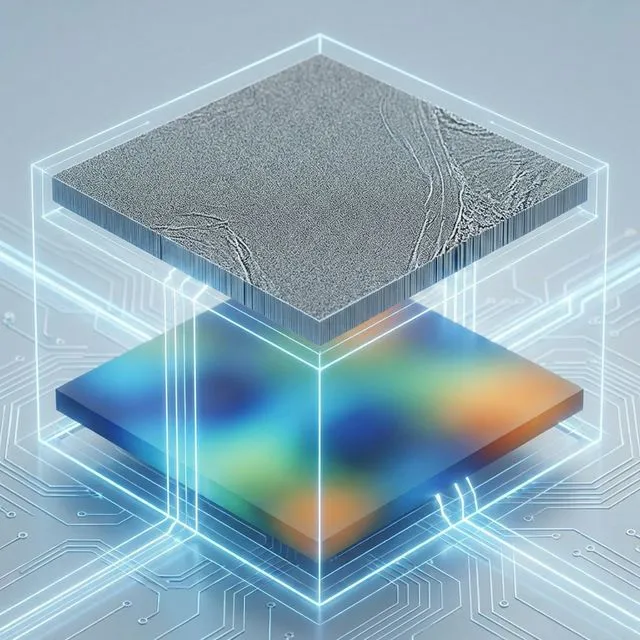
La séparation de fréquences est une technique de retouche professionnelle qui sépare une image en deux composants : détail haute fréquence (texture, pores, motifs fins) et information basse fréquence (couleur, ton, formes larges). Cela permet une correction chirurgicale du moiré tout en maintenant la texture.
Quand Utiliser Cette Méthode
- Cas complexes où d'autres méthodes échouent ou endommagent la texture
- Photographie de mode/produit haut de gamme où la préservation de la texture est critique
- Situations où le moiré existe aux côtés de détails fins importants que vous devez préserver
- Lorsque vous devez supprimer le moiré de motifs de texture spécifiques (comme les tissus tissés) sans affecter l'apparence du tissage
Comprendre la Séparation de Fréquences
Pensez à votre image comme ayant deux couches :
- Basse fréquence : Dégradés de couleur doux, tons et formes larges
- Haute fréquence : Bords nets, texture, pores et motifs fins
Le moiré se manifeste souvent dans la couche basse fréquence (interférence de couleur) tandis que la texture légitime vit dans la couche haute fréquence. En les séparant, vous pouvez cibler le moiré spécifiquement.
Instructions Étape par Étape
Étape 1 : Créer les Calques de Séparation de Fréquences
- Dupliquez votre calque d'arrière-plan deux fois (Cmd/Ctrl + J deux fois)
- Nommez le calque supérieur "Haute Fréquence"
- Nommez le calque intermédiaire "Basse Fréquence"
- Masquez le calque Haute Fréquence (cliquez sur l'icône œil)
Étape 2 : Créer le Calque Basse Fréquence
- Sélectionnez le calque "Basse Fréquence"
- Allez dans Filtre > Atténuation > Flou gaussien
- Utilisez un rayon plus grand cette fois : 8-12 pixels (suffisant pour flouter toute la texture)
- L'objectif est une version lisse sans détails montrant uniquement la couleur et le ton
- Cliquez sur OK
Étape 3 : Créer le Calque Haute Fréquence
- Rendez visible et sélectionnez le calque "Haute Fréquence"
- Allez dans Image > Appliquer une image
- Configurez ces paramètres :
- Calque : Basse Fréquence
- Fusion : Soustraire
- Échelle : 2
- Décalage : 128
- Cliquez sur OK
- Changez le mode de fusion du calque Haute Fréquence en Lumière linéaire
Vous avez maintenant un calque de texture gris (haute fréquence) au-dessus d'un calque de couleur flou (basse fréquence). Ensemble, ils recréent votre image originale.
Étape 4 : Cibler le Moiré en Basse Fréquence
- Sélectionnez le calque Basse Fréquence
- Utilisez l'un de ces outils :
- Pinceau de correction (touche J) : Échantillonnez des zones propres et peignez sur le moiré
- Tampon de duplication en mode Couleur : Clonez des zones de couleur propres à proximité
- Flou gaussien + masque : Appliquez un flou supplémentaire uniquement aux régions de moiré
L'avantage clé : Parce que vous travaillez sur le calque basse fréquence, vous ne pouvez pas détruire accidentellement le détail de texture - il vit en toute sécurité dans le calque haute fréquence au-dessus.
Étape 5 : Peindre l'Interférence de Couleur
- Sélectionnez l'Outil Pinceau de correction (J)
- Définissez le mode sur Normal
- Alt/Option-clic pour échantillonner une zone propre près du moiré
- Peignez sur les zones affectées par le moiré
- L'outil mélangera l'information de couleur propre de manière transparente
Conseil professionnel : Travaillez par petites sections. Échantillonnez fréquemment des zones propres à proximité pour la correspondance de couleur la plus naturelle.
Étape 6 : Ajustements Haute Fréquence Optionnels
Si le moiré affecte également le calque de texture (rare mais possible) :
- Sélectionnez le calque Haute Fréquence
- Utilisez un Flou gaussien très léger (0.5-1 pixel) avec un masque
- Ou utilisez l'Outil Flou à une intensité de 10-20%
Soyez extrêmement conservateur ici - vous ne voulez pas détruire la texture légitime.
Étape 7 : Fusionner et Finaliser
- Créez un nouveau calque au-dessus de tout
- Appuyez sur Shift + Cmd/Ctrl + Alt/Option + E pour créer un tampon fusionné
- Comparez cela avec votre original en basculant la visibilité
- Si vous êtes satisfait, vous pouvez supprimer ou fusionner les calques de séparation de fréquences
Avantages et Inconvénients
Avantages :
- Contrôle et précision maximaux
- Préserve les détails de texture fine mieux que toute autre méthode
- Résultats de qualité professionnelle pour les travaux critiques
- Permet la suppression simultanée du moiré et d'autres retouches
Limitations :
- Courbe d'apprentissage abrupte (nécessite de la pratique)
- Intensif en temps (20-30 minutes pour les premières tentatives)
- Excessif pour les cas simples de moiré
- Lutte toujours avec le moiré arc-en-ciel de photographie d'écran
Tableau de Comparaison des Méthodes
| Méthode | Difficulté | Temps Requis | Préservation de la Texture | Meilleur Pour | Efficacité |
|---|---|---|---|---|---|
| Filtre Camera Raw | Facile | 2-5 min | ⭐⭐⭐ | Moiré léger de tissu, motifs localisés | ⭐⭐⭐ |
| Flou Gaussien + Couleur | Moyen | 10-15 min | ⭐⭐⭐⭐ | Moiré modéré à sévère de tissu | ⭐⭐⭐⭐ |
| Séparation de Fréquences | Avancé | 20-30 min | ⭐⭐⭐⭐⭐ | Cas complexes, texture critique | ⭐⭐⭐⭐⭐ |
Limitations de Photoshop pour la Suppression du Moiré
Malgré ces techniques puissantes, Photoshop a des limitations fondamentales en ce qui concerne le moiré :
1. Le Moiré de Photographie d'Écran est Extrêmement Difficile
Les motifs d'interférence arc-en-ciel que vous voyez lors de la photographie d'écrans d'ordinateur, de télévisions ou d'écrans de smartphones sont notoirement résistants aux méthodes de Photoshop. Pourquoi ?
- Interférence multicanal : Le moiré d'écran affecte les canaux RVB de manières complexes
- Conflits de fréquence spatiale : Le motif d'interférence a des fréquences très spécifiques que les méthodes basées sur le flou ne peuvent pas cibler sans détruire le contenu de l'écran
- Exigences de précision des couleurs : Vous devez préserver les couleurs exactes sur l'écran tout en supprimant l'interférence - un équilibre presque impossible
Vérification de la réalité : J'ai passé des heures à essayer de supprimer le moiré d'écran dans Photoshop, seulement pour obtenir des résultats médiocres avec des couleurs délavées et une netteté perdue. C'est le cas d'utilisation principal où Photoshop est insuffisant.
2. L'Investissement en Temps Ne Passe Pas à l'Échelle
Chaque image nécessite une intervention manuelle :
- Peindre avec des pinceaux
- Créer et ajuster des masques
- Affiner plusieurs paramètres
- Vérifier les résultats à plusieurs niveaux de zoom
Si vous avez 10, 50 ou 100 images avec du moiré (courant en photographie de produits ou travail de documentation), vous faites face à des heures ou des jours de travail fastidieux.
3. Défis de Cohérence
Parce que chaque ajustement est manuel, obtenir des résultats cohérents dans une série de photos est difficile :
- Différentes quantités de flou pour différentes images
- Densités de masque variables
- Changements de couleur incohérents
C'est problématique pour le commerce électronique, l'immobilier ou tout travail nécessitant une cohérence visuelle.
4. Réalité de la Courbe d'Apprentissage
Les méthodes avancées (Flou Gaussien + Couleur, Séparation de Fréquences) nécessitent des compétences solides en Photoshop :
- Compréhension des modes de fusion
- Maîtrise du masquage
- Connaissance des concepts de fréquence
Les débutants luttent souvent pendant des semaines pour obtenir des résultats fiables.
Quand la Suppression du Moiré dans Photoshop a du Sens
Malgré les limitations, Photoshop est le bon choix dans ces scénarios :
✅ Utilisez Photoshop Quand :
- Vous faites déjà une retouche extensive dans Photoshop (travail de peau, construction de composites, etc.)
- Le moiré est léger et localisé dans de petites zones
- Vous travaillez sur de la mode ou du travail de portrait haut de gamme où le contrôle de la texture est critique
- Vous avez du temps à investir dans l'apprentissage et l'application des techniques
- Le moiré est basé sur le tissu, pas basé sur l'écran
❌ Ne Perdez Pas de Temps avec Photoshop Quand :
- Vous avez affaire à de la photographie d'écran (moniteurs, télévisions, écrans de téléphone)
- Le moiré couvre de grandes zones ou toute l'image
- Vous devez traiter par lots plusieurs images
- Vous travaillez avec des matériaux imprimés scannés (magazines, journaux)
- Vous avez besoin d'un délai d'exécution rapide (minutes, pas heures)
L'Alternative Plus Rapide : Suppression du Moiré par IA

Pour les scénarios où Photoshop lutte - en particulier la photographie d'écran - les outils alimentés par IA offrent une approche fondamentalement différente qui est à la fois plus rapide et plus efficace.
Pourquoi l'IA Fonctionne Mieux pour le Moiré d'Écran
Contrairement aux outils de flou et d'ajustement à usage général de Photoshop, les modèles d'IA sont :
- Entraînés spécifiquement sur les motifs moiré : Le réseau neuronal a vu des milliers d'exemples de moiré et a appris à les reconnaître et les supprimer sans instruction manuelle
- Analyse multi-échelle : L'IA peut analyser simultanément des motifs à différentes fréquences, quelque chose d'impossible avec les filtres traditionnels
- Conscient du contexte : Le modèle comprend la différence entre le contenu légitime de l'écran et les artefacts d'interférence
- Entièrement automatique : Pas de masquage manuel, de pinceau ou d'ajustement de paramètres requis
Comment Utiliser la Suppression du Moiré par IA
Le processus est considérablement plus simple :
- Téléchargez votre image vers un outil de suppression du moiré par IA
- Sélectionnez le mode approprié :
- Suppresseur de Moiré d'Écran pour les photos de moniteurs, télévisions, tablettes et écrans de téléphone
- Correcteur de Moiré de Tissu pour les vêtements, textiles et photographie de mode
- Outil de Détramage pour les magazines scannés, journaux et matériaux imprimés
- Attendez 5-15 secondes pendant que l'IA traite votre image
- Téléchargez votre résultat
Pas de calques. Pas de masques. Pas de modes de fusion. Juste télécharger et télécharger.
Les reflets sont une retouche distincte du moiré : pour les reflets du flash et les reflets de fenêtre, utilisez l'outil IA dédié pour supprimer les reflets d'une photo plutôt que le tampon de duplication.
Comparaison du Monde Réel
Permettez-moi de partager un exemple concret :
Approche Photoshop (méthode Flou Gaussien + Couleur) :
- Temps : 18 minutes
- Résultat : 70% de réduction du moiré, légère désaturation des couleurs, perte mineure de détails
- Compétence de l'opérateur : Intermédiaire à avancé requis
Approche outil IA :
- Temps : 8 secondes
- Résultat : 95% de réduction du moiré, couleurs originales préservées, détails nets maintenus
- Compétence de l'opérateur : Aucune requise
Pour la photographie d'écran en particulier, la différence est encore plus dramatique - Photoshop pourrait atteindre une amélioration de 40-50% après 30 minutes de travail, tandis que l'IA atteint une amélioration de 95%+ en quelques secondes.
Capacité de Traitement par Lots
L'un des plus grands avantages des outils IA est le traitement par lots :
- Téléchargez plusieurs images à la fois (10, 50, 100+)
- L'IA les traite en parallèle
- Téléchargez toutes les images corrigées sous forme de fichier zip
Cela transforme ce qui serait des jours de travail Photoshop en quelques minutes d'attente.
Parfait pour :
- Photographie de produits e-commerce (plusieurs angles du même vêtement)
- Photographie immobilière (plusieurs pièces avec écrans de télévision)
- Travail de documentation (plusieurs captures d'écran)
- Séances de lookbook de mode (des dizaines de photos de tenues)
Flux de Travail Recommandé : Approche Hybride
Pour des résultats professionnels avec une efficacité maximale, considérez ce flux de travail hybride :
Flux de Travail pour la Photographie d'Écran :
- Utilisez d'abord la suppression du moiré par IA (Suppresseur de Moiré d'Écran)
- Importez l'image nettoyée dans Photoshop pour toute édition supplémentaire (étalonnage des couleurs, composition, etc.)
- Sautez complètement le travail lié au moiré dans Photoshop
Flux de Travail pour la Photographie de Tissu :
- Essayez d'abord le filtre Camera Raw (prend 2-3 minutes)
- Si les résultats sont insuffisants, utilisez la suppression du moiré par IA (Correcteur de Moiré de Tissu)
- Revenez à Photoshop pour la retouche finale et le raffinement de la texture si nécessaire
Flux de Travail pour les Cas Mixtes :
- Évaluez le type de moiré (écran vs tissu vs scan)
- Utilisez l'IA pour une correction automatique à 90%
- Utilisez la méthode Flou Gaussien + Couleur de Photoshop pour tout moiré résiduel dans des zones spécifiques
- Appliquez l'étalonnage des couleurs final et exportez
Cette approche vous donne la vitesse et l'efficacité de l'IA tout en maintenant votre flux de travail Photoshop familier pour le contrôle créatif.
Questions Fréquemment Posées
Photoshop peut-il supprimer automatiquement le moiré ?
Non. Photoshop n'a pas de fonction de suppression automatique du moiré en un clic. Toutes les méthodes nécessitent un travail manuel : soit peindre avec le Pinceau de retouche Camera Raw, créer des calques de flou avec des masques, ou configurer la séparation de fréquences. C'est l'un des plus grands avantages des outils IA - ils offrent la suppression automatique que Photoshop n'a pas.
Quelle méthode Photoshop est la meilleure pour les débutants ?
La méthode du Filtre Camera Raw est la plus conviviale pour les débutants. Elle a une interface familière (surtout si vous avez utilisé Lightroom), nécessite moins d'étapes que les autres méthodes et est non destructive lorsqu'elle est utilisée avec les Objets dynamiques. Commencez ici et passez aux méthodes avancées seulement si Camera Raw ne produit pas de résultats acceptables.
Pourquoi le flou de Photoshop ne supprime-t-il pas mon moiré d'écran ?
Le moiré d'écran (motifs arc-en-ciel des écrans LCD/LED) implique une interférence complexe des canaux RVB qui se produit à des fréquences spatiales très spécifiques. Les filtres de flou standard affectent toutes les fréquences de manière égale, vous auriez donc besoin d'un flou extrême pour perturber le moiré - ce qui détruit également le contenu de l'écran. Photoshop n'a tout simplement pas été conçu pour ce problème spécifique. Les outils IA entraînés sur le moiré d'écran gèrent ce cas beaucoup plus efficacement.
Comment supprimer le moiré sans perdre de netteté dans Photoshop ?
La méthode Flou Gaussien + mode de fusion Couleur est spécifiquement conçue pour préserver la netteté. En appliquant le flou uniquement à l'information de couleur (chrominance) tout en laissant intact le détail de brillance (luminance), vous pouvez perturber les motifs moiré sans adoucir les bords. Pour une préservation maximale de la netteté, utilisez la méthode de Séparation de Fréquences, qui isole la texture sur un calque séparé.
Puis-je créer une action Photoshop pour la suppression du moiré ?
Vous pouvez automatiser partiellement la configuration de la séparation de fréquences et la création initiale du calque Flou Gaussien + Couleur. Cependant, le travail réel de suppression du moiré - peindre les masques, ajuster les quantités de flou, affiner l'opacité - doit être fait manuellement pour chaque image car les emplacements et la gravité du moiré varient. C'est une limitation clé par rapport aux outils IA qui sont entièrement automatisables.
Adobe va-t-il ajouter la suppression du moiré par IA à Photoshop ?
Début 2026, Adobe n'a pas annoncé de suppression du moiré par IA dédiée dans Photoshop ou Camera Raw. Le curseur de "Réduction du moiré" existant dans Camera Raw utilise des algorithmes traditionnels basés sur la fréquence, pas l'IA. Compte tenu de l'accent récent d'Adobe sur l'IA (Firefly, Remplissage génératif), il est possible que les versions futures incluent la suppression du moiré basée sur les réseaux neuronaux, mais rien n'est confirmé.
Dois-je corriger le moiré en RAW ou JPEG ?
Travaillez toujours avec des fichiers RAW lorsque c'est possible. Les fichiers RAW contiennent plus d'informations de couleur et de plage tonale, donnant aux outils de Photoshop plus de données pour travailler lors de la suppression du moiré. Si vous n'avez que des JPEG, les méthodes fonctionnent toujours, mais vous aurez moins de latitude pour les ajustements et pourriez voir plus d'artefacts. Les outils IA fonctionnent bien avec RAW et JPEG.
Conclusion
Photoshop offre trois méthodes viables pour la suppression du moiré : le Filtre Camera Raw pour les corrections localisées rapides, Flou Gaussien + fusion Couleur pour les cas modérés avec une bonne préservation de la texture, et Séparation de Fréquences pour des résultats de qualité professionnelle lorsque le détail de texture est critique.
Cependant, l'approche manuelle et chronophage de Photoshop a des limitations claires - en particulier pour le moiré de photographie d'écran, les besoins de traitement par lots et les situations nécessitant un délai d'exécution rapide. Les outils fonctionnent mieux pour le moiré de tissu dans des scénarios contrôlés où vous investissez déjà un temps significatif dans la retouche Photoshop.
Pour la photographie d'écran, les documents scannés et le travail en grand volume, la suppression du moiré alimentée par IA offre des résultats supérieurs en une fraction du temps. La technologie est spécifiquement entraînée pour reconnaître et éliminer le moiré tout en préservant le détail et la précision des couleurs - quelque chose que les filtres Photoshop traditionnels ne peuvent tout simplement pas égaler.
Ma recommandation : Apprenez la méthode Camera Raw pour des corrections rapides dans votre flux de travail Photoshop existant, mais n'hésitez pas à utiliser les outils de suppression du moiré par IA lorsque Photoshop ne fournit pas les résultats dont vous avez besoin. Votre temps est précieux - utilisez-le pour du travail créatif, pas pour une correction fastidieuse du moiré.
Ressources Connexes
- Comment supprimer le moiré dans Lightroom - Guide du pinceau de retouche Lightroom
- Guide complet pour corriger les motifs moiré - Comparez toutes les méthodes
- Comprendre les motifs moiré - Apprenez ce qui cause le moiré
- Suppresseur de Moiré d'Écran - Outil IA pour la photographie d'écran
- Correcteur de Moiré de Tissu - Spécialisé pour la photographie textile
- Outil de Détramage - Pour les matériaux imprimés scannés
