
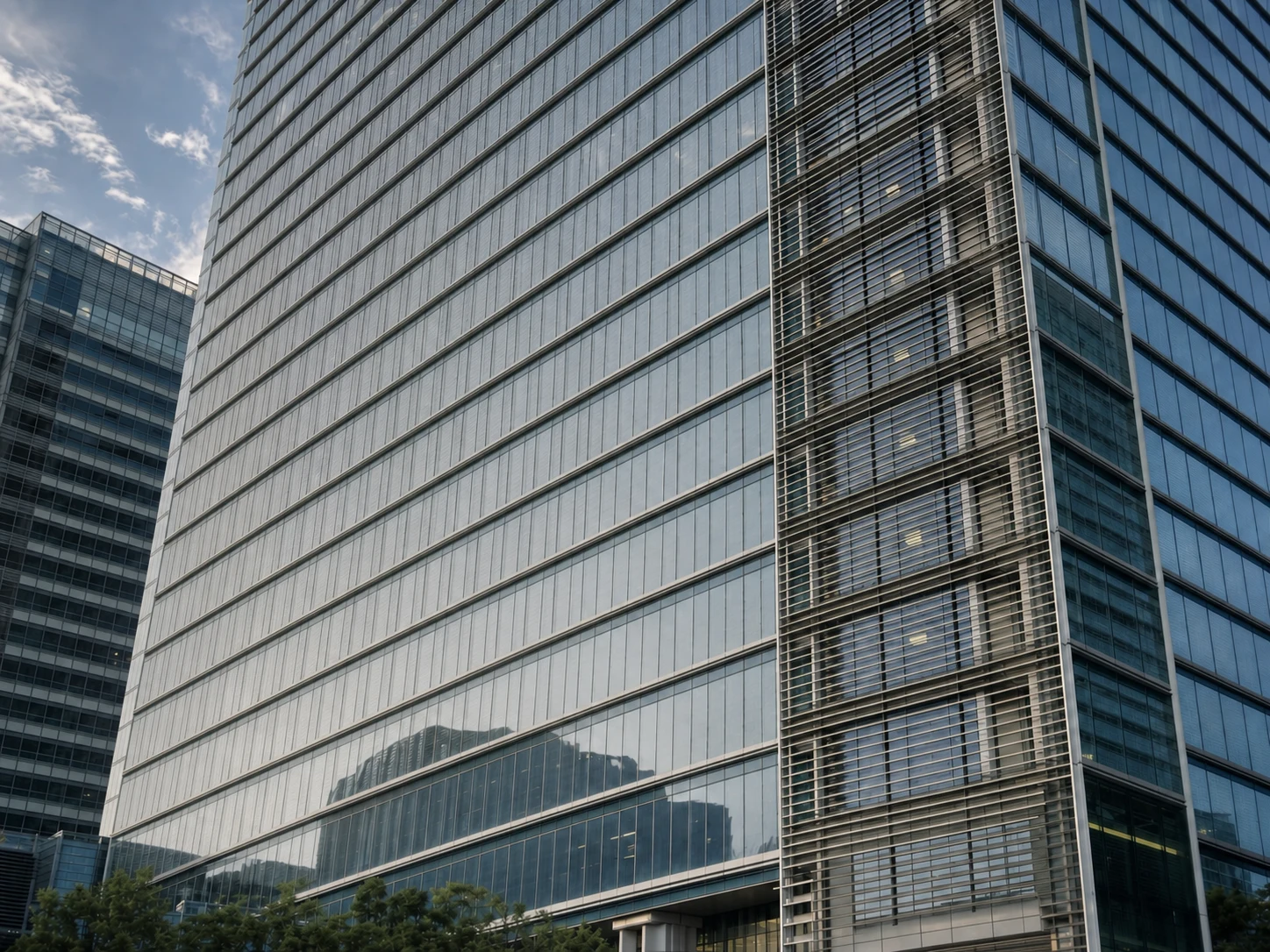
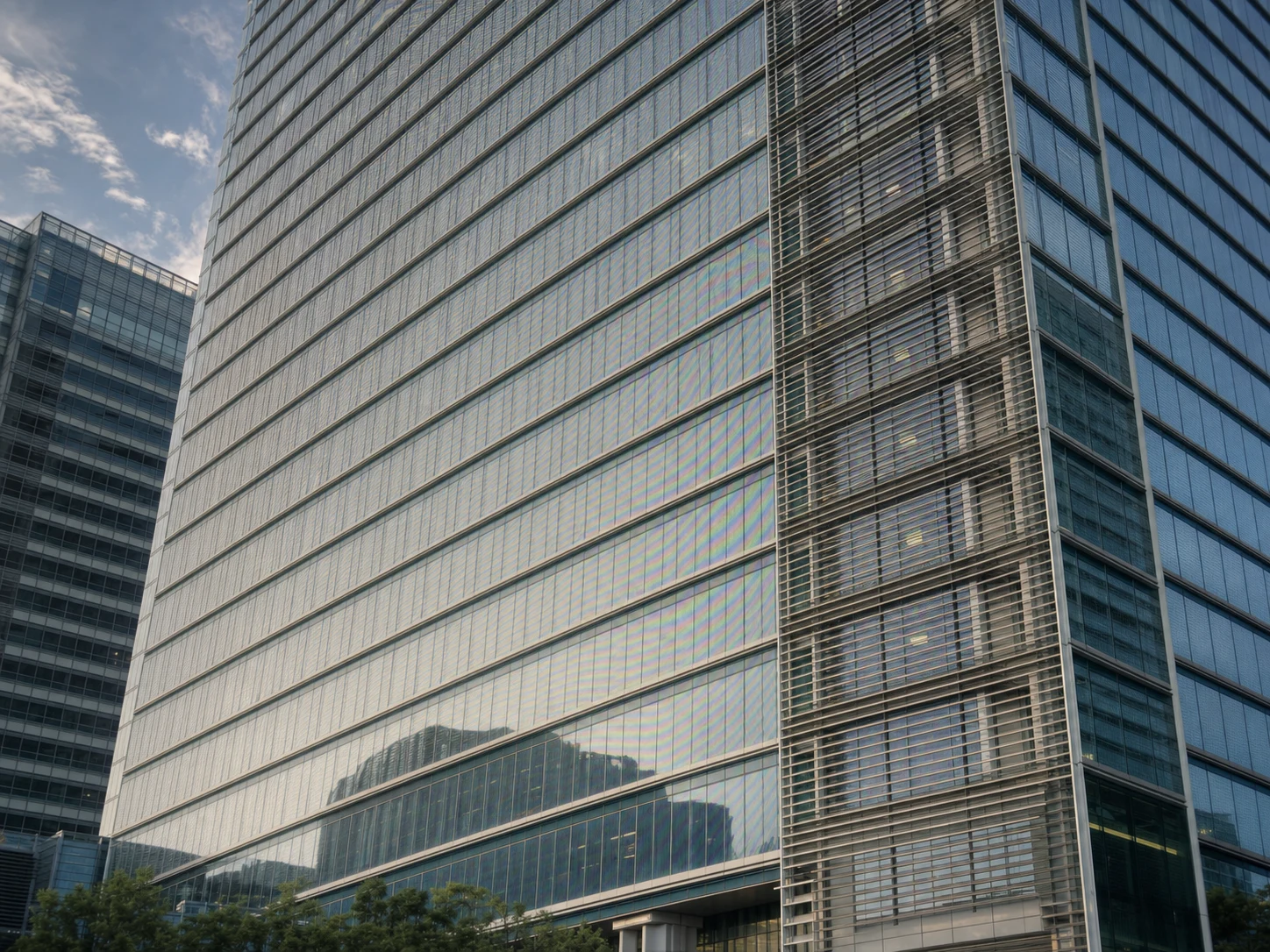
Avant
Après
Image Vidéo Redimensionnée
Supprimez le moiré et l'aliasing créés lors du passage d'une vidéo 4K détaillée en 1080p, tout en préservant la netteté des lignes architecturales.
Des motifs de moiré dans vos captures ou images exportées de vidéo ? Notre IA supprime instantanément les interférences arc-en-ciel, les lignes ondulées et les artefacts de grille des miniatures vidéo, des enregistrements d'écran, des arrêts sur image et des captures de diffusion.
Déposez votre photo ici ou cliquez pour télécharger
Formats acceptés : JPG, PNG (Max 10 Mo)
Ou essayez avec un exemple
Faites glisser le curseur pour comparer les images extraites avec le résultat nettoyé par l'IA.
Supprimez le moiré et l'aliasing créés lors du passage d'une vidéo 4K détaillée en 1080p, tout en préservant la netteté des lignes architecturales.
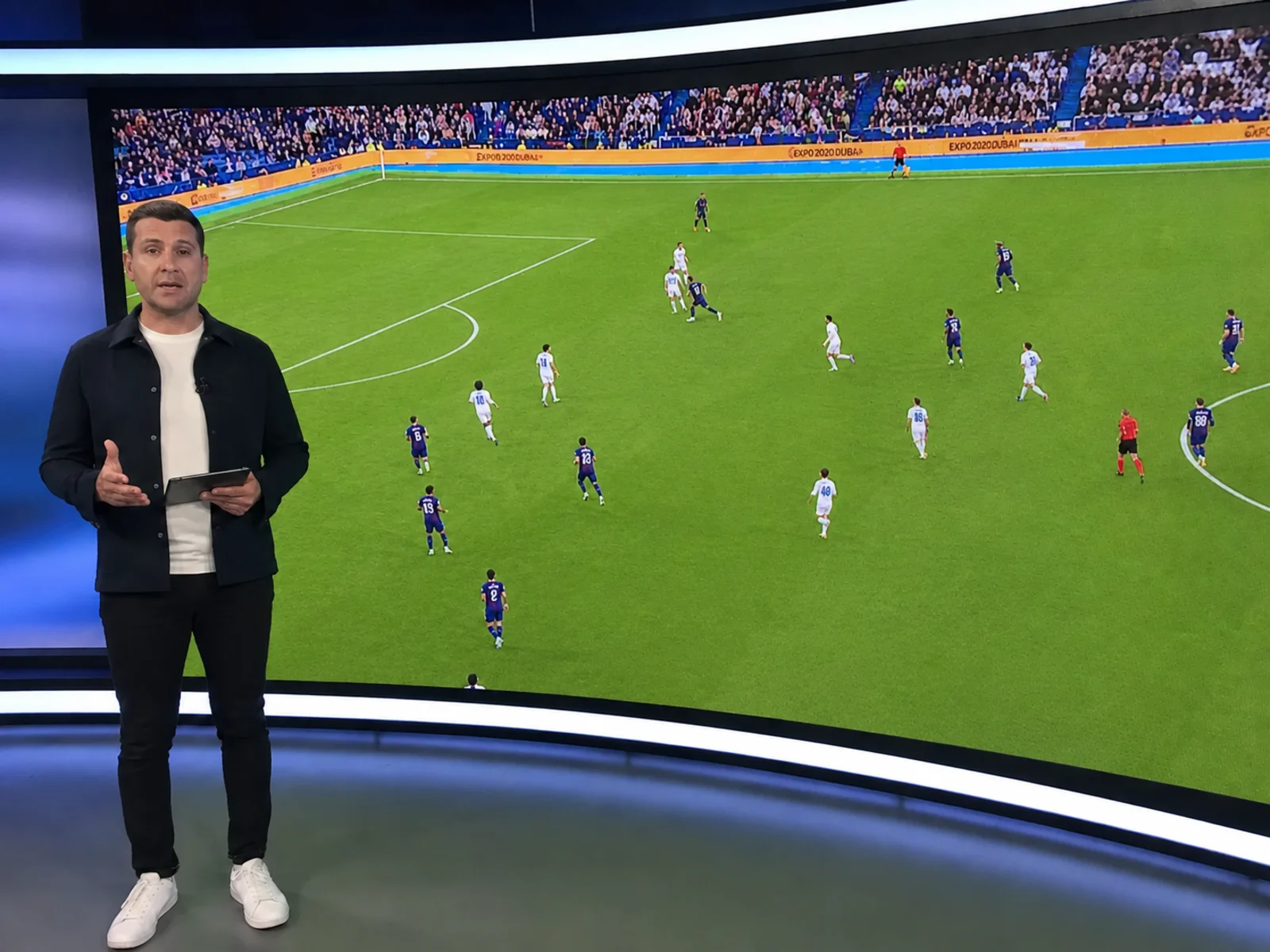
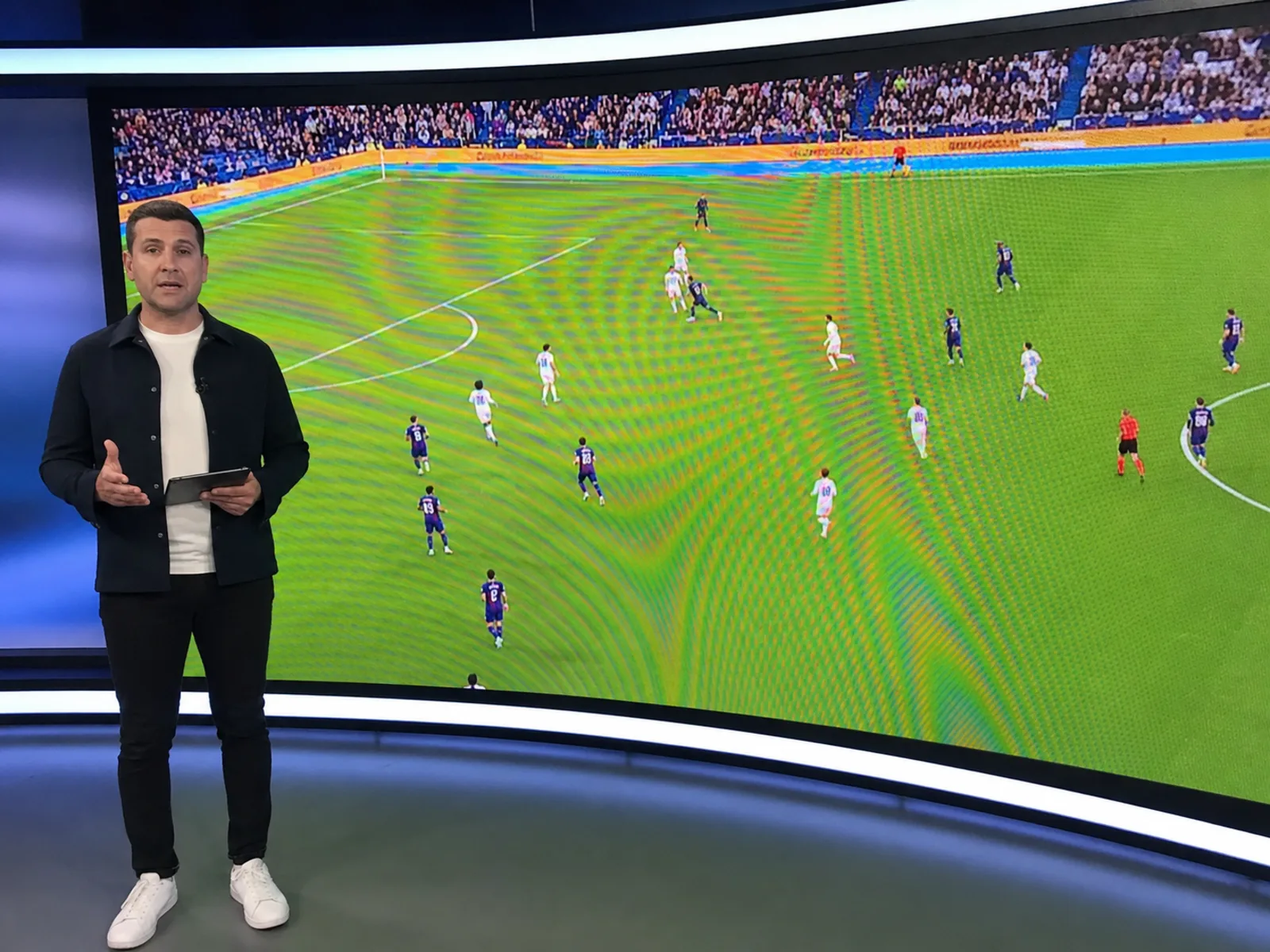
Bandes arc-en-ciel d'un mur LED dans une capture broadcast, nettoyées pour servir de miniature.
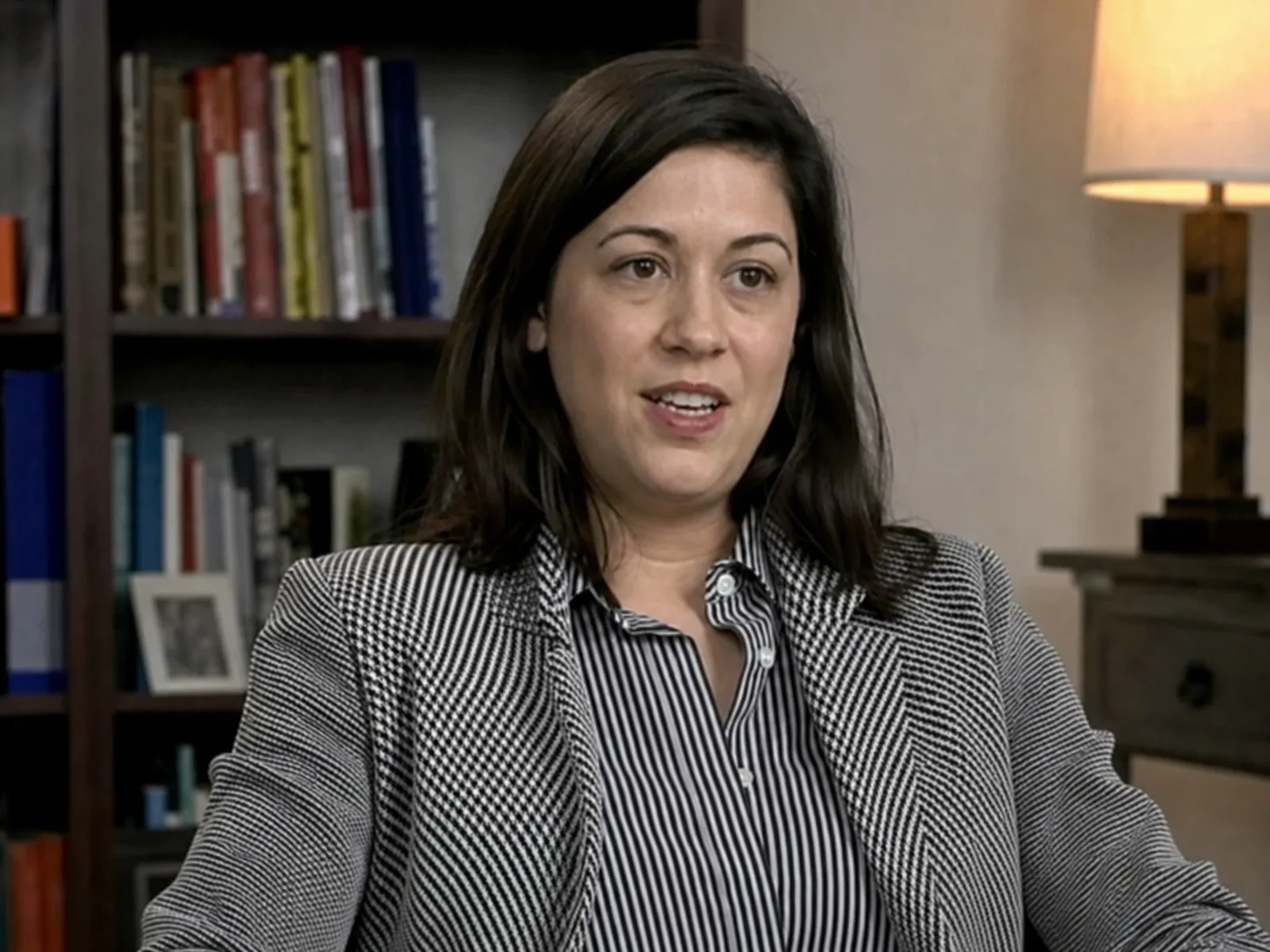
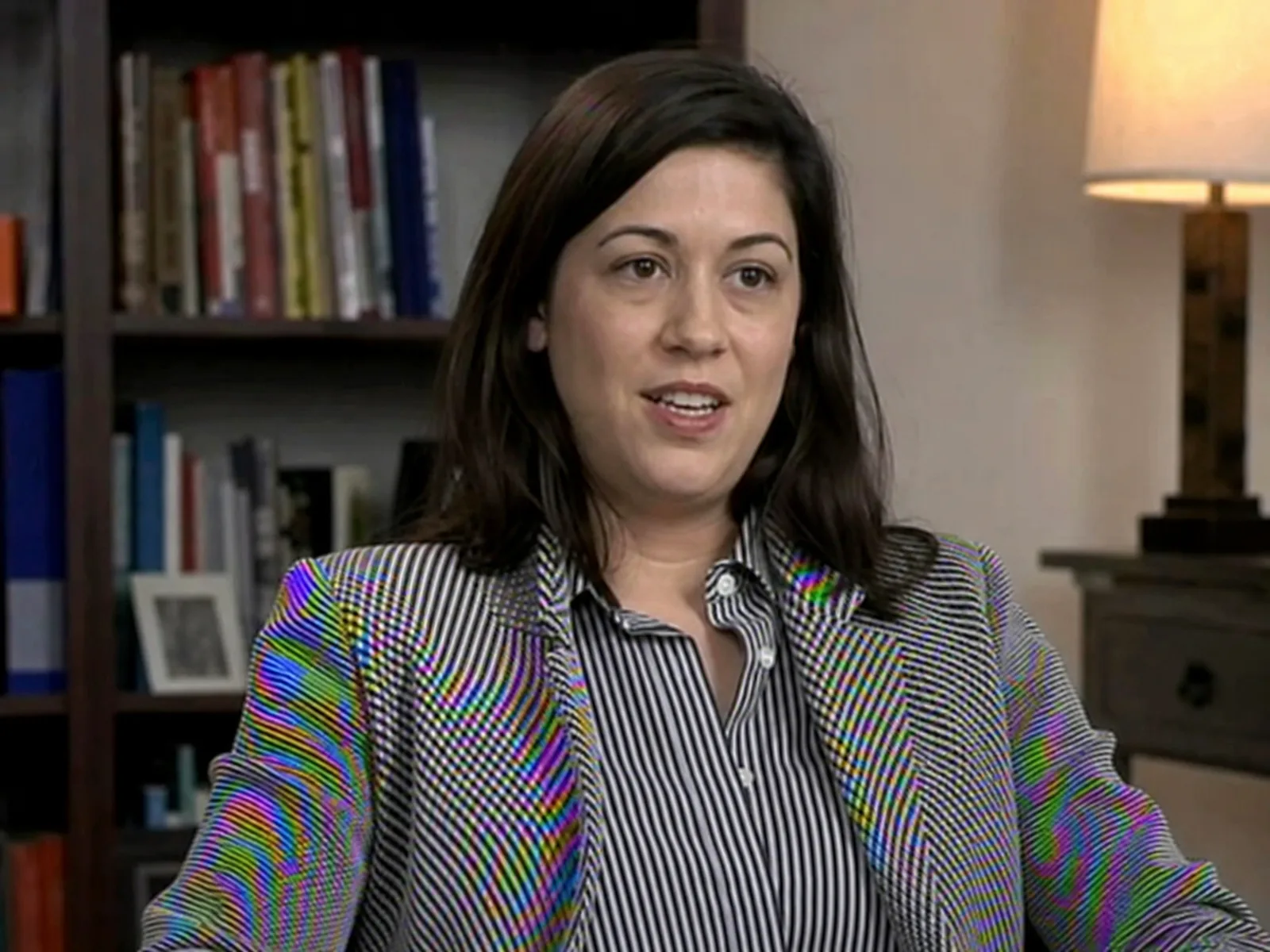
Les chemises à rayures et vestes texturées scintillent de moiré dans les interviews — supprimé en gardant les visages naturels.
Origines du moiré vidéo
La vidéo ajoute ses propres sources d'interférence au classique conflit de grilles de pixels. Voici les quatre plus fréquentes dans les images envoyées.
Filmer un moniteur, un téléviseur ou un projecteur grave l'interférence des grilles de pixels dans chaque image de l'enregistrement.
Exporter du 4K en 1080p rééchantillonne les motifs fins comme les tissus ou les briques, créant un scintillement invisible dans l'original.
Les captations de concerts et de plateaux contiennent souvent des panneaux LED dont la grille interfère avec la caméra à certaines distances.
Les sources entrelacées et la compression forte ajoutent des artefacts de lignes qui se combinent au moiré en motifs complexes.
Réduction de résolution, enregistrement d'écran, re-filmage à la caméra : tout cela laisse des interférences sur les images exportées. Corrigez l'image fixe directement, sans ré-encodage ni recherche de plugin.
Des jaquettes vidéo nettes, à toutes les tailles.
Images OBS et Camtasia, sans bandes de moiré.
Captures de films et d'émissions, sans interférence.
Les images de sécurité restent nettes et lisibles.
Images d'intervenants nettoyées pour la presse et les réseaux.
Lignes d'interface et textures fines, sans scintillement.
Une IA conçue spécifiquement pour corriger les motifs de moiré dans les captures et images exportées de toutes les sources vidéo.
Notre réseau neuronal est entraîné sur des milliers d'échantillons d'images vidéo pour détecter et supprimer les motifs de moiré propres aux enregistrements d'écran, aux captures de diffusion et aux arrêts sur image.
Compatible avec PNG, JPG, WebP et autres formats d'image couramment exportés depuis des logiciels de montage vidéo, des lecteurs multimédia et des enregistreurs d'écran.
Vous avez extrait plusieurs images d'une vidéo ? Importez-les et traitez-les toutes en même temps. Idéal pour créer des miniatures nettes ou des séquences d'images.
Prend en charge une résolution de sortie jusqu'en 4K, en adéquation avec les résolutions vidéo modernes pour une extraction d'images de qualité professionnelle.
Comparez instantanément l'image originale et l'image traitée grâce à un curseur interactif pour vérifier la qualité de suppression du moiré avant de télécharger.
Corrigez directement l'image exportée au lieu de ré-encoder toute la vidéo ou de chercher un plugin de montage.
Traitez vos images vidéo directement dans votre navigateur. Inutile de télécharger Photoshop, After Effects ou tout autre logiciel de bureau.
Récupérez vos images vidéo nettoyées en 10 à 20 secondes grâce à notre pipeline de traitement IA optimisé.
Vos images vidéo sont traitées en toute sécurité et supprimées automatiquement après traitement. Nous ne stockons ni ne partageons jamais vos images.
On peut supprimer le moiré d'une vidéo dans un logiciel de montage, mais l'effort et les points forts diffèrent nettement.
| Méthode | Idéal pour | Effort typique |
|---|---|---|
| Suppression du moiré vidéo par IA (cet outil)Le plus rapide pour les images fixes | Miniatures, images fixes et frames clés qui doivent être parfaitement propres — sans plugin, dans le navigateur. | Extraire l'image, l'envoyer, télécharger le résultat propre en 10-20 secondes. |
| DaVinci Resolve | Clips entiers au moiré modéré, via la réduction de bruit temporelle ou des plugins OFX. | Montage de nœuds et réglages par clip ; le moiré de grille marqué survit souvent. |
| Premiere Pro | Léger scintillement, traité au flou gaussien masqué ou avec des plugins tiers. | Pas de filtre moiré dédié — le flou adoucit toute la zone masquée. |
| After Effects | Réparation plan par plan avec séparation de fréquences ou flou de canal sur masques trackés. | Puissant mais lent ; réaliste seulement pour des plans courts à forte valeur. |
Corrigez le moiré de vos captures vidéo en 4 étapes simples.
Exportez l'image depuis votre vidéo avec VLC (Vidéo > Prendre une capture d'écran), FFmpeg (ffmpeg -i video.mp4 -vf "select=eq(n\,FRAME)" -frames:v 1 frame.png) ou faites simplement une capture d'écran pendant la lecture.
Glissez-déposez votre image extraite dans l'outil ci-dessus, ou cliquez pour parcourir vos fichiers. Compatible avec les formats JPG, PNG et WebP issus de toute source vidéo.
Notre réseau neuronal détecte le type de motif de moiré (grille d'écran, entrelacement, artefacts de diffusion) et le supprime en préservant le contenu original de l'image.
Prévisualisez la comparaison avant/après, puis téléchargez votre image sans moiré. Utilisez-la comme miniature, dans des présentations ou partout où vous avez besoin d'images vidéo nettes.
Questions fréquentes sur la suppression des motifs de moiré dans les captures d'écran et images vidéo.
Le moiré apparaît dans les captures vidéo lorsque la vidéo a été enregistrée depuis un écran (moniteur, TV, projecteur) et que la grille du capteur de la caméra interfère avec la grille de pixels de l'écran. Cela crée des motifs arc-en-ciel, des lignes ondulées ou des artefacts en forme de grille intégrés à chaque image de l'enregistrement.
Il existe plusieurs méthodes simples : VLC Player : mettez la vidéo en pause et allez dans Vidéo > Prendre une capture d'écran. FFmpeg (ligne de commande) : utilisez ffmpeg -i video.mp4 -vf "select=eq(n\,100)" -frames:v 1 frame.png pour extraire l'image numéro 100. Tout lecteur multimédia : mettez simplement en pause et faites une capture d'écran. Exportez en PNG pour une qualité optimale.
Pour l'instant, notre outil traite des images individuelles, pas les fichiers vidéo directement. Extrayez les images à corriger, traitez-les avec notre IA, puis utilisez-les comme images autonomes. Pour corriger une vidéo entière dans un logiciel de montage, consultez notre guide de suppression du moiré dans DaVinci Resolve — effets OFX et flux assisté par IA inclus.
Les sources les plus courantes sont : 1) Les vidéos enregistrées en pointant une caméra vers un écran ou un moniteur, 2) Les enregistrements d'écran capturant un autre affichage, 3) Les contenus de diffusion incluant des murs LED ou des écrans, 4) Les caméras de surveillance capturant des scènes avec des moniteurs, et 5) Les séquences filmées à travers des matériaux à maille fine comme les moustiquaires.
Le format PNG est recommandé pour les meilleurs résultats, car il est sans perte et préserve tous les détails de l'image vidéo. Le JPG fonctionne aussi mais peut introduire des artefacts de compression. Évitez les formats très compressés — moins il y a de compression avant le traitement, mieux notre IA peut détecter et supprimer les motifs de moiré.
Le Suppresseur de Moiré d'Écran est optimisé pour les photos prises directement d'écrans avec un appareil photo. Ce Suppresseur de Moiré Vidéo est spécifiquement conçu pour les images extraites de contenus vidéo — enregistrements d'écran, captures de diffusion, arrêts sur image et séquences de surveillance. L'IA sous-jacente gère les deux, mais le flux de travail et les conseils sont adaptés au traitement d'images vidéo.
Aucun des deux ne propose d'effet dédié à la suppression du moiré. La solution courante est un flou gaussien ou un flou de canal masqué, qui adoucit aussi les vrais détails. Pour le moiré dans des clips entiers, DaVinci Resolve avec réduction de bruit temporelle et plugins OFX reste la meilleure voie — notre guide DaVinci Resolve détaille la méthode. Pour les miniatures et images fixes, nettoyer ici l'image extraite est plus rapide et plus net.
Oui ! Vous pouvez importer jusqu'à 5 images simultanément pour un traitement par lot. Idéal lorsque vous avez besoin de nettoyer plusieurs miniatures ou de créer une séquence d'images sans moiré à partir d'une vidéo.
Absolument. Notre outil prend en charge des images d'entrée en haute résolution et peut produire des images traitées en résolution 1K, 2K ou 4K. Pour les images vidéo en 4K, nous recommandons de sélectionner l'option de sortie 4K pour une préservation maximale de la qualité.
Supprimez les motifs de moiré des images et captures vidéo en quelques secondes grâce au traitement par IA.