
Les motifs de moiré sont ces lignes ondulées agaçantes, ces interférences arc-en-ciel ou ces artefacts en grille qui apparaissent lorsque vous photographiez des écrans, numérisez des documents imprimés ou capturez des tissus à motifs fins. Si vous vous êtes déjà demandé comment corriger le moiré dans vos photos, vous n'êtes pas seul — c'est l'un des problèmes de qualité d'image les plus courants auxquels les photographes et créateurs de contenu sont confrontés.
Dans ce guide complet, nous comparerons 4 méthodes populaires pour corriger les motifs de moiré : Lightroom, Photoshop, les logiciels de montage vidéo et les outils propulsés par l'IA. À la fin, vous saurez exactement quelle méthode fonctionne le mieux pour votre situation spécifique.
Corriger le moiré dans Lightroom
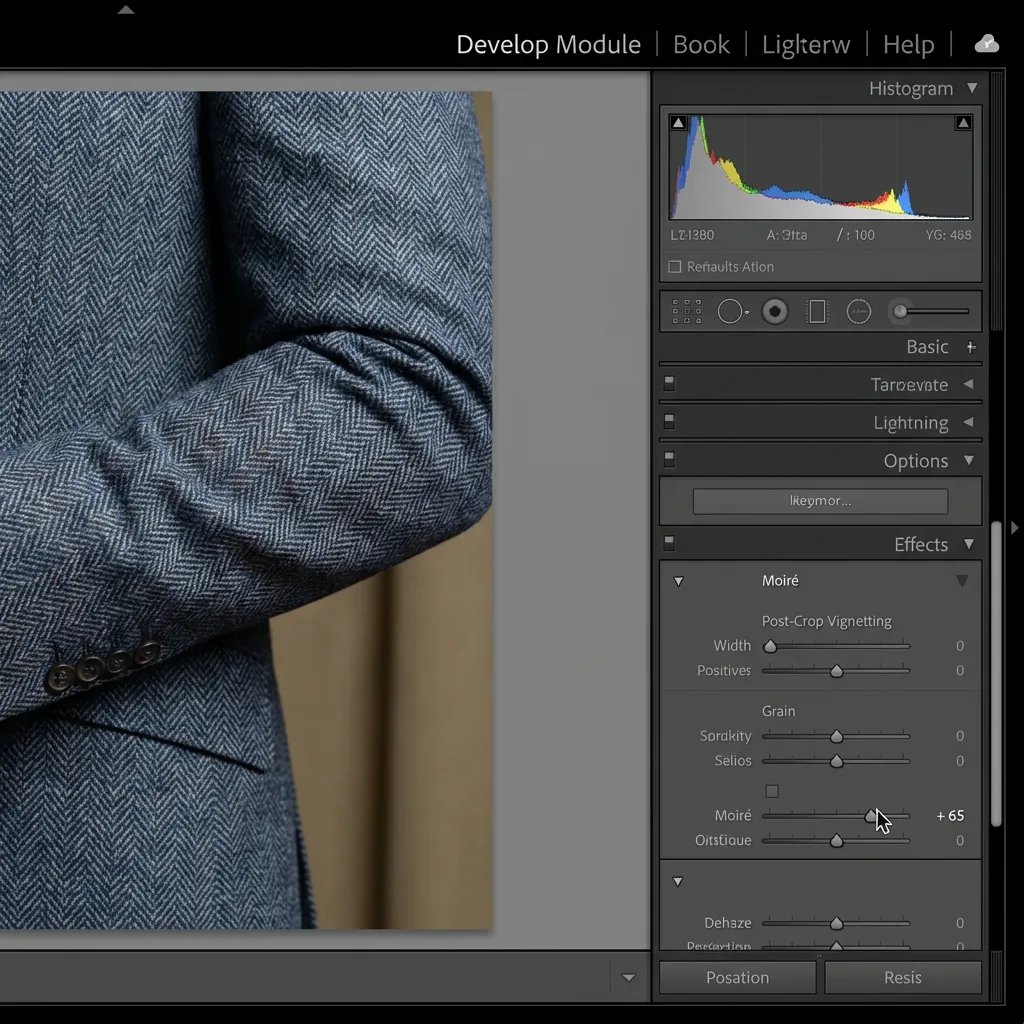
Lightroom propose un outil de réduction du moiré intégré qui fonctionne bien pour les photos RAW avec des motifs d'interférence légers.
Quand utiliser Lightroom
- Traitement de fichiers RAW de votre appareil photo
- Photographie de portrait ou de mode avec moiré textile
- Motifs de moiré légers qui ne couvrent pas toute l'image
Instructions étape par étape
- Ouvrez votre photo dans le module Développement
- Sélectionnez l'outil Pinceau de réglage (raccourci K)
- Dans les paramètres du pinceau, trouvez le curseur Moiré
- Réglez la valeur du moiré entre 25 et 100 selon la gravité
- Peignez soigneusement sur les zones affectées
- Affinez avec le curseur Quantité si nécessaire
Avantages et inconvénients
Avantages :
- Édition non destructive
- S'intègre à votre flux de travail RAW
- Ajustements locaux précis avec le pinceau
Limitations :
- Efficace uniquement pour le moiré léger
- Mauvais résultats sur le moiré des photos d'écran
- Nécessite de peindre manuellement les zones affectées
Corriger le moiré dans Photoshop
Photoshop offre des options plus puissantes pour les motifs de moiré tenaces, avec plusieurs techniques disponibles.
Méthode A : Flou gaussien + Mode de fusion
Cette technique classique fonctionne en floutant les informations de couleur tout en préservant les détails :
- Dupliquez votre calque d'arrière-plan (Ctrl/Cmd + J)
- Appliquez Filtre > Flou > Flou gaussien (2-5 pixels)
- Changez le mode de fusion en Couleur
- Ajoutez un masque de fusion et peignez pour révéler uniquement les zones affectées
- Ajustez l'opacité du calque pour affiner
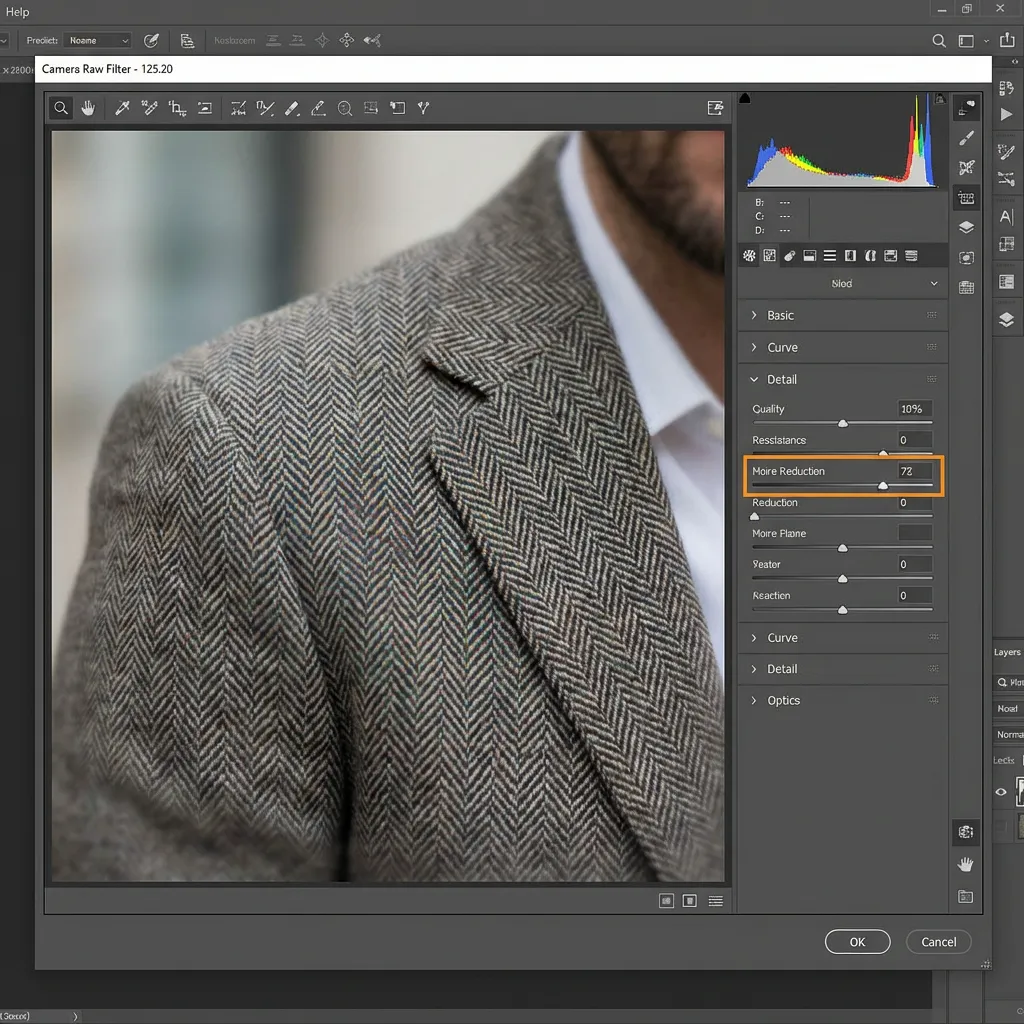
Méthode B : Filtre Camera Raw
Pour plus de contrôle, utilisez le filtre Camera Raw :
- Convertissez votre calque en Objet dynamique
- Allez dans Filtre > Filtre Camera Raw
- Sélectionnez le Pinceau de réglage
- Activez le curseur Réduction du moiré
- Peignez sur les zones affectées par le moiré
- Cliquez sur OK pour appliquer
Avantages et inconvénients
Avantages :
- Contrôle précis du résultat
- Plusieurs techniques au choix
- Fonctionne sur tout format d'image
Limitations :
- Courbe d'apprentissage abrupte pour les débutants
- Chronophage pour les grandes zones affectées
- Peut nécessiter plusieurs tentatives
Corriger le moiré dans les logiciels vidéo
Si vous traitez du moiré dans des séquences vidéo, les logiciels de montage vidéo dédiés offrent des outils spécialisés.
DaVinci Resolve
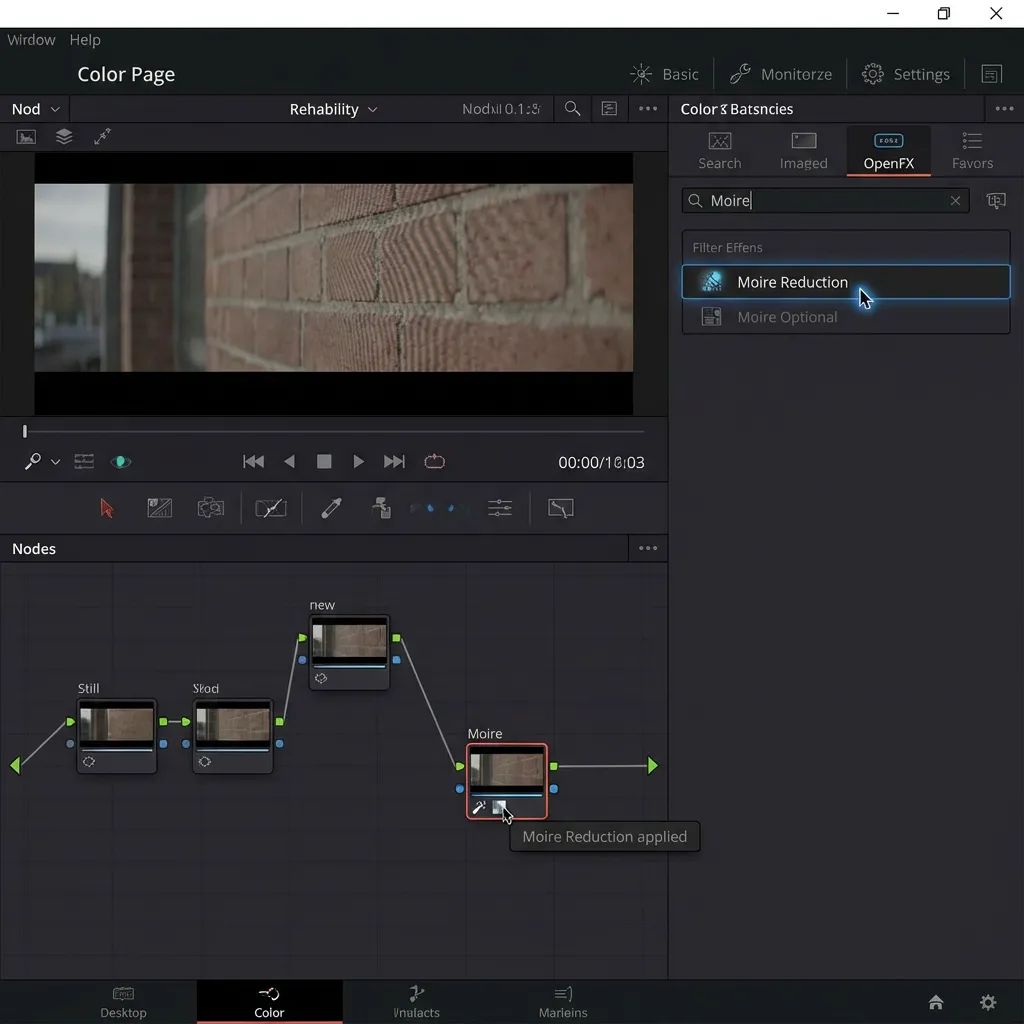
DaVinci Resolve inclut un effet de réduction du moiré dédié :
- Importez votre séquence et ajoutez-la à la timeline
- Allez à la page Étalonnage
- Dans la bibliothèque Effets, recherchez « Moire »
- Appliquez l'effet OFX Moire Reduction
- Ajustez les paramètres Intensité et Rayon
Premiere Pro
Adobe Premiere Pro n'a pas d'outil natif pour le moiré, mais vous pouvez :
- Utiliser Effet > Effets vidéo > Flou et netteté > Réduire le scintillement entrelacé
- Ou installer des plugins tiers comme RE:Vision Effects DE:Noise
- Appliquer et ajuster les paramètres selon vos besoins
Idéal pour
- Enregistrements vidéo d'écrans ou de moniteurs
- Séquences avec des motifs de tissus fins
- Enregistrements d'écran avec grille de pixels visible
Corriger le moiré avec les outils IA (Recommandé)
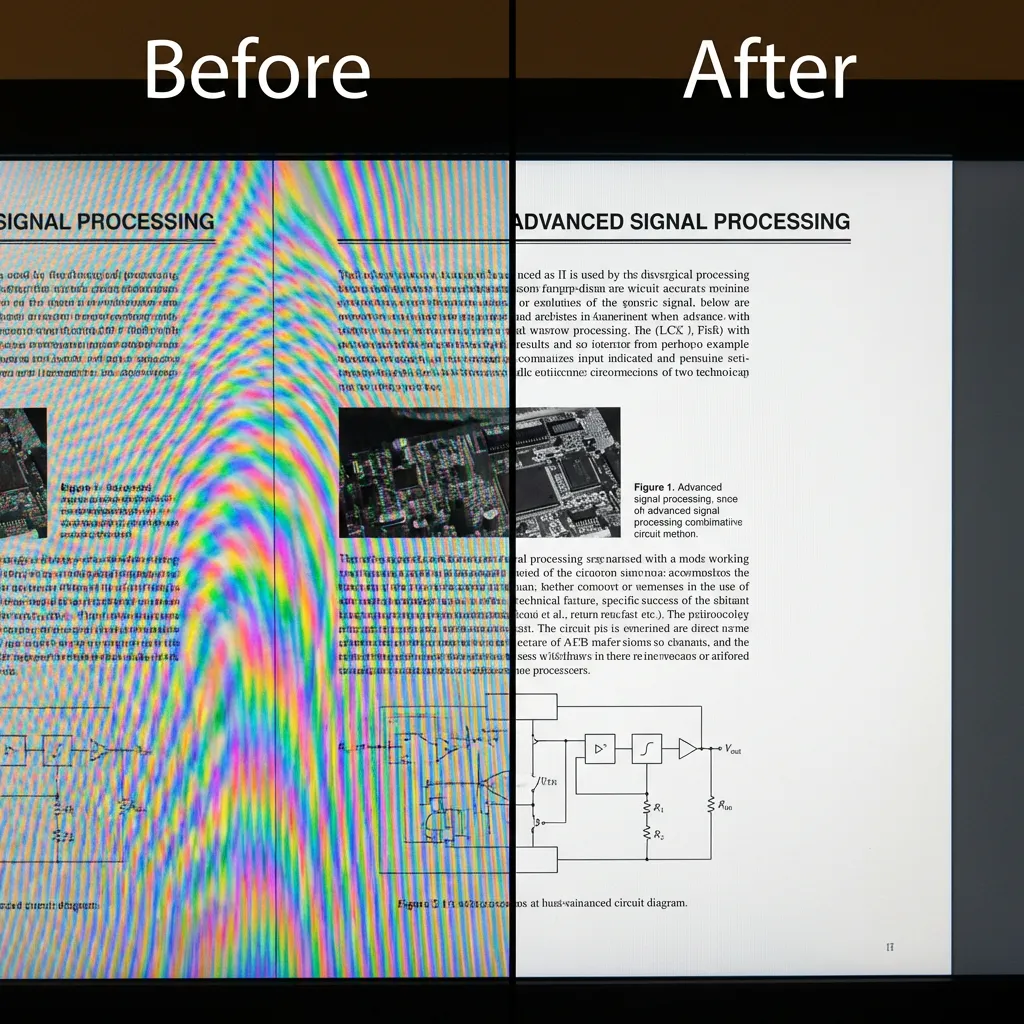
Pour les résultats les plus rapides et les plus efficaces — surtout pour la photographie d'écran — les outils propulsés par l'IA sont le choix évident. Contrairement aux méthodes traditionnelles qui floutent les détails, les outils IA sont spécifiquement entraînés pour reconnaître et supprimer les motifs de moiré tout en préservant la netteté de l'image.
Pourquoi choisir les outils IA ?
- Traitement en un clic : Aucune compétence technique requise
- Modèles dédiés : IA entraînée spécifiquement sur les motifs de moiré
- Idéal pour les photos d'écran : Gère les interférences arc-en-ciel que les autres outils ne peuvent pas corriger
- Préserve les détails : Supprime le moiré sans détruire la qualité d'image
Comment utiliser
- Téléchargez votre image sur l'outil IA
- Sélectionnez le mode approprié :
- Mode écran pour les photos de moniteurs, TV ou écrans de téléphone
- Mode tissu pour les vêtements et motifs textiles
- Mode numérisation pour les documents imprimés avec points de trame
- Attendez quelques secondes pour le traitement IA
- Téléchargez votre résultat sans moiré
Essayez ces outils IA
Selon votre type de moiré spécifique, essayez ces outils spécialisés :
- Suppresseur de moiré d'écran - Idéal pour les photos d'écrans, moniteurs et TV
- Correction du moiré textile - Parfait pour la photographie de vêtements et textiles
- Outil de détramage - Idéal pour les magazines et journaux numérisés
Comparaison des méthodes
Voici comment toutes les méthodes se comparent :
| Méthode | Difficulté | Temps requis | Efficacité | Idéal pour |
|---|---|---|---|---|
| Lightroom | Moyenne | 5-10 min | ⭐⭐⭐ | Photos RAW, moiré léger |
| Photoshop | Élevée | 10-30 min | ⭐⭐⭐⭐ | Éditions complexes, contrôle précis |
| Resolve/Premiere | Moyenne | 5-15 min | ⭐⭐⭐ | Séquences vidéo |
| Outils IA | Facile | 10 secondes | ⭐⭐⭐⭐⭐ | Moiré écran/tissu/numérisation |
Questions fréquentes
Quelle méthode est la plus rapide ?
Les outils IA sont de loin l'option la plus rapide — il suffit de télécharger et de télécharger. Les méthodes logicielles traditionnelles nécessitent un travail manuel et peuvent prendre 10 à 30 minutes par image.
Quelle méthode donne les meilleurs résultats ?
Cela dépend du type de moiré :
- Moiré de photographie d'écran : Outils IA (les méthodes traditionnelles peinent avec les motifs arc-en-ciel)
- Moiré textile léger : Lightroom ou outils IA
- Cas complexes nécessitant du contrôle : Photoshop
Y a-t-il des options gratuites ?
Oui ! Lightroom et Photoshop proposent des essais gratuits. Les outils IA offrent généralement des crédits de traitement gratuits pour tester avant de s'engager.
Comment corriger le moiré en vidéo ?
Utilisez DaVinci Resolve (gratuit) ou Premiere Pro. Pour les cas graves, extrayez les images problématiques, corrigez-les avec des outils IA et remplacez-les dans votre timeline.
Peut-on prévenir le moiré lors de la prise de vue ?
Oui — essayez ces conseils de prévention :
- Changez légèrement votre angle de prise de vue
- Augmentez la distance par rapport à l'écran
- Utilisez une ouverture plus grande (nombre f plus petit)
- Ajustez la luminosité de l'écran
Conclusion
Les motifs de moiré n'ont pas à ruiner vos photos. Bien que les outils traditionnels comme Lightroom et Photoshop puissent gérer les cas légers, les outils propulsés par l'IA offrent la solution la plus rapide et la plus efficace — surtout pour le moiré de photographie d'écran que les autres méthodes ne peuvent pas toucher.
Pour des résultats rapides et professionnels sans courbe d'apprentissage, essayez notre suppresseur de moiré IA et corrigez vos photos en quelques secondes.
Ressources Connexes
- Supprimer le moiré des photos d'écran - Guide de photographie d'écran
- Comprendre les motifs moiré - Apprenez ce qui cause le moiré
- Supprimer le moiré dans Lightroom - Tutoriel Lightroom
- Suppresseur de Moiré d'Écran - Outil IA pour la photographie d'écrans
- Correction de Moiré de Tissu - Spécialisé pour la photographie textile
- Outil de Détramage - Pour les matériaux imprimés numérisés
