
Viele Fotografen, die mit Moiré-Mustern kämpfen, greifen natürlich zu Topaz Photo AI — einem der beliebtesten KI-gestützten Bildverbesserungswerkzeuge auf dem Markt. Bekannt für seine beeindruckenden Fähigkeiten bei Rauschreduzierung, Schärfung und Hochskalierung, scheint es ein logischer Kandidat für die Bekämpfung von Moiré-Interferenzen zu sein. Aber kann Topaz Photo AI tatsächlich Moiré-Muster effektiv entfernen?
In dieser ehrlichen Bewertung analysieren wir genau, was Topaz Photo AI bei der Moiré-Entfernung kann und was nicht, wann es helfen könnte und wann Sie stattdessen ein spezialisiertes Moiré-Entfernungswerkzeug benötigen. Wenn Sie eine sofortige Lösung brauchen, probieren Sie unseren kostenlosen KI-Moiré-Entferner — er wurde speziell für Moiré-Muster entwickelt und funktioniert direkt in Ihrem Browser.
Kurze Antwort: Topaz Photo AI ist ein ausgezeichnetes Bildverbesserungswerkzeug für Rauschreduzierung, Schärfung und Hochskalierung, wurde aber nicht speziell für die Moiré-Entfernung entwickelt. Das Entrauschungsmodul kann leichtes Stoff-Moiré als Nebeneffekt reduzieren, wird aber Bildschirmfotografie-Moiré, starke Interferenzmuster oder Halbton-Entrasterung nicht bewältigen. Für zuverlässige Moiré-Entfernung liefert spezialisierte Software, die gezielt mit Moiré-Daten trainiert wurde, deutlich bessere Ergebnisse.
Neu beim Thema? Unser Guide erklärt, was der Moiré-Effekt ist und wie er entsteht.
Was ist Topaz Photo AI?
Topaz Photo AI ist eine Desktop-Anwendung, die von Topaz Labs entwickelt wurde und 199 $ für eine unbefristete Lizenz kostet (mit optionalem jährlichem Upgrade). Es verwendet Machine-Learning-Modelle, um Fotos über drei Kernmodule zu verbessern:
- Denoise — Entfernt Sensorrauschen, Körnung und digitale Artefakte aus Fotos
- Sharpen — Stellt Details wieder her und korrigiert Unschärfe durch Bewegung, Fokusfehler oder Linsenweichheit
- Upscale — Vergrößert Bilder bis zu 6x unter Erzeugung realistischer Details mittels KI
Die Software ist besonders beliebt bei Portrait-, Landschafts- und Tierfotografen, die Bilder retten müssen, die mit hohem ISO aufgenommen wurden, oder die Schärfe bei leichten Fokusfehlern wiederherstellen möchten. Sie integriert sich als Plugin in Lightroom und Photoshop und läuft als eigenständige App unter Windows und macOS.
Was Topaz Photo AI nicht ist, ist eine universelle Bildrestaurierungssuite. Es zielt auf drei spezifische Probleme ab — Rauschen, Unschärfe und niedrige Auflösung — und löst diese gut. Die Entfernung von Moiré-Mustern liegt außerhalb seines Entwurfsbereichs.
Kann Topaz Photo AI Moiré entfernen?
Dies ist die zentrale Frage, und die Antwort erfordert Differenzierung. Topaz Photo AI hat keine Moiré-Entfernungsfunktion, aber sein Entrauschungsmodul arbeitet mit Mustern, die sich mit bestimmten Moiré-Typen überschneiden können.
Was es kann
- Leichte Stoff-Moiré-Reduzierung: Das Topaz-Entrauschungsmodul analysiert und entfernt sich wiederholende Rauschmuster. In einigen Fällen kann leichtes Moiré von Stofftexturen (z. B. ein Anzug, der aus problematischer Entfernung fotografiert wurde) teilweise reduziert werden, weil die KI das Moiré als Rauschen interpretiert. Dies ist ein Nebeneffekt, keine beabsichtigte Funktion.
- Leichte Halbton-Glättung: Bei starker Entrauschung eines gescannten Bildes kann die Sichtbarkeit der Halbtonpunkte abnehmen, obwohl das zugrundeliegende Muster meist bestehen bleibt.
- Allgemeine Qualitätsverbesserung: Durch Reduzierung von Rauschen und Schärfung von Details kann Topaz Photo AI Moiré im Endbild visuell weniger auffällig machen — ohne tatsächlich das Interferenzmuster selbst zu entfernen.
Was es nicht kann
- Bildschirmfotografie-Moiré — Die regenbogenfarbenen, wellenförmigen Muster, die beim Fotografieren eines Monitors, Fernsehers oder Handy-Displays erscheinen, sind kein Rauschen. Es handelt sich um optische Interferenzmuster, die durch die Wechselwirkung zwischen dem Kamerasensorraster und dem Display-Pixelraster entstehen. Das Entrauschungsmodell von Topaz Photo AI verfügt über keine Trainingsdaten für diese Art von Artefakt und wird es nicht entfernen. Für Bildschirm-Moiré verwenden Sie unseren Bildschirm-Moiré-Entferner.
- Starke Interferenzmuster — Wenn Moiré schwerwiegend ist (hoher Kontrast, große Flächen bedeckend), ignoriert das Entrauschungsmodul es entweder oder verwischt Details, während das Muster bestehen bleibt.
- Gezielte Moiré-Entfernung — Topaz Photo AI wendet seine Verarbeitung global an. Es kann nicht selektiv Moiré-Frequenzen anvisieren und gleichzeitig feine Texturdetails im selben Bereich bewahren — eine Schlüsselanforderung für effektive Moiré-Entfernung.
- Halbton-Entrasterung — Gescannte Zeitschriften, Zeitungen und Druckmaterialien enthalten Halbtonpunktmuster, die eine Frequenzbereichsverarbeitung zur Entfernung erfordern. Topaz Photo AI führt diese Art von Operation nicht durch. Unser Entrasterungswerkzeug wurde speziell dafür entwickelt.
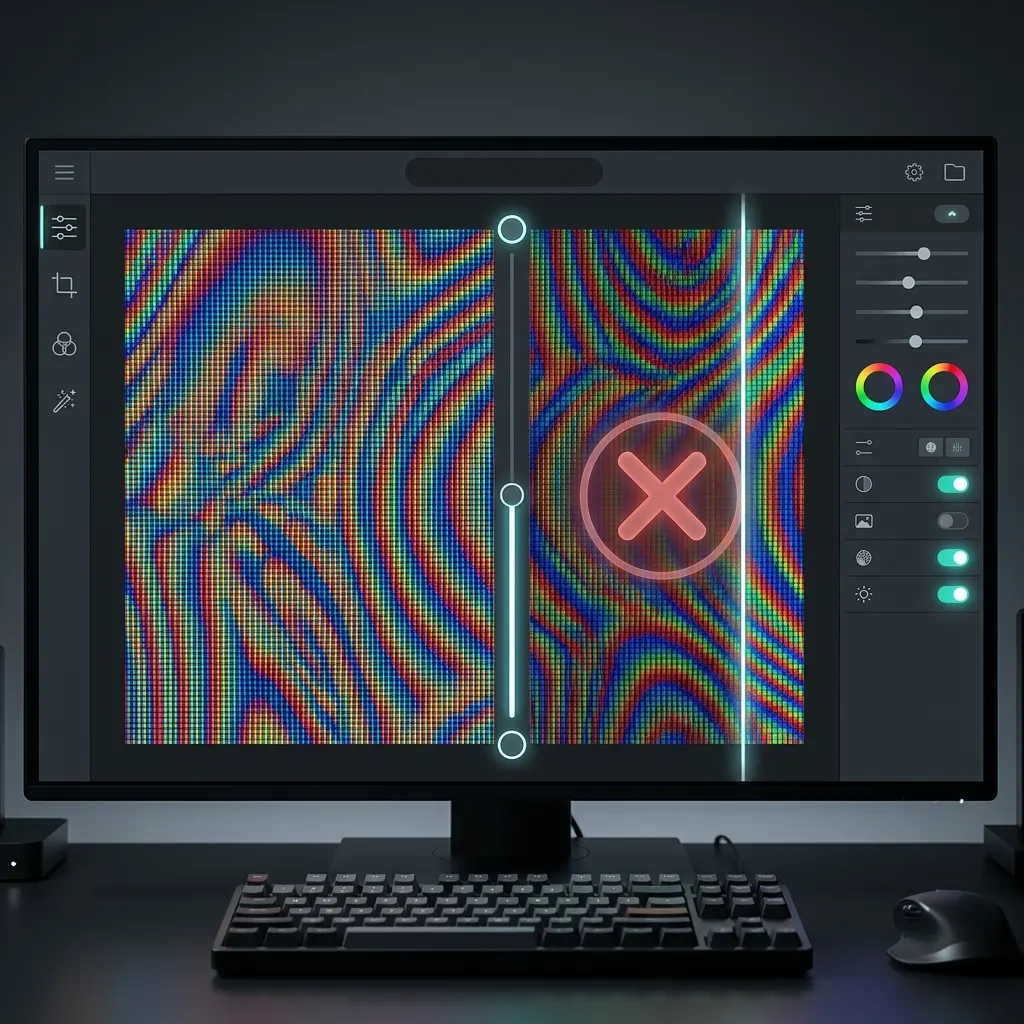
Topaz Photo AI vs spezialisierte Moiré-Entfernungswerkzeuge
Um Ihnen ein klares Bild zu geben, hier ein direkter Vergleich zwischen Topaz Photo AI und einer spezialisierten Moiré-Entfernungslösung:
| Funktion | Topaz Photo AI | MoireRemoval.com AI |
|---|---|---|
| Preis | 199 $ einmalig | Kostenlose Credits verfügbar |
| Moiré-spezifisches KI-Modell | Nein | Ja, trainiert mit Millionen von Moiré-Bildern |
| Bildschirmfoto-Moiré | Schlecht — nicht dafür konzipiert | Ausgezeichnet |
| Stoff-Moiré | Nur leichte Fälle, als Nebeneffekt | Alle Schweregrade |
| Scan-Entrasterung | Nein | Ja |
| Verarbeitung | Desktop-App (Download erforderlich) | Online, keine Installation nötig |
| Geschwindigkeit | 10–30 Sekunden pro Bild | 10–30 Sekunden pro Bild |
| Rauschreduzierung | Ausgezeichnet (Kernfunktion) | Bewahrt Details, fokussiert auf Moiré |
| Schärfung / Hochskalierung | Ausgezeichnet (Kernfunktion) | Nicht enthalten |
| Am besten für | Rauschreduzierung, Schärfung, Hochskalierung | Moiré-Musterentfernung |
Der Vergleich dreht sich nicht darum, welches Werkzeug absolut „besser" ist — sie lösen unterschiedliche Probleme. Topaz Photo AI ist eines der besten verfügbaren Werkzeuge für Rauschreduzierung und Schärfung. Es wurde einfach nicht für die Moiré-Entfernung gebaut, und es für diesen Zweck zu verwenden bedeutet, sich auf einen unbeabsichtigten Nebeneffekt statt auf eine dedizierte Fähigkeit zu verlassen.
Wann Topaz Photo AI verwenden
Topaz Photo AI bleibt in bestimmten Szenarien eine gute Wahl:
- Sie besitzen es bereits und haben leichtes Stoff-Moiré, das auf aggressive Entrauschung ansprechen könnte
- Ihr Hauptproblem ist Rauschen, und Moiré-Reduzierung wäre ein willkommener Bonus
- Sie bevorzugen Offline-Desktop-Verarbeitung und benötigen Rauschreduzierung, Schärfung oder Hochskalierung als Teil Ihres Workflows
- Sie kombinieren Werkzeuge — führen Sie zuerst Topaz Photo AI für Rauschen und Schärfe aus, dann verwenden Sie ein spezialisiertes Moiré-Entfernungswerkzeug für das Moiré-Muster
Für diese Anwendungsfälle bietet Topaz Photo AI echten Mehrwert. Setzen Sie nur realistische Erwartungen an seine Moiré-Entfernungsfähigkeiten.
Wann ein spezialisiertes Moiré-Entfernungswerkzeug verwenden
Ein spezialisiertes Werkzeug ist die richtige Wahl, wenn:
- Bildschirmfotografie — Sie haben einen Monitor, TV, ein Tablet oder Handy-Display fotografiert und sehen regenbogenfarbene oder wellenförmige Muster. Probieren Sie den Bildschirm-Moiré-Entferner.
- Gescannte Druckmaterialien — Zeitschriften, Zeitungen, Broschüren oder andere gedruckte Medien, die nach dem Scannen Punktmuster zeigen. Verwenden Sie das Entrasterungswerkzeug.
- Stoff- und Textil-Moiré — Muster von Kleidung, Polsterstoffen oder anderen Geweben in mittlerer bis schwerer Ausprägung. Der Stoff-Moiré-Korrektor bewältigt diese zuverlässig.
- Konsistente, zuverlässige Ergebnisse — Wenn Sie Moiré-Entfernung benötigen, die vorhersagbar über einen Stapel von Bildern funktioniert, nicht einen Nebeneffekt, der sich aktivieren kann oder auch nicht.
- Keine Softwareinstallation nötig — Online-Tools verarbeiten Ihre Bilder im Browser ohne Desktop-Anwendung oder Abonnement.
Moiré-Muster entfernen (Schritt-für-Schritt)
Wenn Sie jetzt Moiré-Muster haben, die entfernt werden müssen, ist hier der schnellste Weg:
- Bild hochladen — Gehen Sie zu unserem KI-Moiré-Entferner und ziehen Sie Ihr Bild in den Upload-Bereich. Unterstützt JPG, PNG und WebP.
- KI verarbeitet Ihr Bild — Das Moiré-Entfernungsmodell analysiert Ihr Bild, identifiziert Interferenzmuster und entfernt sie unter Beibehaltung von Detail und Farbgenauigkeit. Die Verarbeitung dauert 10–30 Sekunden.
- Ergebnis herunterladen — Sehen Sie sich den Vorher/Nachher-Vergleich an und laden Sie dann Ihr sauberes Bild in voller Auflösung herunter.
Keine Softwareinstallation, keine manuellen Filteranpassungen, keine Frequenzbereichskenntnisse erforderlich. Das KI-Modell wurde speziell auf Moiré-Muster von Bildschirmen, Stoffen, Drucken und anderen gängigen Quellen trainiert.
Andere Moiré-Entfernungssoftware im Vergleich
Topaz Photo AI ist bei weitem nicht das einzige Werkzeug, das Fotografen zur Moiré-Entfernung ausprobieren. So schneiden andere beliebte Optionen ab:
- Adobe Lightroom — Hat eine dedizierte Moiré-Anpassung im Korrekturpinsel, was es zu einer der besseren Optionen für leichtes bis mittleres Stoff-Moiré in RAW-Dateien macht. Lesen Sie unseren ausführlichen Lightroom Moiré-Entfernungsguide.
- Adobe Photoshop — Bietet mehrere Ansätze einschließlich Camera Raws Moiré-Regler, Gaußscher Weichzeichner mit Mischmodi und Kopierstempel für gezielte Korrekturen. Siehe unser Photoshop Moiré-Entfernungstutorial.
- GIMP — Kostenlos und Open Source mit Frequenztrennung und Fourier-Transformations-Plugins für die Moiré-Entfernung, allerdings mit steilerer Lernkurve. Unser GIMP Moiré-Entfernungsguide führt Sie durch den Prozess.
- Affinity Photo — Verwendet FFT Denoise und Frequenztrennungstechniken als Workarounds, da es kein dediziertes Moiré-Werkzeug besitzt. Siehe den Affinity Photo Moiré-Entfernungsguide.
Jedes dieser Werkzeuge erfordert manuelle Arbeit und unterschiedliche Grade an Fachwissen. KI-basierte Moiré-Entfernung automatisiert den gesamten Prozess und liefert in der Regel bessere Ergebnisse, insbesondere bei Bildschirmfotografie-Moiré und Entrasterung gescannter Dokumente.
Häufig gestellte Fragen
Hat Topaz Photo AI eine Moiré-Entfernungsfunktion?
Nein. Topaz Photo AI enthält kein dediziertes Moiré-Entfernungswerkzeug oder -Einstellung. Seine drei Kernmodule sind Denoise, Sharpen und Upscale. Obwohl die Entrauschungsfunktion sehr leichte Moiré-Muster nebenbei reduzieren kann (indem sie als Rauschen interpretiert werden), ist dies keine entworfene Funktion und für die tatsächliche Moiré-Entfernung unzuverlässig.
Sind 199 $ für Topaz Photo AI zur Moiré-Entfernung gerechtfertigt?
Wenn Ihr einziges Ziel die Moiré-Entfernung ist, nein. Topaz Photo AI wurde nicht für diesen Zweck gebaut und wird Moiré-Probleme nicht zuverlässig lösen. Wenn Sie jedoch auch professionelle Rauschreduzierung, Schärfung und Hochskalierung benötigen — und Moiré nur ein zweitrangiges Anliegen ist — kann die Investition von 199 $ für diese Kernfunktionen lohnenswert sein. Für die Moiré-Entfernung speziell liefern kostenlose dedizierte Werkzeuge wie unser KI-Moiré-Entferner deutlich bessere Ergebnisse.
Was ist das beste kostenlose Moiré-Entfernungswerkzeug?
Für KI-gestützte Moiré-Entfernung, die bei Bildschirmfotografie, Stoff-Moiré und gescannten Dokumenten funktioniert, liefert unser kostenloser KI-Moiré-Entferner durchgehend die besten Ergebnisse. Er verwendet ein Deep-Learning-Modell, das speziell mit Millionen von Moiré-Musterbeispielen trainiert wurde, weshalb er Allzweckwerkzeuge übertrifft, die Moiré als Nebeneffekt behandeln.
Kann KI Moiré aus Bildschirmfotos entfernen?
Ja. KI-Modelle, die speziell auf Bildschirmfotografie-Moiré trainiert wurden, können die regenbogenfarbenen Interferenzmuster, wellenförmigen Verzerrungen und Farbbanding, die beim Fotografieren von Bildschirmen auftreten, effektiv entfernen. Allgemeine KI-Tools wie Topaz Photo AI können dies nicht, da ihre Trainingsdaten auf Kamerasensorrauschen statt auf optische Interferenz ausgerichtet sind. Unser Bildschirm-Moiré-Entferner ist genau für diese Art von Moiré optimiert.
Wie schneidet Topaz Photo AI im Vergleich zu Lightroom bei Moiré ab?
Lightroom verfügt über einen dedizierten Moiré-Reduzierungsregler in seinem Korrekturpinsel und seinen Maskierungswerkzeugen, was es für die Moiré-Entfernung effektiver als Topaz Photo AI macht. Lightroom ermöglicht es Ihnen, die Moiré-Reduzierung selektiv auf bestimmte Bereiche von RAW-Dateien aufzutragen, was Ihnen gezielte Kontrolle gibt. Topaz Photo AI hat keine vergleichbare Funktion. Für einen vollständigen Vergleich lesen Sie unseren Lightroom Moiré-Entfernungsguide.
Kann man Topaz Photo AI und ein Moiré-Entfernungswerkzeug zusammen verwenden?
Ja, und dies ist tatsächlich ein empfohlener Workflow für stark degradierte Bilder. Verwenden Sie zunächst unseren KI-Moiré-Entferner, um das Moiré-Interferenzmuster zu beseitigen. Führen Sie dann das bereinigte Bild durch Topaz Photo AI für Rauschreduzierung und Schärfung. Auf diese Weise erledigt jedes Werkzeug das, wofür es entwickelt wurde, und Sie erzielen das bestmögliche Endergebnis.
Fazit
Topaz Photo AI ist ein wirklich beeindruckendes Werkzeug, das bei Rauschreduzierung, Schärfung und KI-Hochskalierung hervorragend abschneidet. Es verdient seinen Ruf in der Fotografen-Community. Moiré-Entfernung ist jedoch schlicht nicht das, wofür es gebaut wurde, und die Erwartung, dass es Moiré-Probleme löst, wird zu Frustration führen.
Wenn Moiré-Muster Ihre Hauptherausforderung sind — ob von Bildschirmfotografie, Stofftexturen oder gescannten Druckmaterialien — verwenden Sie ein Werkzeug, das speziell für diese Aufgabe konzipiert wurde. Unser KI-Moiré-Entferner ist kostenlos nutzbar, funktioniert im Browser und bewältigt alle gängigen Moiré-Typen in Sekunden. Für spezifische Anwendungsfälle schauen Sie sich den Bildschirm-Moiré-Entferner, das Entrasterungswerkzeug und den Stoff-Moiré-Korrektor an.
Verwenden Sie das richtige Werkzeug für die richtige Aufgabe. Ihre Bilder werden es Ihnen danken.
