
Wenn Sie Moiré-Muster in Ihren Fotos haben und Affinity Photo nutzen, kennen Sie die Frustration bereits: Affinity Photo besitzt kein dediziertes Moiré-Entfernungswerkzeug. Anders als Photoshops Camera-Raw-Moiré-Regler oder Lightroooms Korrekturpinsel mit integrierter Moiré-Reduzierung ist man in Affinity Photo auf kreative Umwege mit den vorhandenen Filtern angewiesen.
Dieser Leitfaden erklärt drei praxisbewährte Methoden, um Moiré in Affinity Photo zu entfernen, zeigt genau, wann jede Methode am besten funktioniert, und stellt eine schnellere KI-basierte Alternative für Fälle vor, in denen die manuelle Bearbeitung an ihre Grenzen stößt.
Sofortige Lösung gesucht? Laden Sie Ihr Bild in unseren KI-Moiré-Entferner hoch und erhalten Sie in Sekunden ein Ergebnis — ohne manuelles Filter-Stacking. Speziell für Bildschirmfotografie empfehlen wir den Bildschirm-Moiré-Entferner.
Kurze Antwort vorab: Affinity Photo hat kein Ein-Klick-Werkzeug zur Moiré-Entfernung. Die effektivste manuelle Methode ist der FFT-Rauschunterdrückungsfilter (Filter > Rauschen > FFT-Rauschunterdrückung), der gezielt die Frequenzen angreift, in denen Moiré-Muster liegen. Für leichtes Moiré eignet sich der Gauß-Weichzeichner kombiniert mit Ebenenmasken. Alle manuellen Methoden erfordern jedoch erheblichen Zeit- und Skillaufwand. KI-Moiré-Entfernungstools verarbeiten das gesamte Bild automatisch in Sekunden mit deutlich besseren Ergebnissen — insbesondere bei Bildschirmfotografie und gescannten Dokumenten.
Warum hat Affinity Photo kein Moiré-Werkzeug?
Das ist die naheliegende Frage. Als Serif Affinity Photo V2 im November 2022 veröffentlichte, hofften viele Fotografen auf eine dedizierte Moiré-Reduzierungsfunktion — ähnlich wie sie Adobe in Lightroom und Photoshop Camera Raw anbietet. Das blieb aus, und mit Affinity Photo 2.x im Jahr 2026 gibt es immer noch keinen integrierten Moiré-Regler.
In der Affinity-Community werden darüber seit Jahren Stimmen laut. Forenbeiträge aus mehreren Jahren zeigen Nutzer, die einen einfachen Moiré-Regler fordern, vor allem für:
- Mode- und Produktfotografie mit feinen Stoffstrukturen
- Bildschirmfotografie mit Regenbogen-Interferenzmustern
- Gescannte Druckmaterialien mit Halbton-Punktmustern
Ohne ein dediziertes Werkzeug müssen Affinity-Photo-Nutzer auf Allzweckfilter zurückgreifen. Hier sind die drei effektivsten Ansätze.
Methode 1: FFT-Rauschunterdrückungsfilter (Am effektivsten)
Der FFT-Rauschunterdrückungsfilter (Fast Fourier Transform) ist Affinity Photos nächste Entsprechung eines Moiré-Entfernungswerkzeugs. Er wandelt das Bild in den Frequenzbereich um, wo sich wiederholende Muster wie Moiré als deutliche Lichtpunkte sichtbar werden und selektiv entfernt werden können.
Wann diese Methode verwenden
- Regelmäßige, gleichförmige Moiré-Muster (Stoffgewebe, Bildschirm-Pixelraster)
- Gescannte Druckmaterialien mit Halbton-Punktmustern
- Wenn das Moiré im gesamten Bild eine gleichbleibende Frequenz hat
Schritt-für-Schritt-Anleitung
Schritt 1: Hintergrundebene duplizieren
Bevor Sie einen destruktiven Filter anwenden, erstellen Sie stets eine Sicherungskopie. Klicken Sie im Ebenenbedienfeld mit der rechten Maustaste auf Ihre Hintergrundebene und wählen Sie Duplizieren. Arbeiten Sie mit diesem Duplikat, damit Sie jederzeit zurückkehren können.
Schritt 2: FFT-Rauschunterdrückungsfilter öffnen
Navigieren Sie zu Filter > Rauschen > Rauschunterdrückung und wählen Sie den FFT-Modus. Sie sehen eine Frequenzbereichsdarstellung Ihres Bildes — ein Muster aus hellen und dunklen Punkten auf dunklem Hintergrund.
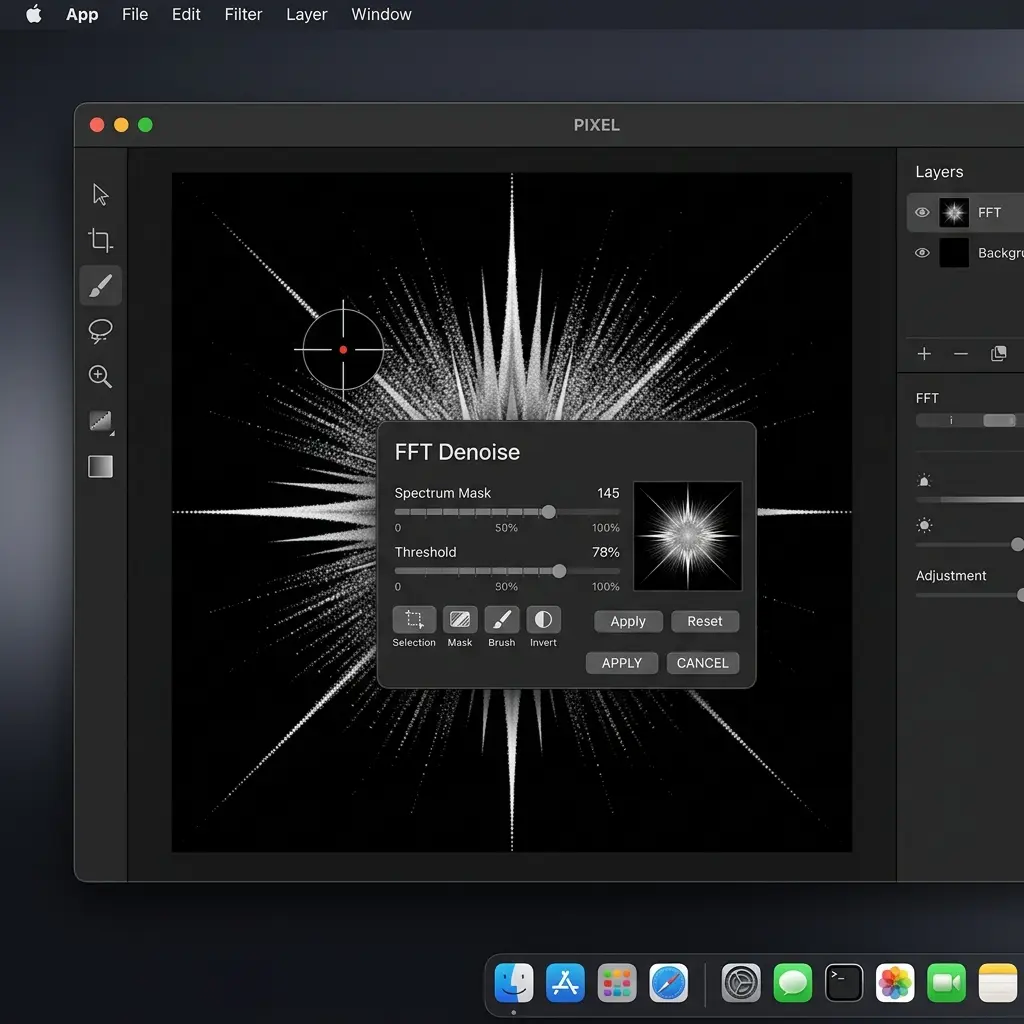
Schritt 3: Moiré-Frequenzen identifizieren
In der FFT-Ansicht erscheinen Moiré-Muster als Lichtpunkte oder Cluster, die symmetrisch um den Mittelpunkt angeordnet sind. Diese repräsentieren die spezifischen Raumfrequenzen, die das Interferenzmuster verursachen. Regelmäßiges Moiré aus Stoff oder Bildschirmen zeigt sich typischerweise als deutliche Punktpaare.
Schritt 4: Moiré-Frequenzen ausmalen
Malen Sie mit dem integrierten Pinselwerkzeug im FFT-Dialog sorgfältig über die Lichtpunkte, die dem Moiré-Muster entsprechen. Präzision ist entscheidend: Zu viele Frequenzen entfernen erzeugt Weichzeichnungsartefakte, zu wenig lässt das Problem bestehen.
Tipps für das FFT-Malen:
- Beginnen Sie mit den auffälligsten Lichtpunkten, die am weitesten vom Zentrum entfernt sind
- Arbeiten Sie symmetrisch — wenn Sie einen Punkt links entfernen, entfernen Sie auch seinen Spiegelpart rechts
- Malen Sie nicht über den zentralen Lichtbereich (er enthält essentielle Bilddaten)
- Verwenden Sie eine kleine Pinselgröße für präzise Arbeit
Schritt 5: Anwenden und auswerten
Klicken Sie auf Anwenden und zoomen Sie auf 100%, um die Ergebnisse zu prüfen. Vergleichen Sie Vorher/Nachher, indem Sie die Sichtbarkeit der duplizierten Ebene umschalten.
Einschränkungen der FFT-Rauschunterdrückung
- Steile Lernkurve: Das Verständnis der Frequenzbereichsdarstellung erfordert Übung
- Destruktive Bearbeitung: Der Filter modifiziert Pixeldaten direkt (daher die duplizierte Ebene)
- Ungleichmäßiges Moiré ist problematisch: Wenn das Muster sich im Bild verändert (häufig bei gebogenen Flächen oder wechselnden Winkeln), reicht ein einziger FFT-Durchgang nicht aus
- Artefakt-Risiko: Falsche Frequenzen entfernen erzeugt Unschärfe oder Ringing-Artefakte
- Keine Vorschau: Das Ergebnis ist erst nach Anwenden des Filters sichtbar
Methode 2: Frequenztrennung
Die Frequenztrennung teilt das Bild in eine Hochfrequenzebene (Textur und Detail) und eine Niederfrequenzebene (Farbe und Ton). Da Moiré-Muster oft in der Hochfrequenzebene liegen, können sie zielgenau entfernt werden, ohne die Gesamtfarbe zu beeinflussen.
Wann diese Methode verwenden
- Moiré, das als Texturinterferenz statt als Farbbänderung auftritt
- Wenn Farbgenauigkeit erhalten bleiben muss (Produktfotografie)
- Leichtes bis mittleres Moiré in lokalisierten Bereichen
Schritt-für-Schritt-Anleitung
Schritt 1: Hintergrundebene duplizieren
Klicken Sie mit der rechten Maustaste auf die Hintergrundebene und wählen Sie Duplizieren, um eine Arbeitskopie zu erstellen.
Schritt 2: Frequenztrennung anwenden
Wählen Sie die duplizierte Ebene und navigieren Sie zu Filter > Frequenztrennung. Stellen Sie im Dialog den Radius auf einen Wert ein, der ausreicht, um das Moiré-Muster zu verwischen (typischerweise 2-8 Pixel). Klicken Sie auf Anwenden.
Affinity Photo teilt Ihr Bild automatisch in zwei neue Ebenen auf:
- Hochfrequenz: Enthält Textur und feine Details (hier befindet sich häufig das Moiré)
- Niederfrequenz: Enthält Farb- und Toninformationen
Schritt 3: Hochfrequenzebene bearbeiten
Wählen Sie die Hochfrequenzebene. Nutzen Sie das Klonstempel-Werkzeug (K) oder den Reparaturpinsel, um über Moiré-Bereiche zu malen. Da diese Ebene nur Texturinformationen enthält, beeinflussen Ihre Bearbeitungen die darunter liegenden Farben nicht. Sie können auch Filter > Weichzeichnen > Gauß-Weichzeichner selektiv auf Moiré-intensive Bereiche anwenden.
Schritt 4: Optional Niederfrequenzebene bearbeiten
Falls das Moiré auch als Farbbänderung auftritt (häufig bei Bildschirmfotos), wählen Sie die Niederfrequenzebene und glätten Sie verbleibende Farbartefakte mit dem Reparaturpinsel oder einem weichen Klonstempel.
Schritt 5: Abflachen und auswerten
Führen Sie die Ebenen zusammen (Ebene > Abflachen) und prüfen Sie das Ergebnis bei 100% Zoom. Das Moiré sollte reduziert sein, während Farbe und Gesamtdetail erhalten bleiben.
Einschränkungen der Frequenztrennung
- Radiuswahl ist entscheidend: Zu niedriger Radius lässt Moiré bestehen; zu hoher zerstört nützliche Details
- Keine vollständige Lösung für Farb-Moiré: Regenbogen-Moiré (häufig bei Bildschirmfotos) liegt in beiden Frequenzebenen und ist schwer zu isolieren
- Manuelle Nachbearbeitung nötig: Nach der Trennung müssen Sie Moiré auf der Hochfrequenzebene noch manuell entfernen
- Individuelle Behandlung pro Bereich: Verschiedene Bildbereiche können unterschiedliche Behandlung erfordern
Methode 3: Gauß-Weichzeichner + Ebenenmaske
Das ist der einfachste Ansatz, der gut für leichtes, lokalisiertes Moiré funktioniert.
Wann diese Methode verwenden
- Leichtes Moiré, das auf kleine, klar definierte Bereiche beschränkt ist
- Schnelle Bearbeitungen, bei denen Präzision keine kritische Rolle spielt
- Als Feinschliff nach FFT oder Frequenztrennung
Schritt-für-Schritt-Anleitung
Schritt 1: Ebene duplizieren
Erstellen Sie eine Kopie Ihrer Hintergrundebene.
Schritt 2: Gauß-Weichzeichner anwenden
Wenden Sie auf das Duplikat Filter > Weichzeichnen > Gauß-Weichzeichner an. Beginnen Sie mit einem Radius von 1,5 bis 3,0 Pixeln. Sie möchten gerade so viel Weichzeichnung, dass das Moiré-Muster verschwindet.
Schritt 3: Schwarze Maske hinzufügen
Fügen Sie bei ausgewählter Weichzeichnungsebene eine Maske hinzu und füllen Sie diese mit Schwarz (die gesamte Weichzeichnungsebene ausblenden). Klicken Sie dazu auf das Maskensymbol und invertieren Sie, oder malen Sie die Maske vollständig schwarz.
Schritt 4: Weiß auf der Maske malen
Wählen Sie einen weichen weißen Pinsel und malen Sie auf der Maske nur über die moiré-betroffenen Bereiche. So wird die weichgezeichnete Version genau dort sichtbar, wo sie gebraucht wird, während der Rest des Bildes scharf bleibt.
Schritt 5: Deckkraft anpassen
Verfeinern Sie das Ergebnis durch Anpassen der Deckkraft der Weichzeichnungsebene. Werte zwischen 60 und 85% erzeugen oft die natürlichste Mischung.
Einschränkungen
- Zerstört Details: Weichzeichnung erweicht unweigerlich Texturen in behandelten Bereichen
- Unwirksam bei starkem Moiré: Kräftige Muster brauchen mehr als einfaches Weichzeichnen
- Manuell und aufwendig: Große betroffene Flächen erfordern ausgedehntes Maskenzeichnen
- Keine Lösung für Farb-Moiré: Regenbogen-Interferenzmuster werden nicht adressiert
Wenn manuelle Methoden nicht ausreichen: Die KI-Alternative
Alle drei Affinity-Photo-Methoden teilen dieselben grundlegenden Schwächen: Sie sind zeitaufwendig, erfordern erhebliches Können und haben Probleme mit bestimmten Moiré-Typen — insbesondere Regenbogen-Interferenzmustern aus der Bildschirmfotografie und komplexem, multidirektionalem Moiré aus gescannten Materialien.

KI-gestützte Moiré-Entfernungstools verfolgen einen grundlegend anderen Ansatz. Mit neuronalen Netzen, die auf hunderttausenden Moiré-Beispielen trainiert wurden, können sie:
- Moiré automatisch im gesamten Bild erkennen
- Moiré von echten Texturen unterscheiden (Stoffgewebe, Papierstruktur)
- Farb- und Helligkeits-Moiré simultan in einem Durchgang entfernen
- Bilder in 5 bis 15 Sekunden statt 15 bis 30 Minuten verarbeiten
- Bildschirmfotografie bewältigen, bei der manuelle Methoden regelmäßig scheitern
So nutzen Sie die KI-Moiré-Entfernung
- Bild auf das passende Tool hochladen:
- Bildschirm-Moiré-Entferner — für Fotos von Monitoren, Fernsehern und Smartphone-Bildschirmen
- Stoff-Moiré-Korrektur — für Kleidungs- und Textilfotografie
- Entrasterungs-Tool — für gescannte Magazine und Druckmaterialien
- Moiré-Muster-Entferner — für allgemeine Moiré-Entfernung
- Ausgabeauflösung wählen (1K für Web, 2K Standard, 4K Profi)
- 5 bis 15 Sekunden warten während die KI verarbeitet
- Herunterladen — das bereinigte Ergebnis
Kein Ebenen-Stacking. Keine Frequenzbereichsanalyse. Kein manuelles Maskenzeichnen.
Wann Affinity Photo vs. KI-Tools verwenden
| Szenario | Affinity Photo | KI-Tools |
|---|---|---|
| Leichtes Stoff-Moiré, kleiner Bereich | FFT oder Weichzeichner+Maske | Funktioniert, aber überdimensioniert |
| Starkes Stoff-Moiré, gesamtes Bild | Sehr zeitaufwendig | Schnell und effektiv |
| Bildschirmfotografie (Regenbogen-Moiré) | Schlechte Ergebnisse | Speziell trainiert |
| Gescannte Dokumente (Halbton) | FFT kann funktionieren | Entrasterungs-Tool empfohlen |
| Stapelverarbeitung (50+ Bilder) | Nicht praktikabel | Batch-Upload möglich |
| Bereits im Affinity-Workflow | Praktisch integriert | Export/Import erforderlich |
Moiré beim Fotografieren verhindern
Vorbeugung ist stets besser als Nachbearbeitung. Diese Aufnahmetechniken können Moiré bereits bei der Aufnahme reduzieren oder vermeiden.
Kameraeinstellungen
- Blende: Offenere Blenden (f/2.8 bis f/5.6) verringern die Auflösung feiner Muster
- Brennweite: Kleinste Änderungen können den Unterschied machen — von 50 mm auf 55 mm wechseln reicht manchmal, um die Interferenz zu beseitigen
- Fokus: Minimales Defokussieren auf Stoffmotive kann die Musterausrichtung aufbrechen
Aufnahmetechnik
- Winkel anpassen: Kamerawinkel gegenüber gemusterten Flächen um 2 bis 5 Grad verschieben
- Abstand variieren: Etwas näher an oder weiter weg vom Motiv gehen
- Mehrere Aufnahmen: Einige Frames mit minimaler Positionsänderung schießen — eine davon ist möglicherweise moiré-frei
Für Bildschirmfotografie
- Bildschirmhelligkeit anpassen: Höhere Helligkeit kann Moiré-Intensität verringern
- Bildschirm-Bildwiederholrate ändern: Bei Videoaufnahmen oder elektronischem Verschluss
- Polarisationsfilter verwenden: Kann reflektionsbasierte Interferenz reduzieren
Häufig gestellte Fragen
Hat Affinity Photo ein eingebautes Moiré-Entfernungswerkzeug?
Nein. Mit Affinity Photo 2.x (Stand 2026) gibt es keinen dedizierten Moiré-Regler oder -Filter. Anders als Adobe Lightroom (das im Korrekturpinsel einen Moiré-Regler hat) oder Photoshop (mit Moiré-Reduzierung in Camera Raw) müssen Affinity-Photo-Nutzer auf Allzweckwerkzeuge wie FFT-Rauschunterdrückung, Gauß-Weichzeichner und Frequenztrennung zurückgreifen. Diese Funktion wird in der Affinity-Community seit Jahren nachgefragt.
Was ist die beste Methode zur Moiré-Entfernung in Affinity Photo?
Der FFT-Rauschunterdrückungsfilter ist im Allgemeinen die effektivste manuelle Methode zur Moiré-Entfernung in Affinity Photo. Er zielt direkt auf die Raumfrequenzen, in denen Moiré-Muster liegen, und ermöglicht das Entfernen von Interferenzen bei gleichzeitiger Bewahrung von Bilddetails. Allerdings ist die Lernkurve steil und Grundkenntnisse des Frequenzbereichs sind nötig. Für einfachere Fälle ist der Gauß-Weichzeichner mit Ebenenmaske schneller und leichter. Für die schnellsten und konsistentesten Ergebnisse bei allen Moiré-Typen übertreffen KI-Tools alle manuellen Affinity-Photo-Methoden.
Kann Affinity Photo das Moiré aus Bildschirmfotos (Regenbogenmuster) entfernen?
Affinity Photo hat erhebliche Schwächen bei Bildschirmfotografie-Moiré. Die Regenbogen-Interferenzmuster von LCD-, LED- und OLED-Displays umfassen komplexe Mehrkanalfarb-Interaktionen, die weder FFT-Rauschunterdrückung noch Frequenztrennung gut bewältigen. Diese Techniken wurden für einfachere, einzelfrequente Muster wie Stoffgewebe konzipiert. Für Bildschirmfotografie-Moiré liefern KI-Tools, die gezielt auf Tausenden von Bildschirmfotos trainiert wurden, dramatisch bessere Ergebnisse. Probieren Sie unseren Bildschirm-Moiré-Entferner für diesen speziellen Anwendungsfall.
Ist die FFT-Rauschunterdrückung in Affinity Photo destruktiv?
Ja. Der FFT-Rauschunterdrückungsfilter wendet Änderungen direkt auf Pixeldaten an — es handelt sich um eine destruktive Bearbeitung. Arbeiten Sie immer auf einer duplizierten Ebene, damit Sie bei unbefriedigenden Ergebnissen zurückkehren können. Anders als bei Lightroooms nicht-destruktivem Korrekturpinsel können Änderungen durch die FFT-Rauschunterdrückung nicht rückgängig gemacht werden, sobald die Datei gespeichert und geschlossen wurde — es sei denn, die duplizierte Ebene blieb erhalten.
Wie verhält sich Affinity Photo gegenüber Photoshop bei der Moiré-Entfernung?
Photoshop hat einen klaren Vorteil bei der Moiré-Entfernung dank des Camera-Raw-Filters mit dediziertem Moiré-Reduzierungsregler — eine Funktion, die Affinity Photo vollständig fehlt. Photoshop bietet außerdem ausgefeiltere Frequenztrennungswerkzeuge und das Inhaltsbasiert-Füllen-System, das in manchen Moiré-Situationen helfen kann. Beide Programme teilen jedoch dieselbe grundlegende Einschränkung: Manuelle Methoden sind langsam und kämpfen mit Bildschirmfotografie-Moiré. KI-Tools übertreffen beide in Geschwindigkeit und Konsistenz. Für einen ausführlichen Photoshop-Vergleich lesen Sie unsere Photoshop-Moiré-Entfernungsanleitung.
Wird Affinity Photo in Zukunft eine Moiré-Entfernungsfunktion hinzufügen?
Von Serif (Affinitys Entwickler) gibt es keine offizielle Bestätigung über ein dediziertes Moiré-Entfernungswerkzeug. Die Funktion wird in den Affinity-Foren seit 2017 erbeten, und Nutzer zeigten sich enttäuscht, als Affinity Photo V2 ohne sie veröffentlicht wurde. Serif entwickelt aktiv neue Funktionen für jedes Update, aber Moiré-Entfernung erscheint auf keiner öffentlichen Roadmap. In der Zwischenzeit bleiben die Workarounds in diesem Leitfaden sowie KI-Alternativen die besten Optionen für Affinity-Photo-Nutzer.
Fazit
Affinity Photo ist ein leistungsstarker, erschwinglicher Bildeditor — aber Moiré-Entfernung gehört nicht zu seinen Stärken. Ohne dediziertes Werkzeug bleibt nur kreatives Umgehen: FFT-Rauschunterdrückung für frequenzbasierte Muster, Frequenztrennung für Textur-Moiré, und Gauß-Weichzeichner-Maskierung für einfache Fälle.
Für Affinity-Photo-Nutzer, die regelmäßig auf Moiré stoßen — insbesondere bei Bildschirmfotografie, Produktfotografie oder Dokumentenscans — liefern KI-Moiré-Entfernungstools deutlich schnellere und konsistentere Ergebnisse. Sie bewältigen genau die Moiré-Typen, an denen manuelle Affinity-Photo-Methoden regelmäßig scheitern.
Unsere Empfehlung:
- Nutzen Sie Affinity Photos FFT-Rauschunterdrückung für gelegentliches, leichtes Moiré im bestehenden Workflow
- Wechseln Sie zu KI-Tools für Bildschirmfotografie, starke Muster, Stapelverarbeitung oder wenn manuelle Methoden nicht funktionieren
- Erwägen Sie einen Hybrid-Workflow: KI-Entfernung zuerst, danach Feinschliff in Affinity Photo
Bereit, die manuelle Arbeit zu überspringen? Probieren Sie unseren KI-Moiré-Entferner für sofortige, automatische Moiré-Entfernung — kein Fachwissen über den Frequenzbereich erforderlich.
Verwandte Ressourcen
- Photoshop-Moiré-Entfernungsanleitung — Photoshops 3 Methoden im Vergleich
- Lightroom-Moiré-Entfernungsanleitung — Korrekturpinsel-Tutorial
- Vollständiger Leitfaden zur Behebung von Moiré-Mustern — Alle Methoden im Vergleich
- Moiré-Muster verstehen — Was Moiré verursacht
- Bildschirm-Moiré-Entferner — KI-Tool für Bildschirmfotografie
- Stoff-Moiré-Korrektur — Spezialisiert für Textilfotografie
- Entrasterungs-Tool — Für gescannte Druckmaterialien
Dieser Leitfaden wurde vom Moire Lab Team verfasst — Bildbearbeitungsspezialisten mit Fokus auf Moiré-Musterentfernung. Alle Methoden wurden in Affinity Photo 2.x auf macOS und Windows getestet.
