
Wenn Sie Fotograf sind und mit Moiré-Mustern in Ihren Bildern zu kämpfen haben, haben Sie sich wahrscheinlich gefragt, wie man Moiré in Lightroom entfernt. Die gute Nachricht ist, dass sowohl Adobe Lightroom Classic als auch Lightroom CC ein dediziertes Moiré-Entfernungstool enthalten, das in den Korrekturpinsel integriert ist. Wie Sie jedoch in diesem Leitfaden entdecken werden, hat die Moiré-Entfernung von Lightroom erhebliche Einschränkungen – insbesondere beim Umgang mit Bildschirmfotografie oder gescannten Dokumenten.
In diesem umfassenden Tutorial führen wir Sie durch die genaue Verwendung des Moiré-Reglers von Lightroom, teilen professionelle Tipps für bessere Ergebnisse und stellen Ihnen eine schnellere KI-gestützte Alternative vor, die selbst mit den hartnäckigsten Moiré-Mustern fertig wird.
Was ist Moiré in der Fotografie?
Bevor wir in den Entfernungsprozess eintauchen, lassen Sie uns kurz verstehen, womit wir es zu tun haben. Moiré-Muster sind Interferenzartefakte, die als wellenförmige Linien, regenbogenfarbene Bänder oder sich wiederholende Gittermuster in Ihren Fotos erscheinen. Sie entstehen, wenn feine Muster in Ihrem Motiv (wie Stoffgewebe, Bildschirmpixel oder gedruckte Halbtonpunkte) mit dem Pixelraster des Kamerasensors interagieren.
Häufige Szenarien, in denen Moiré auftritt:
- Bildschirmfotografie: Fotografieren von Computermonitoren, Fernsehern oder Smartphone-Bildschirmen
- Stofffotografie: Mode- und Produktfotografie mit fein strukturierter Kleidung
- Gescannte Dokumente: Scannen von Zeitschriften, Zeitungen oder gedruckten Fotos mit Halbtonmustern
Für eine tiefere Erklärung, warum Moiré entsteht, lesen Sie unseren Leitfaden zum Verständnis von Moiré-Mustern.
Lightrooms Moiré-Entfernungstool: Der Korrekturpinsel
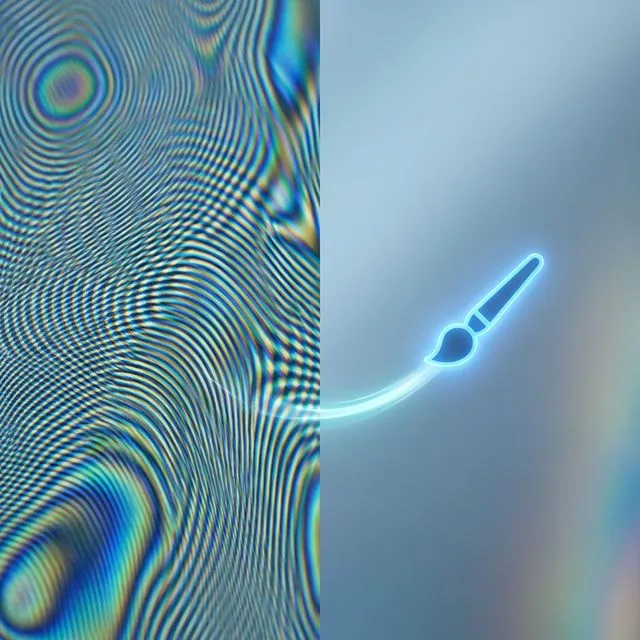
Im Gegensatz zu globalen Anpassungen wie Belichtung oder Weißabgleich ist die Moiré-Entfernung von Lightroom ein lokales Anpassungstool. Das bedeutet, dass Sie die vom Moiré betroffenen Bereiche manuell mit dem Korrekturpinsel übermalen. Lassen Sie uns den vollständigen Prozess aufschlüsseln.
Schritt 1: Öffnen Sie Ihr Bild im Entwicklungsmodul
Importieren Sie zunächst Ihr Bild in Lightroom und wechseln Sie zum Entwicklungsmodul. Dies können Sie tun durch:
- Klicken auf die Registerkarte "Entwickeln" oben rechts
- Verwendung der Tastenkombination D
Stellen Sie sicher, dass Sie Ihr Bild bei 100% Zoom betrachten (Leertaste drücken und auf den vom Moiré betroffenen Bereich klicken), damit Sie das Muster klar sehen können.
Schritt 2: Wählen Sie das Korrekturpinsel-Tool
Lokalisieren Sie den Korrekturpinsel in der Symbolleiste unter dem Histogramm. Sie können ihn aktivieren durch:
- Klicken auf das Pinselsymbol in der Symbolleiste
- Verwendung der Tastenkombination K
Nach der Auswahl sehen Sie das Einstellungsfenster des Korrekturpinsels auf der rechten Seite erscheinen.
Schritt 3: Finden Sie den Moiré-Regler
Scrollen Sie im Einstellungsfenster des Korrekturpinsels nach unten, bis Sie den Moiré-Regler finden. Er befindet sich normalerweise im Abschnitt "Effekte", zwischen den Reglern für Dunstentfernung und Farbsäume. Dieser Regler reicht von -100 bis +100, aber Sie werden fast immer positive Werte für die Moiré-Entfernung verwenden.
Schritt 4: Konfigurieren Sie die Moiré-Reduzierungsstärke
Beginnen Sie mit einem Moiré-Wert von 50. Dies ist eine gute Basis für die meisten Situationen. Sie können dies später immer anpassen:
- 25-50: Für leichte Moiré-Muster (subtile Stoffinterferenz)
- 50-75: Für mittleres Moiré (sichtbare Bildschirmmuster)
- 75-100: Für schweres Moiré (starke Regenbogeninterferenz)
Profi-Tipp: Schieben Sie den Regler nicht sofort auf das Maximum. Höhere Werte können manchmal Farben zu stark entsättigen oder unnatürliche Unschärfe erzeugen.
Schritt 5: Passen Sie die Pinseleinstellungen für optimale Ergebnisse an
Bevor Sie mit dem Malen beginnen, konfigurieren Sie diese Pinselparameter:
- Größe: Verwenden Sie einen Pinsel, der groß genug ist, um den Moiré-Bereich bequem abzudecken (Tastenkombinationen: [ zum Verkleinern, ] zum Vergrößern)
- Weiche Kante: Stellen Sie auf 50-70 für sanfte Übergänge ein
- Fluss: Behalten Sie 50-80 für graduelle Anwendung bei
- Auto-Maskierung: Aktivieren Sie dies, wenn der Moiré-Bereich definierte Kanten hat (wie ein einzelnes Kleidungsstück)
Schritt 6: Übermalen Sie die betroffenen Bereiche
Jetzt kommt die manuelle Arbeit. Klicken und ziehen Sie über die Bereiche, die Moiré-Muster zeigen. Sie werden sehen:
- Eine rote Überlagerung, die anzeigt, wo Sie malen (Umschalten mit O-Taste)
- Eine Stecknadel-Markierung, die den Anpassungspunkt zeigt
Wichtige Maltechniken:
- Arbeiten Sie in Abschnitten, anstatt zu versuchen, alles auf einmal abzudecken
- Verwenden Sie mehrere überlappende Striche für gleichmäßige Abdeckung
- Drücken Sie Alt/Option beim Malen, um zu löschen, wenn Sie versehentlich Nicht-Moiré-Bereiche abdecken
Schritt 7: Feinabstimmung Ihrer Ergebnisse
Nach Anwendung der anfänglichen Anpassung:
- Klicken Sie auf die Stecknadel-Markierung, um die Anpassung erneut zu aktivieren
- Passen Sie den Moiré-Regler basierend auf dem Ergebnis nach oben oder unten an
- Überprüfen Sie vorher/nachher durch Drücken von \ (Backslash) oder Klicken auf das Schaltsymbol unter dem Bild
- Erstellen Sie zusätzliche Pinselanpassungen, wenn verschiedene Bereiche unterschiedliche Mengen benötigen
Schritt 8: Erwägen Sie ergänzende Anpassungen
Manchmal führt die Kombination des Moiré-Reglers mit anderen Anpassungen zu besseren Ergebnissen:
- Rauschreduzierung: Leicht erhöhen (10-20), um Restmuster zu glätten
- Schärfe: Um 10-15 reduzieren, wenn der Bereich nach der Moiré-Entfernung zu scharf aussieht
- Sättigung: -5 bis -15 anpassen, wenn Farben im behandelten Bereich unnatürlich lebendig aussehen
Fortgeschrittene Tipps für bessere Lightroom-Moiré-Entfernung
Tipp 1: Arbeiten Sie bei 100% Zoom
Bewerten Sie Moiré immer in tatsächlicher Pixelgröße (100% Ansicht oder höher). Was bei bildschirmfüllendem Zoom wie Moiré aussieht, könnte nur normale Textur sein, und Sie könnten unnötig wichtige Details weichzeichnen.
Tipp 2: Verwenden Sie mehrere Korrekturpinsel
Versuchen Sie nicht, alles mit einer Pinseleinstellung zu beheben. Erstellen Sie separate Anpassungen für:
- Bereiche mit unterschiedlicher Moiré-Schwere
- Verschiedene Farbkanäle (einige Moirés betreffen nur Rot oder Blau)
- Verschiedene Stoff- oder Bildschirmabschnitte
Tipp 3: Kombinieren Sie mit gezielten Farbanpassungen
Wenn das Moiré als spezifische Farbbänder erscheint (häufig bei Bildschirmfotografie), versuchen Sie:
- Die Farb-Anpassung im selben Pinsel zu verwenden, um problematische Farbtöne zu entsättigen
- Spezifische Farbbereiche mit dem HSL-Panel nach Anwendung der Moiré-Reduzierung anzusprechen
Tipp 4: Beginnen Sie konservativ, bauen Sie auf
Es ist einfacher, mehr Moiré-Reduzierung hinzuzufügen als eine Überanwendung rückgängig zu machen. Beginnen Sie mit niedrigeren Werten (30-40) und erhöhen Sie schrittweise, anstatt bei 100 zu beginnen.
Tipp 5: Überprüfen Sie bei verschiedenen Exportgrößen
Bevor Sie finalisieren, exportieren Sie eine Testversion in Ihrer beabsichtigten Ausgabegröße. Manchmal wird Moiré, das bei 100% Zoom sichtbar ist, unmerklich, wenn das Bild für die Webnutzung verkleinert wird.
Einschränkungen der Moiré-Entfernung von Lightroom
Obwohl der Korrekturpinsel von Lightroom praktisch ist, wenn Sie bereits in einem Lightroom-Workflow sind, hat er mehrere bedeutende Nachteile:
1. Nur lokale Anpassung
Lightroom bietet keinen globalen Moiré-Regler. Wenn Ihr gesamtes Bild betroffen ist (häufig bei Bildschirmfotografie), müssen Sie jeden Abschnitt manuell übermalen, was mühsam und zeitaufwändig ist.
2. Schlechte Leistung bei Bildschirmfotografie
Der Moiré-Regler wurde hauptsächlich für Stofffotografie in RAW-Dateien entwickelt. Wenn es um Fotos von Monitoren oder Telefonbildschirmen geht – insbesondere solche mit Regenbogeninterferenzmustern – hat Lightroom oft Schwierigkeiten, saubere Ergebnisse zu erzielen. Der Algorithmus wurde einfach nicht für diese spezifische Art von Moiré trainiert.
3. Farbentsättigungs-Nebeneffekte
Starke Moiré-Reduzierung (Werte über 70) verursacht häufig unerwünschte Farbentsättigung. Sie werden feststellen, dass die behandelten Bereiche ausgewaschen oder weniger lebendig als der Rest des Bildes aussehen.
4. Verlust feiner Details
Da die Moiré-Entfernung von Lightroom teilweise durch selektive Unschärfe funktioniert, verlieren Sie unweigerlich etwas Schärfe und feine Textur in den behandelten Bereichen. Dies ist besonders bei Stofffotografie bemerkbar, wo Sie textile Details erhalten möchten.
5. Keine Stapelverarbeitung
Jedes Bild erfordert individuelles manuelles Malen. Wenn Sie 50 Produktfotos mit demselben Stoff-Moiré-Problem haben, müssen Sie den gesamten Prozess 50 Mal wiederholen.
6. Funktioniert am besten bei RAW-Dateien
Obwohl Sie den Korrekturpinsel bei JPEGs verwenden können, ist der Moiré-Regler am effektivsten bei RAW-Dateien, wo Lightroom Zugriff auf vollständige Sensordaten hat. JPEG-Komprimierung macht Moiré oft schwieriger sauber zu entfernen.
Die schnellere Alternative: KI-Moiré-Entfernung

Für Fotografen, die schnellere und effektivere Moiré-Entfernung benötigen – insbesondere für Bildschirmfotografie – bieten KI-gestützte Tools eine überlegene Lösung. Hier ist warum:
Automatische Erkennung und Entfernung
KI-Tools sind speziell auf Tausende von Moiré-Musterbeispielen trainiert. Sie können:
- Moiré automatisch ohne manuelles Malen erkennen
- Zwischen Moiré-Mustern und legitimen Texturen unterscheiden
- Das gesamte Bild in Sekunden statt Minuten verarbeiten
Überlegene Ergebnisse bei Bildschirmfotografie
Im Gegensatz zum Algorithmus von Lightroom sind KI-Modelle speziell auf Bildschirmfotografie-Moiré trainiert, einschließlich:
- Regenbogeninterferenzmuster von LCD/OLED-Bildschirmen
- Pixelraster-Artefakte von Nahaufnahmen von Monitoren
- Farbbänderung und Moiré in Video-Screenshots
Erhaltene Details und Schärfe
Fortgeschrittene KI-Algorithmen verwenden neuronale Netzwerke, die Moiré-Muster entfernen können, während sie Folgendes erhalten:
- Feine Texturdetails in Stoffen
- Textschärfe in Bildschirmfotos
- Natürliche Farbsättigung ohne Entsättigungs-Nebeneffekte
So verwenden Sie KI-Moiré-Entfernung
Der Prozess ist dramatisch einfacher als Lightroom:
- Laden Sie Ihr Bild hoch zu einem KI-Moiré-Entfernungstool
- Wählen Sie den entsprechenden Modus:
- Bildschirm-Moiré-Entferner für Fotos von Monitoren, Fernsehern und Telefonbildschirmen
- Stoff-Moiré-Korrektur für Kleidungs- und Textilfotografie
- Rasterentfernungstool für gescannte Zeitschriften und Druckmaterialien
- Warten Sie 5-10 Sekunden, während die KI verarbeitet
- Laden Sie Ihr moiré-freies Ergebnis herunter
Kein manuelles Pinseln. Keine Parameteranpassung. Einfach hochladen und herunterladen.
Stapelverarbeitungsfähigkeit
Viele KI-Tools unterstützen Stapelverarbeitung, was bedeutet, dass Sie 10, 50 oder sogar 100 Bilder auf einmal hochladen und sie alle automatisch verarbeiten lassen können. Dies ist wertvoll für:
- E-Commerce-Produktfotografie
- Fashion-Lookbook-Shootings
- Immobilienfotografie mit TV-Bildschirmen
- Dokumentationsprojekte mit Bildschirmaufnahmen
Wann Lightroom vs. KI-Tools verwenden
Beide Methoden haben ihren Platz. Hier ist, wann jede Sinn macht:
Wählen Sie Lightroom, wenn:
- Sie bereits in einem Lightroom-Workflow mit RAW-Dateien arbeiten
- Das Moiré sehr leicht und auf kleine Bereiche beschränkt ist
- Sie sowieso andere Anpassungen in Lightroom vornehmen müssen
- Sie ein Lightroom-Abonnement haben und alles in einem Tool behalten möchten
- Das Moiré stoffbasiert und nicht bildschirmbasiert ist
Wählen Sie KI-Tools, wenn:
- Sie mit Bildschirmfotografie-Moiré umgehen (Monitore, Fernseher, Telefone)
- Das Moiré große Bereiche oder das gesamte Bild abdeckt
- Sie mehrere Bilder mit demselben Moiré-Problem verarbeiten müssen
- Der Moiré-Regler von Lightroom keine akzeptablen Ergebnisse produziert
- Sie den schnellstmöglichen Workflow wünschen (Sekunden vs. Minuten)
- Sie mit gescannten Dokumenten oder Druckmaterialien arbeiten
Kombination beider Methoden
Für die besten Ergebnisse erwägen Sie einen Hybrid-Workflow:
- Verwenden Sie zuerst die KI-Moiré-Entfernung, um den Großteil des Musters zu bewältigen
- Importieren Sie das bereinigte Bild in Lightroom für finale Farbgradierung und Belichtungsanpassungen
- Verwenden Sie den Korrekturpinsel nur, wenn leichtes Restmoiré an bestimmten Stellen verbleibt
Dieser Ansatz gibt Ihnen die Geschwindigkeit und Effektivität von KI, während Sie Ihren vertrauten Lightroom-Farbworkflow beibehalten.
Moiré beim Fotografieren verhindern
Die beste Moiré-Entfernung ist die Prävention. Probieren Sie diese Aufnahmetechniken:
Für Bildschirmfotografie:
- Ändern Sie Ihren Aufnahmewinkel um 2-5 Grad
- Passen Sie den Abstand zum Bildschirm an (näher oder weiter)
- Ändern Sie Bildschirmhelligkeit und Bildwiederholrate
- Verwenden Sie eine größere Blende (f/2.8-f/4 statt f/8-f/11)
Für Stofffotografie:
- Leicht defokussieren Sie Ihr Objektiv, wenn Details nicht kritisch sind
- Ändern Sie Ihre Brennweite (versuchen Sie sowohl weiter als auch länger)
- Passen Sie den Winkel des Stoffs relativ zur Kamera an
- Verwenden Sie weiches, diffuses Licht anstelle von hartem gerichtetem Licht
Allgemeine Tipps:
- Fotografieren Sie im RAW-Format für maximale Nachbearbeitungsflexibilität
- Vermeiden Sie Brennweiten und Blenden, die feine Details betonen
- Testen Sie ein paar Bilder und überprüfen Sie bei 100% Zoom, bevor Sie die gesamte Serie aufnehmen
Häufig gestellte Fragen
Kann Lightroom Moiré von JPEGs entfernen?
Ja, aber der Moiré-Regler des Korrekturpinsels funktioniert am besten bei RAW-Dateien. Bei JPEGs haben Sie weniger Spielraum für Anpassungen und sehen möglicherweise mehr Artefakte. Für JPEG-Moiré-Entfernung produzieren KI-Tools oft bessere Ergebnisse, da sie nicht auf RAW-Sensordaten angewiesen sind.
Gibt es einen globalen Moiré-Regler in Lightroom?
Nein. Lightroom bietet Moiré-Reduzierung nur über den Korrekturpinsel an, der ein lokales Anpassungstool ist. Sie müssen betroffene Bereiche manuell übermalen. Es gibt keine Möglichkeit, Moiré-Reduzierung mit einem Klick auf ein gesamtes Bild anzuwenden.
Warum entfernt Lightroom mein Bildschirm-Moiré nicht?
Der Moiré-Regler von Lightroom wurde hauptsächlich für Stoff-Moiré in RAW-Dateien entwickelt, nicht für Bildschirmfotografie. Bildschirm-Moiré (insbesondere Regenbogeninterferenz von LCD-Bildschirmen) erfordert andere Algorithmen. Versuchen Sie stattdessen einen KI-Bildschirm-Moiré-Entferner.
Was ist die beste Lightroom-Moiré-Reglereinstellung?
Beginnen Sie mit 50 und passen Sie von dort an. Die meisten Situationen benötigen 40-70. Werte über 80 verursachen oft übermäßige Weichzeichnung und Farbentsättigung. Es ist besser, moderate Werte mit mehreren Pinselanwendungen zu verwenden als eine extreme Anwendung.
Hat Lightroom Mobile Moiré-Entfernung?
Lightroom Mobile enthält das Selektive Anpassungstool (ähnlich dem Korrekturpinsel), aber ab 2026 ist der Moiré-Regler in mobilen Versionen nicht verfügbar. Sie benötigen Lightroom Classic (Desktop) oder verwenden ein webbasiertes KI-Tool auf Mobilgeräten.
Kann ich Moiré in Lightroom stapelweise verarbeiten?
Nein. Da die Moiré-Entfernung das manuelle Malen mit dem Korrekturpinsel auf bestimmte Bereiche erfordert, gibt es keine Möglichkeit, diese Anpassungen stapelweise auf mehrere Bilder anzuwenden. Dies ist einer der größten Vorteile von KI-Tools.
Fazit
Der Korrekturpinsel von Lightroom mit Moiré-Regler ist ein nützliches Tool für Fotografen, die bereits in einem Lightroom-RAW-Workflow arbeiten, insbesondere für leichtes stoffbasiertes Moiré. Der lokale Anpassungsansatz gibt Ihnen Kontrolle darüber, welche Bereiche genau behandelt werden.
Für Bildschirmfotografie, gescannte Dokumente, schwere Moiré-Muster oder Situationen, die Stapelverarbeitung erfordern, bieten jedoch KI-gestützte Moiré-Entfernungstools dramatisch schnellere und effektivere Ergebnisse. Sie sind speziell darauf trainiert, die Arten von Moiré zu handhaben, mit denen Lightroom Schwierigkeiten hat.
Für die besten Ergebnisse:
- Versuchen Sie zuerst Lightroom, wenn Sie bereits in diesem Workflow sind und mit leichtem Moiré umgehen
- Wechseln Sie zu KI-Tools für Bildschirmfotografie, schwere Muster oder wenn Lightroom nicht funktioniert
- Erwägen Sie einen Hybrid-Workflow mit beiden Tools
Bereit, Moiré in Sekunden statt Minuten zu entfernen? Probieren Sie unseren KI-Moiré-Entferner für automatische, intelligente Moiré-Entfernung ohne manuelles Pinseln.
Verwandte Ressourcen
- Vollständiger Leitfaden zur Behebung von Moiré-Mustern - Vergleichen Sie alle Methoden
- Moiré-Muster verstehen - Erfahren Sie, was Moiré verursacht
- Bildschirm-Moiré-Entferner - KI-Tool für Bildschirmfotografie
- Stoff-Moiré-Korrektur - Spezialisiert für Textilfotografie
- Rasterentfernungstool - Für gescannte Druckmaterialien
