Halftone-Effekt online

Halftone-Effekt online: Verwandle Fotos in ein einstellbares Punktraster. Wähle ein Bild, bestimme Abstand und Farben und lade das Ergebnis kostenlos herunter. Die Verarbeitung bleibt auf deinem Gerät; ein Konto brauchst du nicht.

Kostenlos · Ohne Konto · Verarbeitung auf deinem Gerät
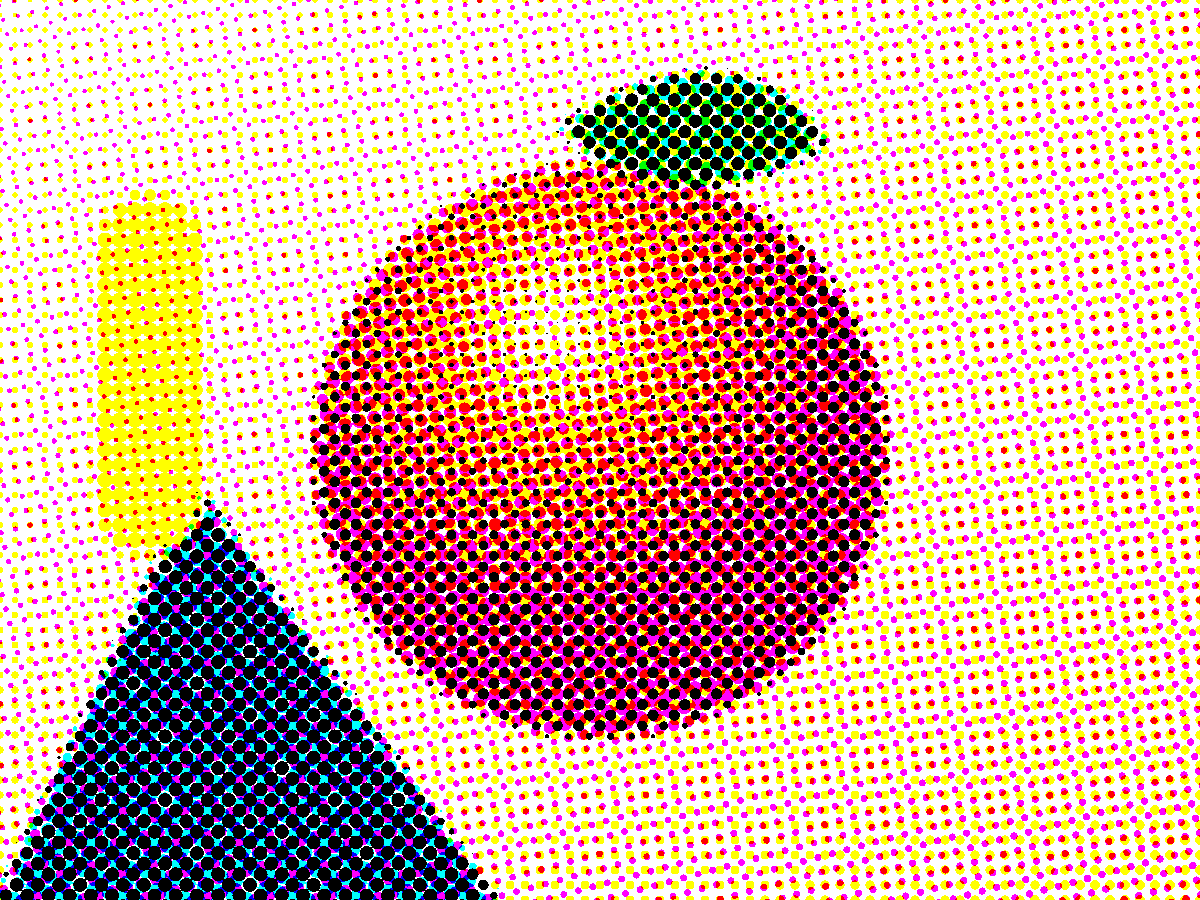
Dieselbe Illustration aus CMYK-Rasterpunkten aufgebaut
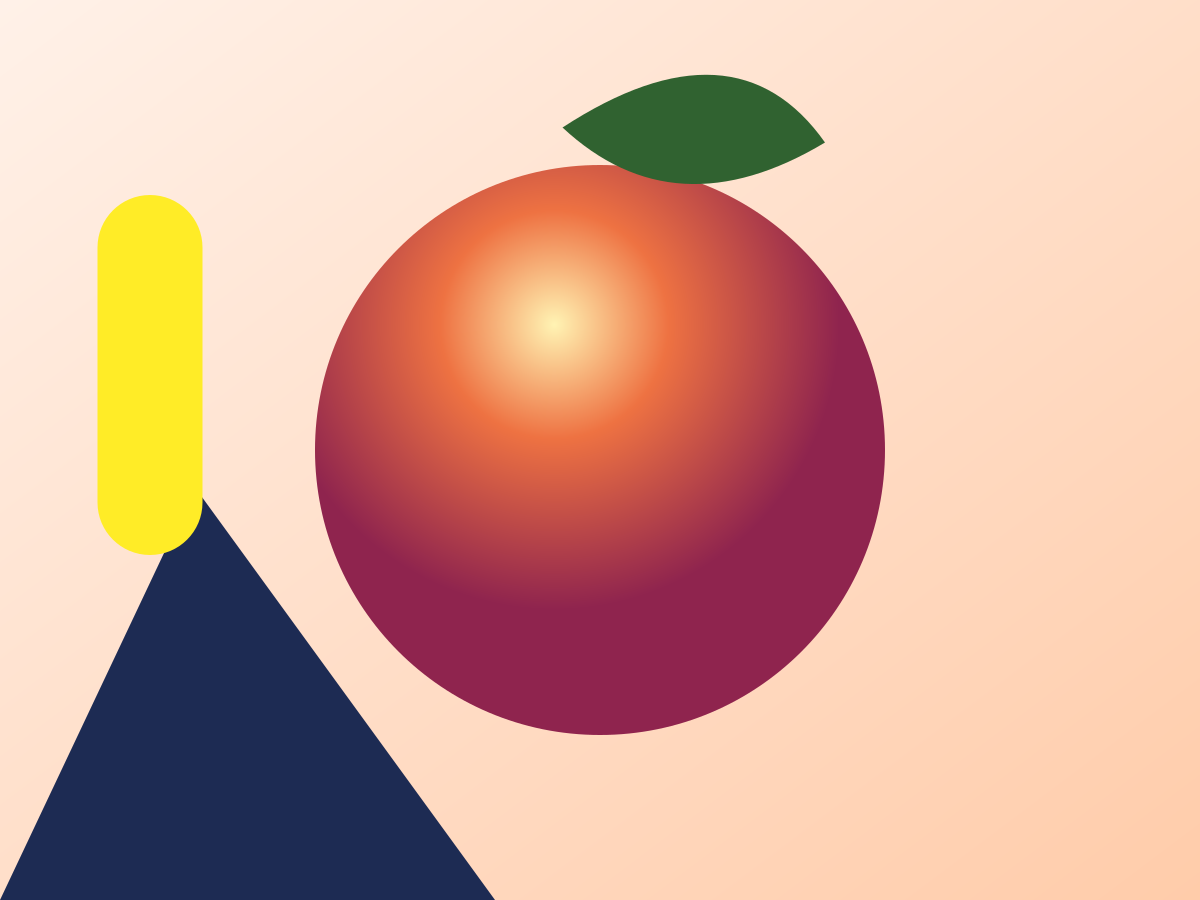
Farbige Illustration mit einer schattierten orangefarbenen Kugel vor dem Halftone-Effekt
Original
Ergebnis
Zum Vergleichen ziehen

Beispiel ausprobieren

Einstellungen

Wie Rasterpunkte Helligkeit darstellen

Wie Rasterpunkte Helligkeit darstellen, kannst du zuerst an der Kugel beurteilen. Ein gedruckt wirkendes Grau muss nicht aus grauen Punkten bestehen. Schwarze Punkte auf hellem Papier ergeben aus einiger Entfernung einen mittleren Ton. Je mehr Fläche die Punkte bedecken, desto dunkler wirkt das Bild. Dieses Werkzeug hält das Raster regelmäßig und verändert die Größe seiner Formen anhand der Bildhelligkeit. Aus der Nähe ist die Geometrie sichtbar; aus der Entfernung zählt die gemeinsame Wirkung von Punkten und Zwischenräumen.

Für jeden Rasterplatz wird die durchschnittliche Dunkelheit einer Umgebung von ungefähr einer Zellfläche ermittelt. Ein einzelner heller Pixel entscheidet also nicht allein über einen ganzen Punkt. Bei zehn Pixeln Abstand und dem Größenfaktor eins erhält ein zur Hälfte dunkler Bereich einen Kreis mit rund 3,99 Pixeln Radius. Seine Fläche beträgt 50 Quadratpixel. Bei voller Dunkelheit wächst der Radius auf etwa 5,64 Pixel. Die Quadratwurzel sorgt dafür, dass die bedeckte Fläche zum Tonwert passt.

Helligkeit, Kontrast und Gamma bereiten die Tonwerte vor. Anschließend kann die Zuordnung umgekehrt werden. Transparente Stellen der Vorlage werden beim normalen Rastern wie Weiß behandelt. Ein transparenter Papierhintergrund betrifft dagegen die Ausgabe. Er übernimmt nicht einfach den Alphakanal der Vorlage. Soll gerade die Transparenz den Punktaufbau steuern, ist der umschaltbare DTF-Modus die passende Funktion.

Schattierte Kugel vor und nach dem Halftone-Effekt: Grautöne werden zu Rasterpunkten unterschiedlicher Größe

Rasterbild erstellen online: in vier Schritten

Mit einer aussagekräftigen Vorlage beginnen

Wähle eine Datei, lege sie auf der Bildfläche ab oder füge ein Bild aus der Zwischenablage ein. Drei Beispiele zeigen getrennt Tonverläufe, Farbflächen und transparente Übergänge. Zulässig sind bis zu 60 MB je Datei und 64 Megapixel nach dem Dekodieren. Animierte Formate werden als Einzelbild verarbeitet. Bewahre die ursprüngliche Datei auf, damit du später nicht ein bereits gerastertes Ergebnis erneut bearbeiten musst.

Zuerst den Abstand festlegen

Voreingestellt sind CMYK-Raster mit kreisförmigen Punkten. Der Abstand richtet sich nach der Bildgröße: 10 px je 800 px der langen Seite, mindestens aber 10 px. Vergrößere den Abstand, bis die Punkte bei der geplanten Darstellungsgröße erkennbar sind. Die Winkeltasten gelten für den Einfarb- und Zweifarbmodus. Prüfe mit dem Originalvergleich kleine Schrift, Augen und feine Konturen. Details, die kleiner als eine Rasterzelle sind, lassen sich durch einen hohen Kontrast nicht zuverlässig zurückholen.

Tonwerte und Farben abstimmen

Korrigiere zunächst die Gesamthelligkeit und anschließend die Trennung von Licht und Schatten. Gamma verschiebt vor allem die mittleren Tonwerte. Der Punktgrößenfaktor verändert unmittelbar die Bedeckung und sollte nicht jede Tonwertkorrektur ersetzen. Wähle eine Druckfarbe, zwei Farben oder die CMYK-Simulation. Ein gefärbter Papierhintergrund kann die Wirkung deutlich verändern, auch wenn die eigentliche Punktgeometrie gleich bleibt.

Passend zum nächsten Arbeitsschritt speichern

PNG eignet sich für klare Pixelkanten und optional transparente Hintergründe. JPG hinterlegt transparente Stellen weiß. SVG enthält geometrische Pfade. Der Export wird aus der Vorlage neu berechnet und nicht aus der kleinen Vorschau hochskaliert. Wähle 1× oder 2×; die längste Seite bleibt auf 8000 Pixel begrenzt. Kontrolliere die heruntergeladene Datei in der tatsächlichen Ausgabegröße, bevor du sie weiterverwendest.

Raster-Effekt mit Formen, Winkeln und CMYK einstellen

Prüfe den Raster-Effekt auch mit einer zweiten Punktform. Kreis, Quadrat, Raute, Linie, Ellipse und Kreuz stehen als Formen zur Verfügung. Quadrate und Rauten verändern ihre Fläche entsprechend der Dunkelheit. Bei Linien wächst die Strichstärke. Ellipsen strecken die Kreisform bei vergleichbarer Fläche; Kreuze verteilen die Farbe auf zwei Arme. An einem ruhigen Verlauf lässt sich besser beurteilen, wie sich die Formen verbinden, als an einem detailreichen Foto mit vielen wechselnden Kanten.

Der Rasterabstand beginnt bei drei Ausgabepixeln; die Obergrenze wächst mit der Bildgröße und beträgt mindestens 80 px. Deshalb enthält ein Export mit doppelten Abmessungen bei unverändertem Abstand mehr Rasterpunkte. Soll die sichtbare Punktzahl ungefähr gleich bleiben, verdopple auch den Abstand. Der Größenfaktor reicht von 0,5 bis 1,5. Kreisradien werden auf drei Viertel einer Zelle begrenzt. Punkte dürfen sich dadurch in dunklen Bereichen berühren und verbinden; vollständig offene Zwischenräume sind dort nicht garantiert.

Im Zweifarbmodus baut die zweite Farbe die helleren Bildbereiche auf, während die erste Farbe in den Schatten hinzukommt. Die CMYK-Simulation verwendet vier Raster mit den Anfangswinkeln C15, M75, Y0 und K45. Gemeinsame Dunkelheit wird vereinfacht dem Schwarzkanal zugeordnet. Die Ebenen werden auf dem Bildschirm multiplizierend gemischt. Das ist keine farbprofilbasierte Druckseparation und bildet weder einen bestimmten Drucker noch seine tatsächlichen Farbgrenzen nach.

Die Vorlagen Comic / Pop-Art, Zeitung und Siebdruck ändern mehrere Einstellungen gemeinsam. Die beiden DTF-Vorlagen schalten zusätzlich die transparenzabhängige Verarbeitung und eine weiße oder schwarze Farbaussparung ein. Alle relevanten Werte bleiben veränderbar. Bei SVG werden gleichfarbige Punkte in Pfaden zusammengefasst. Die vier CMYK-Gruppen tragen die Kennungen C, M, Y und K. Bei mehr als 250.000 Punkten fragt das Werkzeug vor dem Erstellen nach, weil die Datei sehr groß werden kann.

Rasterpunkte für Comics, Plakate und Siebdruckentwürfe

Farbige Formen als rote und schwarze Rasterpunkte im Comicstil

Comic-/Pop-Art-Voreinstellung

Rot und Schwarz im Zweifarbmodus, 12 px Rasterweite bei 45°, Kontrast +20.

Schattierte Kugel aus feinen schwarzen Rasterpunkten wie im Zeitungsdruck

Zeitungsraster

Schwarze Druckfarbe, 6 px Rasterweite bei 45°, Kontrast +10.

Schattierte Kugel mit groben schwarzen Rasterpunkten als Siebdruckstudie

Siebdruck-Voreinstellung

Schwarze Druckfarbe, 16 px Rasterweite bei 15°, Kontrast +25.

Farbige Illustration aus überlagerten CMYK-Rastern mit Halftone-Effekt

CMYK-Raster

10 px Rasterweite; Rasterwinkel C15°, M75°, Y0°, K45°.

Vergleiche Rasterpunkte für deine Gestaltung bei gleicher Ausgabegröße. Bei einem Comicmotiv zählt zunächst, ob die Silhouette lesbar bleibt. Ein grobes Raster kann einen kräftigen Ausdruck unterstützen und gleichzeitig feine Gesichtszüge verschlucken. Kontrolliere den hellsten Bereich des Gesichts und den dunkelsten Schatten getrennt. Werden beide zu flachen Flächen, verringere zuerst den Kontrast. Der Vergleichsschieber hilft zu erkennen, ob du die Darstellung bewusst vereinfachst oder unbeabsichtigt wichtige Informationen verlierst.

Für ein zweifarbiges Plakat solltest du auch die Überlappung der Farben betrachten. Eine warme Papierfarbe kann den Gesamteindruck verschieben, ohne dass sich das Foto ändert. Ein transparenter Hintergrund erleichtert die Montage, aber die Punkte behalten weiterhin die gewählten Druckfarben. Prüfe den Export auf dem Hintergrund, der später wirklich verwendet wird. Das Schachbrett der Transparenzanzeige ist kein geeigneter Ersatz für diese Farbkontrolle.

Für einen Siebdruckentwurf ist der Pixelabstand ein Gestaltungswert und keine direkte Angabe der Siebfeinheit. Die spätere Platzierungsgröße bestimmt, wie groß die Punkte physisch sind. Frage den Druckbetrieb nach der kleinsten reproduzierbaren Struktur und dem gewünschten Separationsformat. Die Geometrie aus diesem Werkzeug kann als Grundlage dienen. Ob sie mit einer bestimmten Farbe, einem bestimmten Gewebe und dem vorgesehenen Material funktioniert, lässt sich hier nicht prüfen.

Für skalierbare Illustrationen bewahrt SVG die Kurven und geraden Kanten der Punkte. Es stellt jedoch keine Details wieder her, die beim Rastern verloren gingen. Ein kleinerer Rasterabstand erzeugt zusätzliche Punkte und eine größere Datei. Das Vergrößern einer vorhandenen SVG-Datei vergrößert lediglich ihre vorhandenen Punkte. Entscheide daher zuerst über den benötigten Detailgrad und danach darüber, ob die nächste Anwendung Pixel oder Pfade braucht.

Halftone-Effekt online oder Desktop-Bildbearbeitung?

Beim Vergleich des Halftone-Effekts online mit Desktop-Editoren bleibt die gewählte Rasterweite entscheidend. Photoshop bietet umfassende Bildbearbeitung und Montage; Illustrator unterstützt detailliertes Vektorzeichnen und Layout. Dieses Werkzeug konzentriert sich auf Raster, Tonwerte und Export in einem Browserfenster. Das ist praktisch für den schnellen Vergleich verschiedener Punktstile. Es ersetzt keine komplexen Masken, Schriftgestaltung, mehrschichtigen Arbeitsdateien oder professionelle Druckfarbverwaltung. Bereite gezielte lokale Korrekturen gegebenenfalls in deiner üblichen Bildbearbeitung vor.

Behandle das gerasterte Ergebnis als einen Bestandteil deines Entwurfs. Ein PNG ist oft unkompliziert, wenn danach nur noch ein Bild platziert werden soll. SVG ist sinnvoll, wenn Punktkanten skaliert oder Pfade weiterbearbeitet werden müssen. JPG eignet sich für eine deckende Vorschau; seine verlustbehaftete Kompression kann jedoch kleine Punkte verändern. Durch das weiße Hinterlegen ist es außerdem ungeeignet, wenn der spätere Hintergrund durch die Zwischenräume sichtbar bleiben soll.

Die Vorschau verwendet eine Kopie mit höchstens 1200 Pixeln an der langen Seite und startet 80 Millisekunden nach der letzten Änderung. Sehr feine Raster können darin anders wirken als im Export. Maßgeblich für die endgültigen Details ist deshalb die heruntergeladene Datei. Die angezeigte Rechenzeit gilt für den letzten Durchlauf auf deinem Gerät und ist keine Zusage für jedes Bild oder jeden Rasterabstand.

Fragen zum Halftone-Effekt online

Ein Halftone-Bild stellt helle und dunkle Töne durch Punkte einer einzigen Druckfarbe dar. Größere oder dichter gesetzte Punkte bedecken mehr Papier und wirken dunkler; kleinere oder weiter auseinanderliegende Punkte lassen mehr Papier durchscheinen. Aus der Entfernung verschmelzen die Punkte zu Graustufen. Hier lassen sich außerdem sechs Punktformen, zweifarbige Raster und CMYK-Effekte ausprobieren.


Halftone bezeichnet das Verfahren zur Darstellung von Tonwerten, Raster die Punktanordnung und Rasterpunkte die einzelnen Druckelemente. Im Alltag wird ein Halftone-Effekt meist Raster-Effekt genannt. Die Begriffe beschreiben also verschiedene Aspekte derselben Technik: Die Verteilung bedruckter und unbedruckter Flächen erzeugt scheinbare Zwischentöne. Wer ein Bild rastert, setzt seine Helligkeitsabstufungen in solche Punkte um.


Nein. Bilder laden, Einstellungen ändern und Ergebnisse herunterladen ist kostenlos und erfordert kein Konto. Es werden keine Credits abgezogen. Datei- und Größenlimits begrenzen den Speicherbedarf im Browser; sie sind keine kostenpflichtigen Freischaltungen. Nutzungsereignisse können statistisch erfasst werden, enthalten aber weder Bilddaten noch den Dateinamen.


Im normalen Modus enthält die SVG-Ausgabe geometrische Punktpfade und kein eingebettetes Foto. Gleichfarbige Punkte werden zusammengefasst. Im DTF-Modus müssen auch unveränderte, beliebig gefärbte Bildteile erhalten bleiben. Dort werden horizontale Folgen gleichfarbiger Pixel als Pfade gespeichert. Bei detaillierten Vorlagen kann diese Darstellung deutlich umfangreicher werden.


Ja, mit transparentem Papier und PNG oder SVG als Ausgabe. Beim normalen Rastern wird die Transparenz der Vorlage allerdings wie Weiß in die Tonwertberechnung einbezogen. Das ist keine Übernahme ihres Alphakanals. Für die Umwandlung teiltransparenter Stellen in deckende Punkte und freie Zwischenräume verwendest du stattdessen den DTF-Modus.


Sie zeigen vier unterschiedlich gewinkelte Raster mit vereinfachter Schwarzbildung und multiplizierender Farbmischung. Farbprofile, druckerspezifische Tintenbegrenzungen und Kalibrierung sind nicht enthalten. Die benannten SVG-Gruppen erleichtern das Prüfen der Kanäle. Ob und wie sie in einen Produktionsablauf passen, sollte der zuständige Druckbetrieb bestätigen.


Den Raster-Effekt kostenlos ausprobieren

Probiere den Raster-Effekt zunächst an einem Beispiel aus. Lege Abstand und Farben für die geplante Ausgabegröße fest, kontrolliere Schatten sowie feine Konturen und speichere das benötigte Format. Behalte die Vorlage und notiere deine Einstellungen: Aus den fertigen Punkten lassen sich die ursprünglichen kontinuierlichen Tonwerte nicht zuverlässig zurückgewinnen.

Halftone-Effekt online – kostenloser Raster-Effekt