
GIMP ist der weltweit beliebteste kostenlose Bildeditor. Wenn Sie Moiré-Muster in Ihren Fotos haben, liegt es nahe, nach einer Lösung in diesem leistungsstarken Open-Source-Tool zu suchen. GIMP hat zwar keinen Ein-Klick-Moiré-Entfernungsknopf, bietet aber verschiedene Ansätze — von integrierten Filtern bis hin zu mächtigen Drittanbieter-Plugins — die Moiré-Muster effektiv bekämpfen können.
In diesem Leitfaden erklären wir drei Methoden zur Moiré-Entfernung in GIMP, von der einfachsten integrierten Option bis hin zum leistungsstärksten Plugin-basierten Ansatz. Außerdem vergleichen wir GIMPs Möglichkeiten mit Photoshop und KI-Tools, damit Sie die richtige Lösung für Ihre spezifische Situation wählen können.
Sofortige Lösung gesucht? Laden Sie Ihr Bild in unseren KI-Moiré-Entferner hoch und erhalten Sie in Sekunden ein Ergebnis — für den Grundgebrauch vollständig kostenlos, keine Software-Installation nötig. Für spezifische Moiré-Typen empfehlen wir unseren Bildschirm-Moiré-Entferner oder das Entrasterungs-Tool.
Kurze Antwort vorab: Die effektivste kostenlose Methode zur Moiré-Entfernung in GIMP ist das G'MIC-Descreen-Plugin, das Fourier-Transformations-Analyse nutzt, um periodische Muster wie Moiré zu identifizieren und zu entfernen. Es eignet sich besonders für gescannte Dokumente und Druckmaterialien. Für einen einfacheren Ansatz kann GIMPs integrierter Despeckle-Filter leichtes Moiré behandeln. Für Bildschirmfotografie-Moiré (Regenbogen-Interferenz von Monitoren) oder Batch-Verarbeitungsbedarf liefern KI-gestützte Tools deutlich bessere Ergebnisse. Lesen Sie weiter für vollständige Schritt-für-Schritt-Anleitungen.
Hat GIMP ein integriertes Moiré-Entfernungswerkzeug?
Die kurze Antwort: Nicht wirklich. GIMP enthält keinen dedizierten Moiré-Filter oder -Regler wie Photoshops Camera-Raw-Moiré-Reduzierung oder Lightroooms Korrekturpinsel. Allerdings bietet GIMP mehrere Allzweckfilter, die für die Moiré-Entfernung zweckentfremdet werden können, und seine offene Plugin-Architektur ermöglicht es Drittanbieter-Tools wie G'MIC, diese Lücke zu füllen.
Was GIMP von Haus aus bietet:
- Despeckle-Filter: Reduziert Rauschen und leichte periodische Muster
- Gauß-Weichzeichner: Kann selektiv auf Moiré-Bereiche angewendet werden
- Selektiver Gauß-Weichzeichner: Kantenerhaltende Weichzeichnung, die einige Details bewahrt
- Wavelet-Zerlegung (über G'MIC): Fortgeschrittene frequenzbasierte Bearbeitung
Mit installiertem G'MIC-Plugin:
- Fourier-Transform-Descreen: Die leistungsstärkste verfügbare Moiré-Entfernungsoption in GIMP
- Wavelet-Zerlegung: Granulare Frequenzebenen-Bearbeitung für chirurgische Moiré-Entfernung
Methode 1: Despeckle-Filter (Einfachste, integriert)
GIMPs Despeckle-Filter ist der schnellste Ansatz für leichte Moiré-Muster. Er analysiert lokale Pixel-Nachbarschaften und glättet kleine Variationen aus — was auch niederintensives Moiré einschließen kann.
Wann Despeckle verwenden
- Leichte, kontrastarme Moiré-Muster
- Schnelle Korrekturen, bei denen kein perfektes Ergebnis nötig ist
- Wenn keine zusätzlichen Plugins installiert werden können
- Als erster Durchgang vor fortgeschritteneren Techniken
Schritt-für-Schritt-Anleitung
Schritt 1: Bild öffnen
Starten Sie GIMP und öffnen Sie das Bild mit Moiré-Mustern über Datei > Öffnen. Zoomen Sie auf 100% (Ansicht > Zoom > 1:1) im betroffenen Bereich, um das Muster klar zu erkennen.
Schritt 2: Ebene duplizieren
Gehen Sie zu Ebene > Ebene duplizieren, um eine Arbeitskopie zu erstellen. Dies bewahrt das Original zum Vergleich und für sicheres Rückgängigmachen.
Schritt 3: Despeckle-Filter anwenden
Navigieren Sie zu Filter > Verbessern > Despeckle. Sie sehen mehrere Parameter:
- Adaptiv: Aktivieren Sie dieses Kontrollkästchen. Es lässt den Filter auf lokale Bildinhalte reagieren statt einheitliche Glättung anzuwenden.
- Rekursiv: Bei stärkerem Moiré aktivieren. Es wendet den Filter intern mehrfach an.
- Radius: Beginnen Sie mit 3-5. Höhere Werte glätten aggressiver, zerstören aber mehr Details.
- Schwarzpegel / Weißpegel: Lassen Sie die Standardwerte (0 und 255), es sei denn, das Moiré konzentriert sich auf bestimmte Tonbereiche.
Schritt 4: Vorschau und Anpassung
Aktivieren Sie das Vorschau-Kontrollkästchen, um die Wirkung in Echtzeit zu sehen. Passen Sie den Radius-Parameter an, während Sie den Moiré-Bereich beobachten:
- Zu niedrig (1-2): Moiré kaum beeinflusst
- Idealer Bereich (3-5): Moiré reduziert, Details weitgehend erhalten
- Zu hoch (6+): Moiré verschwunden, aber Bild merklich unscharf
Schritt 5: Anwenden und auswerten
Klicken Sie auf OK. Schalten Sie die Sichtbarkeit der duplizierten Ebene um (Augensymbol anklicken), um Vorher/Nachher zu vergleichen. Wenn das Ergebnis zu aggressiv ist, reduzieren Sie die Ebenendeckkraft, um es mit dem Original zu mischen.
Einschränkungen von Despeckle
- Schwach gegen starkes Moiré: Kann ausgeprägte Muster von Bildschirmen oder Druckmaterialien nicht behandeln
- Globale Anwendung: Betrifft das gesamte Bild, nicht nur Moiré-Bereiche (es sei denn, Sie nutzen vorher eine Auswahl)
- Detailverlust: Jeder zur Moiré-Entfernung wirksame Radius macht das Bild spürbar weicher
- Kein Frequenz-Targeting: Unterscheidet Moiré-Frequenzen nicht von Bilddetail-Frequenzen
Methode 2: G'MIC Descreen-Plugin (Am leistungsstärksten)
Das G'MIC-Plugin (GREYCs Magic for Image Computing) verwandelt GIMP von einem einfachen Moiré-Handler in ein ernstzunehmendes Descreen-Werkzeug. Sein Fourier-Transform-basierter Descreen-Filter ist speziell dafür ausgelegt, periodische Muster von gescannten Druckmaterialien zu entfernen — und er funktioniert hervorragend bei Moiré-Mustern aller Art.
G'MIC für GIMP installieren
G'MIC ist kostenlos und wird aktiv gepflegt. So installieren Sie es:
Windows:
- Laden Sie das G'MIC-Qt-Plugin für GIMP von der offiziellen G'MIC-Website herunter
- Führen Sie das Installationsprogramm aus — es erkennt Ihre GIMP-Installation automatisch
- Starten Sie GIMP neu. G'MIC erscheint unter Filter > G'MIC-Qt
macOS:
- Laden Sie die macOS-Version von der G'MIC-Website herunter
- Kopieren Sie die Plugin-Datei in Ihr GIMP-Plugins-Verzeichnis (typischerweise
~/Library/Application Support/GIMP/2.10/plug-ins/) - Starten Sie GIMP neu
Linux (Ubuntu/Debian):
sudo apt install gimp-gmicStarten Sie GIMP nach der Installation neu.
Den Descreen-Filter verwenden
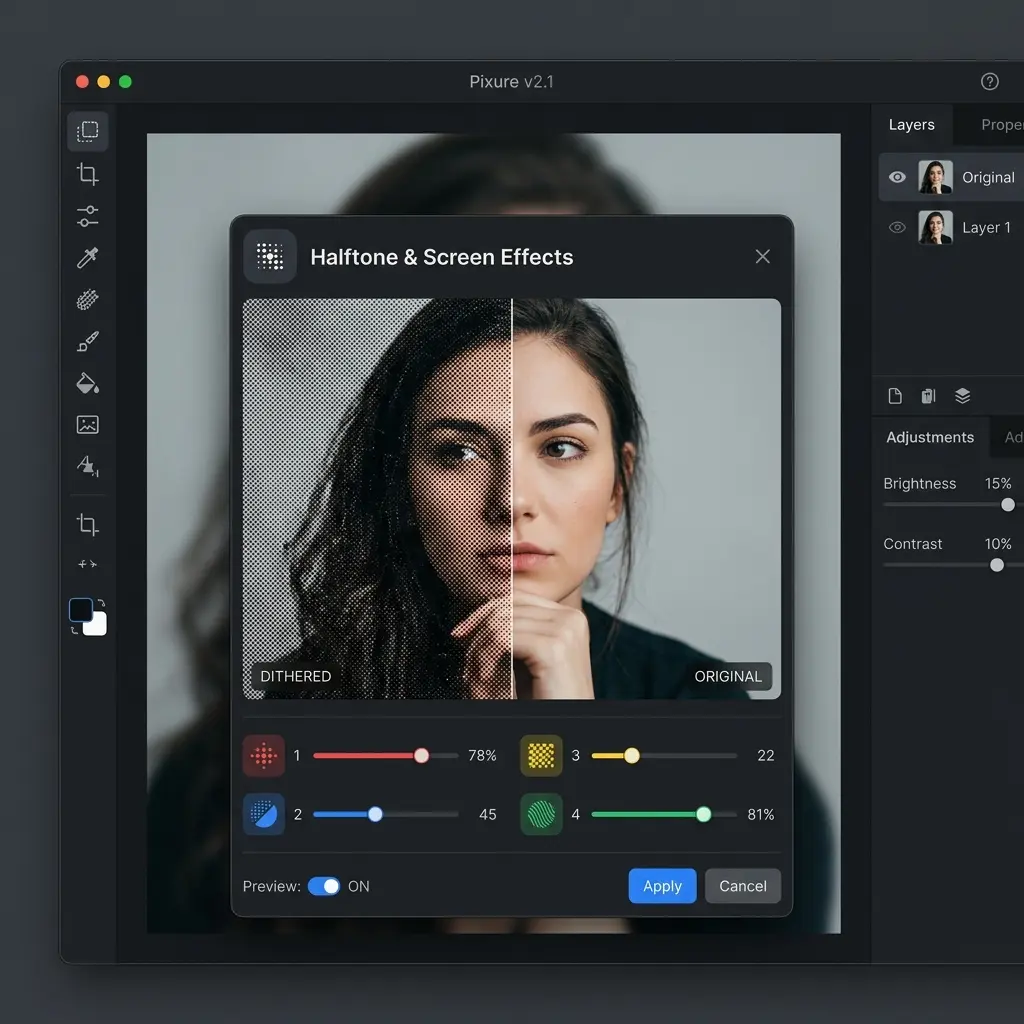
Schritt 1: G'MIC öffnen
Gehen Sie mit geöffnetem Bild zu Filter > G'MIC-Qt. Die G'MIC-Oberfläche mit Hunderten von Filtern in Kategorien öffnet sich.
Schritt 2: Zum Descreen-Filter navigieren
Navigieren Sie im G'MIC-Filterbaum zu: Repair > Smooth [Descreen]
Alternativ verwenden Sie das Suchfeld oben und tippen „descreen" ein, um ihn schnell zu finden.
Schritt 3: Descreen-Parameter konfigurieren
Der Descreen-Filter hat mehrere Schlüsselparameter:
- Smoothness (Glättung): Steuert, wie aggressiv periodische Muster entfernt werden. Beginnen Sie mit 1,0-2,0 für leichtes Moiré, 3,0-5,0 für starke Halbton-Muster.
- Anisotropy (Anisotropie): Steuert die Richtungsverzerrung. Auf 0 belassen für gleichmäßiges Moiré, erhöhen für gerichtete Muster.
- Noise Scale (Rauschskala): Die räumliche Frequenz des Zielmusters. Für feines Moiré niedrige Werte (4-8), für grobe Halbton-Punkte höhere Werte (8-16).
- Iterations (Iterationen): Anzahl der Verarbeitungsdurchläufe. 1-2 reicht normalerweise; mehr kann Weichheit einführen.
Schritt 4: Vorschau und Feinabstimmung
Klicken Sie auf Vorschau, um die Wirkung auf Ihr Bild zu sehen. Die G'MIC-Vorschau ist interaktiv — passen Sie Parameter an und klicken Sie erneut auf Vorschau, bis das Moiré ohne übermäßige Weichheit verschwindet.
Empfohlene Startparameter für häufige Szenarien:
| Moiré-Typ | Smoothness | Noise Scale | Iterations |
|---|---|---|---|
| Gescanntes Magazin | 2,0-3,0 | 8-12 | 1-2 |
| Gescannte Zeitung | 3,0-5,0 | 10-16 | 2 |
| Stofffotografie | 1,0-2,0 | 4-8 | 1 |
| Bildschirmfotografie | 1,5-3,0 | 4-8 | 1-2 |
Schritt 5: Anwenden
Klicken Sie auf OK, um den Filter anzuwenden. G'MIC verarbeitet das Bild (dies kann je nach Bildgröße und Parametern 10-30 Sekunden dauern).
Alternative G'MIC-Methode: Fourier-Transformation
Für fortgeschrittene Nutzer bietet G'MIC auch direkte Fourier-Transformation:
- In G'MIC zu Spectral > Bandpass navigieren (oder „fourier" suchen)
- Dies konvertiert Ihr Bild in den Frequenzbereich, wo Moiré-Muster als deutliche Peaks erscheinen
- Sie können Moiré-Frequenzen manuell identifizieren und unterdrücken
- Gibt mehr präzise Kontrolle, erfordert aber Verständnis von Frequenzbereichskonzepten
Einschränkungen von G'MIC Descreen
- Plugin-Installation erforderlich: Nicht von Haus aus verfügbar
- Lernkurve: Die Parameter-Abstimmung braucht Übung für optimale Ergebnisse
- Verarbeitungszeit: Größere Bilder können pro Anwendung 30+ Sekunden benötigen
- Batch-Verarbeitung: G'MIC unterstützt Kommandozeilen-Batch-Modus, aber die Einrichtung ist komplex
- Bildschirm-Moiré-Herausforderung: Funktioniert am besten bei gedruckten Halbton-Mustern; Regenbogen-Interferenz von Bildschirmen ist schwieriger zu behandeln
Methode 3: Gauß-Weichzeichner + Ebenenmaske (Schnellkorrektur)
Dies ist der einfachste Ansatz für lokalisiertes Moiré, der nur GIMPs integrierte Werkzeuge verwendet.
Wann diese Methode verwenden
- Moiré beschränkt auf kleine, klar definierte Bereiche
- Schnelle Bearbeitungen, bei denen kein Plugin nötig ist
- Als Feinschliff nach Despeckle- oder G'MIC-Verarbeitung
Schritt-für-Schritt-Anleitung
Schritt 1: Ebene duplizieren
Ebene > Ebene duplizieren, um eine Arbeitskopie zu erstellen.
Schritt 2: Gauß-Weichzeichner anwenden
Auf der duplizierten Ebene zu Filter > Weichzeichnen > Gauß-Weichzeichner gehen. Radius auf 2,0-4,0 Pixel einstellen — gerade genug, um das sichtbare Moiré-Muster zu eliminieren. Vorschau aktivieren zur Überprüfung.
Schritt 3: Schwarze Ebenenmaske hinzufügen
Rechtsklick auf die weichgezeichnete Ebene im Ebenenfenster, Ebenenmaske hinzufügen wählen. Schwarz (vollständig transparent) auswählen. Die weichgezeichnete Ebene ist nun vollständig ausgeblendet.
Schritt 4: Weiß zum Enthüllen malen
Malwerkzeug (P) auswählen, Vordergrundfarbe auf Weiß setzen, einen weich-randigen Pinsel wählen und über die moiré-betroffenen Bereiche auf der Maske malen. Dies enthüllt selektiv die weichgezeichnete Version nur dort, wo sie benötigt wird.
Tipps für effektives Maskieren:
- Großen, weichen Pinsel für breite Flächen verwenden
- Pinseldeckkraft reduzieren (50-70%) für allmähliches Mischen an Kanten
- Für präzise Arbeit an Detailgrenzen hineinzoomen
- X verwenden, um zwischen Weiß (enthüllen) und Schwarz (verbergen) für Korrekturen zu wechseln
Schritt 5: Mischung anpassen
Das Ergebnis verfeinern, indem der Deckkraft-Regler der weichgezeichneten Ebene angepasst wird. Werte zwischen 65-85% erzeugen oft die natürlichste Mischung zwischen weichgezeichneten Moiré-Bereichen und dem scharfen Original.
GIMP vs. Photoshop vs. KI: Moiré-Entfernung im Vergleich
Wie schneidet GIMP gegenüber bezahlten Alternativen ab? Hier ein ehrlicher Vergleich:
| Merkmal | GIMP (kostenlos) | Photoshop (Kostenpflichtig) | KI-Tools |
|---|---|---|---|
| Dediziertes Moiré-Werkzeug | Nein | Camera-Raw-Regler | Automatisch |
| Beste Methode | G'MIC Descreen | Camera Raw Filter | Hochladen & Herunterladen |
| Zeit pro Bild | 5-15 Min. | 2-10 Min. | 5-15 Sek. |
| Stoff-Moiré-Qualität | ★★★☆☆ | ★★★★☆ | ★★★★★ |
| Bildschirm-Moiré-Qualität | ★★☆☆☆ | ★★☆☆☆ | ★★★★★ |
| Scan/Halbton-Qualität | ★★★★☆ | ★★★☆☆ | ★★★★★ |
| Batch-Verarbeitung | Nur CLI | Aktionen | Integriert |
| Lernkurve | Hoch | Mittel | Keine |
| Kosten | Kostenlos | Abonnement | Kostenlos–20 €/Monat |
| Offline-Betrieb | Ja | Ja | Internetverbindung nötig |
Wichtigste Erkenntnisse:
- GIMP glänzt bei der Entrasterung gescannter Materialien mit G'MIC — für diesen speziellen Anwendungsfall teilweise besser als Photoshop
- Photoshop überzeugt bei Stoff-Moiré mit seinem komfortablen Camera-Raw-Regler
- KI-Tools dominieren bei Bildschirmfotografie-Moiré, wo sowohl GIMP als auch Photoshop Schwächen zeigen
- GIMP ist die einzige vollständig kostenlose Option für Offline-Moiré-Entfernung
Die schnellere Alternative: KI-Moiré-Entfernung

Für Nutzer, die schnelle Ergebnisse, konsistente Qualität oder Bildschirmfotografie-Moiré behandeln müssen — die Bereiche, in denen GIMP am meisten kämpft — bietet KI-gestützte Moiré-Entfernung eine überzeugende Alternative.
Warum KI-Tools statt GIMP?
- Null Lernkurve: Bild hochladen, sauberes Ergebnis erhalten. Keine Filter-Parameter, keine Plugins, kein Ebenen-Maskieren.
- Bildschirmfotografie-Spezialist: KI-Modelle werden speziell auf Tausenden von Bildschirmfotografie-Beispielen mit Regenbogen-Interferenz trainiert — genau der Moiré-Typ, den GIMP am schlechtesten behandelt.
- Batch-Verarbeitung: Dutzende von Bildern auf einmal hochladen. Kein Skripten erforderlich.
- Konsistente Ergebnisse: Immer die gleiche Qualität, unabhängig von Ihrer Erfahrung.
So nutzen Sie die KI-Moiré-Entfernung
- Das richtige Tool für Ihren Moiré-Typ wählen:
- Bildschirm-Moiré-Entferner — Fotos von Monitoren, Fernsehern, Smartphone-Bildschirmen
- Stoff-Moiré-Korrektur — Kleidungs- und Textilfotografie
- Entrasterungs-Tool — Gescannte Magazine, Zeitungen, gedruckte Fotos
- Moiré-Muster-Entferner — Allgemeine Moiré-Entfernung
- Ausgabeauflösung wählen (1K, 2K oder 4K)
- Bild hochladen (Drag-and-Drop oder per Klick durchsuchen)
- 5-15 Sekunden auf KI-Verarbeitung warten
- Vorher/Nachher-Vergleich ansehen und herunterladen
Wann GIMP noch sinnvoll ist
KI-Tools sind nicht immer die Antwort. Bleiben Sie bei GIMP, wenn:
- Sie vollständig offline arbeiten müssen (kein Internet nötig)
- Sie sensible oder vertrauliche Bilder verarbeiten, die Sie nicht hochladen können
- Das Moiré sehr leicht ist und Despeckle es in Sekunden behandelt
- Sie maximale Kontrolle darüber möchten, wie die Korrektur genau angewendet wird
- Sie bereits im GIMP-Workflow sind und dort bleiben möchten
Tipps zur Moiré-Vermeidung beim Fotografieren
Die beste Lösung ist immer Vorbeugung. Hier sind praktische Techniken, um Moiré bereits bei der Aufnahme zu vermeiden:
Kameratechniken
- Winkel ändern: Kamera 2-5 Grad von geradeaus verschieben — das bricht die Musterausrichtung auf
- Abstand anpassen: Näher an oder weiter weg von gemusterten Motiven gehen
- Blende öffnen: Weitere Blenden (f/2,8-f/5,6) lösen weniger feine Details auf, was Musterinterferenz reduziert
- Andere Brennweite versuchen: Manchmal beseitigt der Wechsel von 50 mm auf 60 mm die Interferenz
Beim Scannen
- Mit höherer Auflösung scannen: Höhere DPI liefert mehr Daten für die Nachbearbeitung
- „Descreen"-Modus verwenden: Einige Scanner (Epson, Canon) haben integrierte Descreen-Optionen
- Material leicht schräg legen: Eine 1-2 Grad-Rotation kann die Halbton-Ausrichtung aufbrechen
Für Bildschirmfotografie
- Bildschirmhelligkeit anpassen: Höhere Helligkeit reduziert oft die Moiré-Intensität
- Polarisationsfilter verwenden: Reduziert reflexionsbasierte Interferenz
- Bildschirm-Anzeigeeinstellungen ändern: Unterschiedliche Bildwiederholraten oder Auflösungsskalierung können helfen
Für einen tiefergehenden Einblick lesen Sie unseren vollständigen Leitfaden zur Behebung von Moiré-Mustern.
Häufig gestellte Fragen
Ist GIMP gut für die Moiré-Entfernung?
GIMP ist ein fähiges, aber nicht ideales Werkzeug zur Moiré-Entfernung. Mit installiertem G'MIC-Descreen-Plugin wird GIMP bei der Entfernung von Halbton-Mustern aus gescannten Druckmaterialien recht effektiv — tatsächlich ist G'MICs Descreen-Filter eines der besten kostenlosen Tools für diesen spezifischen Anwendungsfall. Allerdings fehlt GIMP ein dedizierter Moiré-Entfernungsregler (im Gegensatz zu Photoshop oder Lightroom), was bedeutet, dass Sie sich auf Allzweckfilter oder Plugins stützen, die mehr Einrichtung und Können erfordern. Bei Bildschirmfotografie-Moiré (Regenbogenmuster von Monitoren) kämpft GIMP unabhängig von der verwendeten Methode. Ehrliche Einschätzung: GIMP ist ausgezeichnet für die Entrasterung gescannter Dokumente, ausreichend für Stoff-Moiré mit Aufwand, und schwach bei Bildschirmfotografie-Moiré.
Wie installiere ich das G'MIC-Descreen-Plugin für GIMP?
G'MIC ist ein kostenloses Open-Source-Plugin für Windows, macOS und Linux. Unter Windows laden Sie das Installationsprogramm von gmic.eu herunter und führen es aus — es erkennt Ihre GIMP-Installation automatisch. Unter macOS laden Sie die Plugin-Datei herunter und kopieren Sie sie in Ihren GIMP-Plugins-Ordner (typischerweise ~/Library/Application Support/GIMP/2.10/plug-ins/). Unter Linux verwenden Sie Ihren Paketmanager (z.B. sudo apt install gimp-gmic unter Ubuntu). Nach der Installation starten Sie GIMP neu, und G'MIC erscheint unter Filter > G'MIC-Qt. Der Descreen-Filter befindet sich im G'MIC-Filterbaum unter Repair > Smooth [Descreen].
Kann GIMP Regenbogen-Moiré aus Bildschirmfotos entfernen?
GIMP schneidet bei Regenbogen-Moiré aus der Bildschirmfotografie schlecht ab. Der Despeckle-Filter ist für diesen Mustertyp zu schwach, und selbst G'MICs Descreen-Filter — der bei gedruckter Halbton-Entfernung glänzt — kämpft mit der komplexen Mehrkanalfarb-Interferenz, die LCD-, LED- und OLED-Bildschirme erzeugen. Bildschirm-Moiré umfasst dynamische räumliche Frequenzen, die über das Bild variieren, was es grundlegend anders macht als die vorhersehbaren periodischen Muster, auf die GIMPs Werkzeuge abzielen. Für Bildschirmfotografie-Moiré liefern KI-gestützte Tools, die speziell auf diesen Mustertyp trainiert wurden, deutlich bessere Ergebnisse. Probieren Sie unseren Bildschirm-Moiré-Entferner für diesen Anwendungsfall.
Was ist der Unterschied zwischen Despeckle und G'MIC Descreen?
GIMPs integrierter Despeckle-Filter analysiert lokale Pixel-Nachbarschaften und glättet kleine Variationen — es ist ein allgemeines Rauschreduktionswerkzeug, das zufällig bei leichtem Moiré hilft. G'MICs Descreen-Filter ist grundlegend anders: Er nutzt Fourier-Transformations-Analyse, um Ihr Bild in den Frequenzbereich zu konvertieren, die spezifischen räumlichen Frequenzen zu identifizieren, wo periodische Muster (wie Moiré oder Halbton-Punkte) existieren, und diese selektiv zu unterdrücken, während andere Bildinhalte erhalten bleiben. Dies macht Descreen für starke periodische Moiré- und Halbton-Muster dramatisch effektiver, erfordert aber die G'MIC-Plugin-Installation und mehr Parameter-Kenntnisse.
Kann ich die Moiré-Entfernung in GIMP als Batch verarbeiten?
GIMP unterstützt Batch-Verarbeitung über die Script-Fu-Konsole und das Python-Fu-Interface, aber die Einrichtung einer Batch-Moiré-Entfernung ist technisch komplex. Sie müssten ein Skript schreiben, das jedes Bild öffnet, den Filter mit bestimmten Parametern anwendet und das Ergebnis speichert. G'MIC hat auch eine Kommandozeilenschnittstelle (gmic), die Batch-Verarbeitung außerhalb von GIMP ermöglicht, was für automatisierte Workflows praktischer ist. Beide Ansätze erfordern jedoch Programmierkenntnisse. Für nicht-technische Nutzer, die Batch-Moiré-Verarbeitung benötigen, sind KI-Tools mit integrierter Batch-Upload-Funktion deutlich zugänglicher — einfach mehrere Bilder per Drag-and-Drop laden und das Tool verarbeitet sie automatisch.
Gibt es ein GIMP-Moiré-Entfernungs-Plugin für GIMP 2.10 und GIMP 3.0?
G'MIC unterstützt sowohl GIMP 2.10 (das aktuelle stabile Release) und wird für GIMP 3.0 (derzeit im Release-Candidate-Stadium) aktualisiert. Das G'MIC-Team hat in der Vergangenheit kurz nach großen GIMP-Releases aktualisierte Plugins bereitgestellt. Wenn Sie GIMP 2.10 verwenden, funktioniert das aktuelle G'MIC-Qt-Plugin direkt. Für GIMP 3.0 prüfen Sie die G'MIC-Download-Seite für die neueste kompatible Version. Es gibt auch ein älteres Fourier-Plugin für GIMP, das seit etwa 2006 nicht mehr aktualisiert wurde und aufgrund von Kompatibilitätsproblemen mit modernen GIMP-Versionen und eingeschränkter Funktionalität im Vergleich zu G'MIC nicht empfohlen wird.
Fazit
GIMP bietet drei praktikable Wege zur Moiré-Entfernung, jeder mit klaren Stärken:
- Despeckle: Schnell und einfach für leichtes Moiré, kein Setup nötig
- G'MIC Descreen: Leistungsstarke Fourier-Transform-basierte Entfernung, hervorragend für gescannte Materialien — die herausragende Option
- Gauß-Weichzeichner + Maskierung: Einfache selektive Korrektur für lokalisierte Muster
Für GIMP-Nutzer, die regelmäßig mit gescannten Dokumenten und Druckmaterialien arbeiten, ist die Installation von G'MIC sehr empfehlenswert — sein Descreen-Filter ist wirklich eines der besten kostenlosen Descreen-Werkzeuge, die überhaupt verfügbar sind.
Für Bildschirmfotografie-Moiré, Batch-Verarbeitungsbedarf oder Situationen, in denen Sie konsistente Ergebnisse ohne manuelle Parameter-Abstimmung möchten, bieten KI-Moiré-Entfernungstools eine schnellere und effektivere Lösung. Sie ergänzen GIMP perfekt: KI für die schwere Arbeit nutzen, dann in GIMP für verbleibende Anpassungen nacharbeiten.
Bereit, den einfacheren Ansatz zu versuchen? Laden Sie Ihr Bild in unseren KI-Moiré-Entferner hoch für sofortige, automatische Moiré-Entfernung — keine Plugins oder Parameter erforderlich.
Verwandte Ressourcen
- Affinity-Photo-Moiré-Entfernungsleitfaden — Manuelle Methoden für Affinity-Nutzer
- Photoshop-Moiré-Entfernungsleitfaden — Photoshops 3 Methoden im Vergleich
- Lightroom-Moiré-Entfernungsleitfaden — Korrekturpinsel-Tutorial
- Vollständiger Leitfaden zur Behebung von Moiré-Mustern — Alle Methoden verglichen
- Moiré-Muster verstehen — Was Moiré verursacht
- Entrasterungs-Tool — KI-Tool für gescannte Materialien
- Bildschirm-Moiré-Entferner — KI-Tool für Bildschirmfotografie
Dieser Leitfaden wurde vom Moire Lab Team verfasst — Bildbearbeitungsspezialisten mit Fokus auf Moiré-Musterentfernung. Alle Methoden wurden in GIMP 2.10 auf Windows, macOS und Linux getestet.
