
Moiré-Muster in Fotos können frustrierend sein, besonders wenn Sie die perfekte Aufnahme gemacht haben, nur um unerwünschte wellenförmige Linien oder Regenbogen-Interferenzen auf Ihrem Motiv zu entdecken. Viele Fotografen wenden sich an Photoshop zur Moiré-Entfernung und erwarten, dass der Industriestandard-Fotoeditor diese Artefakte mühelos bewältigt.
Die Realität ist, dass die Moiré-Entfernung in Photoshop nuancierter ist, als die meisten Tutorials vermuten lassen. Während Photoshop mehrere leistungsstarke Techniken bietet, hat jede spezifische Anwendungsfälle, Einschränkungen und potenzielle Fallstricke. In diesem umfassenden Leitfaden zeigen wir Ihnen 3 professionelle Methoden zum Entfernen von Moiré in Photoshop, erklären genau, wann jede am besten funktioniert, und enthüllen, warum bestimmte Arten von Moiré einen völlig anderen Ansatz erfordern.
Die Moiré-Entfernungsfähigkeiten von Photoshop verstehen
Bevor wir in die Techniken eintauchen, lassen Sie uns realistische Erwartungen setzen. Photoshop wurde nicht speziell als Moiré-Entfernungswerkzeug konzipiert - es ist ein Allzweck-Fotoeditor. Das bedeutet:
- Manuelle Intervention erforderlich: Es gibt keinen Ein-Klick-Moiré-Entfernungsknopf
- Ergebnisse variieren je nach Moiré-Typ: Stoff-Moiré reagiert anders als Bildschirm-Moiré
- Zeitinvestition kann erheblich sein: Komplexe Fälle können 15-30 Minuten pro Bild erfordern
- Einige Moiré-Typen widerstehen traditionellen Methoden: Besonders Regenbogen-Interferenzen von digitalen Bildschirmen
Das gesagt, ermöglicht Photoshops Flexibilität erfahrenen Benutzern, Moiré effektiv anzugehen, wenn sie den richtigen Ansatz für die richtige Situation verwenden.
Methode 1: Camera Raw Filter (Am Einfachsten)
Der Camera Raw Filter bietet den direktesten Ansatz zur Moiré-Entfernung in Photoshop, besonders wenn Sie bereits mit der Lightroom-Oberfläche vertraut sind.
Wann Diese Methode Zu Verwenden Ist
- Leichtes bis mäßiges Stoff-Moiré in RAW- oder JPEG-Dateien
- Moiré, das auf bestimmte Bereiche lokalisiert ist (nicht das gesamte Bild bedeckt)
- Situationen, in denen Sie schnelle Ergebnisse ohne komplexe Ebenenarbeit benötigen
- Mode- oder Porträtfotografie, bei der Stoffmuster stören
Schritt-für-Schritt-Anleitung
Schritt 1: Ebene Vorbereiten
Öffnen Sie Ihr Bild in Photoshop. Für nicht-destruktive Bearbeitung:
- Rechtsklicken Sie auf Ihre Hintergrundebene
- Wählen Sie In Smart-Objekt konvertieren
- Dies ermöglicht es Ihnen, Camera Raw-Einstellungen später ohne Qualitätsverlust zu bearbeiten
Wenn Sie diesen Schritt überspringen, sind Camera Raw-Änderungen permanent.
Schritt 2: Camera Raw Filter Öffnen
Gehen Sie zu Filter > Camera Raw-Filter (oder drücken Sie Shift + Cmd/Ctrl + A). Dies öffnet die vertraute Camera Raw-Oberfläche innerhalb von Photoshop.
Schritt 3: Korrekturpinsel Auswählen
- Klicken Sie auf das Korrekturpinsel-Symbol in der oberen Symbolleiste (oder drücken Sie K)
- Sie sehen die Pinseleinstellungen auf der rechten Seite erscheinen
- Konfigurieren Sie Ihren Pinsel:
- Größe: Groß genug, um den Moiré-Bereich bequem abzudecken
- Weiche Kante: 50-70 für sanfte Übergänge
- Fluss: 50-80 für schrittweise Anwendung
- Dichte: Bei 100 halten
Schritt 4: Moiré-Reduzierung Aktivieren
Scrollen Sie im Effekte-Panel nach unten, bis Sie den Moiré-Reduzierung-Schieberegler finden. Dieser Regler reicht von 0 bis 100.
Empfohlene Startwerte:
- Leichtes Moiré (subtile Stoffinterferenz): 30-40
- Mäßiges Moiré (sichtbare Muster): 50-70
- Starkes Moiré (starke Regenbogenbänder): 75-90
Profi-Tipp: Maximieren Sie ihn nicht sofort auf 100. Höhere Werte können übermäßige Farbentsättigung und Verlust von Texturdetails verursachen.
Schritt 5: Betroffene Bereiche Bemalen
Klicken und ziehen Sie über die von Moiré betroffenen Regionen. Sie werden sehen:
- Eine grüne Überlagerung, die anzeigt, wo Sie malen (umschalten mit V-Taste)
- Eine Stecknadel-Markierung, die Ihren Anpassungspunkt zeigt
Wichtige Technik: Verwenden Sie mehrere überlappende Striche, anstatt zu versuchen, alles auf einmal abzudecken. Dies erzeugt eine gleichmäßigere Abdeckung.
Schritt 6: Zusätzliche Einstellungen Feinabstimmen
Für optimale Ergebnisse kombinieren Sie Moiré-Reduzierung mit diesen Anpassungen im selben Pinsel:
- Klarheit: Reduzieren Sie um -10 bis -20, um Überschärfungsartefakte entgegenzuwirken
- Schärfe: Senken Sie um 5-15, wenn der Bereich zu scharf aussieht
- Sättigung: Passen Sie um -5 bis -10 an, wenn Farben nach der Moiré-Entfernung unnatürlich lebendig aussehen
Schritt 7: Mehrere Anpassungen Erstellen Wenn Nötig
Für komplexe Moiré-Muster mit unterschiedlicher Schwere:
- Klicken Sie auf Neu, um einen zweiten Korrekturpinsel zu erstellen
- Verwenden Sie unterschiedliche Moiré-Reduzierungswerte für verschiedene Bereiche
- Dies verhindert Überverarbeitung einiger Regionen bei Unterverarbeitung anderer
Schritt 8: Überprüfen und Anwenden
- Drücken Sie P, um die Vorher/Nachher-Vorschau umzuschalten
- Zoomen Sie auf 100%, um feine Details zu überprüfen
- Nehmen Sie bei Bedarf letzte Anpassungen am Moiré-Reduzierung-Schieberegler vor
- Klicken Sie auf OK, um anzuwenden
Vor- und Nachteile
Vorteile:
- Schnellste Photoshop-Methode (2-5 Minuten für die meisten Bilder)
- Vertraute Oberfläche, wenn Sie Lightroom verwenden
- Nicht-destruktiv bei Verwendung mit Smart-Objekten
- Präzise Kontrolle über betroffene Bereiche
Einschränkungen:
- Nicht effektiv für Bildschirmfotografie-Moiré (LCD/LED-Regenbogenmuster)
- Kann leichte Weichzeichnung feiner Details verursachen
- Starke Reduzierung (über 80) kann Farben merklich entsättigen
- Erfordert Smart-Objekte für wirklich nicht-destruktiven Workflow
Methode 2: Gaußscher Weichzeichner + Farbmischmodus (Klassische Technik)
Diese zeiterprobte Methode verwendet selektive Weichzeichnung, um Moiré-Muster zu stören und gleichzeitig Luminanzdetails zu bewahren. Sie ist besonders effektiv, wenn der Camera Raw-Ansatz nicht ausreicht.
Wann Diese Methode Zu Verwenden Ist
- Mäßiges bis schweres Stoff-Moiré, das Camera Raw nicht vollständig lösen kann
- Situationen, in denen Sie maximale Kontrolle über die Mischintensität wünschen
- Bei der Arbeit mit JPEG-Dateien, die RAW-Flexibilität fehlt
- Fälle, in denen Moiré Farbkanäle mehr als Details beeinflusst
Die Wissenschaft Hinter Dieser Methode
Moiré-Muster sind hauptsächlich farbbasierte Interferenzen. Durch Weichzeichnen nur der Farbinformationen (Chrominanz), während Luminanzdetails (Helligkeitsdetails) intakt bleiben, können Sie Moiré ohne Zerstörung der Schärfe eliminieren. Genau das erreicht der Farbmischmodus.
Schritt-für-Schritt-Anleitung
Schritt 1: Ebene Duplizieren
Drücken Sie Cmd/Ctrl + J, um Ihre Hintergrundebene zu duplizieren. Benennen Sie diese Ebene "Moiré-Reduzierung" für Klarheit.
Schritt 2: Gaußschen Weichzeichner Anwenden
- Gehen Sie mit ausgewählter duplizierter Ebene zu Filter > Weichzeichnungsfilter > Gaußscher Weichzeichner
- Beginnen Sie mit einem Radius von 2-3 Pixeln
- Das Ziel ist, gerade genug weichzuzeichnen, um das Moiré-Muster zu stören
- Vorschau des Effekts - das Bild wird übermäßig weich aussehen (dies ist temporär)
Wie man den richtigen Radius wählt:
- Feine Moiré-Muster (enge, kleine Interferenz): 2-4 Pixel
- Mittlere Muster: 4-6 Pixel
- Große, kühne Muster: 6-10 Pixel
Wenn Sie zu viel weichzeichnen, verlieren Sie Farbgenauigkeit. Zu wenig wird das Moiré nicht stören.
Schritt 3: Mischmodus zu Farbe Ändern
Ändern Sie im Ebenen-Panel das Mischmodus-Dropdown (derzeit auf "Normal" eingestellt) zu Farbe.
Hier passiert die Magie: Der Farbmischmodus wendet nur Farbton und Sättigung Ihrer weichgezeichneten Ebene an, während Helligkeitsdetails der darunter liegenden Ebene erhalten bleiben. Dies stört Moiré-Muster, ohne Kanten oder feine Details weichzuzeichnen.
Schritt 4: Ebenenmaske Hinzufügen
- Klicken Sie mit noch ausgewählter Weichzeichnungsebene auf die Schaltfläche Ebenenmaske hinzufügen (Rechteck mit Kreis-Symbol) am unteren Rand des Ebenen-Panels
- Drücken Sie Cmd/Ctrl + I, um die Maske zu schwarz zu invertieren (Effekt verbergen)
- Wählen Sie das Pinsel-Werkzeug (B-Taste)
- Setzen Sie die Vordergrundfarbe auf weiß
- Malen Sie über von Moiré betroffene Bereiche, um die Korrektur zu zeigen
Warum dieser Ansatz? Mit einem verborgenen Effekt (schwarze Maske) zu beginnen und die Korrektur zu malen, gibt Ihnen präzise Kontrolle. Sie beeinflussen nur Bereiche, die es brauchen.
Schritt 5: Maskenkanten Verfeinern
Für natürlich aussehende Übergänge:
- Wählen Sie die Ebenenmaske (klicken Sie auf die Masken-Miniaturansicht)
- Gehen Sie zu Filter > Weichzeichnungsfilter > Gaußscher Weichzeichner auf der Maske selbst
- Wenden Sie eine 3-5 Pixel Weichzeichnung auf die Maske an
- Dies mildert den Übergang zwischen korrigierten und nicht korrigierten Bereichen
Schritt 6: Ebenendeckkraft Anpassen
Der Effekt könnte bei 100% Deckkraft zu stark sein:
- Wählen Sie Ihre Weichzeichnungsebene
- Reduzieren Sie die Deckkraft auf 60-80% für subtilere Ergebnisse
- Vergleichen Sie vorher/nachher durch Umschalten der Ebenensichtbarkeit (klicken Sie auf das Augen-Symbol)
Erweiterte Variante: Separate Farbkanäle
Wenn Moiré hauptsächlich in einem Farbkanal erscheint (häufig bei rotem oder magentafarbenem Moiré):
- Gehen Sie nach Erstellung Ihrer Weichzeichnungsebene zum Kanäle-Panel
- Identifizieren Sie, welcher Kanal das meiste Moiré zeigt (typischerweise Rot oder Blau)
- Malen Sie in Ihrer Weichzeichnungsebenenmaske mit reduzierter Deckkraft (30-50%) in Bereichen, wo nur dieser Kanal problematisch ist
- Dies erzeugt eine noch gezieltere Korrektur
Vor- und Nachteile
Vorteile:
- Effektiver als Camera Raw für schweres Moiré
- Bewahrt Luminanzdetails und Schärfe
- Funktioniert auf jedem Dateiformat (RAW, JPEG, TIFF)
- Flexible Deckkraft- und Maskierungskontrolle
Einschränkungen:
- Zeitaufwändiger (10-15 Minuten für komplexe Fälle)
- Erfordert Verständnis von Mischmodi und Maskierung
- Kann gelegentlich Farben leicht verschieben, wenn der Weichzeichnungsradius zu hoch ist
- Immer noch ineffektiv für Bildschirmfotografie-Moiré
Methode 3: Frequenztrennung (Fortgeschritten)
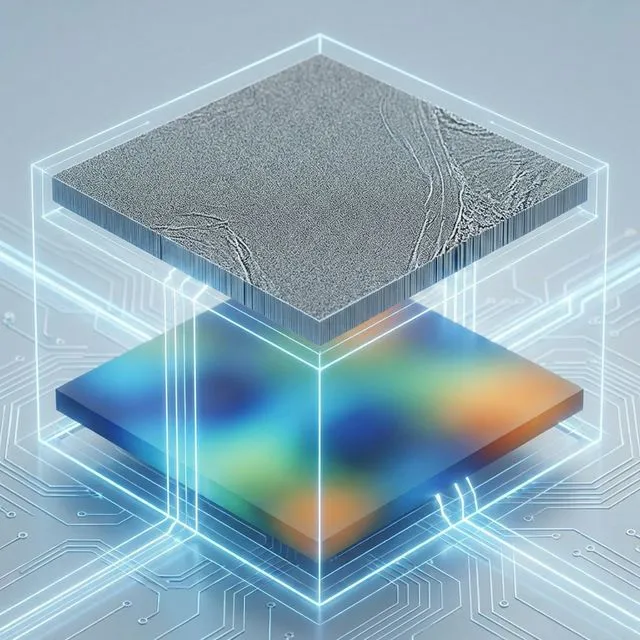
Frequenztrennung ist eine professionelle Retuschiertechnik, die ein Bild in zwei Komponenten trennt: Hochfrequenzdetails (Textur, Poren, feine Muster) und Niederfrequenzinformationen (Farbe, Ton, breite Formen). Dies ermöglicht chirurgische Moiré-Korrektur bei gleichzeitiger Texturerhaltung.
Wann Diese Methode Zu Verwenden Ist
- Komplexe Fälle, bei denen andere Methoden versagen oder Textur beschädigen
- High-End-Mode-/Produktfotografie, bei der Texturerhaltung kritisch ist
- Situationen, in denen Moiré neben wichtigen feinen Details existiert, die Sie bewahren müssen
- Wenn Sie Moiré von spezifischen Texturmustern (wie gewebten Stoffen) entfernen müssen, ohne das Webaussehen zu beeinflussen
Frequenztrennung Verstehen
Denken Sie an Ihr Bild als hätte es zwei Schichten:
- Niederfrequenz: Sanfte Farbverläufe, Töne und breite Formen
- Hochfrequenz: Scharfe Kanten, Textur, Poren und feine Muster
Moiré manifestiert sich oft in der Niederfrequenzschicht (Farbinterferenz), während legitime Textur in der Hochfrequenzschicht lebt. Durch Trennung dieser können Sie Moiré spezifisch anvisieren.
Schritt-für-Schritt-Anleitung
Schritt 1: Frequenztrennungsebenen Erstellen
- Duplizieren Sie Ihre Hintergrundebene zweimal (Cmd/Ctrl + J zweimal)
- Benennen Sie die obere Ebene "Hochfrequenz"
- Benennen Sie die mittlere Ebene "Niederfrequenz"
- Verbergen Sie die Hochfrequenzebene (klicken Sie auf das Augen-Symbol)
Schritt 2: Niederfrequenzebene Erstellen
- Wählen Sie die "Niederfrequenz"-Ebene
- Gehen Sie zu Filter > Weichzeichnungsfilter > Gaußscher Weichzeichner
- Verwenden Sie dieses Mal einen größeren Radius: 8-12 Pixel (genug, um alle Textur wegzuzeichnen)
- Das Ziel ist eine glatte, detailfreie Version, die nur Farbe und Ton zeigt
- Klicken Sie auf OK
Schritt 3: Hochfrequenzebene Erstellen
- Machen Sie die "Hochfrequenz"-Ebene sichtbar und wählen Sie sie aus
- Gehen Sie zu Bild > Bildberechnungen
- Konfigurieren Sie diese Einstellungen:
- Ebene: Niederfrequenz
- Füllmethode: Subtrahieren
- Skalieren: 2
- Versatz: 128
- Klicken Sie auf OK
- Ändern Sie den Mischmodus der Hochfrequenzebene zu Lineares Licht
Sie haben jetzt eine graue Texturebene (Hochfrequenz) über einer unscharfen Farbebene (Niederfrequenz). Zusammen erstellen sie Ihr Originalbild neu.
Schritt 4: Moiré in Niederfrequenz Anvisieren
- Wählen Sie die Niederfrequenzebene
- Verwenden Sie eines dieser Werkzeuge:
- Reparatur-Pinsel (J-Taste): Probieren Sie saubere Bereiche und malen Sie über Moiré
- Kopierstempel im Farbmodus: Klonen Sie nahe saubere Farbbereiche
- Gaußscher Weichzeichner + Maske: Wenden Sie zusätzliche Weichzeichnung nur auf Moiré-Regionen an
Der Hauptvorteil: Weil Sie an der Niederfrequenzebene arbeiten, können Sie versehentlich keine Texturdetails zerstören - das lebt sicher in der Hochfrequenzebene darüber.
Schritt 5: Farbinterferenz Ausmalen
- Wählen Sie das Reparatur-Pinsel-Werkzeug (J)
- Setzen Sie den Modus auf Normal
- Alt/Option-Klick, um einen sauberen Bereich nahe dem Moiré zu probieren
- Malen Sie über von Moiré betroffene Bereiche
- Das Werkzeug wird saubere Farbinformationen nahtlos mischen
Profi-Tipp: Arbeiten Sie in kleinen Abschnitten. Probieren Sie häufig von nahen sauberen Bereichen für die natürlichste Farbanpassung.
Schritt 6: Optionale Hochfrequenzanpassungen
Wenn Moiré auch die Texturebene beeinflusst (selten aber möglich):
- Wählen Sie die Hochfrequenzebene
- Verwenden Sie eine sehr leichte Gaußsche Weichzeichnung (0,5-1 Pixel) mit einer Maske
- Oder verwenden Sie das Weichzeichner-Werkzeug bei 10-20% Intensität
Seien Sie hier äußerst konservativ - Sie wollen keine legitime Textur zerstören.
Schritt 7: Zusammenführen und Finalisieren
- Erstellen Sie eine neue Ebene über allem
- Drücken Sie Shift + Cmd/Ctrl + Alt/Option + E, um einen zusammengeführten Stempel zu erstellen
- Vergleichen Sie dies mit Ihrem Original durch Umschalten der Sichtbarkeit
- Wenn Sie zufrieden sind, können Sie die Frequenztrennungsebenen löschen oder zusammenführen
Vor- und Nachteile
Vorteile:
- Maximale Kontrolle und Präzision
- Bewahrt feine Texturdetails besser als jede andere Methode
- Professionelle Ergebnisse für kritische Arbeiten
- Ermöglicht gleichzeitige Moiré-Entfernung und andere Retuschierungen
Einschränkungen:
- Steile Lernkurve (erfordert Übung)
- Zeitintensiv (20-30 Minuten für erste Versuche)
- Übertrieben für einfache Moiré-Fälle
- Kämpft immer noch mit Regenbogen-Moiré bei Bildschirmfotografie
Methodenvergleichstabelle
| Methode | Schwierigkeit | Benötigte Zeit | Texturerhaltung | Am Besten Für | Effektivität |
|---|---|---|---|---|---|
| Camera Raw Filter | Einfach | 2-5 Min | ⭐⭐⭐ | Leichtes Stoff-Moiré, lokalisierte Muster | ⭐⭐⭐ |
| Gaußscher Weichzeichner + Farbe | Mittel | 10-15 Min | ⭐⭐⭐⭐ | Mäßiges bis schweres Stoff-Moiré | ⭐⭐⭐⭐ |
| Frequenztrennung | Fortgeschritten | 20-30 Min | ⭐⭐⭐⭐⭐ | Komplexe Fälle, kritische Textur | ⭐⭐⭐⭐⭐ |
Einschränkungen von Photoshop bei der Moiré-Entfernung
Trotz dieser leistungsstarken Techniken hat Photoshop grundlegende Einschränkungen bei Moiré:
1. Bildschirmfotografie-Moiré Ist Extrem Schwierig
Die Regenbogen-Interferenzmuster, die Sie beim Fotografieren von Computermonitoren, Fernsehern oder Smartphone-Bildschirmen sehen, widerstehen notorisch Photoshop-Methoden. Warum?
- Multikanal-Interferenz: Bildschirm-Moiré beeinflusst RGB-Kanäle auf komplexe Weise
- Räumliche Frequenzkonflikte: Das Interferenzmuster hat sehr spezifische Frequenzen, die weichzeichnungsbasierte Methoden nicht anvisieren können, ohne Bildschirminhalt zu zerstören
- Farbgenauigkeitsanforderungen: Sie müssen die exakten Farben auf dem Bildschirm bewahren, während Sie die Interferenz entfernen - ein nahezu unmögliches Gleichgewicht
Realitätscheck: Ich habe Stunden damit verbracht, zu versuchen, Bildschirm-Moiré in Photoshop zu entfernen, nur um mittelmäßige Ergebnisse mit ausgewaschenen Farben und verlorener Schärfe zu erzielen. Dies ist der Hauptanwendungsfall, wo Photoshop zu kurz kommt.
2. Zeitinvestition Skaliert Nicht
Jedes Bild erfordert manuelle Intervention:
- Mit Pinseln malen
- Masken erstellen und anpassen
- Mehrere Parameter feinabstimmen
- Ergebnisse auf mehreren Zoomstufen überprüfen
Wenn Sie 10, 50 oder 100 Bilder mit Moiré haben (häufig in Produktfotografie oder Dokumentationsarbeit), stehen Sie vor Stunden oder Tagen mühseliger Arbeit.
3. Konsistenzherausforderungen
Da jede Anpassung manuell ist, ist es schwierig, konsistente Ergebnisse über eine Fotoserie hinweg zu erzielen:
- Unterschiedliche Weichzeichnungsmengen für verschiedene Bilder
- Variierende Maskendichten
- Inkonsistente Farbverschiebungen
Dies ist problematisch für E-Commerce, Immobilien oder jede Arbeit, die visuelle Konsistenz erfordert.
4. Lernkurven-Realität
Die fortgeschrittenen Methoden (Gaußscher Weichzeichner + Farbe, Frequenztrennung) erfordern solide Photoshop-Fähigkeiten:
- Verständnis von Mischmodi
- Maskierungskompetenz
- Kenntnisse von Frequenzkonzepten
Anfänger kämpfen oft wochenlang, um zuverlässige Ergebnisse zu erzielen.
Wann Photoshop-Moiré-Entfernung Sinnvoll Ist
Trotz der Einschränkungen ist Photoshop in diesen Szenarien die richtige Wahl:
✅ Verwenden Sie Photoshop Wenn:
- Sie bereits umfangreiche Retuschierung in Photoshop durchführen (Hautarbeit, Composite-Erstellung usw.)
- Das Moiré leicht und auf kleine Bereiche lokalisiert ist
- Sie an High-End-Mode oder Porträtarbeit arbeiten, wo Texturkontrolle kritisch ist
- Sie Zeit zum Investieren haben, um die Techniken zu lernen und anzuwenden
- Das Moiré stoffbasiert ist, nicht bildschirmbasiert
❌ Verschwenden Sie Keine Zeit Mit Photoshop Wenn:
- Sie mit Bildschirmfotografie umgehen (Monitore, Fernseher, Telefonbildschirme)
- Das Moiré große Bereiche oder das gesamte Bild bedeckt
- Sie mehrere Bilder stapelweise verarbeiten müssen
- Sie mit gescannten Druckmaterialien arbeiten (Zeitschriften, Zeitungen)
- Sie schnelle Durchlaufzeiten benötigen (Minuten, nicht Stunden)
Die Schnellere Alternative: KI-Moiré-Entfernung

Für Szenarien, in denen Photoshop kämpft - besonders Bildschirmfotografie - bieten KI-gestützte Werkzeuge einen grundlegend anderen Ansatz, der sowohl schneller als auch effektiver ist.
Warum KI Besser Für Bildschirm-Moiré Funktioniert
Im Gegensatz zu Photoshops Allzweck-Weichzeichnungs- und Anpassungswerkzeugen sind KI-Modelle:
- Spezifisch auf Moiré-Muster trainiert: Das neuronale Netzwerk hat Tausende von Moiré-Beispielen gesehen und gelernt, sie ohne manuelle Anweisungen zu erkennen und zu entfernen
- Multiskalenanalyse: KI kann gleichzeitig Muster bei verschiedenen Frequenzen analysieren, etwas, das mit traditionellen Filtern unmöglich ist
- Kontextbewusst: Das Modell versteht den Unterschied zwischen legitimem Bildschirminhalt und Interferenzartefakten
- Vollautomatisch: Keine manuelle Maskierung, Pinseln oder Parameteranpassung erforderlich
Wie Man KI-Moiré-Entfernung Verwendet
Der Prozess ist dramatisch einfacher:
- Laden Sie Ihr Bild zu einem KI-Moiré-Entfernungswerkzeug hoch
- Wählen Sie den geeigneten Modus:
- Bildschirm-Moiré-Entferner für Fotos von Monitoren, Fernsehern, Tablets und Telefonbildschirmen
- Stoff-Moiré-Korrektur für Kleidung, Textilien und Modefotografie
- Raster-Entfernungswerkzeug für gescannte Zeitschriften, Zeitungen und Druckmaterialien
- Warten Sie 5-15 Sekunden, während die KI Ihr Bild verarbeitet
- Laden Sie Ihr Ergebnis herunter
Keine Ebenen. Keine Masken. Keine Mischmodi. Einfach hochladen und herunterladen.
Spiegelungen sind übrigens eine eigene Retusche-Aufgabe, getrennt vom Moiré: Bei Blitzreflexen und Fensterspiegelungen können Sie statt des Kopierstempels per KI gezielt die Spiegelung aus Foto entfernen.
Reale Vergleiche
Lassen Sie mich ein konkretes Beispiel teilen:
Photoshop-Ansatz (Gaußscher Weichzeichner + Farbe-Methode):
- Zeit: 18 Minuten
- Ergebnis: 70% Moiré-Reduzierung, leichte Farbentsättigung, geringfügiger Detailverlust
- Bedienerkompetenz: Mittel bis fortgeschritten erforderlich
KI-Werkzeug-Ansatz:
- Zeit: 8 Sekunden
- Ergebnis: 95% Moiré-Reduzierung, Originalfarben erhalten, scharfe Details bewahrt
- Bedienerkompetenz: Keine erforderlich
Für Bildschirmfotografie im Besonderen ist der Unterschied noch dramatischer - Photoshop könnte 40-50% Verbesserung nach 30 Minuten Arbeit erreichen, während KI 95%+ Verbesserung in Sekunden erreicht.
Stapelverarbeitungsfähigkeit
Einer der größten Vorteile von KI-Werkzeugen ist die Stapelverarbeitung:
- Laden Sie mehrere Bilder auf einmal hoch (10, 50, 100+)
- KI verarbeitet sie parallel
- Laden Sie alle korrigierten Bilder als Zip-Datei herunter
Dies verwandelt, was Tage Photoshop-Arbeit wäre, in Minuten des Wartens.
Perfekt für:
- E-Commerce-Produktfotografie (mehrere Winkel desselben Kleidungsstücks)
- Immobilienfotografie (mehrere Räume mit Fernsehbildschirmen)
- Dokumentationsarbeit (mehrere Bildschirmaufnahmen)
- Mode-Lookbook-Shootings (Dutzende Outfit-Fotos)
Empfohlener Workflow: Hybrid-Ansatz
Für professionelle Ergebnisse mit maximaler Effizienz, erwägen Sie diesen Hybrid-Workflow:
Workflow Für Bildschirmfotografie:
- Verwenden Sie zuerst KI-Moiré-Entfernung (Bildschirm-Moiré-Entferner)
- Importieren Sie das bereinigte Bild in Photoshop für weitere Bearbeitungen (Farbgrading, Compositing usw.)
- Überspringen Sie Moiré-bezogene Arbeiten in Photoshop vollständig
Workflow Für Stofffotografie:
- Versuchen Sie zuerst Camera Raw Filter (dauert 2-3 Minuten)
- Wenn Ergebnisse unzureichend sind, verwenden Sie KI-Moiré-Entfernung (Stoff-Moiré-Korrektur)
- Kehren Sie zu Photoshop zurück für abschließende Retuschierung und Texturverfeinerung, falls nötig
Workflow Für Gemischte Fälle:
- Bewerten Sie den Moiré-Typ (Bildschirm vs Stoff vs Scan)
- Verwenden Sie KI für automatische 90% Korrektur
- Verwenden Sie Photoshops Gaußscher Weichzeichner + Farbe-Methode für restliches Moiré in spezifischen Bereichen
- Wenden Sie finales Farbgrading an und exportieren Sie
Dieser Ansatz gibt Ihnen die Geschwindigkeit und Effektivität von KI, während Sie Ihren vertrauten Photoshop-Workflow für kreative Kontrolle beibehalten.
Häufig Gestellte Fragen
Kann Photoshop Moiré automatisch entfernen?
Nein. Photoshop hat keine Ein-Klick-automatische Moiré-Entfernungsfunktion. Alle Methoden erfordern manuelle Arbeit: entweder mit dem Camera Raw-Korrekturpinsel malen, Weichzeichnungsebenen mit Masken erstellen oder Frequenztrennung einrichten. Dies ist einer der größten Vorteile von KI-Werkzeugen - sie bieten die automatische Entfernung, die Photoshop fehlt.
Welche Photoshop-Methode ist am besten für Anfänger?
Die Camera Raw Filter-Methode ist am anfängerfreundlichsten. Sie hat eine vertraute Oberfläche (besonders wenn Sie Lightroom verwendet haben), erfordert weniger Schritte als andere Methoden und ist bei Verwendung mit Smart-Objekten nicht-destruktiv. Beginnen Sie hier und wechseln Sie nur dann zu fortgeschrittenen Methoden, wenn Camera Raw keine akzeptablen Ergebnisse liefert.
Warum entfernt Photoshops Weichzeichnung mein Bildschirm-Moiré nicht?
Bildschirm-Moiré (Regenbogenmuster von LCD/LED-Bildschirmen) beinhaltet komplexe RGB-Kanal-Interferenzen, die bei sehr spezifischen räumlichen Frequenzen auftreten. Standard-Weichzeichnungsfilter beeinflussen alle Frequenzen gleichermaßen, sodass Sie extreme Weichzeichnung benötigen würden, um das Moiré zu stören - was auch den Bildschirminhalt zerstört. Photoshop wurde einfach nicht für dieses spezifische Problem entwickelt. KI-Werkzeuge, die auf Bildschirm-Moiré trainiert wurden, handhaben diesen Fall viel effektiver.
Wie entferne ich Moiré ohne Schärfeverlust in Photoshop?
Die Gaußscher Weichzeichner + Farbmischmodus-Methode ist speziell darauf ausgelegt, Schärfe zu bewahren. Durch Anwenden von Weichzeichnung nur auf Farbinformationen (Chrominanz), während Helligkeitsdetails (Luminanz) intakt bleiben, können Sie Moiré-Muster stören, ohne Kanten weichzuzeichnen. Für maximale Schärfebewahrung verwenden Sie die Frequenztrennungsmethode, die Textur auf einer separaten Ebene isoliert.
Kann ich eine Photoshop-Aktion für Moiré-Entfernung erstellen?
Sie können Frequenztrennungseinrichtung und die anfängliche Gaußscher Weichzeichner + Farbe-Ebenen-Erstellung teilweise automatisieren. Jedoch muss die tatsächliche Moiré-Entfernungsarbeit - Masken malen, Weichzeichnungsmengen anpassen, Deckkraft feinabstimmen - für jedes Bild manuell durchgeführt werden, da Moiré-Standorte und -Schwere variieren. Dies ist eine Haupteinschränkung im Vergleich zu KI-Werkzeugen, die vollautomatisierbar sind.
Wird Adobe KI-Moiré-Entfernung zu Photoshop hinzufügen?
Anfang 2026 hat Adobe keine dedizierte KI-Moiré-Entfernung in Photoshop oder Camera Raw angekündigt. Der vorhandene "Moiré-Reduzierung"-Schieberegler in Camera Raw verwendet traditionelle frequenzbasierte Algorithmen, nicht KI. Angesichts Adobes jüngsten KI-Fokus (Firefly, Generatives Füllen) ist es möglich, dass zukünftige Versionen neuronale netzwerkbasierte Moiré-Entfernung einschließen, aber nichts ist bestätigt.
Soll ich Moiré in RAW oder JPEG korrigieren?
Arbeiten Sie immer mit RAW-Dateien, wenn möglich. RAW-Dateien enthalten mehr Farbinformationen und Tonwertumfang, was Photoshops Werkzeugen mehr Daten zum Arbeiten beim Entfernen von Moiré gibt. Wenn Sie nur JPEGs haben, funktionieren die Methoden immer noch, aber Sie haben weniger Spielraum für Anpassungen und könnten mehr Artefakte sehen. KI-Werkzeuge funktionieren gut mit beiden, RAW und JPEG.
Fazit
Photoshop bietet drei praktikable Methoden zur Moiré-Entfernung: den Camera Raw Filter für schnelle lokalisierte Korrekturen, Gaußscher Weichzeichner + Farbmischung für moderate Fälle mit guter Texturbewahrung und Frequenztrennung für professionelle Ergebnisse, wenn Texturdetails kritisch sind.
Jedoch hat Photoshops manueller, zeitintensiver Ansatz klare Einschränkungen - besonders für Bildschirmfotografie-Moiré, Stapelverarbeitungsbedarf und Situationen, die schnelle Durchlaufzeiten erfordern. Die Werkzeuge funktionieren am besten für Stoff-Moiré in kontrollierten Szenarien, wo Sie bereits erhebliche Zeit in Photoshop-Retuschierung investieren.
Für Bildschirmfotografie, gescannte Dokumente und hochvolumige Arbeiten liefert KI-gestützte Moiré-Entfernung überlegene Ergebnisse in einem Bruchteil der Zeit. Die Technologie ist speziell trainiert, um Moiré zu erkennen und zu eliminieren, während Details und Farbgenauigkeit bewahrt werden - etwas, das traditionelle Photoshop-Filter einfach nicht erreichen können.
Meine Empfehlung: Lernen Sie die Camera Raw-Methode für schnelle Korrekturen innerhalb Ihres bestehenden Photoshop-Workflows, aber zögern Sie nicht, KI-Moiré-Entfernungswerkzeuge zu verwenden, wenn Photoshop nicht die benötigten Ergebnisse liefert. Ihre Zeit ist wertvoll - verwenden Sie sie für kreative Arbeit, nicht für mühsame Moiré-Korrektur.
Verwandte Ressourcen
- Wie man Moiré in Lightroom entfernt - Lightroom-Korrekturpinsel-Leitfaden
- Vollständiger Leitfaden zum Beheben von Moiré-Mustern - Alle Methoden vergleichen
- Moiré-Muster verstehen - Erfahren Sie, was Moiré verursacht
- Bildschirm-Moiré-Entferner - KI-Werkzeug für Bildschirmfotografie
- Stoff-Moiré-Korrektur - Spezialisiert für Textilfotografie
- Raster-Entfernungswerkzeug - Für gescannte Druckmaterialien
