
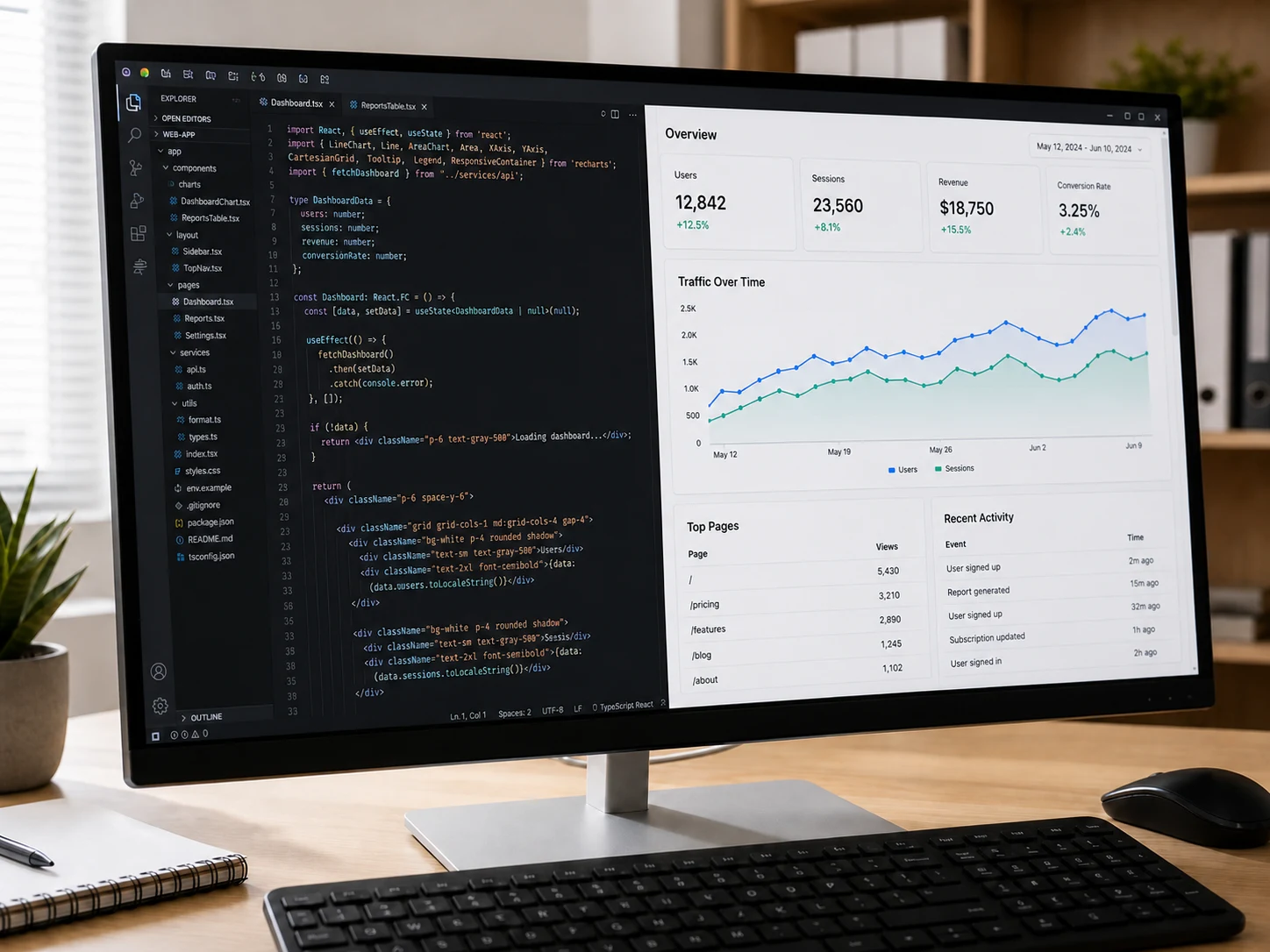
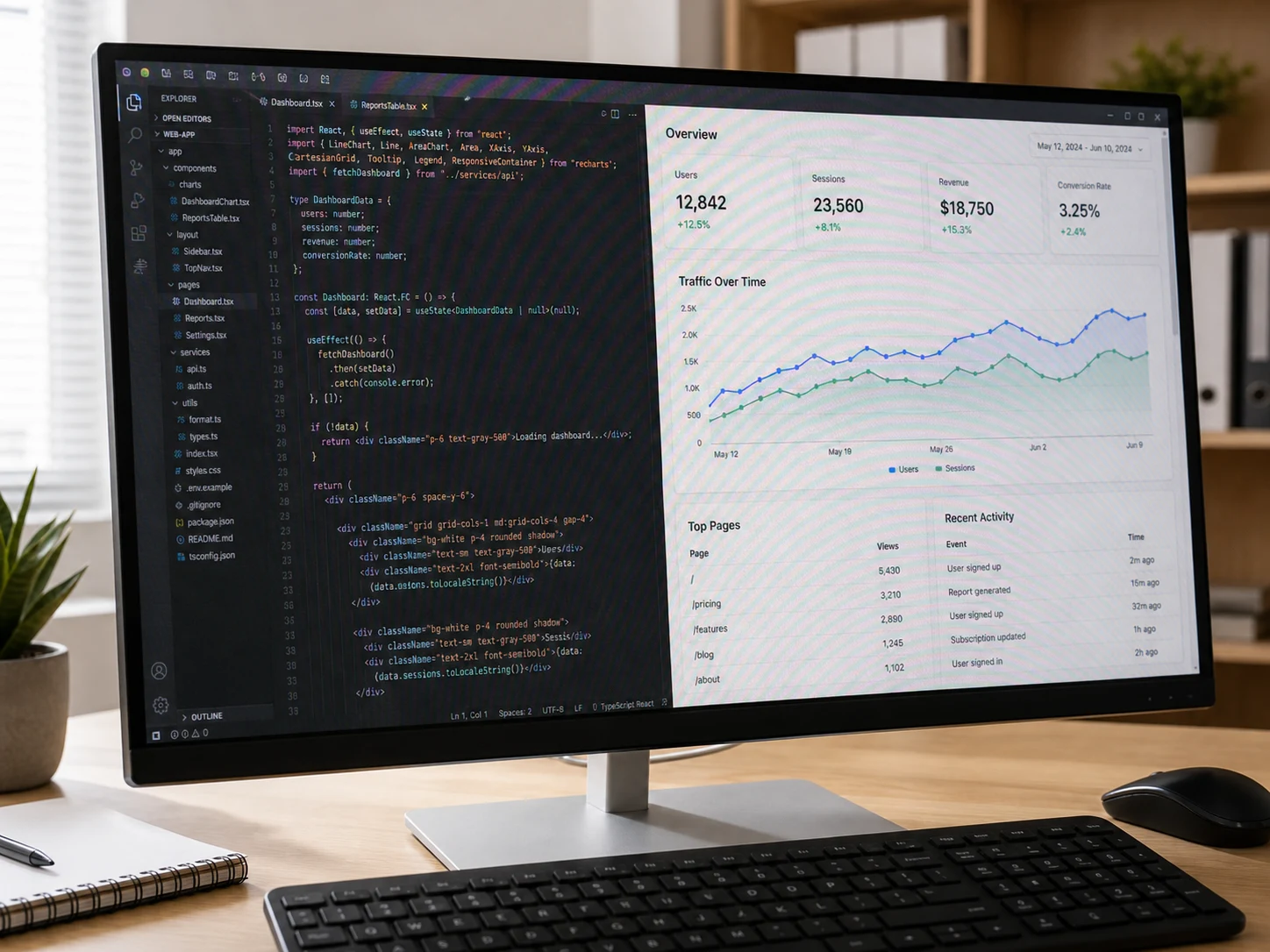
Vorher
Nachher
Monitor-Foto
Regenbogen-Moiré auf einem abfotografierten Desktop-Monitor, entfernt bei voller Lesbarkeit von Text und Oberfläche.
Entfernen Sie Regenbogenmuster, wellige Linien und Gitter-Interferenzen aus Fotos von Monitoren, Fernsehern, Laptops und Smartphone-Displays. Moire entfernen online und kostenlos, direkt im Browser — Ergebnis in Sekunden.
Foto hierher ziehen oder klicken zum Hochladen
JPG, PNG, WebP · Max. 30 MB pro Bild
HEIC/HEIF, TIFF, BMP, GIF und AVIF werden automatisch konvertiert · Max. 60 MB vor und 30 MB nach der Konvertierung.
Oder mit einem Beispiel testen
Ziehen Sie den Regler, um das Original mit dem KI-bereinigten Ergebnis zu vergleichen. Die Regenbogen-Interferenz verschwindet, der Text bleibt scharf.
Regenbogen-Moiré auf einem abfotografierten Desktop-Monitor, entfernt bei voller Lesbarkeit von Text und Oberfläche.
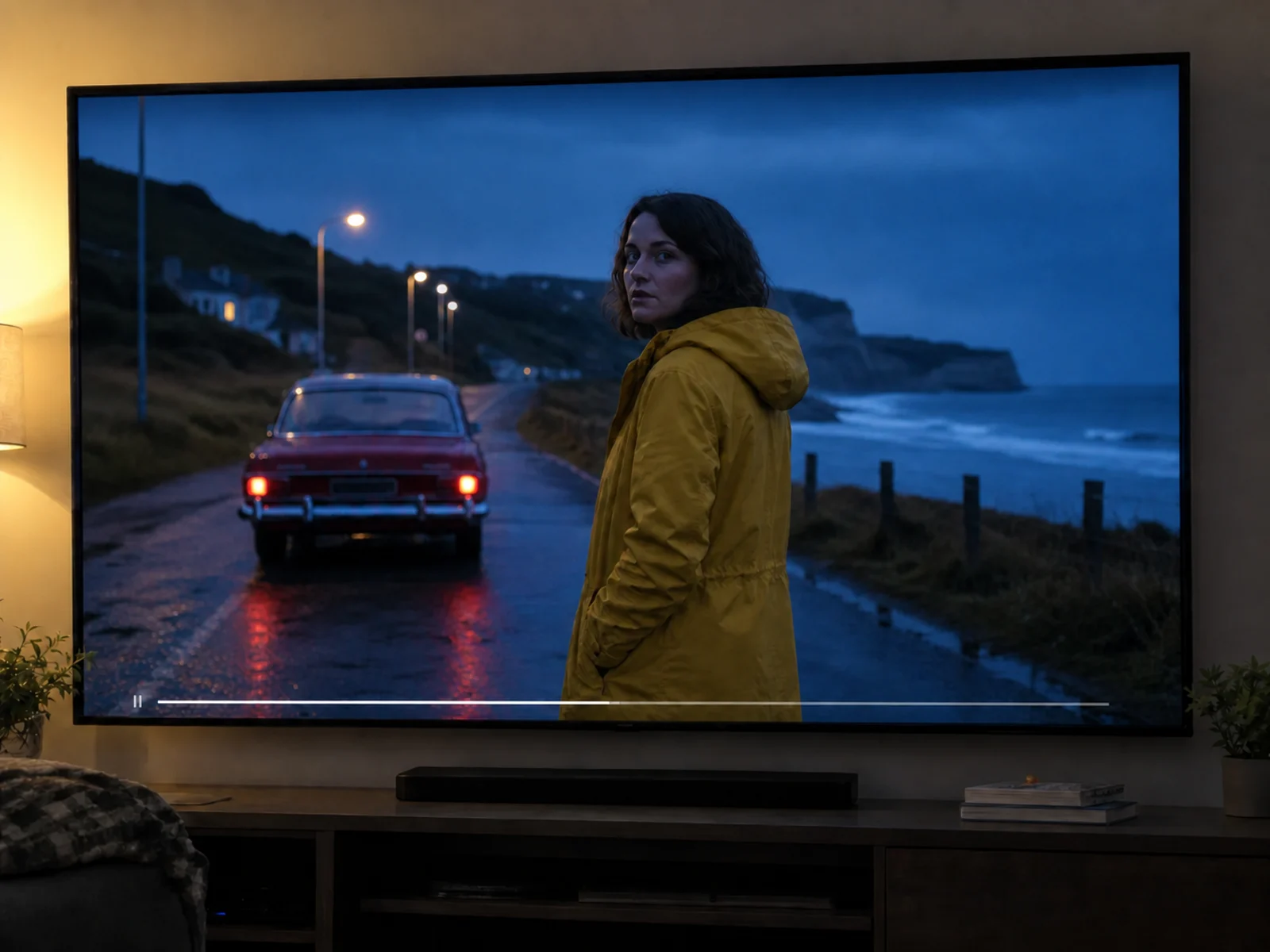
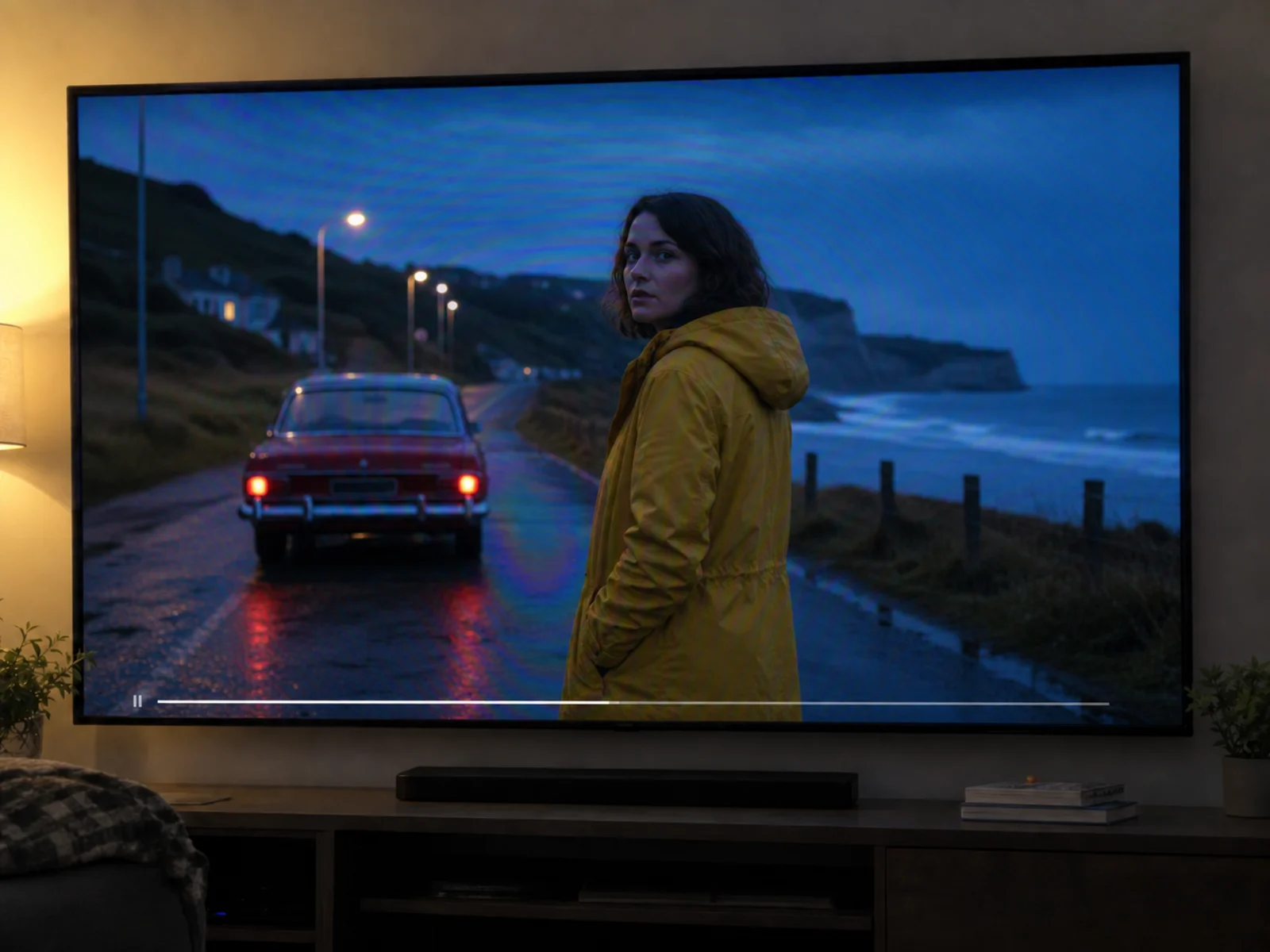
Wellige Farbstreifen auf einem abfotografierten Fernseher, in einem Durchgang bereinigt.
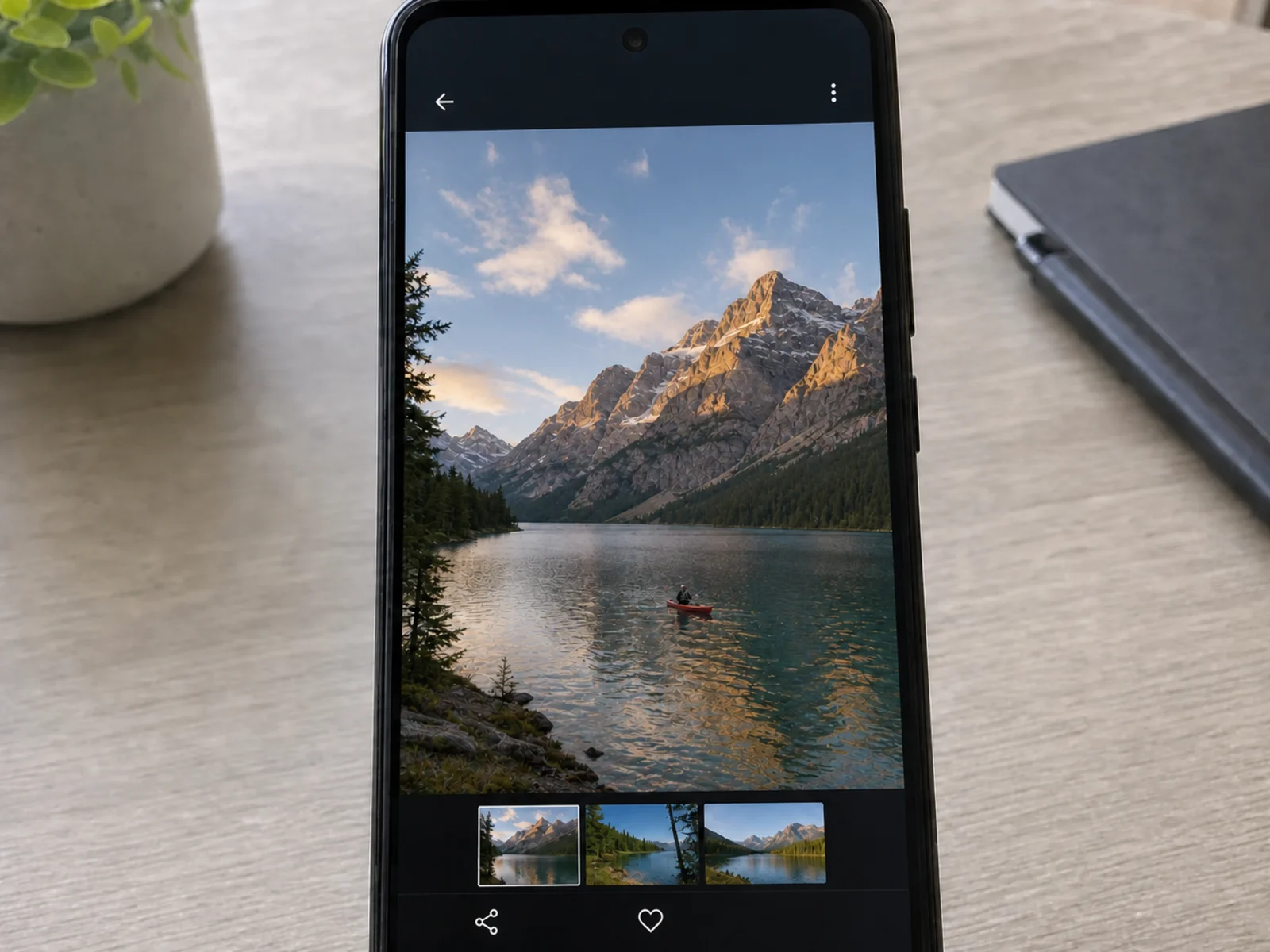
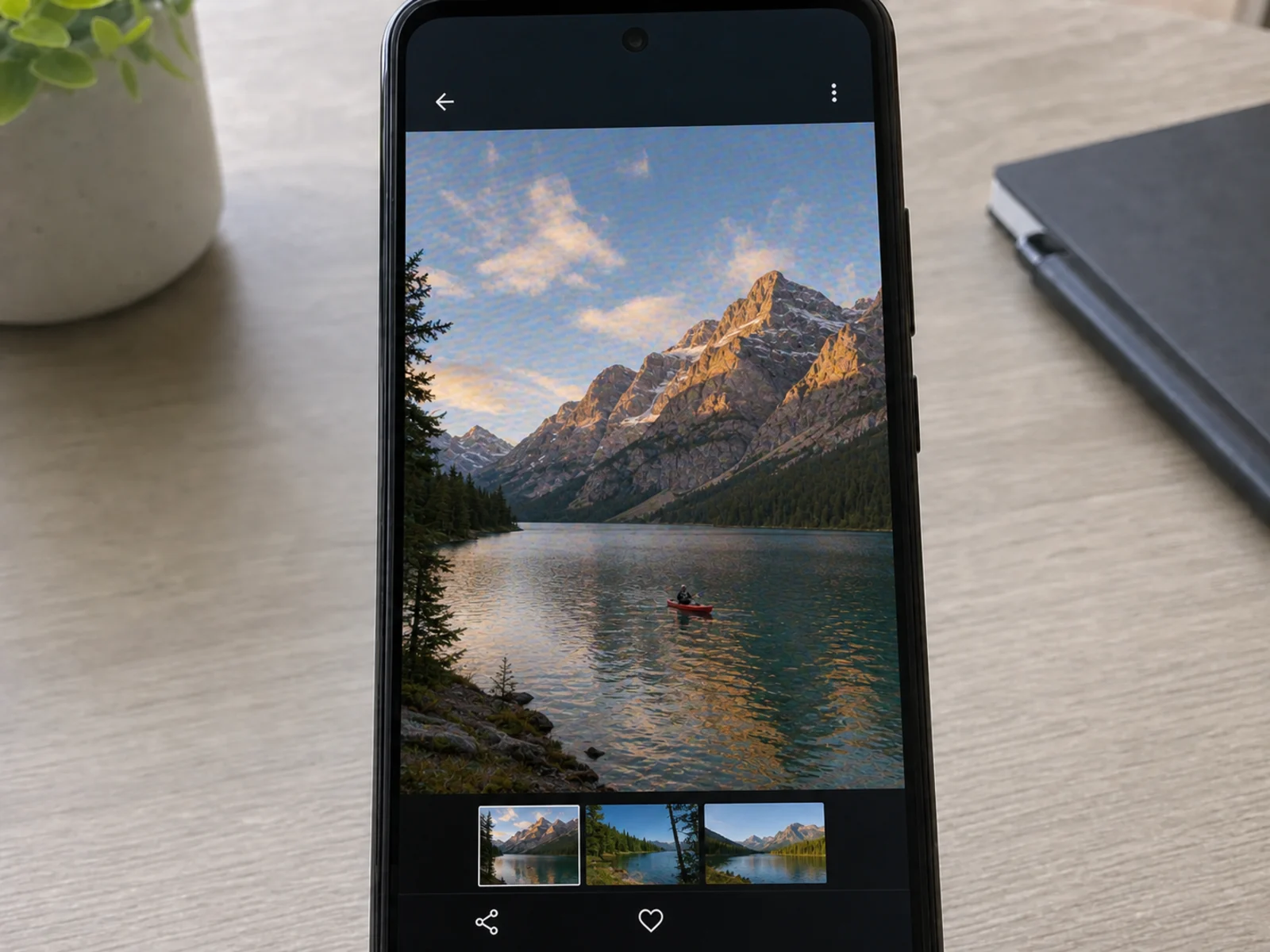
Pixelraster-Flimmern beim Abfotografieren eines Handy-Displays, vollständig entfernt.
Warum es passiert
Moiré entsteht, wenn sich zwei feine Raster überlagern: das Pixelraster des Displays und das Sensorraster der Kamera. Diese vier Faktoren bestimmen, wie stark die Regenbogen-Interferenz beim Abfotografieren eines Bildschirms ausfällt.
Jedes Display ist ein Raster aus Pixeln, jeder Kamerasensor ein Raster aus Fotozellen. Überlagern sich beide in leicht unterschiedlichem Maßstab oder Winkel, entstehen wellige Moiré-Streifen.
Die Kamera rekonstruiert Farben über einen Bayer-Filter. Treffen feine Bildschirmpixel im falschen Maßstab auf diesen Filter, erfindet der Prozessor Falschfarben — die typischen Regenbogenstreifen.
Ein perfekt fokussiertes Foto löst die einzelnen Bildschirmpixel auf und maximiert damit die Interferenz. Deshalb sieht Bildschirm-Moiré mit hochauflösenden Kameras oft schlimmer aus.
Entspiegelungen, gekrümmte Panels und Subpixel-Layouts wie RGB-Streifen oder PenTile verzerren das Muster über das Bild hinweg unterschiedlich und erzeugen mehrfarbige Wellen.
Egal, welches Display Sie abfotografiert haben — die Fehlermeldung auf dem Rechner eines Kollegen, ein Live-Spiel im Fernsehen oder eine Folie am Beamer im Besprechungsraum — nach der Bereinigung bleibt der Bildschirminhalt scharf und gut lesbar.
Keine Regenbogenstreifen mehr in Desktop- und Dual-Monitor-Fotos.
Live-Übertragungen und Filmszenen ohne Interferenzen.
Saubere Aufnahmen für Dokumentationen, Tutorials und Reviews.
Wellenmuster aus iPhone- und Android-Aufnahmen verschwinden, der Text bleibt lesbar.
Kein Flimmern mehr auf Folien in Meetingraum und Klassenzimmer.
Auto-Displays, Geldautomaten und Smartwatches wieder scharf.
Fortschrittliche KI-Technologie, speziell für die Verbesserung von Bildschirmfotos optimiert.
Unser neuronales Netz wurde mit Tausenden Bildschirmfotos trainiert, um Pixelraster-Interferenzen zu erkennen und zu entfernen.
Entfernt das Moiré, während Text, Icons und UI-Details scharf und lesbar bleiben.
Funktioniert im Nachhinein — rettet Aufnahmen von Momenten, die vorbei sind: eine bereits geschlossene Fehlermeldung, eine Live-Übertragung oder ein Bildschirm, auf den Sie keinen Zugriff mehr haben.
Saubere Bildschirmfotos in Sekunden dank optimierter Pipeline — keine Warteschlange, keine Renderzeit.
Unterstützt bis zu 4K-Auflösung für professionelle Ergebnisse, bereit für Artikel und Produktseiten.
Läuft direkt im Browser — keine Downloads, keine Plugins, keine Photoshop-Kenntnisse erforderlich.
Mehrere Bildschirmfotos gleichzeitig hochladen und verarbeiten — ideal für Produkttests, Tutorials und Multi-Monitor-Setups.
Ihre Bilder werden sicher verarbeitet und nach der Verarbeitung automatisch gelöscht. Wir speichern und teilen Ihre Daten niemals.
Drei Schritte: hochladen, verarbeiten, herunterladen. Kein Fachwissen nötig.
Manuelles Entfernen hilft bei leichten Fällen, aber Pixelraster-Interferenzen liegen in mehreren Frequenzen und Farbkanälen gleichzeitig — genau da spielt eine trainierte KI ihre Stärke aus.
| Methode | Am besten für | Typischer Aufwand |
|---|---|---|
| KI-Bildschirm-Moiré-Entferner (dieses Tool)Am schnellsten | Regenbogenstreifen und wellige Linien auf Fotos von Monitoren, Fernsehern, Laptops und Handy-Displays. | Foto hochladen, KI erkennt die Interferenz, Vorschau ansehen, herunterladen — etwa 10-20 Sekunden. |
| Photoshop (Camera Raw Moiré-Reduzierung) | Leichtes Farb-Moiré auf kleinen Flächen, die sich von Hand maskieren lassen. | Bereich maskieren und Moiré-Regler abstimmen; starke Muster hinterlassen graue Schlieren. |
| Lightroom Moiré-Pinsel | Leichtes Farbschimmern in Stoff- oder Architekturfotos. | Pinselbasiert; scheitert an flächigem Pixelraster-Moiré und entsättigt oft feinen Text. |
| Foto neu aufnehmen | Situationen, in denen sich Abstand oder Winkel noch ändern lassen. | Kostenlos, aber Trial-and-Error — und unmöglich, wenn der Moment vorbei ist oder der Bildschirm nicht Ihrer ist. |
Kurzanleitung zum Entfernen von Moiré-Mustern aus Ihren Bildschirmfotos.
1K fürs Web, 2K für Standardqualität oder 4K für den professionellen Einsatz.
Foto per Drag-and-drop oder Klick hochladen. JPG, PNG und WebP werden unterstützt.
Die KI erkennt Pixelraster-Interferenzen und entfernt das Regenbogen-Moiré, ohne den Bildschirminhalt anzutasten.
Vorher-Nachher vergleichen und das saubere, Moiré-freie Bildschirmfoto herunterladen.
Aufnahmetipps
Schon bei der Aufnahme lässt sich Moiré reduzieren — ganz verhindern selten. Kombinieren Sie diese Gewohnheiten mit der KI-Bereinigung für das sauberste Ergebnis.
Der Abstand verändert das Größenverhältnis zwischen Bildschirm- und Sensorpixeln. Zwei- bis dreifache Distanz plus Zoom schiebt das Muster oft aus der Interferenzzone.
5-15 Grad Neigung brechen die Rasterausrichtung auf. Dezent bleiben, damit der Bildschirm nicht zum Trapez verzerrt.
Ein Hauch Unschärfe verhindert, dass der Sensor das Pixelraster auflöst. Der Text bleibt lesbar, die Interferenz sinkt deutlich.
Dunkle Laufstreifen stammen von der Verschlusszeit, nicht vom Moiré. Verschluss auf 1/60s oder länger stellen — oder an die Hertz-Zahl des Displays anpassen.
Häufige Fragen zum Entfernen von Moiré aus Bildschirmfotos.
Beim Abfotografieren eines Bildschirms interferiert das Pixelraster des Displays mit dem Sensorraster der Kamera. So entstehen Moiré-Muster in Form von Regenbogenfarben oder welligen Linien. Man nennt das Pixelraster-Interferenz — je genauer die Kamera die einzelnen Pixel auflöst, desto stärker wird sie.
Sie können Moiré reduzieren, indem Sie den Kamerawinkel leicht ändern, weiter weggehen und heranzoomen oder den Fokus minimal verschieben. Ganz verschwinden wird das Muster dadurch selten — die verbleibende Interferenz entfernt unser KI-Tool.
Echte Screenshots, die das Gerät selbst erstellt, enthalten kein Moiré — es war ja keine Kamera beteiligt. Gitterartefakte in Screenshots stammen meist von Kompression oder Skalierung. Dieses Tool ist für Fotos gedacht, die mit einer Kamera von einem Bildschirm aufgenommen wurden — dort entsteht Pixelraster-Moiré.
Ja! Unsere KI wurde mit Fotos von Computermonitoren, Fernsehern, Smartphones, Tablets, Laptops, Beamer-Leinwänden und mehr trainiert. Sie funktioniert mit LCD, LED, OLED und sogar alten CRT-Displays.
Dunkle Laufstreifen entstehen durch ein Missverhältnis zwischen Verschlusszeit und Bildwiederholrate des Displays, Regenbogen-Moiré dagegen durch überlagerte Pixelraster. Oft treten beide im selben Foto auf — unsere KI entfernt die Moiré-Interferenz und glättet dabei sichtbares Banding. Helle Lichtreflexe der Raumbeleuchtung sind eine dritte Art von Artefakt — dafür gibt es unser Tool Spiegelung aus Foto entfernen.
Die meisten Bildschirmfotos sind in 10-20 Sekunden fertig. Die genaue Dauer hängt von Bildgröße und gewählter Ausgabeauflösung ab.
Absolut. Unsere KI entfernt die Moiré-Interferenz und erhält dabei den echten Bildschirminhalt — Text, Bilder und Grafiken. Damit eignet sie sich auch für Bug-Reports, Dokumentationen und Artikelbilder.
Eine leichte Neigung von 5-15 Grad zur Senkrechten kann Moiré verringern, verzerrt aber die Bildschirmform. Unser KI-Tool entfernt Moiré aus Fotos in jedem Winkel — fotografieren Sie also frontal für die beste Komposition und beheben Sie die Interferenz hinterher.
Ja! Unsere KI verarbeitet Moiré von allen Monitorformen, einschließlich Curved, Ultrawide und Multi-Monitor-Setups. Die Krümmung erzeugt sogar über das Bild hinweg unterschiedliche Moiré-Muster — genau darauf ist unsere KI trainiert.
Wir unterstützen JPG, PNG und WebP. Die maximale Uploadgröße beträgt 20 MB. Für beste Ergebnisse laden Sie das unkomprimierte Original hoch, keine erneut gespeicherte oder komprimierte Version.
Laden Sie das Foto einfach oben im Tool hoch. Die KI erkennt Wellenmuster und Regenbogenstreifen automatisch, entfernt sie in Sekunden und hält den Text auf dem Bildschirm scharf. Das funktioniert mit Aufnahmen von jedem iPhone- und Android-Modell — ohne App-Installation, direkt im Browser.
Eingebaute KI-Funktionen zum Entfernen von Störungen sind meist auf die neuesten Gerätemodelle und Systemversionen beschränkt. Dieses Tool läuft im Web und stellt keine Anforderungen an Ihr Gerät: Es ist kostenlos, verarbeitet Fotos von jedem Handy oder PC und liefert hochauflösende Ergebnisse bis 4K.
Moiré-Muster entfernen und in Sekunden gestochen scharfe Bildschirmfotos erhalten — kostenlos starten.