
Moiré-Muster sind diese störenden wellenförmigen Linien, regenbogenartigen Interferenzen oder Rasterartefakte, die erscheinen, wenn Sie Bildschirme fotografieren, gedruckte Materialien scannen oder fein gemusterte Stoffe aufnehmen. Wenn Sie sich schon einmal gefragt haben, wie man Moiré-Muster in Fotos beseitigt, sind Sie nicht allein – es ist eines der häufigsten Bildqualitätsprobleme, mit denen Fotografen und Content-Ersteller konfrontiert sind.
In dieser umfassenden Anleitung vergleichen wir vier beliebte Methoden zur Beseitigung von Moiré-Mustern: Lightroom, Photoshop, Videobearbeitungssoftware und KI-gestützte Tools. Am Ende wissen Sie genau, welche Methode für Ihre spezifische Situation am besten geeignet ist.
Moiré in Lightroom beheben
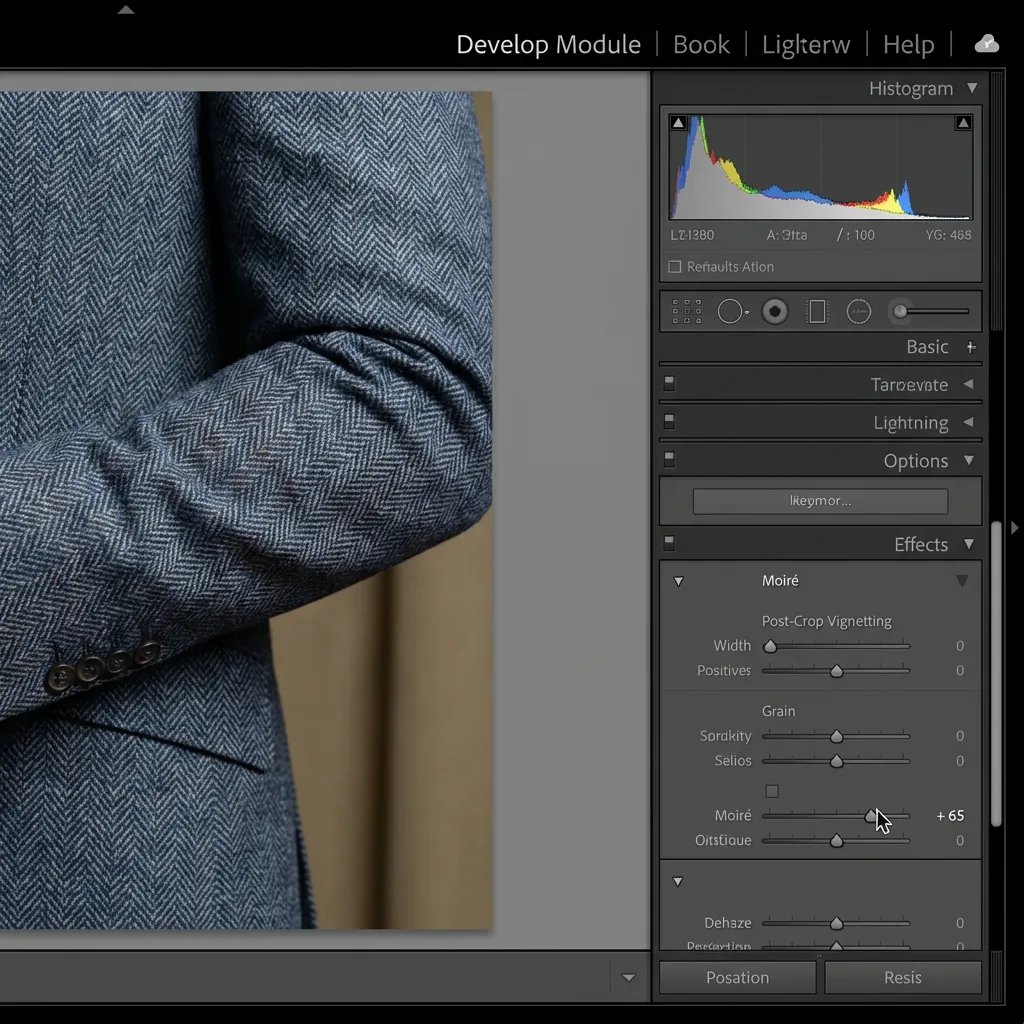
Lightroom bietet ein integriertes Tool zur Moiré-Reduzierung, das gut für RAW-Fotos mit leichten Interferenzmustern funktioniert.
Wann Lightroom verwenden
- Verarbeitung von RAW-Dateien Ihrer Kamera
- Portrait- oder Modefotografie mit Stoff-Moiré
- Leichte Moiré-Muster, die nicht das gesamte Bild bedecken
Schritt-für-Schritt-Anleitung
- Öffnen Sie Ihr Foto im Entwickeln-Modul
- Wählen Sie das Korrekturpinsel-Werkzeug (Tastenkürzel K)
- Suchen Sie in den Pinseleinstellungen den Moiré-Regler
- Stellen Sie den Moiré-Wert je nach Schweregrad zwischen 25-100 ein
- Malen Sie vorsichtig über die betroffenen Bereiche
- Feinabstimmung bei Bedarf mit dem Stärke-Regler
Vor- und Nachteile
Vorteile:
- Nicht-destruktive Bearbeitung
- Integration in Ihren RAW-Workflow
- Präzise lokale Anpassungen mit dem Pinsel
Einschränkungen:
- Nur bei leichtem Moiré wirksam
- Schlechte Ergebnisse bei Bildschirmfotografie-Moiré
- Erfordert manuelles Übermalen der betroffenen Bereiche
Moiré in Photoshop beheben
Photoshop bietet leistungsfähigere Optionen für hartnäckige Moiré-Muster mit mehreren verfügbaren Techniken.
Methode A: Gaußscher Weichzeichner + Mischmodus
Diese klassische Technik funktioniert durch Weichzeichnen der Farbinformationen bei gleichzeitiger Erhaltung der Details:
- Duplizieren Sie Ihre Hintergrundebene (Strg/Cmd + J)
- Wenden Sie Filter > Weichzeichnungsfilter > Gaußscher Weichzeichner an (2-5 Pixel)
- Ändern Sie den Mischmodus auf Farbe
- Fügen Sie eine Ebenenmaske hinzu und malen Sie, um nur die betroffenen Bereiche freizulegen
- Passen Sie die Ebenendeckkraft zur Feinabstimmung an
Methode B: Camera Raw-Filter
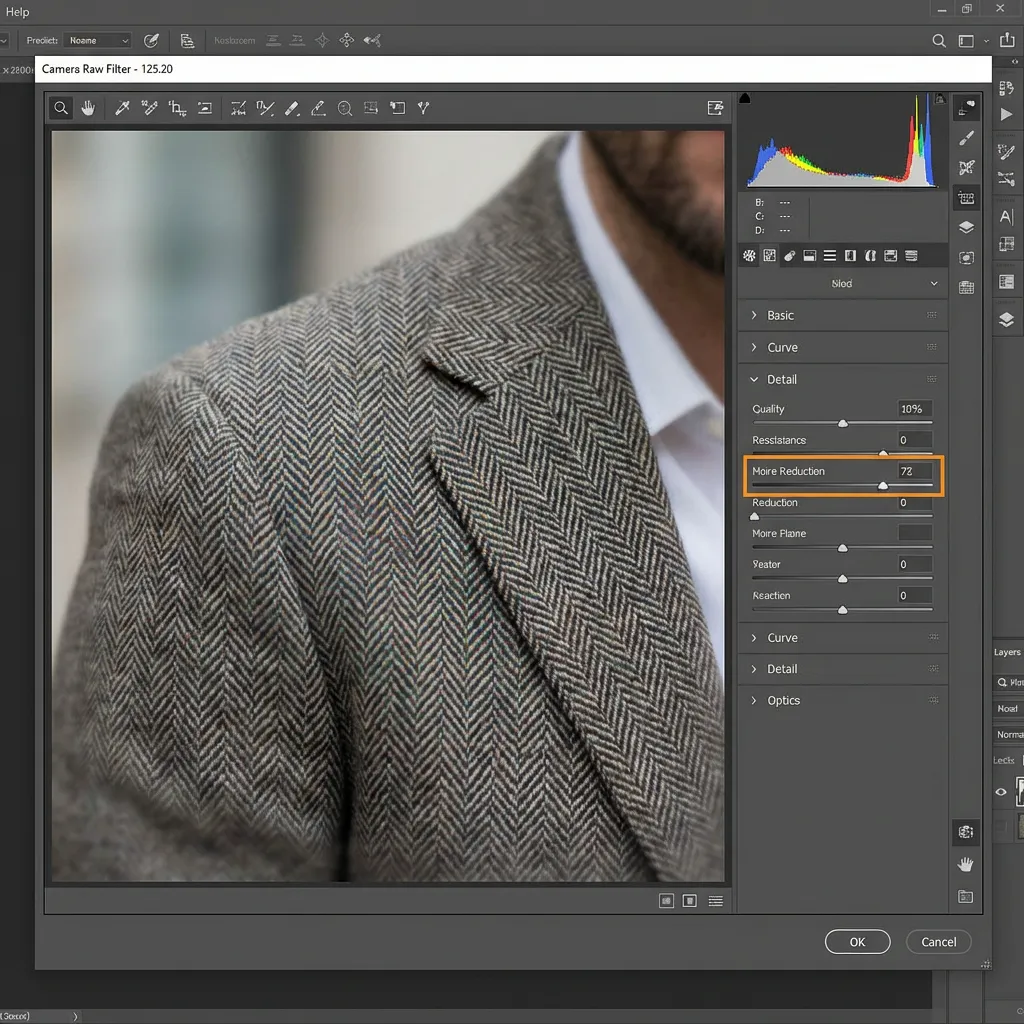
Für mehr Kontrolle nutzen Sie den Camera Raw-Filter:
- Wandeln Sie Ihre Ebene in ein Smartobjekt um
- Gehen Sie zu Filter > Camera Raw-Filter
- Wählen Sie den Korrekturpinsel
- Aktivieren Sie den Moiré-Reduzierung-Regler
- Malen Sie über die von Moiré betroffenen Bereiche
- Klicken Sie auf OK zum Anwenden
Vor- und Nachteile
Vorteile:
- Feinste Kontrolle über das Ergebnis
- Mehrere Techniken zur Auswahl
- Funktioniert mit jedem Bildformat
Einschränkungen:
- Steile Lernkurve für Anfänger
- Zeitaufwändig bei großen betroffenen Bereichen
- Kann mehrere Versuche erfordern
Moiré in Videosoftware beheben
Bei Moiré in Videoaufnahmen bietet dedizierte Videobearbeitungssoftware spezialisierte Werkzeuge.
DaVinci Resolve
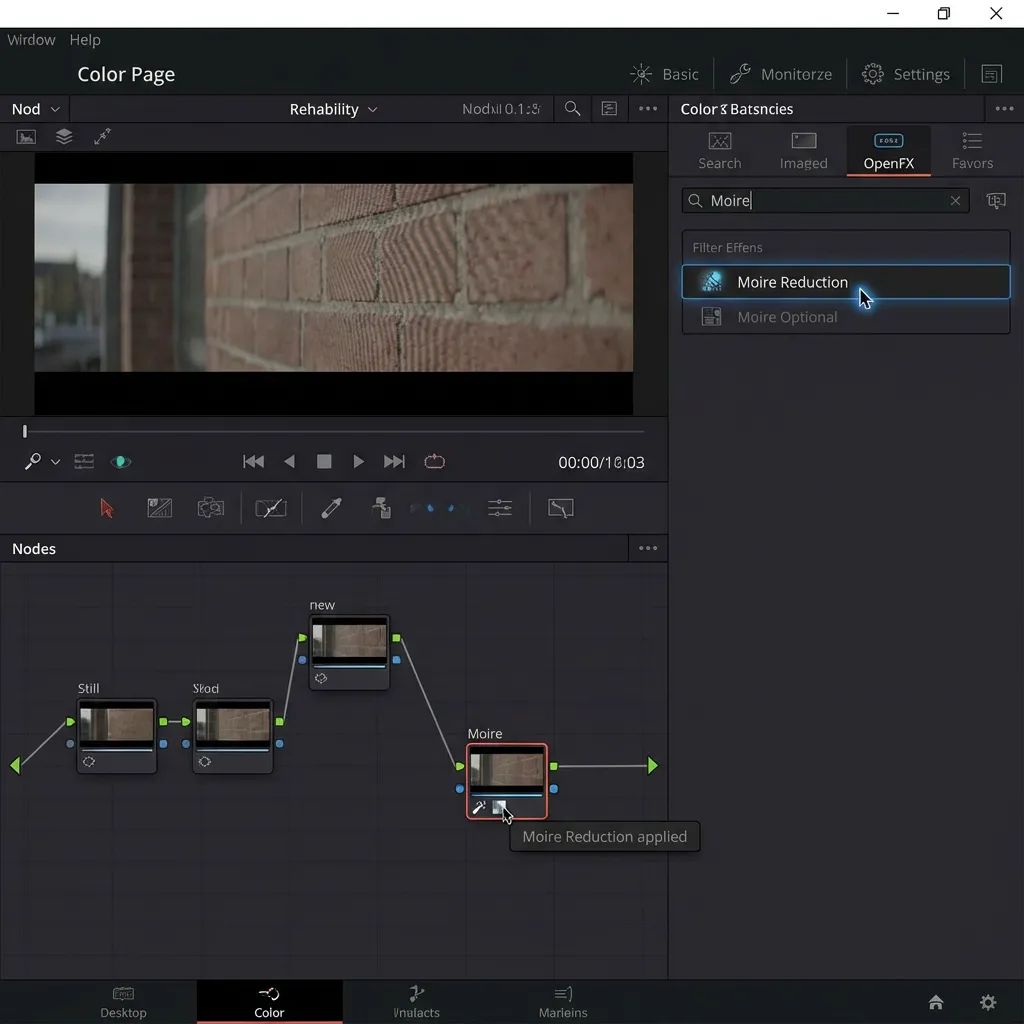
DaVinci Resolve enthält einen dedizierten Moiré-Reduzierungseffekt:
- Importieren Sie Ihr Material und fügen Sie es zur Timeline hinzu
- Gehen Sie zur Color-Seite
- Suchen Sie in der Effekte-Bibliothek nach "Moire"
- Wenden Sie den Moire Reduction OFX-Effekt an
- Passen Sie die Parameter Strength und Radius an
Premiere Pro
Adobe Premiere Pro hat kein natives Moiré-Tool, aber Sie können:
- Effekt > Videoeffekte > Weichzeichnen & Schärfen > Flimmern reduzieren verwenden
- Oder Drittanbieter-Plugins wie RE:Vision Effects DE:Noise installieren
- Nach Belieben anwenden und Parameter anpassen
Am besten geeignet für
- Videoaufnahmen von Bildschirmen oder Monitoren
- Material mit feinen Stoffmustern
- Bildschirmaufnahmen mit sichtbarem Pixelraster
Moiré mit KI-Tools beheben (Empfohlen)
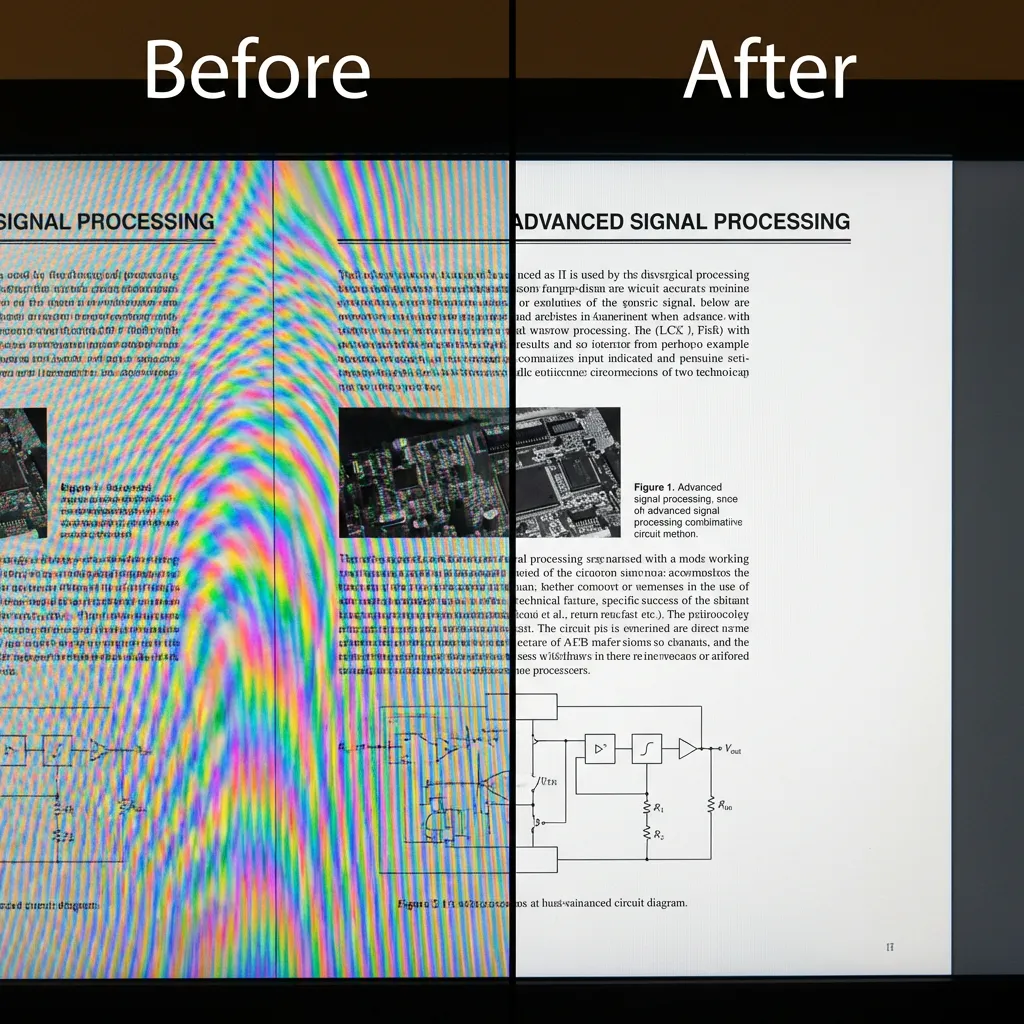
Für die schnellsten und effektivsten Ergebnisse – besonders bei Bildschirmfotografie – sind KI-gestützte Tools der klare Gewinner. Im Gegensatz zu traditionellen Methoden, die Details wegweichzeichnen, sind KI-Tools speziell darauf trainiert, Moiré-Muster zu erkennen und zu entfernen, während die Bildschärfe erhalten bleibt.
Warum KI-Tools wählen?
- Ein-Klick-Verarbeitung: Keine technischen Kenntnisse erforderlich
- Speziell entwickelte Modelle: KI speziell auf Moiré-Muster trainiert
- Optimal für Bildschirmfotos: Bewältigt Regenbogen-Interferenzen, die andere Tools nicht beheben können
- Erhält Details: Entfernt Moiré ohne Zerstörung der Bildqualität
Anwendung
- Laden Sie Ihr Bild in das KI-Tool hoch
- Wählen Sie den entsprechenden Modus:
- Bildschirm-Modus für Fotos von Monitoren, Fernsehern oder Smartphone-Bildschirmen
- Stoff-Modus für Kleidung und Textilmuster
- Scan-Modus für gedruckte Materialien mit Rasterpunkten
- Warten Sie einige Sekunden auf die KI-Verarbeitung
- Laden Sie Ihr moiréfreies Ergebnis herunter
Diese KI-Tools ausprobieren
Je nach Ihrem spezifischen Moiré-Typ probieren Sie diese spezialisierten Tools:
- Bildschirm-Moiré-Entferner - Optimal für Fotos von Bildschirmen, Monitoren und Fernsehern
- Stoff-Moiré-Beseitigung - Ideal für Kleidungs- und Textilfotografie
- Descreening-Tool - Perfekt für gescannte Zeitschriften und Zeitungen
Methodenvergleich
So schneiden alle Methoden im Vergleich ab:
| Methode | Schwierigkeit | Zeitaufwand | Effektivität | Am besten für |
|---|---|---|---|---|
| Lightroom | Mittel | 5-10 Min. | ⭐⭐⭐ | RAW-Fotos, leichtes Moiré |
| Photoshop | Hoch | 10-30 Min. | ⭐⭐⭐⭐ | Komplexe Bearbeitung, präzise Kontrolle |
| Resolve/Premiere | Mittel | 5-15 Min. | ⭐⭐⭐ | Videomaterial |
| KI-Tools | Einfach | 10 Sekunden | ⭐⭐⭐⭐⭐ | Bildschirm-/Stoff-/Scan-Moiré |
Häufig gestellte Fragen
Welche Methode ist am schnellsten?
KI-Tools sind bei Weitem die schnellste Option – einfach hochladen und herunterladen. Traditionelle Softwaremethoden erfordern manuelle Arbeit und können 10-30 Minuten pro Bild dauern.
Welche Methode liefert die besten Ergebnisse?
Das hängt von der Art des Moiré ab:
- Bildschirmfotografie-Moiré: KI-Tools (traditionelle Methoden haben Probleme mit Regenbogenmustern)
- Leichtes Stoff-Moiré: Lightroom oder KI-Tools
- Komplexe Fälle mit Kontrollbedarf: Photoshop
Gibt es kostenlose Optionen?
Ja! Lightroom und Photoshop bieten kostenlose Testversionen an. KI-Tools bieten typischerweise kostenlose Verarbeitungs-Credits, damit Sie vor einer Entscheidung testen können.
Wie behebe ich Moiré in Videos?
Verwenden Sie DaVinci Resolve (kostenlos) oder Premiere Pro. Bei schweren Fällen extrahieren Sie Problemframes, beheben Sie diese mit KI-Tools und ersetzen Sie sie in Ihrer Timeline.
Kann ich Moiré beim Fotografieren verhindern?
Ja – probieren Sie diese Präventions-Tipps:
- Ändern Sie leicht Ihren Aufnahmewinkel
- Erhöhen Sie den Abstand zum Bildschirm
- Verwenden Sie eine größere Blende (niedrigere Blendenzahl)
- Passen Sie die Bildschirmhelligkeit an
Fazit
Moiré-Muster müssen Ihre Fotos nicht ruinieren. Während traditionelle Tools wie Lightroom und Photoshop leichte Fälle bewältigen können, bieten KI-gestützte Tools die schnellste und effektivste Lösung – besonders für Bildschirmfotografie-Moiré, das andere Methoden nicht beheben können.
Für schnelle, professionelle Ergebnisse ohne Lernkurve probieren Sie unseren KI Moiré Remover und beheben Sie Ihre Fotos in Sekunden.
Verwandte Ressourcen
- Moiré aus Bildschirmfotos entfernen - Bildschirmfotografie-Leitfaden
- Moiré-Muster verstehen - Erfahren Sie, was Moiré verursacht
- Moiré in Lightroom entfernen - Lightroom-Anleitung
- Bildschirm-Moiré-Entferner - KI-Tool für Bildschirmfotografie
- Stoff-Moiré-Korrektur - Spezialisiert für Textilfotografie
- Rasterentfernungstool - Für gescannte Druckmaterialien
