
如果你拍摄过有摩尔纹的照片,同时又是Affinity Photo用户,那一定深有体会:Affinity Photo根本没有专用的摩尔纹去除工具。不像Photoshop Camera Raw里有专门的摩尔纹滑块,也不像Lightroom调整画笔内置了摩尔纹减少功能,Affinity Photo用户只能借助现有的滤镜创造性地解决这个问题。
本指南介绍三种在Affinity Photo中去除摩尔纹的实用方法,说明每种方法的最佳使用场景,并介绍一种更快的AI替代方案——专门应对手动处理力不从心的情况。
想要快速解决? 把图片上传到我们的AI摩尔纹去除器,几秒钟内出结果,无需手动叠加滤镜。如果是拍摄屏幕造成的摩尔纹,可以试试屏幕摩尔纹去除器。
简单来说: Affinity Photo没有一键去摩尔纹的工具。手动处理中最有效的是FFT降噪滤镜(滤镜 > 噪点 > FFT降噪),它可以针对摩尔纹所在的特定频率进行处理。轻微摩尔纹可以用高斯模糊配合图层蒙版解决。但所有手动方法都需要花费大量时间和技术,AI摩尔纹去除工具则能在几秒内自动处理整张图片,效果更好,尤其适合屏幕拍摄和扫描文档。下面是详细的分步操作说明。
为什么Affinity Photo没有摩尔纹工具?
这个问题一直是用户的心病。2022年11月Serif发布Affinity Photo V2时,很多摄影师都期待有专用的摩尔纹减少功能——毕竟Adobe在Lightroom和Photoshop Camera Raw里都有。结果让人失望,直到2026年的Affinity Photo 2.x,依然没有内置的摩尔纹滑块。
Affinity社区对此反应强烈。多年前就有用户在论坛发帖请求添加摩尔纹调整功能,尤其是针对以下场景:
- 服装和产品摄影中的细密织物纹理
- 屏幕拍摄产生的彩虹干扰条纹
- 扫描印刷品时出现的半色调网点图案
没有专用工具,Affinity Photo用户只能把通用滤镜挪作他用。下面介绍三种最有效的方法。
方法一:FFT降噪滤镜(效果最佳)
FFT(快速傅里叶变换)降噪滤镜是Affinity Photo里最接近摩尔纹专用工具的功能。它通过把图像转换到频域来工作——在频域中,摩尔纹这类重复图案会以明亮的光斑形式呈现,可以被选择性地去除。
适用场景
- 规律性强的摩尔纹(织物纹理、屏幕像素网格)
- 扫描印刷品产生的半色调网点图案
- 摩尔纹频率在整张图片中较为一致的情况
操作步骤
第一步:复制背景图层
在使用任何有损滤镜之前,先备份一份。在图层面板中右键点击背景图层,选择复制。在副本上操作,随时可以还原。
第二步:打开FFT降噪滤镜
进入滤镜 > 噪点 > 降噪,选择FFT模式。此时会看到图像的频域表示——深色背景上分布着明亮和暗淡的光斑。
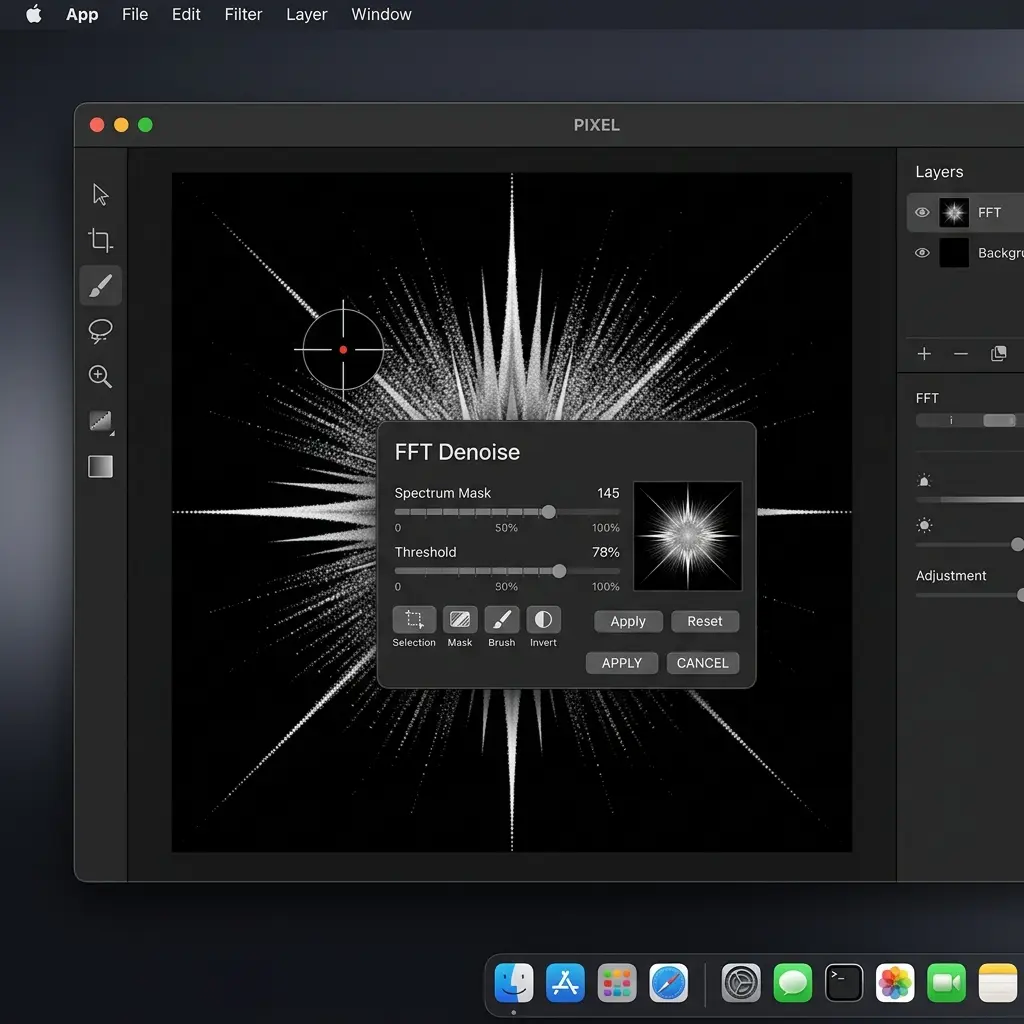
第三步:找到摩尔纹频率
在FFT视图中,摩尔纹以明亮光斑或光斑簇的形式出现,相对中心呈对称分布。这些就是造成干扰图案的特定空间频率。织物或屏幕产生的规律摩尔纹通常表现为成对的明显亮点。
第四步:涂抹去除摩尔纹频率
使用FFT对话框内置的画笔工具,仔细涂抹对应摩尔纹图案的亮点。要精准操作——去除过多频率会让图像模糊,漏掉摩尔纹频率则无法修复问题。
FFT涂抹技巧:
- 从离中心最远的明显亮点开始处理
- 对称操作——去掉左边的亮点,右边对称位置也要去掉
- 避免涂抹中央亮区(包含核心图像数据)
- 使用小画笔提高精度
第五步:应用并检查效果
点击应用,放大到100%查看效果。切换副本图层的可见性对比前后结果。
FFT降噪的局限性
- 学习门槛高:理解频域表示需要一定的知识积累
- 有损编辑:滤镜直接修改像素数据(所以要先复制图层)
- 不规律摩尔纹效果差:如果摩尔纹在图像中频率不一致(曲面或角度变化较多时常见),一次FFT处理无法全部解决
- 存在产生伪影的风险:去除错误频率会导致模糊或振铃伪影
- 无预览功能:应用滤镜前看不到实际效果
方法二:频率分离技术
频率分离将图像拆分为高频层(纹理和细节)和低频层(颜色和色调)。由于摩尔纹往往存在于高频层,可以针对性处理而不影响整体颜色。
适用场景
- 主要表现为纹理干扰而非色带的摩尔纹
- 需要保持颜色准确度的场景(产品摄影)
- 局部区域中等程度的摩尔纹
操作步骤
第一步:复制背景图层
右键点击背景图层,选择复制,创建一个工作副本。
第二步:应用频率分离
选中复制的图层,进入滤镜 > 频率分离。在对话框中设置半径为恰好能模糊掉摩尔纹的大小,通常是2-8像素。点击应用。
Affinity Photo会自动将图像分割为两个新图层:
- 高频:包含纹理和精细细节(摩尔纹通常存在于此)
- 低频:包含颜色和色调信息
第三步:处理高频层
选中高频图层,使用仿制画笔工具(K)或修复画笔涂抹摩尔纹区域。由于这一层只包含纹理信息,修改不会影响底层颜色。也可以对摩尔纹严重的区域局部使用滤镜 > 模糊 > 高斯模糊。
第四步:可选处理低频层
如果摩尔纹还表现为色带(屏幕拍摄常见),选中低频图层,使用修复画笔或柔边仿制画笔平滑残留的颜色瑕疵。
第五步:合并并检查效果
合并图层(图层 > 合并),在100%缩放下检查结果。摩尔纹应已减弱,颜色和整体细节保持完好。
频率分离的局限性
- 半径选择至关重要:半径过低摩尔纹残留,过高则有用细节被破坏
- 彩色摩尔纹效果有限:屏幕拍摄常见的彩虹摩尔纹同时存在于两个频率层,难以单独处理
- 仍需手动修饰:分离后还需在高频层上手动涂抹摩尔纹区域
- 不同区域需要分别处理:图像不同位置可能需要不同的处理方式
方法三:高斯模糊 + 图层蒙版
这是最简单的方法,适合处理轻微、局部的摩尔纹。
适用场景
- 轻微且范围明确的摩尔纹
- 要求不高的快速处理
- 作为FFT或频率分离后的收尾处理
操作步骤
第一步:复制图层
创建背景图层的副本。
第二步:应用高斯模糊
在副本上应用滤镜 > 模糊 > 高斯模糊,从1.5-3.0像素的半径开始,以恰好能消除摩尔纹为准。
第三步:添加黑色蒙版
选中模糊图层,添加蒙版并填充为黑色(隐藏整个模糊图层)。可以先点击蒙版图标,再反转,或者直接将蒙版整体涂成黑色。
第四步:用白色画笔涂抹蒙版
选择柔边白色画笔,只在摩尔纹区域的蒙版上涂抹。这样就能精准地在需要的位置显示模糊效果,其余部分保持清晰。
第五步:调整不透明度
通过调整模糊图层的不透明度微调效果,60-85%的范围通常能得到最自然的融合效果。
局限性
- 破坏细节:模糊必然会软化处理区域的纹理
- 严重摩尔纹效果差:强烈的图案不是简单模糊能解决的
- 耗时费力:大面积摩尔纹需要大量蒙版涂抹工作
- 无法处理彩色摩尔纹:对彩虹干扰图案没有效果
手动方法不够用时:AI替代方案
三种Affinity Photo方法有一个共同的局限:费时费力、要求一定的技术水平,而且在某些摩尔纹类型上效果不佳——尤其是屏幕拍摄产生的彩虹干扰图案,以及扫描材料中复杂的多方向摩尔纹。

AI摩尔纹去除工具采用完全不同的思路。经过大量摩尔纹样本训练的神经网络,可以做到:
- 自动检测整张图片中的摩尔纹
- 区分摩尔纹和正常纹理(织物纹理、纸张纹理)
- 同时去除彩色和亮度摩尔纹,一次完成
- 5-15秒内处理完毕,而手动处理需要15-30分钟
- 处理屏幕摄影摩尔纹,这是手动方法一贯表现很差的场景
如何使用AI摩尔纹去除
- 上传图片到对应的工具:
- 选择输出分辨率(1K用于网络,2K标准,4K专业级)
- 等待5-15秒,AI处理完成
- 下载干净的结果
不用堆叠图层,不用分析频域,不用手动涂抹蒙版。
什么时候用Affinity Photo,什么时候用AI工具
| 场景 | Affinity Photo | AI工具 |
|---|---|---|
| 轻微织物摩尔纹,小面积 | ✅ FFT或模糊+蒙版 | ✅ 可用,但有点大材小用 |
| 严重织物摩尔纹,整张图片 | ⚠️ 耗时费力 | ✅ 快速有效 |
| 屏幕拍摄(彩虹摩尔纹) | ❌ 效果很差 | ✅ 专门训练过 |
| 扫描文档(半色调) | ⚠️ FFT有时可用 | ✅ 去网纹工具 |
| 批量处理(50张以上) | ❌ 不现实 | ✅ 支持批量上传 |
| 已在Affinity工作流中 | ✅ 方便 | 需要导出导入 |
拍摄时预防摩尔纹
预防永远比后期修复更高效。这些技巧可以在拍摄阶段就减少或消除摩尔纹:
相机设置
- 光圈:使用较大光圈(f/2.8-f/5.6)降低对细密图案的分辨能力
- 焦距:稍微改变焦距——有时从50mm切换到55mm就能消除干扰
- 对焦:对织物类被摄体稍微虚焦,可以打散图案对齐
拍摄技巧
- 角度调整:相机相对于图案表面偏转2-5度
- 距离变化:稍微靠近或远离被摄体
- 多张拍摄:小幅移动位置连拍几张——其中一张可能没有摩尔纹
拍摄屏幕时
- 调整屏幕亮度:亮度越高,摩尔纹通常越弱
- 改变屏幕刷新率:拍视频或使用电子快门时有效
- 使用偏振镜:有助于减少反射产生的干扰
常见问题
Affinity Photo有内置的摩尔纹去除工具吗?
没有。截至2026年的Affinity Photo 2.x,仍然没有专用的摩尔纹滑块或滤镜。不像Adobe Lightroom(调整画笔有摩尔纹滑块)或Photoshop(Camera Raw有摩尔纹减少功能),Affinity Photo用户只能借助FFT降噪、高斯模糊和频率分离等通用工具处理摩尔纹。这一功能在Affinity社区已经被反复请求多年。
Affinity Photo去除摩尔纹最好的方法是什么?
FFT降噪滤镜通常是手动方法中效果最好的。它直接针对摩尔纹所在的空间频率,可以在保留大部分图像细节的同时去除干扰。但学习门槛较高,需要理解频域的概念。简单的情况下,高斯模糊配合图层蒙版更快也更容易上手。如果想要最快、最稳定的效果,AI工具在所有摩尔纹类型上都优于Affinity Photo的手动方法。
Affinity Photo能处理屏幕摩尔纹(彩虹条纹)吗?
Affinity Photo处理屏幕摄影摩尔纹的效果很差。LCD、LED和OLED屏幕产生的彩虹干扰图案涉及复杂的多通道颜色交互,FFT降噪和频率分离都难以应对——这些技术本来就是为织物纹理这类简单、单频率图案设计的。对于屏幕摄影摩尔纹,专门用大量屏幕照片训练的AI工具效果要好得多。可以试试我们的屏幕摩尔纹去除器。
Affinity Photo的FFT降噪是有损编辑吗?
是的,FFT降噪滤镜直接修改像素数据,属于有损编辑。务必在副本图层上操作,这样结果不满意可以随时还原。与Lightroom非破坏性的调整画笔不同,FFT降噪的改动一旦保存并关闭文件就无法撤销(除非保留了副本图层)。
Affinity Photo和Photoshop在去摩尔纹方面哪个更好?
Photoshop在去摩尔纹方面占有明显优势——Camera Raw滤镜提供专用的摩尔纹减少滑块,而Affinity Photo完全缺失这一功能。Photoshop还有更成熟的频率分离工具和内容感知填充功能,在某些情况下也能帮助处理摩尔纹。不过两款软件有一个共同的根本局限:手动方法速度慢,而且对屏幕摄影摩尔纹效果不好。在速度和一致性上,AI工具都优于两者。关于Photoshop的详细对比,可以看我们的Photoshop去摩尔纹指南。
Affinity Photo以后会添加摩尔纹去除功能吗?
Serif(Affinity开发商)目前没有官方确认会添加专用摩尔纹工具。该功能从2017年起就一直出现在Affinity论坛的请求列表中,Affinity Photo V2发布时没有加入这一功能让很多用户感到失望。Serif持续为每个版本开发新功能,但摩尔纹去除并没有出现在任何公开的路线图上。目前来说,本文中的变通方法和AI替代工具仍然是Affinity Photo用户的最佳选择。
总结
Affinity Photo是一款功能强大、价格实惠的图像编辑器——但摩尔纹去除确实不是它的强项。没有专用工具,只能借助各种变通方法:FFT降噪处理基于频率的图案,频率分离应对纹理层面的摩尔纹,高斯模糊蒙版解决简单情况。
对于经常遇到摩尔纹的Affinity Photo用户——尤其是屏幕拍摄、产品摄影和文档扫描场景——AI摩尔纹去除工具提供了速度更快、效果更稳定的解决方案。它们能处理Affinity Photo手动方法一贯表现不好的那些摩尔纹类型。
我们的建议:
- 偶尔遇到轻微摩尔纹且不想切出工作流,就用Affinity Photo的FFT降噪
- 屏幕摄影、严重图案、批量处理,或手动方法搞不定的情况,换用AI工具
- 考虑混合工作流:先用AI去除摩尔纹,再到Affinity Photo做最终修饰
不想费时费力手动处理了?试试我们的AI摩尔纹去除器,自动智能去除摩尔纹,完全不需要频域知识。
相关资源
- Photoshop去摩尔纹指南 — Photoshop三种方法对比
- Lightroom去摩尔纹指南 — 调整画笔详细教程
- 摩尔纹修复完全指南 — 所有方法综合对比
- 理解摩尔纹图案 — 了解摩尔纹的成因
- 屏幕摩尔纹去除器 — 屏幕摄影专用AI工具
- 织物摩尔纹修复 — 纺织品摄影专用
- 去网纹工具 — 扫描印刷材料专用
本文由摩尔纹实验室团队撰写——专注于摩尔纹去除的图像处理专家。所有方法均在macOS和Windows平台上的Affinity Photo 2.x中实测验证。
