
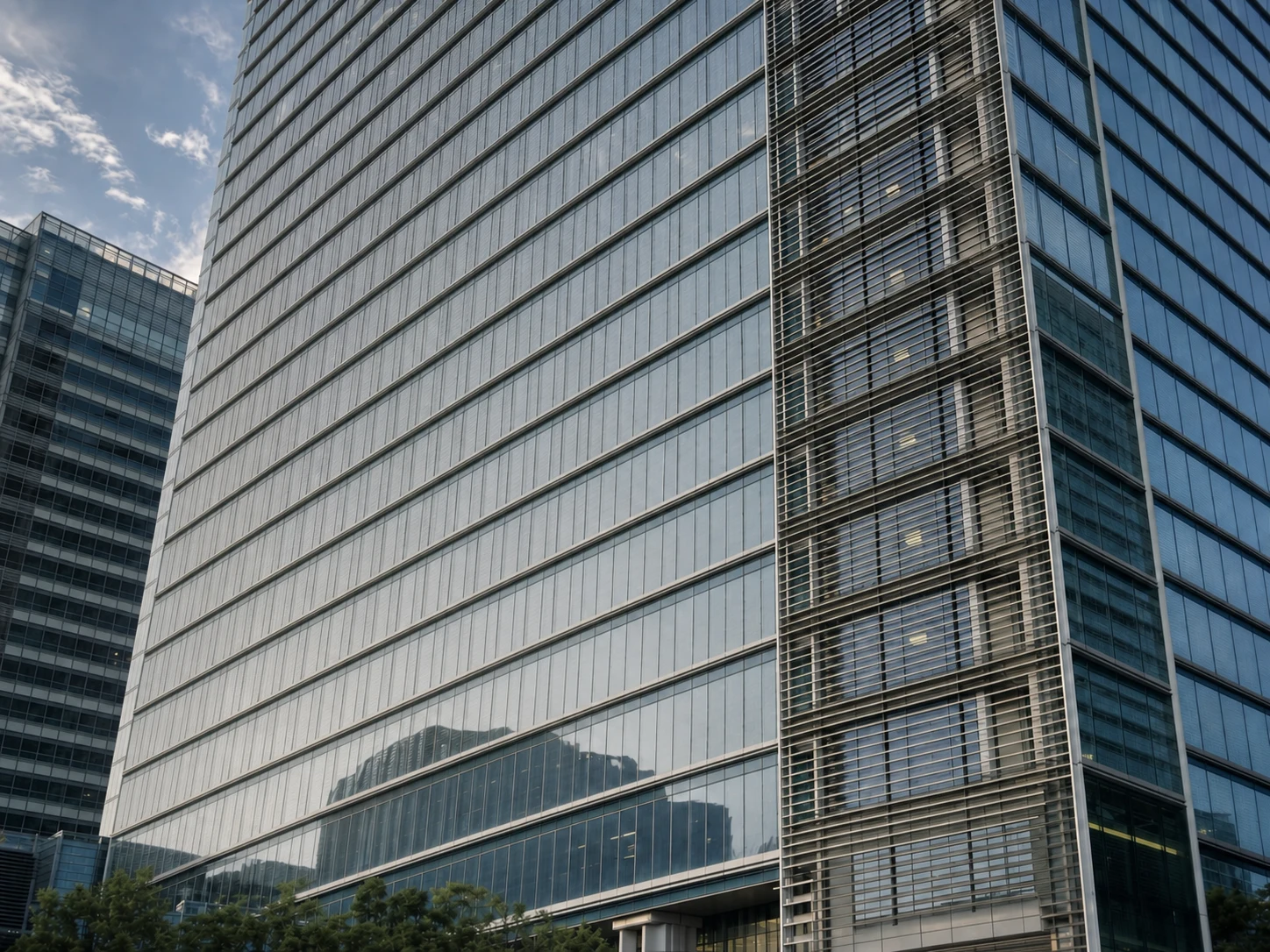
处理前
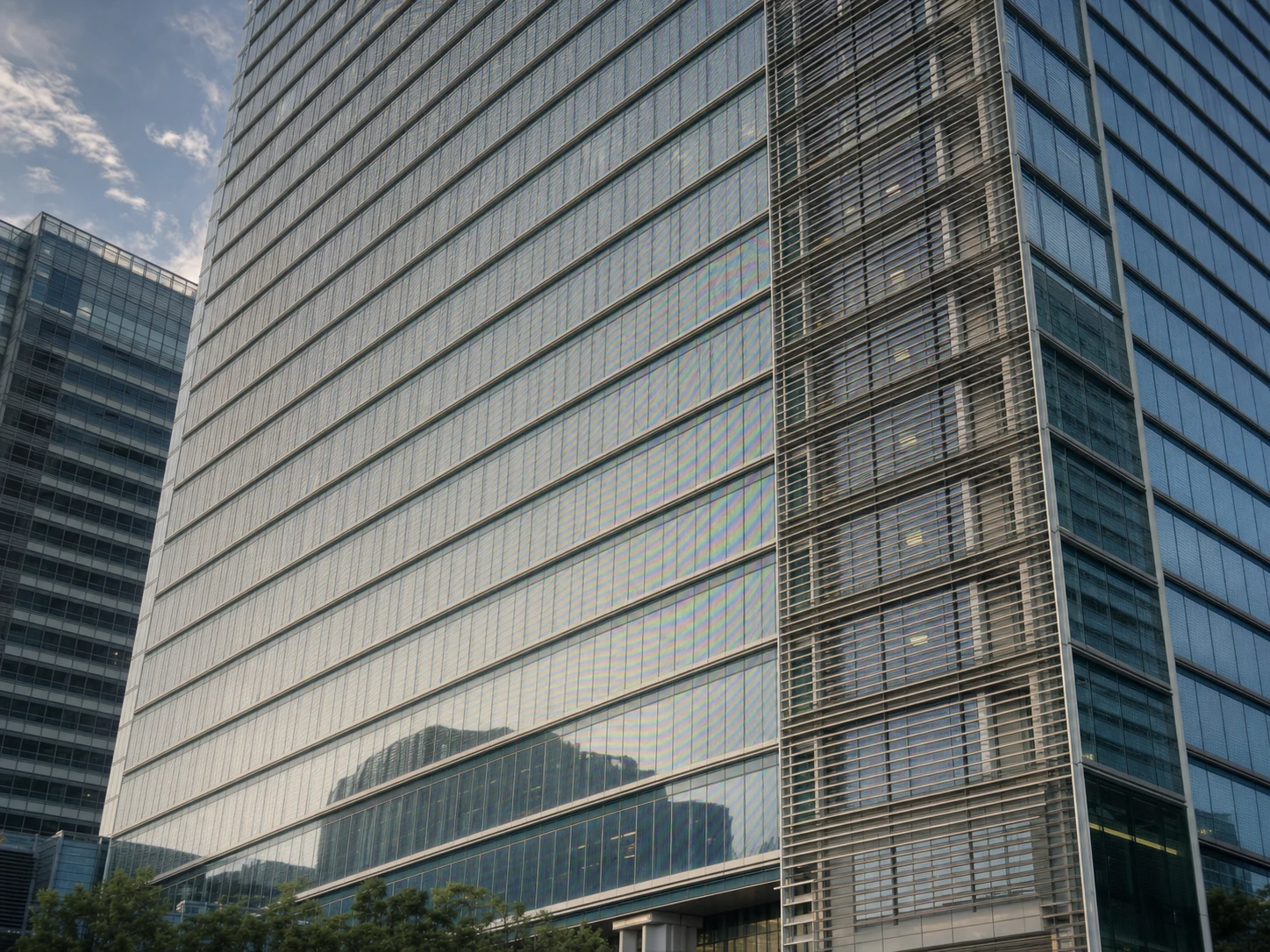
处理后
视频降采样帧
去除精细 4K 素材缩放至 1080p 时产生的摩尔纹与空间混叠,同时保留清晰的建筑线条。
视频截图或导出帧中出现了摩尔纹?我们的 AI 能即时消除视频缩略图、屏幕录制画面、胶片静帧及广播截图中的彩虹干涉纹、波纹和网格瑕疵。
拖拽图片至此或点击上传
JPG、PNG、WebP · 每张最大 30MB
HEIC/HEIF、TIFF、BMP、GIF、AVIF 自动转换 · 原文件最大 60MB,转换后须不超过 30MB。
或者试试示例图片
拖动滑块,对比提取的视频帧与 AI 处理后的效果。
去除精细 4K 素材缩放至 1080p 时产生的摩尔纹与空间混叠,同时保留清晰的建筑线条。
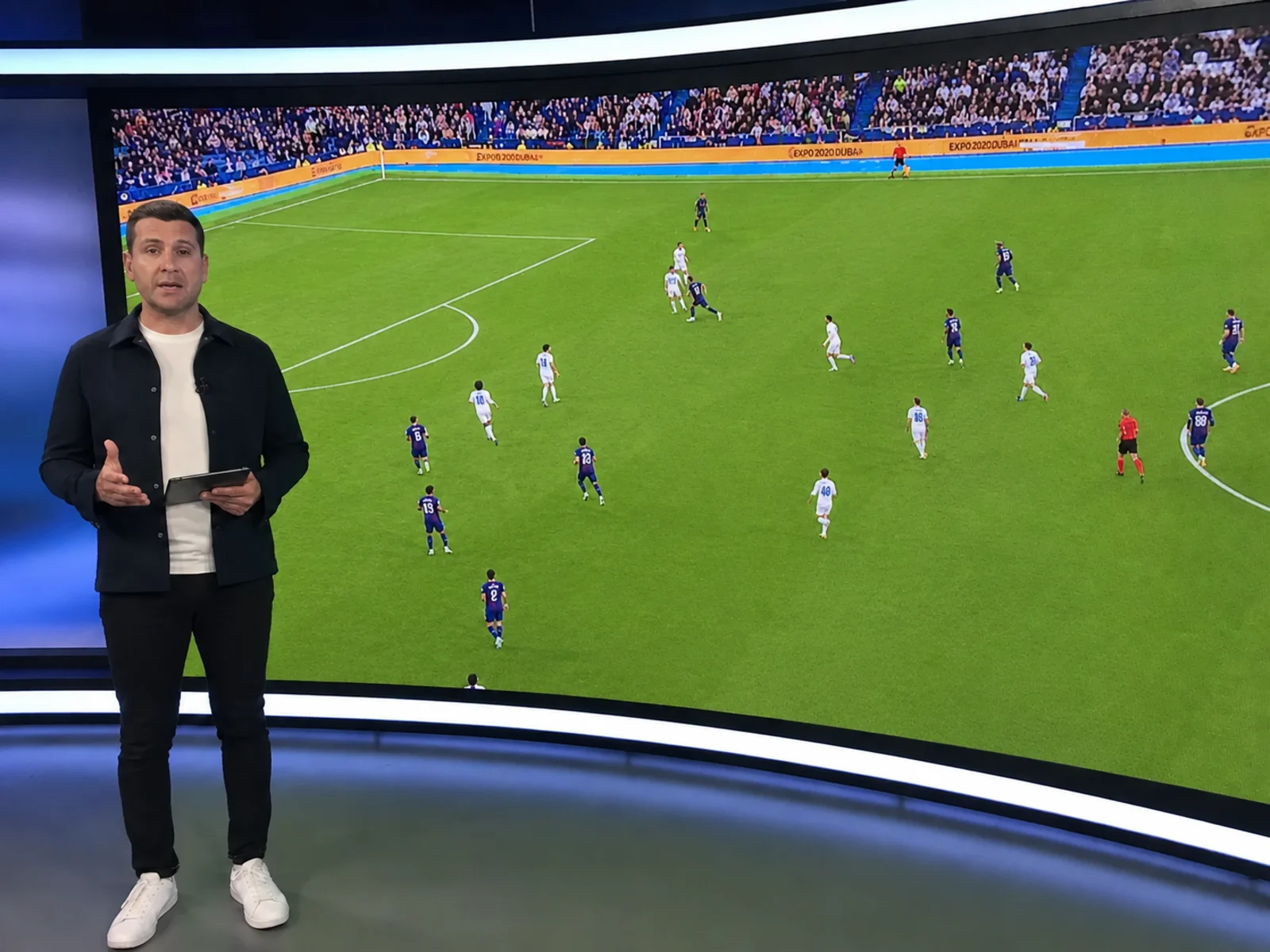
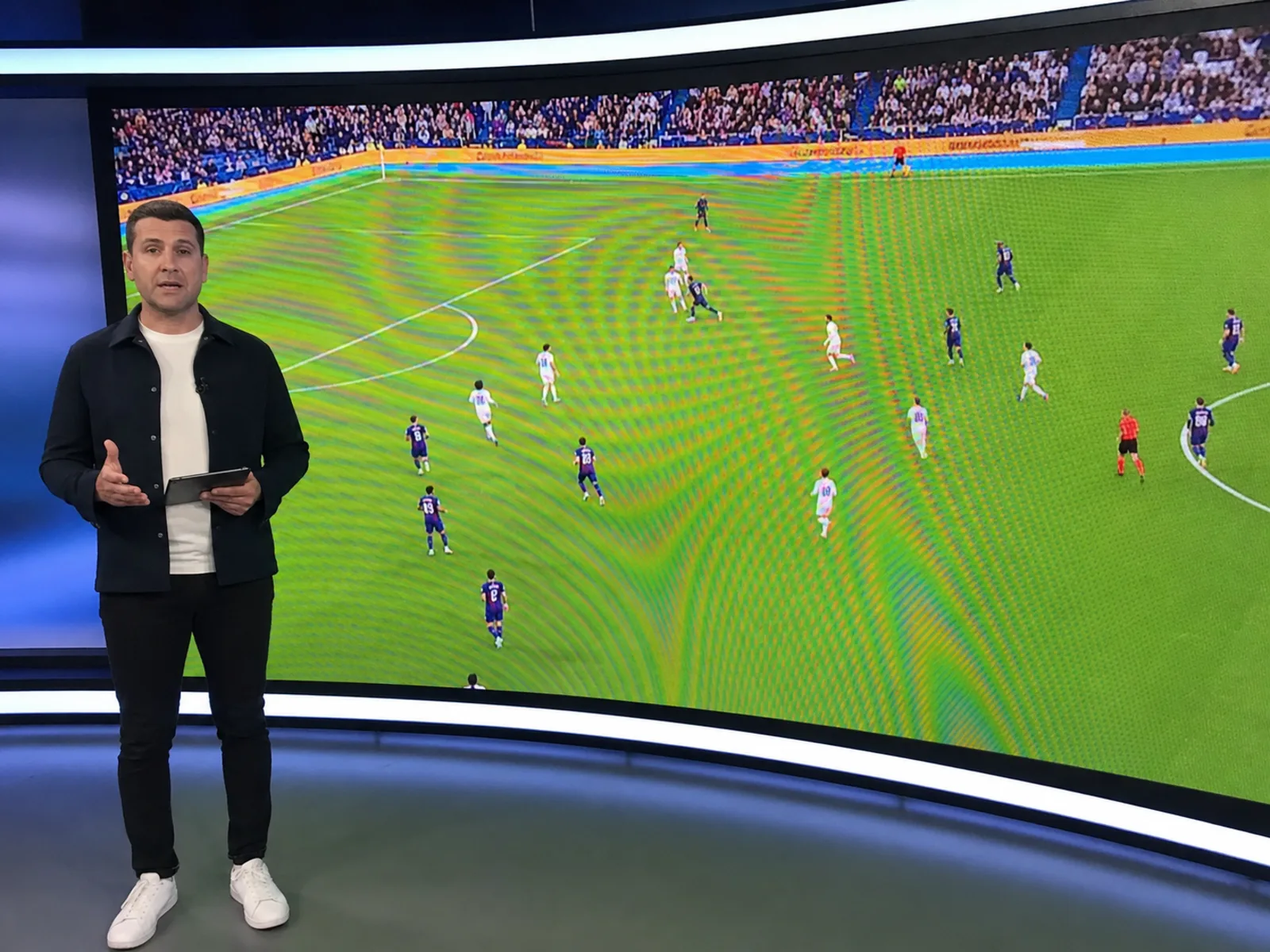
直播画面中 LED 大屏产生的彩虹条纹,一键清除后可直接用作封面图。
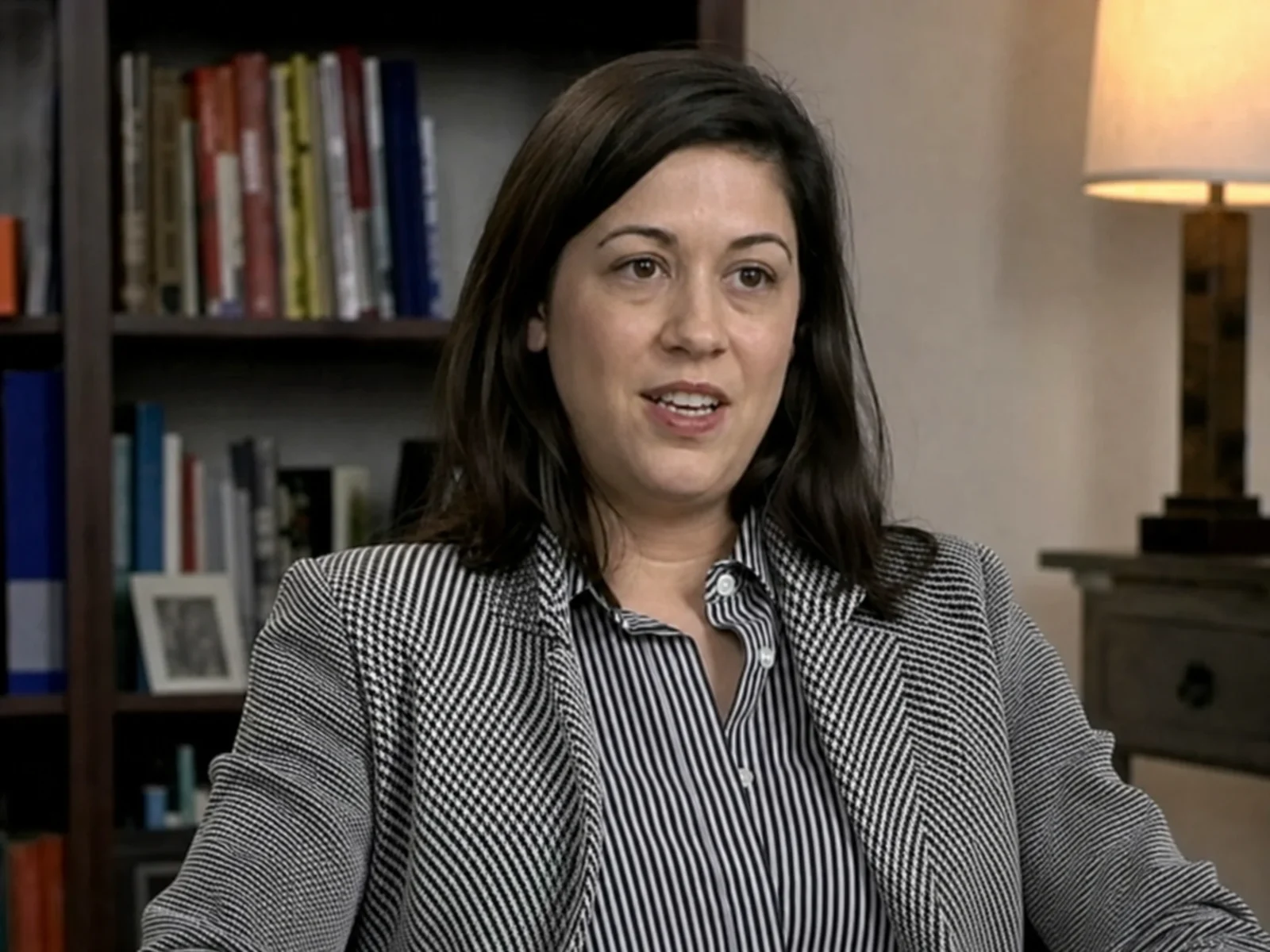
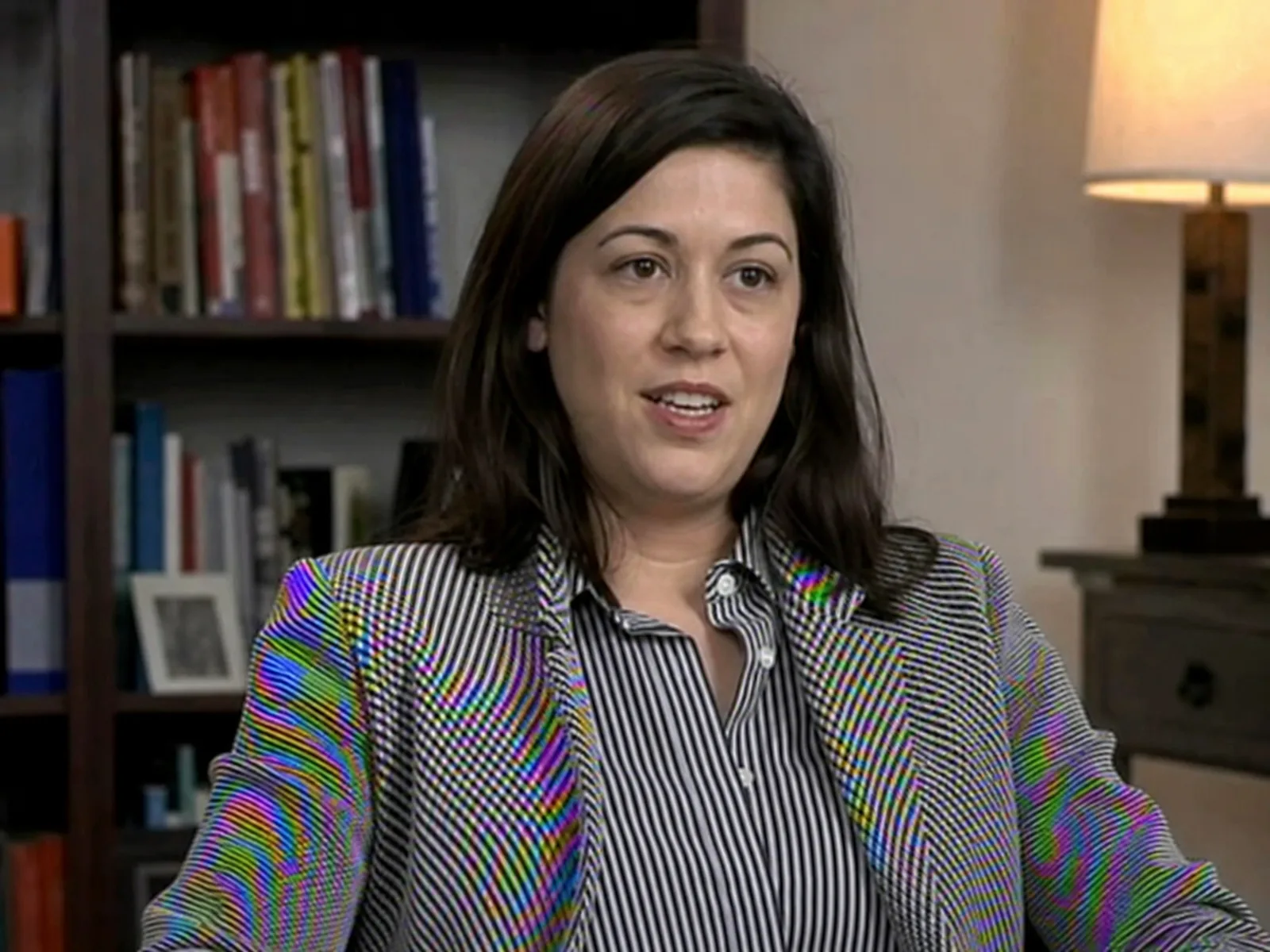
条纹衬衫和纹理西装在采访视频里会闪烁彩虹摩尔纹——消除后人物面部依然自然。
视频摩尔纹的来源
除了常见的像素网格干涉,视频还有自己特有的摩尔纹来源。以下四种在用户上传的帧里最常见。
用相机拍摄显示器、电视或投影仪时,像素网格干涉会烙进录像的每一帧。
把 4K 素材导出成 1080p 会对织物纹理、砖墙等细密图案重新采样,产生原片里看不到的闪烁波纹。
演唱会和直播画面中常有 LED 屏,其灯珠网格在特定距离下会与相机产生干涉。
隔行扫描素材和高压缩率视频会叠加线状伪影,与摩尔纹混合成更复杂的纹路。
缩放、屏幕录制、二次翻拍——导出的视频帧上总会留下干涉纹。直接修好这张静帧,无需重新渲染,也不用满世界找插件。
视频封面在任意尺寸下都干净清爽。
OBS、Camtasia 导出帧,不再有条带。
电影、电视截帧,干涉纹全消。
安防静帧锐利清晰、字字可读。
讲者画面清理好,直接用于媒体与社媒。
HUD 线条与精细纹理,不再有水波纹。
专为修复视频截图和导出帧中的摩尔纹而设计的 AI,兼容各类视频来源。
专为视频截取的帧设置:AI 瞄准录屏、电视截图和影片剧照里常见的摩尔纹并将其去除。
兼容 PNG、JPG、WebP 及其他常见图像格式,适用于视频编辑软件、媒体播放器和屏幕录制工具导出的各类文件。
从视频里导出了好几帧?每批最多 5 张,适合做干净的封面图或一小段连续截图。
支持最高 4K 分辨率输出,与现代视频分辨率完美匹配,满足专业级帧提取的质量要求。
通过交互式滑动条即时对比原始帧与处理后的效果,下载前确认摩尔纹去除质量。
直接修好导出的帧,不用重新编码整段视频,也不用四处寻找剪辑插件。
直接在浏览器中处理视频帧,无需下载 Photoshop、After Effects 或任何桌面软件。
借助优化的 AI 处理流水线,10-20 秒内即可获得干净的视频帧。
上传的图片只用于处理你的请求,7 天内自动从存储中删除。我们不会公开或出售你的图片。
视频剪辑软件也能在时间线上处理摩尔纹,但工作量和擅长场景差别很大。
| 方法 | 适合场景 | 典型工作量 |
|---|---|---|
| AI 视频摩尔纹消除(本工具)静帧处理最快 | 需要彻底干净的封面图、静帧和关键帧。无需插件,浏览器直接用。 | 提取帧后上传,约 10-20 秒即可下载处理结果。 |
| DaVinci Resolve | 摩尔纹中等程度的完整片段,用时域降噪或 OFX 插件处理。 | 需要搭节点、逐片段调参;较强的像素网格摩尔纹往往仍会残留。 |
| Premiere Pro | 轻微波纹,用高斯模糊加蒙版或第三方插件处理。 | 没有专门的摩尔纹滤镜——模糊方案会让整个蒙版区域变软。 |
| After Effects | 用频率分离或通道模糊配合跟踪蒙版逐镜头修复。 | 强大但慢,只适合少量高价值镜头。 |
只需简单四步,快速修复视频截图中的摩尔纹。
使用 VLC(视频 > 截图)、FFmpeg(ffmpeg -i video.mp4 -vf "select=eq(n\,FRAME)" -frames:v 1 frame.png)从视频中导出帧,或在播放时直接截屏。
把导出的视频帧拖到上方工具,或点击选择文件。JPG、PNG、WebP 最大 30 MB;TIFF、HEIC、BMP、GIF、AVIF 会在浏览器里自动转换。
我们的神经网络会识别摩尔纹类型(屏幕网格、隔行扫描、广播瑕疵),在保留原始帧内容的同时精准消除干扰纹。
预览前后对比效果,然后下载无摩尔纹的帧图像。可用作缩略图、演示文稿素材,或任何需要清晰视频静帧的场合。
关于去除视频截图和帧画面中摩尔纹的常见疑问解答。
当视频是对着屏幕(显示器、电视、投影仪)录制时,相机传感器的像素网格与显示屏的像素网格相互干涉,就会产生摩尔纹。这种干涉会形成彩虹纹、波纹或网格状瑕疵,并固化在录像的每一帧中。
有几种简便方法:VLC 播放器:暂停视频后选择「视频 > 截图」。FFmpeg(命令行):使用 ffmpeg -i video.mp4 -vf "select=eq(n\,100)" -frames:v 1 frame.png 提取第 100 帧。任意媒体播放器:暂停后直接截屏。建议导出为 PNG 格式以获得最佳质量。
目前本工具处理的是单帧图像,不能直接处理视频文件(MP4、MOV)。请先提取想修复的帧,经 AI 处理后作为独立图像使用。若要在剪辑软件内修复整段视频,请参考我们的 DaVinci Resolve 摩尔纹消除指南,其中涵盖 OFX 效果和 AI 辅助的逐帧工作流。
最常见的来源包括:1)对着屏幕或显示器录制的视频;2)捕获另一块显示屏的屏幕录制;3)包含 LED 墙或屏幕显示的广播画面;4)监控摄像头拍摄到有显示器的场景;5)透过窗纱等细密网格材料拍摄的胶片素材。
推荐使用 PNG 格式,因为它是无损格式,能完整保留视频帧的所有细节。JPG 也可以使用,但可能引入压缩瑕疵。尽量避免高度压缩的格式——处理前压缩越少,AI 检测和去除摩尔纹的效果越好。
屏幕摩尔纹去除工具专为处理用相机直接拍摄屏幕所得的照片而优化。本视频摩尔纹去除工具则专门针对从视频内容中提取的帧图像——包括屏幕录制、广播截图、胶片静帧和监控录像等。底层 AI 两者通用,但工作流程和使用指引各自针对不同场景进行了专项调优。
两款软件都没有专门的摩尔纹消除效果。常见的变通做法是加蒙版的高斯模糊或通道模糊,但真实细节也会跟着变糊。要处理整段影片的摩尔纹,DaVinci Resolve 的时域降噪加 OFX 插件是更强的路线,具体步骤见我们的 DaVinci Resolve 摩尔纹消除指南。如果只是封面图或静帧,把提取的帧放到这里处理更快也更清晰。
可以!您最多可以一次上传 5 张帧图像进行批量处理。非常适合需要同时清理多个缩略图,或从视频中制作一组无摩尔纹静帧序列的场景。
支持。导出为 PNG 的 4K 帧通常在 30 MB 的上传上限以内,输出可选 1K、2K 或 4K。4K 素材建议选 4K 输出,尽量保留细节。