
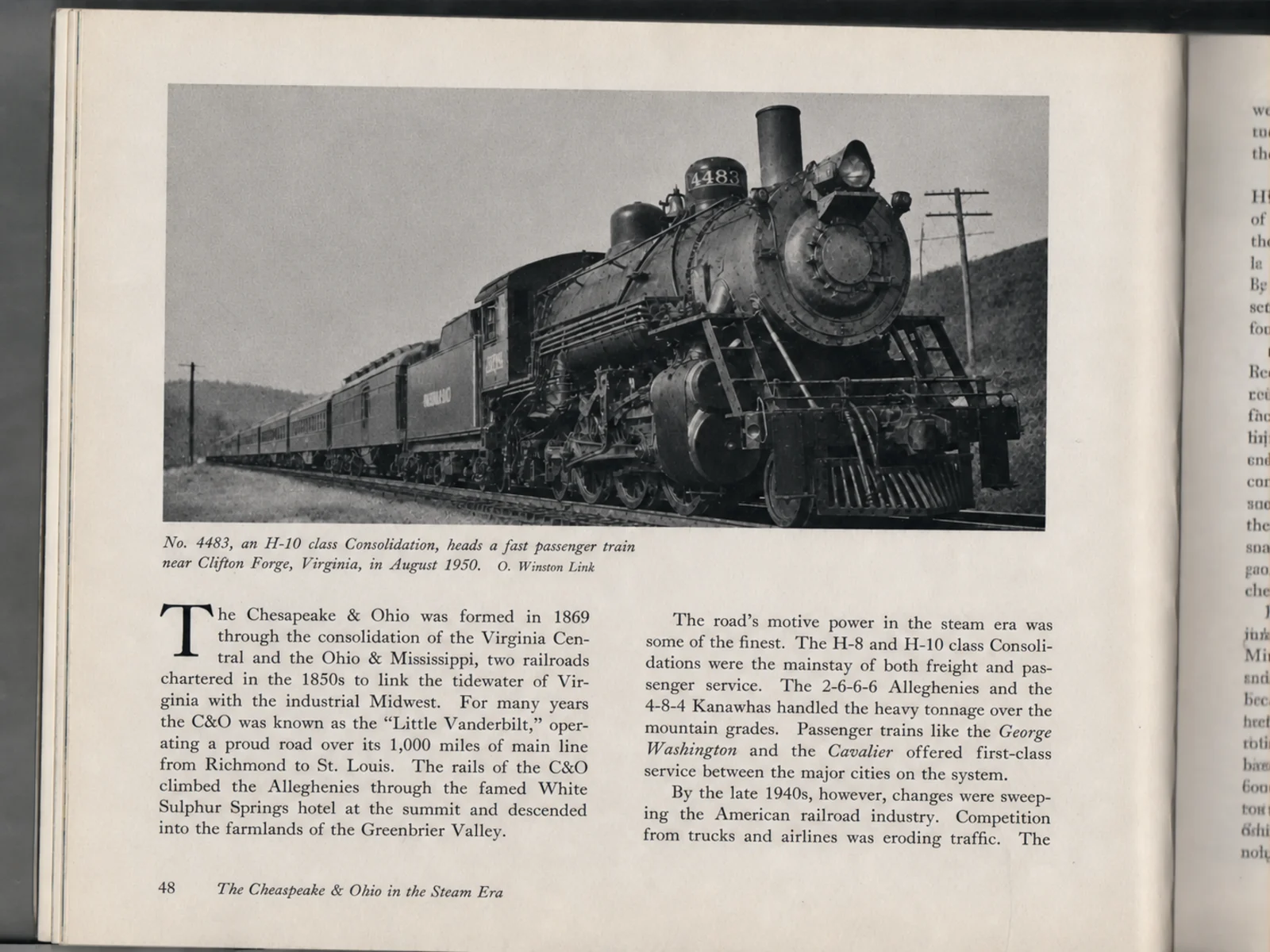
处理前
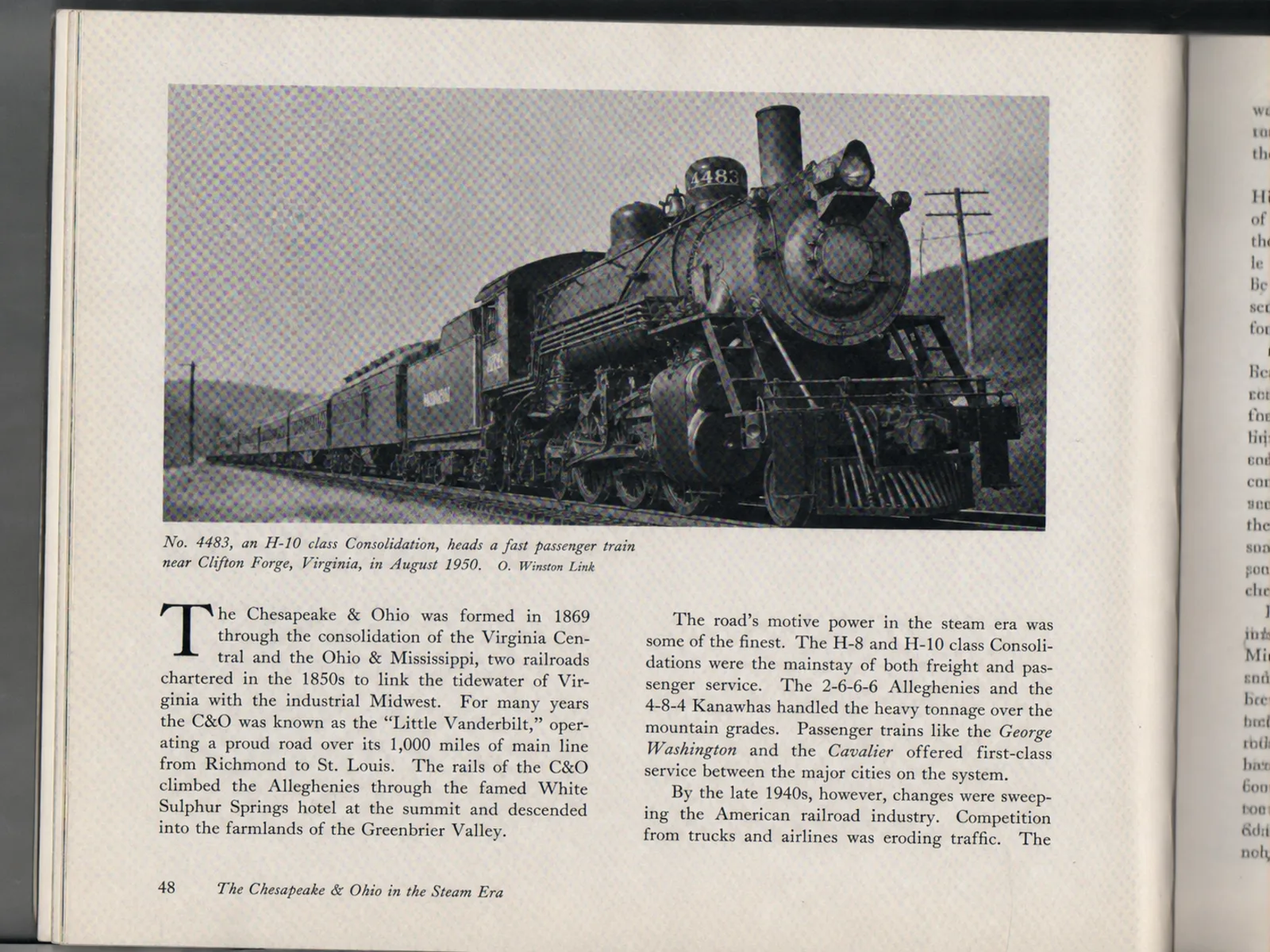
处理后
扫描文档
网点纹理明显的印刷页面,处理后变为平滑的连续色调。
AI一键消除扫描杂志、报纸、书籍中的网点和印刷颗粒感。支持老照片扫描修复,还原清晰无网感画质。
拖拽图片至此或点击上传
JPG、PNG、WebP · 每张最大 30MB
HEIC/HEIF、TIFF、BMP、GIF、AVIF 自动转换 · 原文件最大 60MB,转换后须不超过 30MB。
或者试试示例图片
拖动滑块,对比原始扫描件与 AI 去网点后的效果。网点消失的同时,文字和细节依然清晰锐利。
网点纹理明显的印刷页面,处理后变为平滑的连续色调。


去除杂志扫描件上的扫描摩尔纹和印刷网纹,可直接用于数字存档。
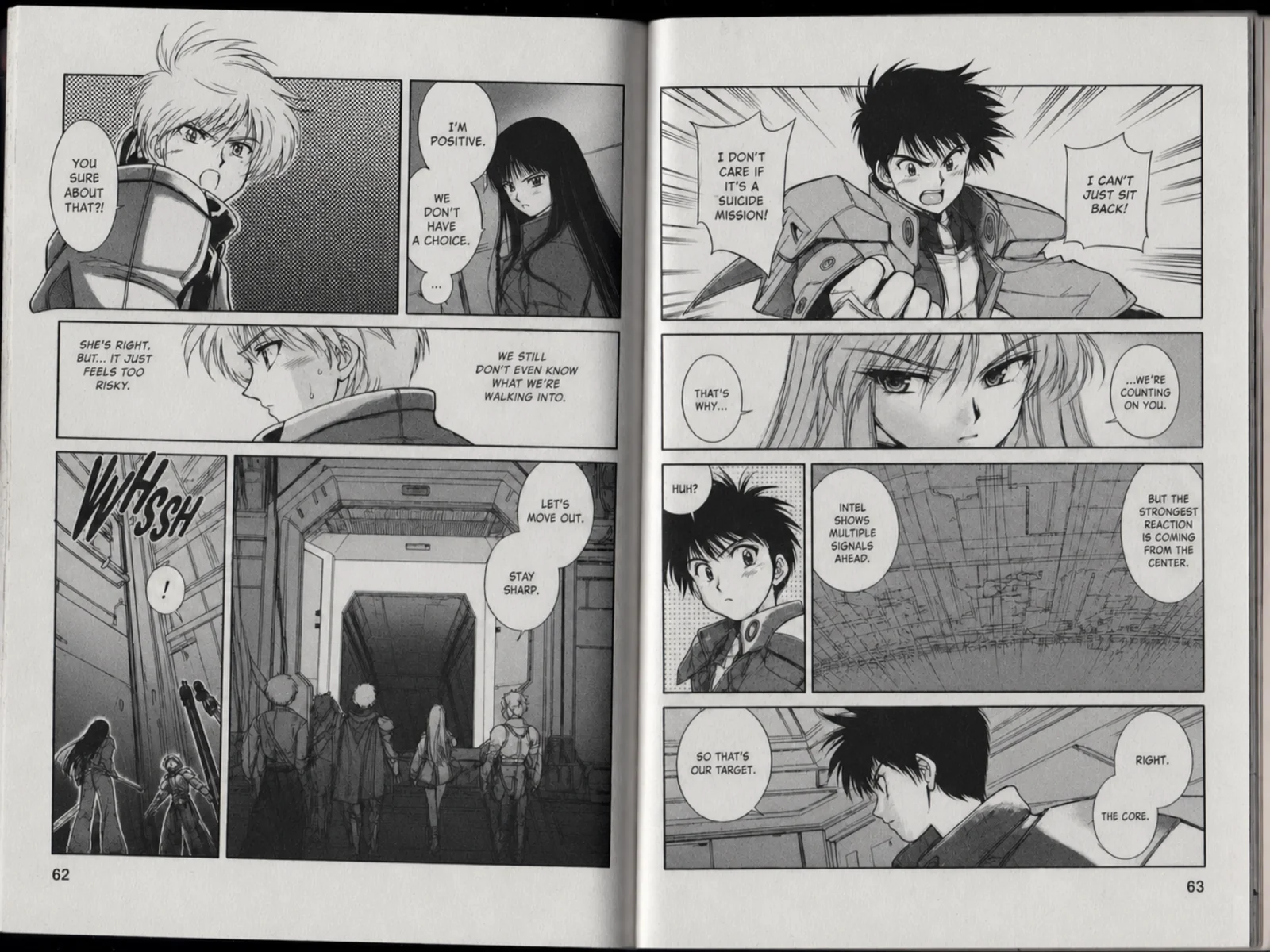
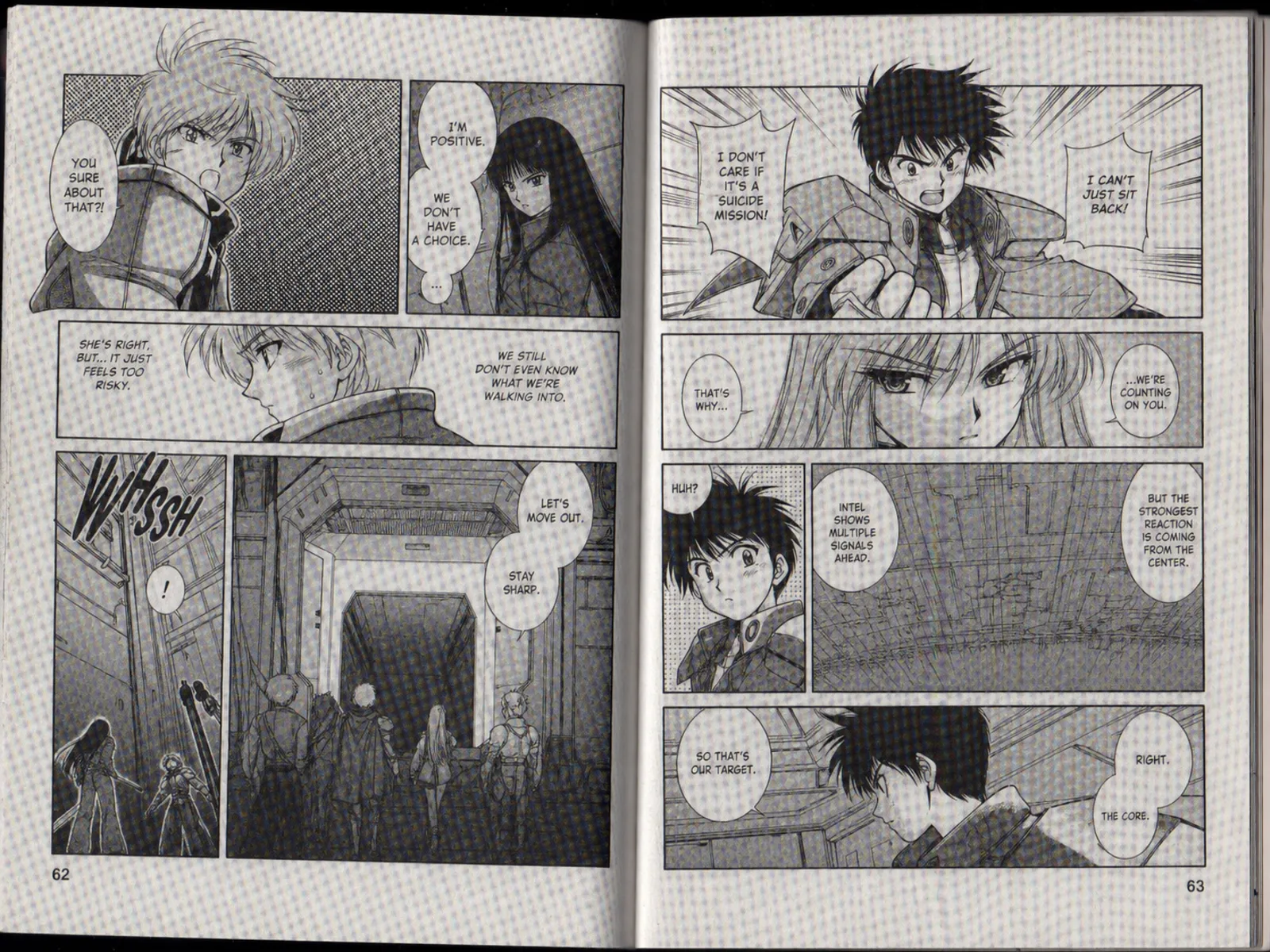
扫描漫画的网点纸会形成扎眼的摩尔纹——去网点的同时保留线稿锐利。
扫描件为什么需要去网点
印刷图像并不是连续的色调,而是由无数细小的半色调网点组成。扫描仪会忠实地捕捉这些网点——问题恰恰就从这里开始。
胶印用 CMYK 网点阵列模拟平滑色彩。在纸上,阅读距离下网点会自然融合;扫描后却变成清晰可见的点状纹理。
扫描仪按自身固定的网格对页面采样。当采样网格与印刷网点网格重叠时就会相互干涉,产生扫描摩尔纹。
缩小或旋转扫描图会对网点再次重采样,所以摩尔纹在编辑或上传后往往变得更明显,而不是更轻。
把带网点的扫描件存成 JPEG,会在网点之上再叠加压缩块,普通模糊滤镜就更无能为力了。
每张印刷图片本质都是一张半色调网点的网格——而每台扫描仪都会把这张网格变成摩尔纹。AI 将网点图案彻底消融,重建其下连续的色调层次。
光面铜版纸页面,CMYK 玫瑰斑网格全消。
剪报与历史档案,清理后清晰易读。
网点消融,线稿丝毫无损。
印刷画作的印前级数字副本。
宣传册与报告扫描得干干净净。
产品页数字化,不留干涉纹。
专门设计用于去除扫描印刷伪影的先进AI。
我们的AI专门训练用于检测和去除扫描图像中的半调网点图案(CMYK印刷点)。
在去除印刷图案的同时保持精细细节、文字和图像质量。
扫描仪自带的去网纹滤镜会把一切都模糊掉,我们的 AI 只消融网点网格,让文字与人脸依旧锐利。
支持高达4K输出分辨率,满足印刷质量需求。
非常适合数字化历史文档和创建干净的数字档案。
通过我们优化的AI管道,几秒钟内处理扫描图像。
同时上传并处理多个扫描文档,非常适合档案数字化和批量文档处理。
图片安全处理,处理后自动删除。我们绝不存储或分享您的数据。
简单三步:上传图片、AI处理、下载结果。无需专业技能。
去除扫描件网点常见的三种方法,在真实杂志和书籍扫描件上的表现对比如下。
| 方法 | 适用场景 | 所需操作 |
|---|---|---|
| AI 去网点(本工具)最佳画质 | 彩色或黑白扫描件上的网点、扫描摩尔纹和印刷纹理,全部适用。 | 上传扫描件,AI 自动分离网点与细节,预览后下载——约 10-20 秒。 |
| Photoshop 去网点流程 | 已购买 Photoshop、偶尔需要完全手动控制的用户。 | 高斯模糊加锐化,或使用 FFT 插件;每种印刷网线数都要重新调参。 |
| 扫描仪驱动去网纹(爱普生、佳能) | 对清晰度要求不高的快速扫描。 | 扫描前勾选去网纹选项即可,但它只是对整页做低通模糊,结果偏糊。 |
| 更高 DPI 重新扫描 | 网点过粗、任何滤镜都无效的情况。 | 600 DPI 重扫对 AI 有帮助,但仅靠重扫只会让网点更清晰,不会更干净。 |
快速指南:消除扫描印刷品中的半色调网点图案。
1K适合网页使用,2K适合数字归档,4K适合印刷级复制。
拖放或点击上传扫描的图片,支持JPG、PNG和WebP格式。
AI识别CMYK半色调网点和印刷伪影,去除网点的同时保留图像细节和文字清晰度。
对比原始扫描和去网效果,下载干净的图片。
扫描技巧
扫描件质量越好,AI 可用的信息就越多。上传前,这四个设置对效果影响最大。
更高的分辨率能清晰记录网点结构,让 AI 精确区分网点与真实细节,而不是靠猜。
关掉爱普生 Scan、佳能 IJ Scan 或 VueScan 内置的去网纹选项——它会在 AI 处理前就把页面模糊掉。
无损格式可以避免在网点之上再叠加 JPEG 压缩块。必须用 JPG 时,请选择最高画质。
扫描后再旋转会对网点网格重采样,可能让摩尔纹卷土重来。请直接在扫描仪玻璃板上摆正页面。
关于去除扫描印刷材料网纹的常见问题。
杂志、报纸等印刷品使用半调网点(CMYK网点)来呈现色彩。扫描时这些网点会被放大,产生明显的网感和颗粒感。去网纹就是消除这些半调网点的过程。
我们的工具适用于所有类型的印刷材料:杂志页面、报纸剪报、书籍插图、宣传册、海报以及任何其他商业印刷内容。
我们的AI经过训练,可以在从图像中去除半调图案的同时保留文字。处理后文字区域仍然清晰可读。
可以!我们的工具非常适合档案工作。它可以处理各个印刷时代和方法的扫描件,非常适合数字化历史材料。如果光面照片的扫描件上留有扫描仪灯管的明亮反光,可以再用我们的照片反光消除工具进行二次处理。
为获得最佳去网纹效果,建议以300-600 DPI扫描。更高分辨率的扫描为我们的AI提供更多数据,从而产生更干净的输出。
我们基于AI的方法通常比传统去网纹滤镜产生更好的结果,因为它可以智能地区分图像内容和印刷伪影,保留更多细节。
去网(descreening)专门针对印刷品(报纸、杂志、书籍)中的半色调网点。一般去摩尔纹处理的是数字屏幕和相机传感器产生的干扰。我们的去网工具专为CMYK印刷网点优化。 完整说明见我们的指南什么是去网纹。
建议300-600 DPI扫描。关闭扫描仪自带的去网功能(通常不如AI处理好)。保存为PNG或TIFF格式,避免处理前引入JPEG压缩伪影。
都可以!AI支持全彩CMYK扫描、灰度图像和黑白印刷品,会根据扫描类型自动调整处理策略以获得最佳去网效果。
可以。先把 PDF 页面导出为图片(多数 PDF 阅读器支持导出 JPG 或 PNG),再上传到这里。配合批量处理可以一次去除多页网点,是清理整份扫描文档或杂志 PDF 最实用的方式。
扫描摩尔纹是扫描带有印刷网点(半色调点)的材料时,扫描仪的像素网格与印刷网点发生频率干扰,在图像中形成的波浪状或颗粒状纹路。印刷网点(halftone)本身是印刷工艺产物,用于模拟连续色调;而扫描摩尔纹是二者交互的副产物。本工具同时去除印刷网点和扫描摩尔纹,一步搞定。