
摩尔纹是那些恼人的波浪状条纹、彩虹干扰或网格伪影——当你拍摄屏幕、扫描印刷品或拍摄细密图案的织物时经常出现。如果你曾经想知道如何修复照片中的摩尔纹,你并不孤单——这是摄影师和内容创作者面临的最常见图像质量问题之一。
在这份完整指南中,我们将对比修复摩尔纹的4种主流方法:Lightroom、Photoshop、视频编辑软件和AI工具。读完后,你将清楚知道哪种方法最适合你的具体情况。
Lightroom去摩尔纹
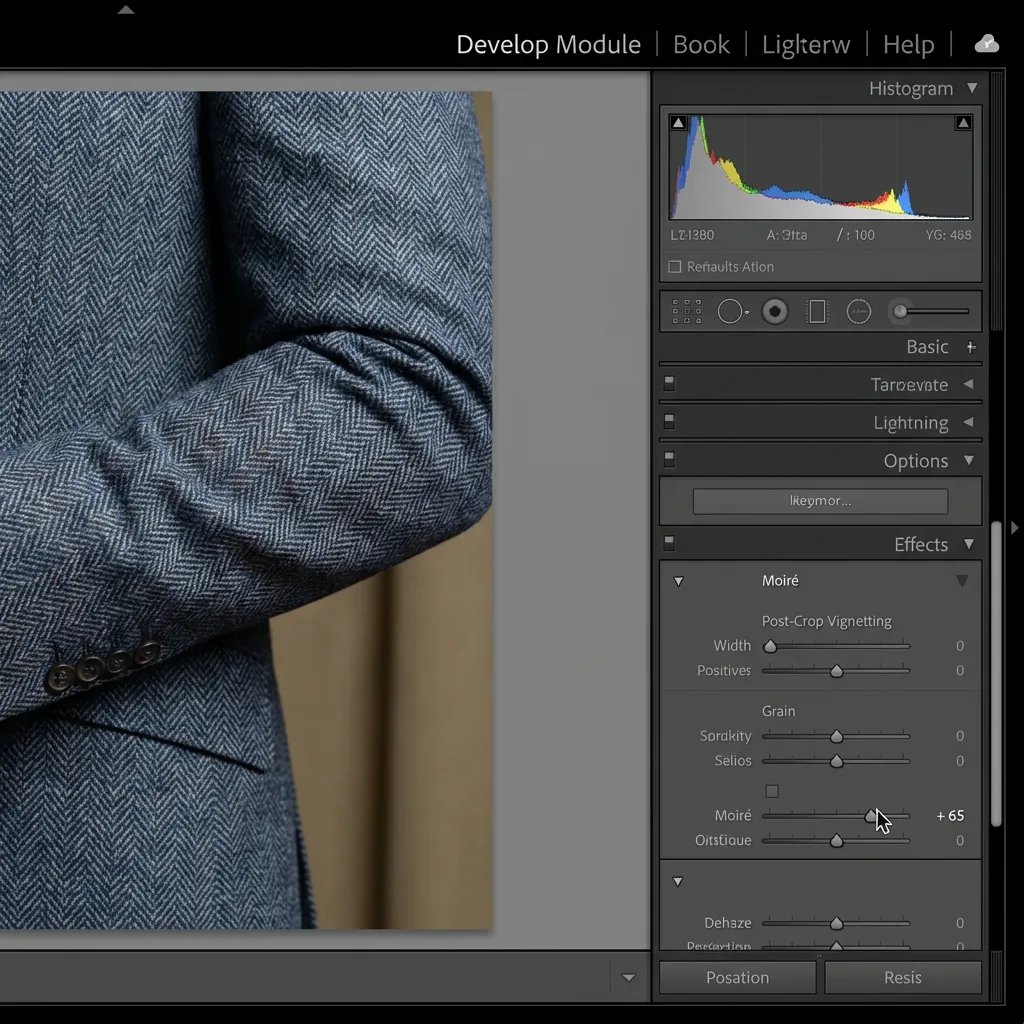
Lightroom内置了摩尔纹消除工具,对于轻微干扰图案的RAW照片效果不错。
适用场景
- 处理相机拍摄的RAW文件
- 人像或服装摄影中的面料摩尔纹
- 不覆盖整个图像的轻微摩尔纹
操作步骤
- 在修改照片模块中打开你的照片
- 选择调整画笔工具(快捷键K)
- 在画笔设置中找到摩尔纹滑块
- 根据严重程度将摩尔纹值设置在25-100之间
- 仔细涂抹受影响的区域
- 如需要,使用数量滑块进行微调
优缺点
优点:
- 非破坏性编辑
- 与RAW工作流程集成
- 使用画笔进行精确的局部调整
缺点:
- 仅对轻微摩尔纹有效
- 对屏幕拍照摩尔纹效果差
- 需要手动涂抹受影响区域
Photoshop去摩尔纹
Photoshop为顽固的摩尔纹提供了更强大的选项,有多种技术可供选择。
方法A:高斯模糊+混合模式
这种经典技术通过模糊颜色信息同时保留细节来工作:
- 复制背景图层(Ctrl/Cmd + J)
- 应用滤镜 > 模糊 > 高斯模糊(2-5像素)
- 将混合模式改为颜色
- 添加图层蒙版,只涂抹受影响区域
- 调整图层不透明度进行微调
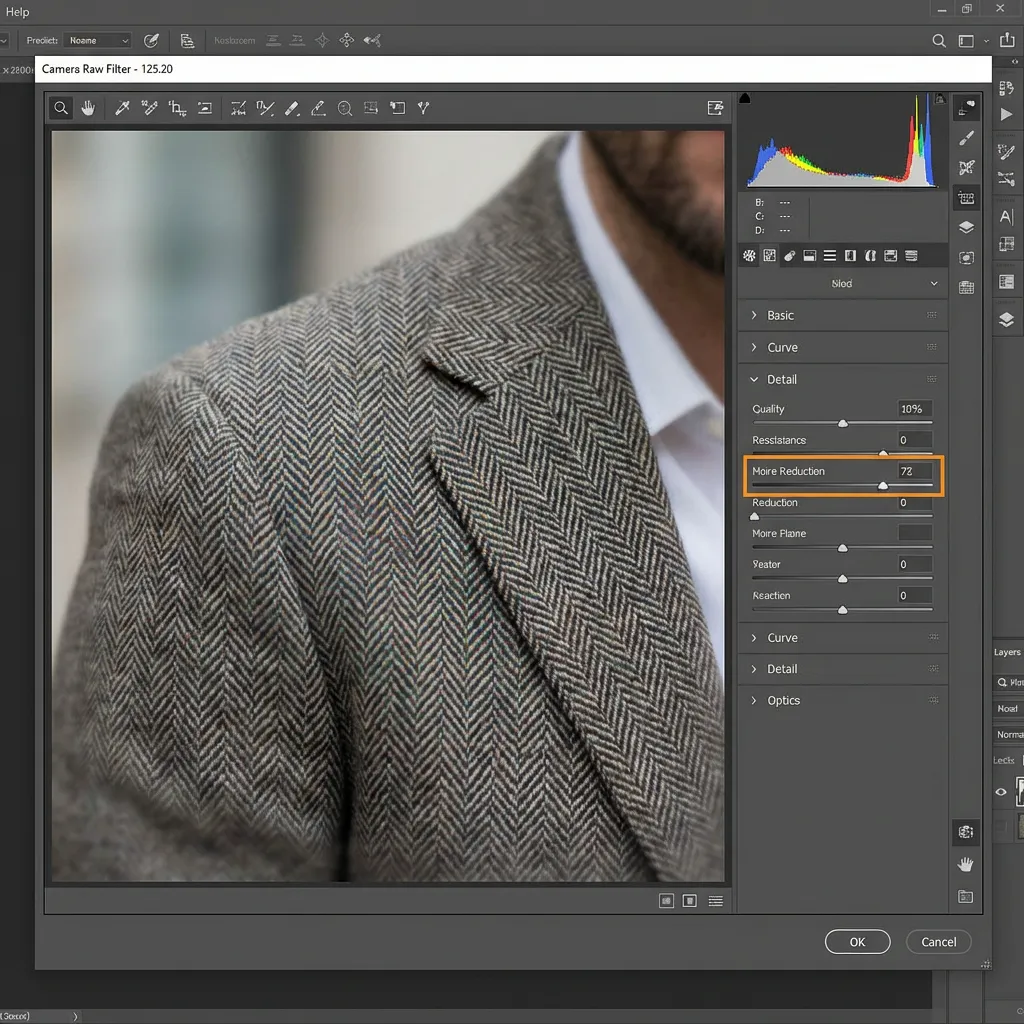
方法B:Camera Raw滤镜
要获得更多控制,可以使用Camera Raw滤镜:
- 将图层转换为智能对象
- 进入滤镜 > Camera Raw滤镜
- 选择调整画笔
- 启用摩尔纹消除滑块
- 在摩尔纹区域上涂抹
- 点击确定应用
优缺点
优点:
- 对结果有精细控制
- 多种技术可供选择
- 适用于任何图像格式
缺点:
- 对初学者来说学习曲线陡峭
- 大面积受影响区域处理耗时
- 可能需要多次尝试才能做好
视频软件去摩尔纹
如果你要处理视频素材中的摩尔纹,专业视频编辑软件提供了专门的工具。
达芬奇调色(DaVinci Resolve)
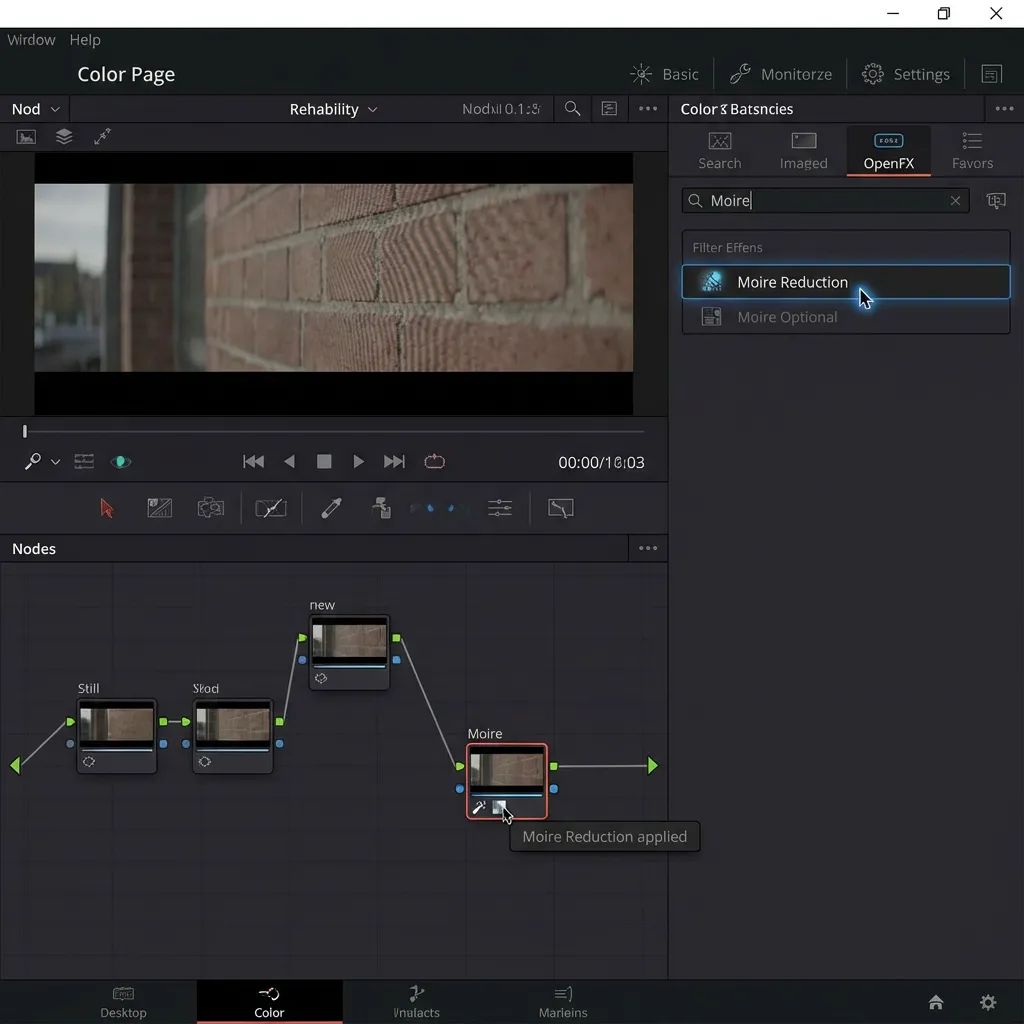
达芬奇调色包含专门的摩尔纹消除效果:
- 导入素材并添加到时间线
- 进入调色页面
- 在效果库中搜索"Moire"
- 应用Moire Reduction OFX效果
- 调整强度和半径参数
Premiere Pro
Adobe Premiere Pro没有原生摩尔纹工具,但你可以:
- 使用效果 > 视频效果 > 模糊与锐化 > 减少交错闪烁
- 或安装第三方插件如RE:Vision Effects DE:Noise
- 应用并根据需要调整参数
最佳用途
- 屏幕或显示器的视频录制
- 带有细密图案面料的素材
- 可见像素网格的屏幕录制
AI工具去摩尔纹(推荐)
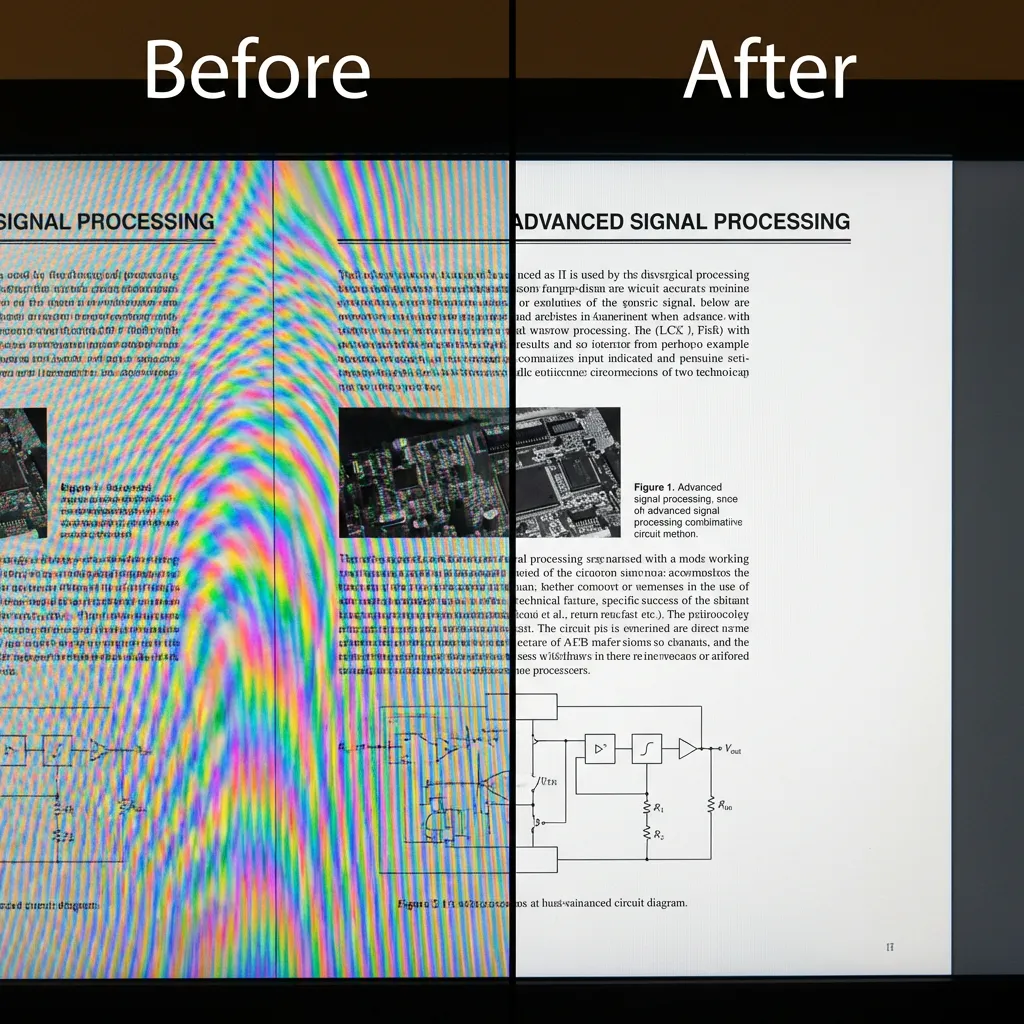
要获得最快最有效的结果——特别是对于屏幕拍照——AI驱动的工具是明显的赢家。与模糊细节的传统方法不同,AI工具经过专门训练来识别和去除摩尔纹,同时保持图像清晰度。
为什么选择AI工具?
- 一键处理:无需技术技能
- 专用模型:AI专门针对摩尔纹训练
- 最适合屏幕拍照:处理其他工具无法修复的彩虹干扰
- 保留细节:去除摩尔纹而不破坏图像质量
使用方法
- 将图片上传到AI工具
- 选择适当的模式:
- 屏幕模式用于显示器、电视或手机屏幕的照片
- 面料模式用于服装和纺织品图案
- 扫描模式用于带有半色调网点的印刷品
- 等待几秒钟AI处理
- 下载去除摩尔纹后的结果
推荐工具
根据你的具体摩尔纹类型,试试这些专门工具:
方法对比
以下是所有方法的对比:
| 方法 | 难度 | 所需时间 | 效果 | 最佳用途 |
|---|---|---|---|---|
| Lightroom | 中等 | 5-10分钟 | ⭐⭐⭐ | RAW照片,轻微摩尔纹 |
| Photoshop | 较高 | 10-30分钟 | ⭐⭐⭐⭐ | 复杂编辑,精确控制 |
| 达芬奇/Premiere | 中等 | 5-15分钟 | ⭐⭐⭐ | 视频素材 |
| AI工具 | 简单 | 10秒 | ⭐⭐⭐⭐⭐ | 屏幕/面料/扫描摩尔纹 |
常见问题
哪种方法最快?
AI工具是目前最快的选择——只需上传和下载。传统软件方法需要手动操作,每张图片可能需要10-30分钟。
哪种方法效果最好?
取决于摩尔纹的类型:
- 屏幕拍照摩尔纹:AI工具(传统方法难以处理彩虹图案)
- 轻微面料摩尔纹:Lightroom或AI工具
- 需要控制的复杂情况:Photoshop
有免费选项吗?
有!Lightroom和Photoshop提供免费试用。AI工具通常提供免费处理额度,让你可以先测试再决定。
如何修复视频中的摩尔纹?
使用达芬奇调色(免费)或Premiere Pro。对于严重情况,可以提取问题帧,用AI工具修复,然后替换回时间线。
拍摄时能预防摩尔纹吗?
可以——试试这些预防技巧:
- 稍微改变拍摄角度
- 增加与屏幕的距离
- 使用更大光圈(更小的f值)
- 调整屏幕亮度
总结
摩尔纹不必毁掉你的照片。虽然Lightroom和Photoshop等传统工具可以处理轻微情况,但AI驱动的工具提供最快最有效的解决方案——特别是对于其他方法无法处理的屏幕拍照摩尔纹。
想要快速、专业的结果而无需学习曲线,试试我们的AI去摩尔纹工具,几秒钟内修复你的照片。
相关资源
- 去除屏幕照片中的摩尔纹 - 屏幕摄影指南
- 理解摩尔纹图案 - 了解摩尔纹的成因
- Lightroom摩尔纹去除 - Lightroom教程
- 屏幕摩尔纹去除器 - 用于屏幕摄影的AI工具
- 织物摩尔纹修复 - 专门用于纺织品摄影
- 去网纹工具 - 用于扫描的印刷材料
