
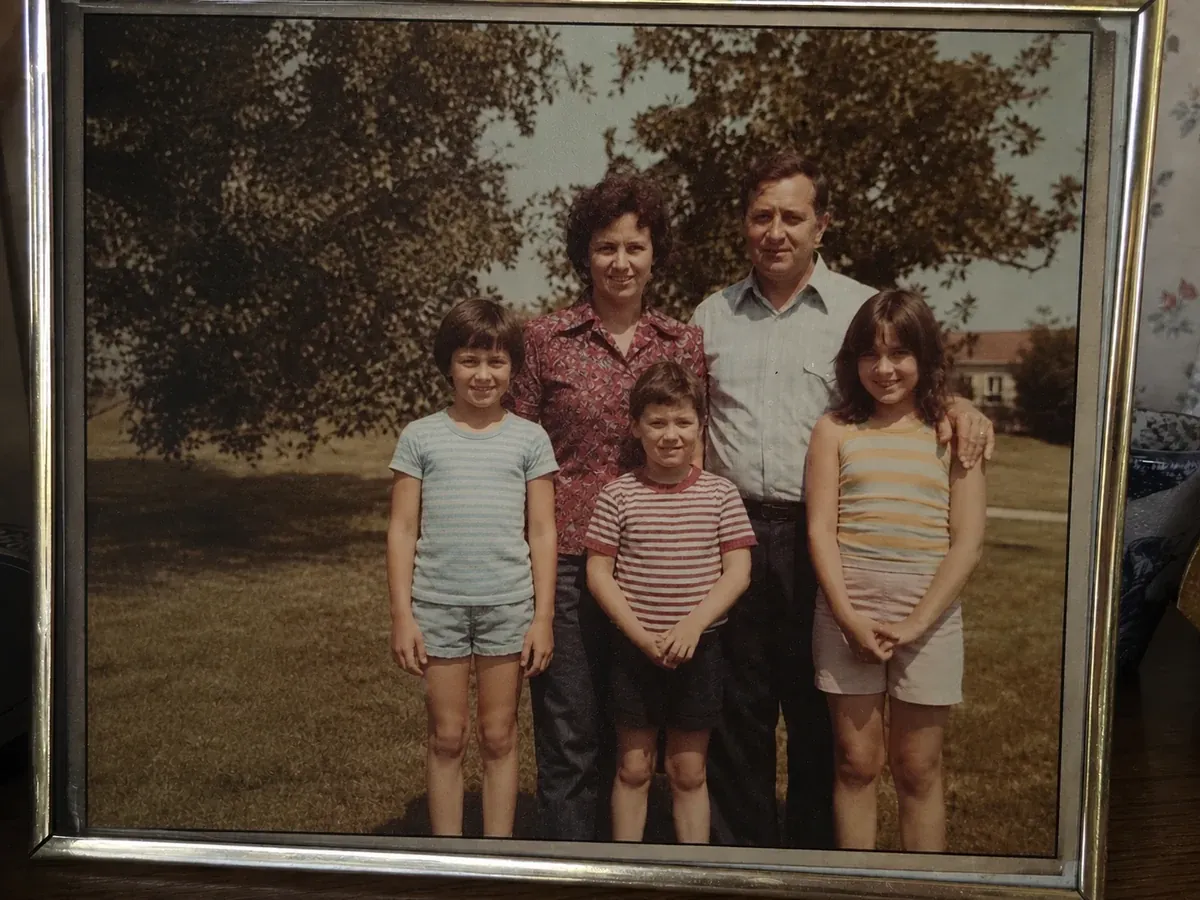
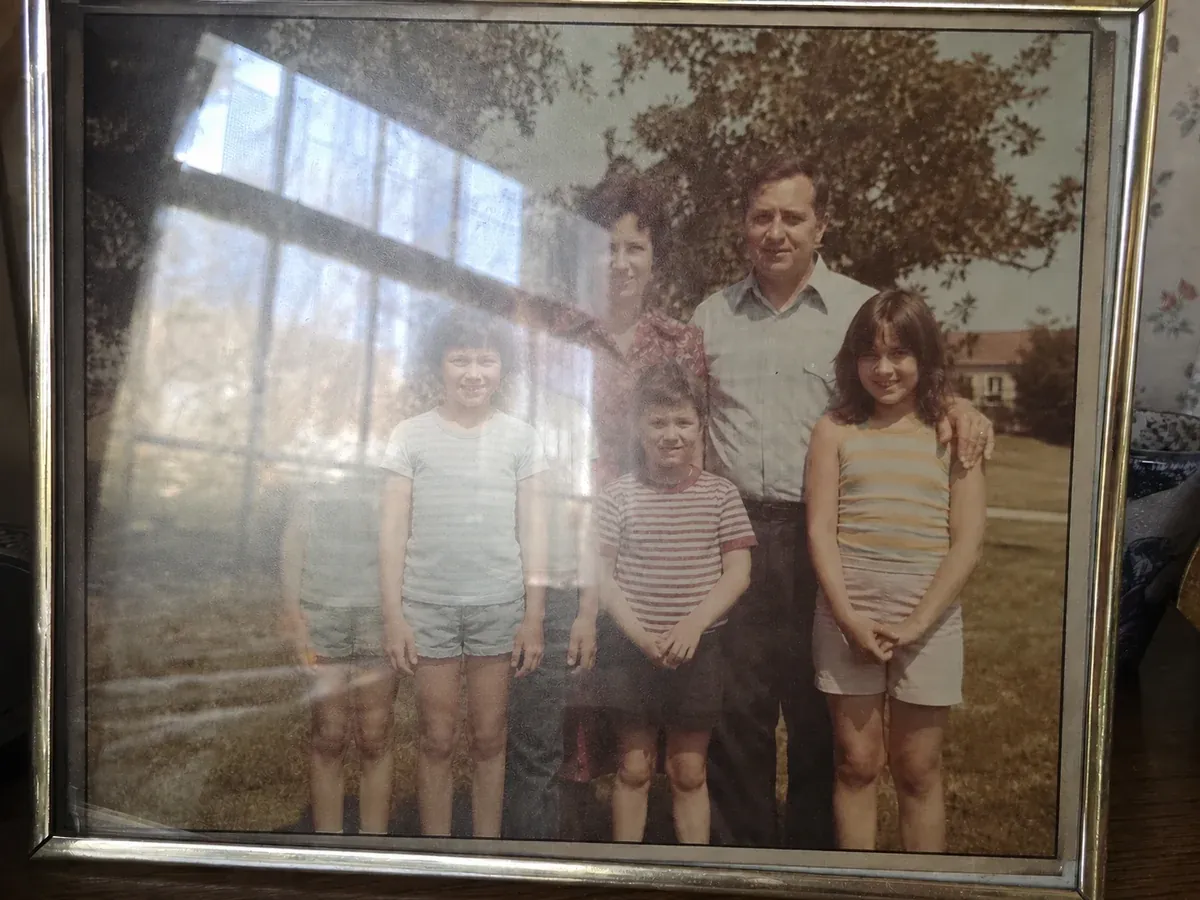
处理前
处理后
翻拍的老照片
用手机翻拍的家庭相片,中间横着一片窗光——下面的人脸重新回来了。
上传照片,AI 几秒钟消除画面上的反光与眩光:闪光灯打出的白色亮斑、逆光时的阳光眩光和镜头光晕、窗户与相框玻璃的反射,还有翻拍老照片、扫描文件时糊在纸面上的一整片高光。亮斑下面原本的人脸、文字和纹理会被重新还原,而不是抹成一团灰。
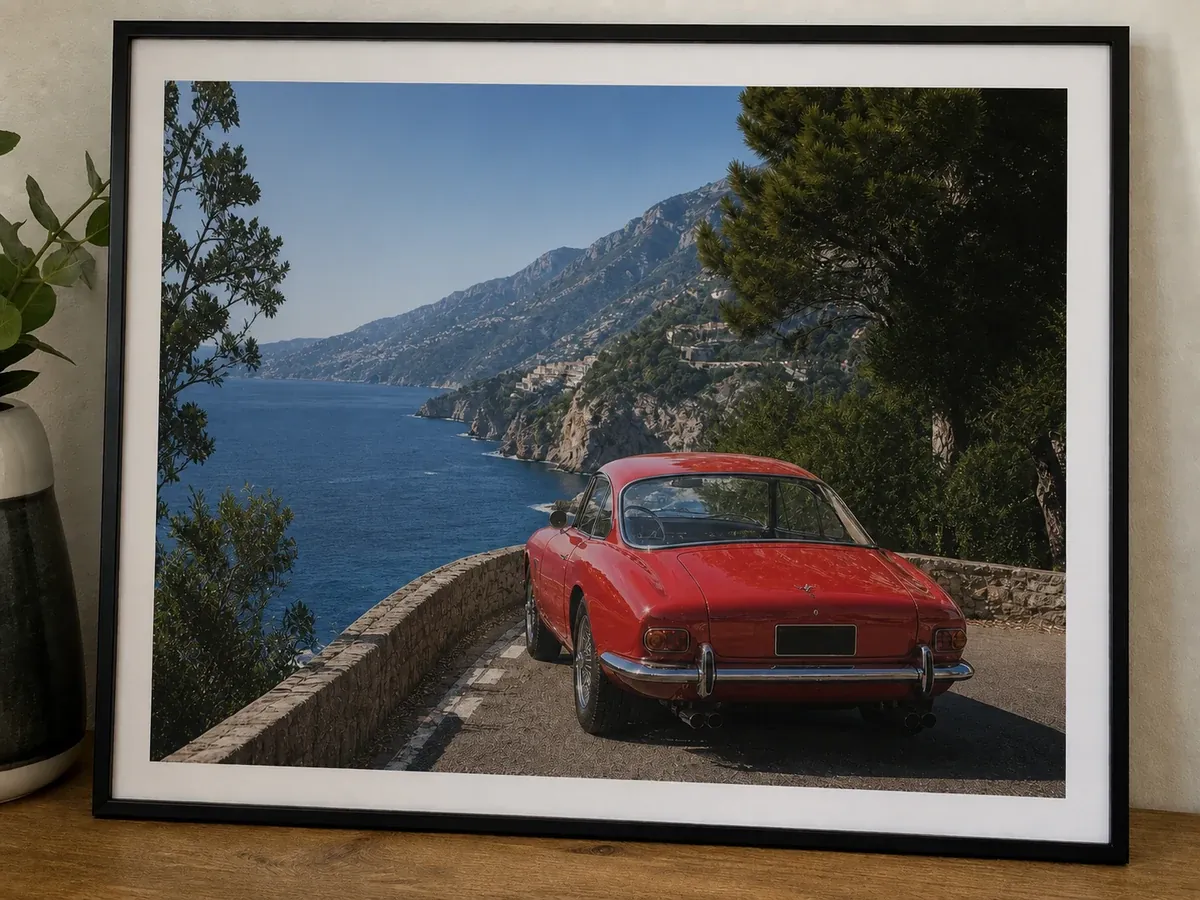
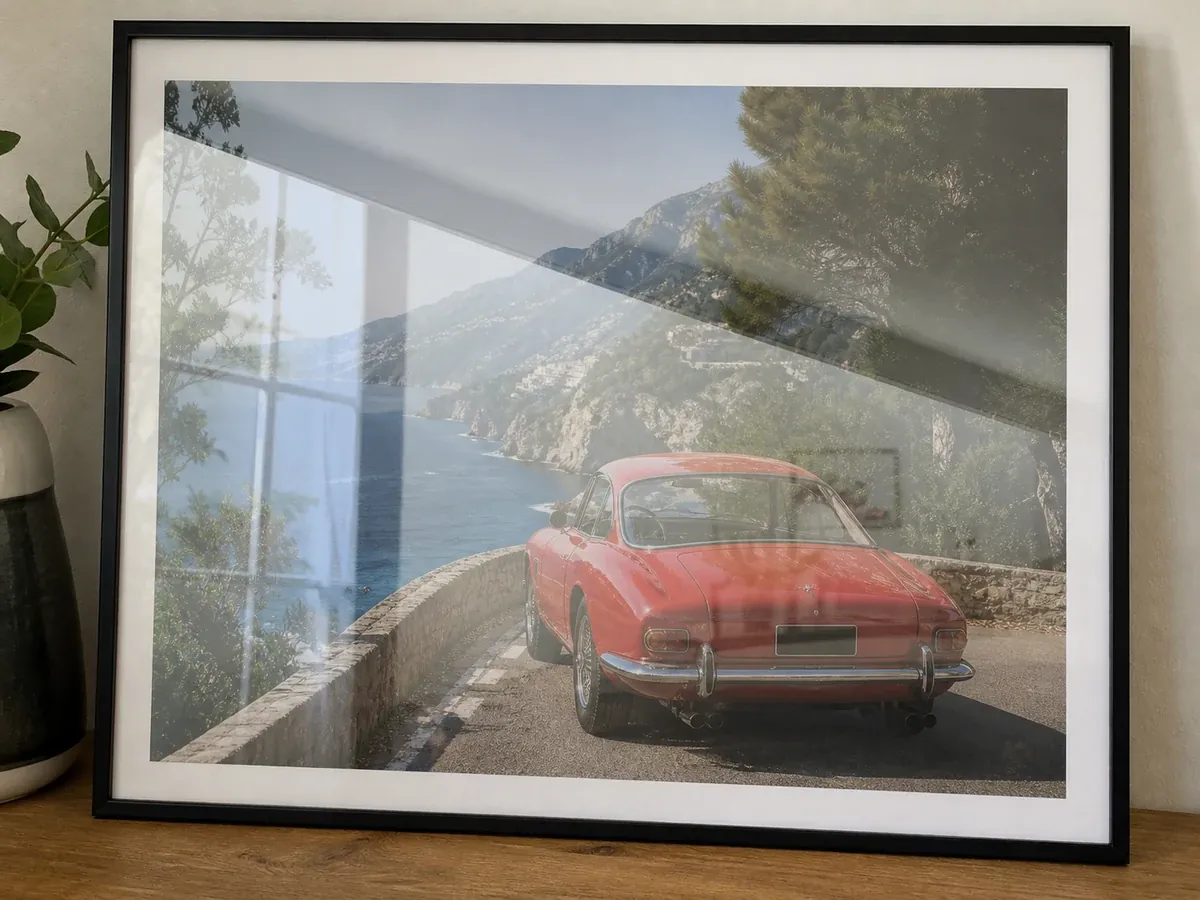
拖拽照片至此或点击上传
支持 JPEG、JPG、PNG 或 WebP。
没有图片?试试这几张
消耗 6 积分 · 无需绑卡即可开始
拖动任意滑块,对比原图与 AI 处理后的效果。亮斑消失,周围的颜色、颗粒和纹理保持不变。
用手机翻拍的家庭相片,中间横着一片窗光——下面的人脸重新回来了。
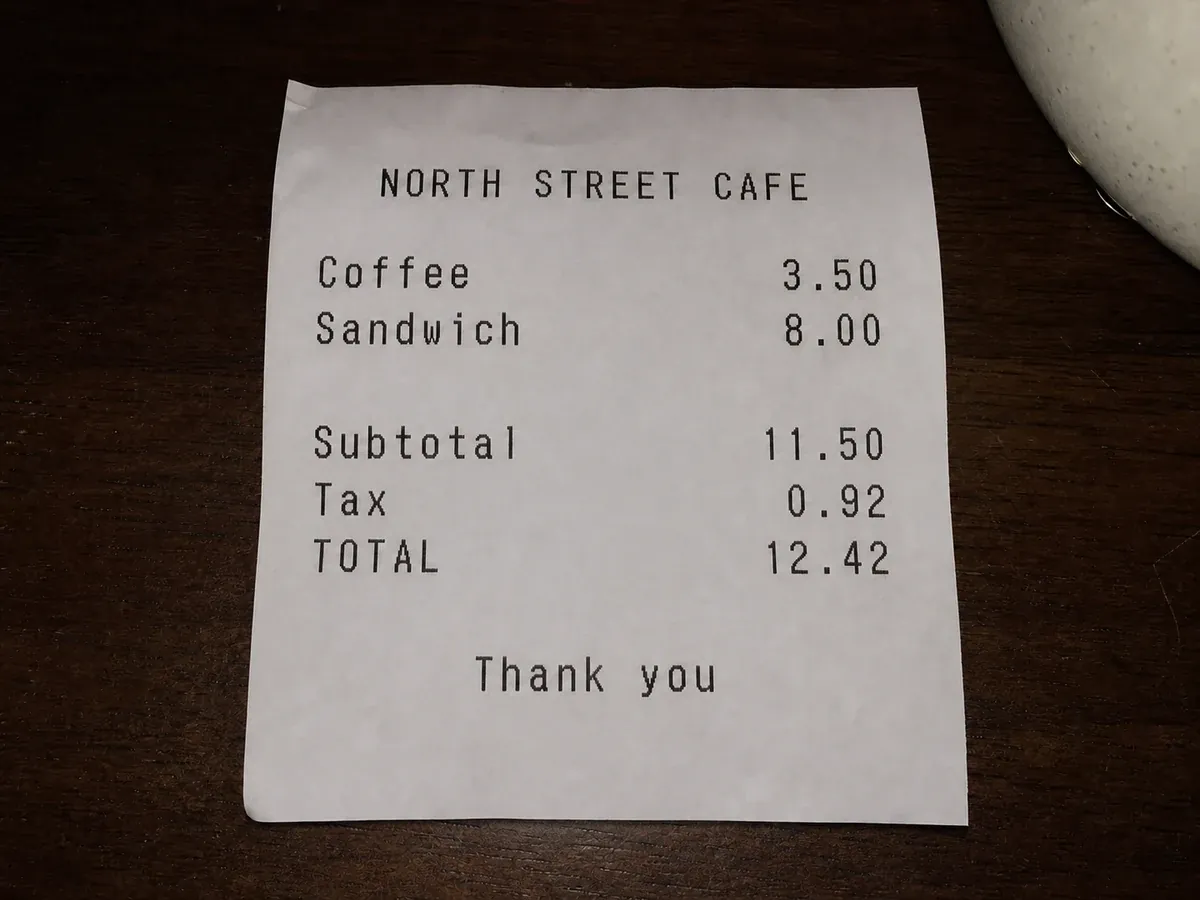
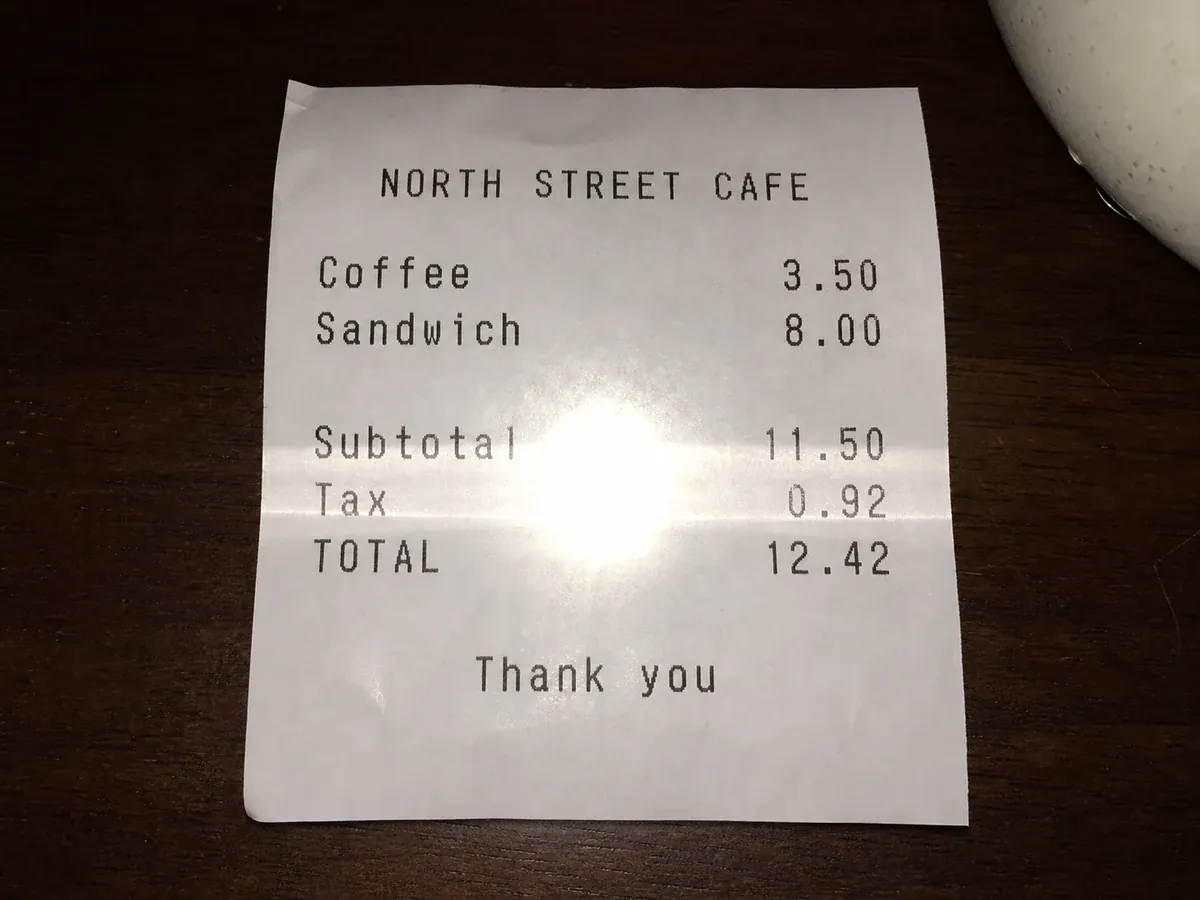
闪光灯亮斑烧掉了纸质文件的三行字,清理之后文字重新可读。
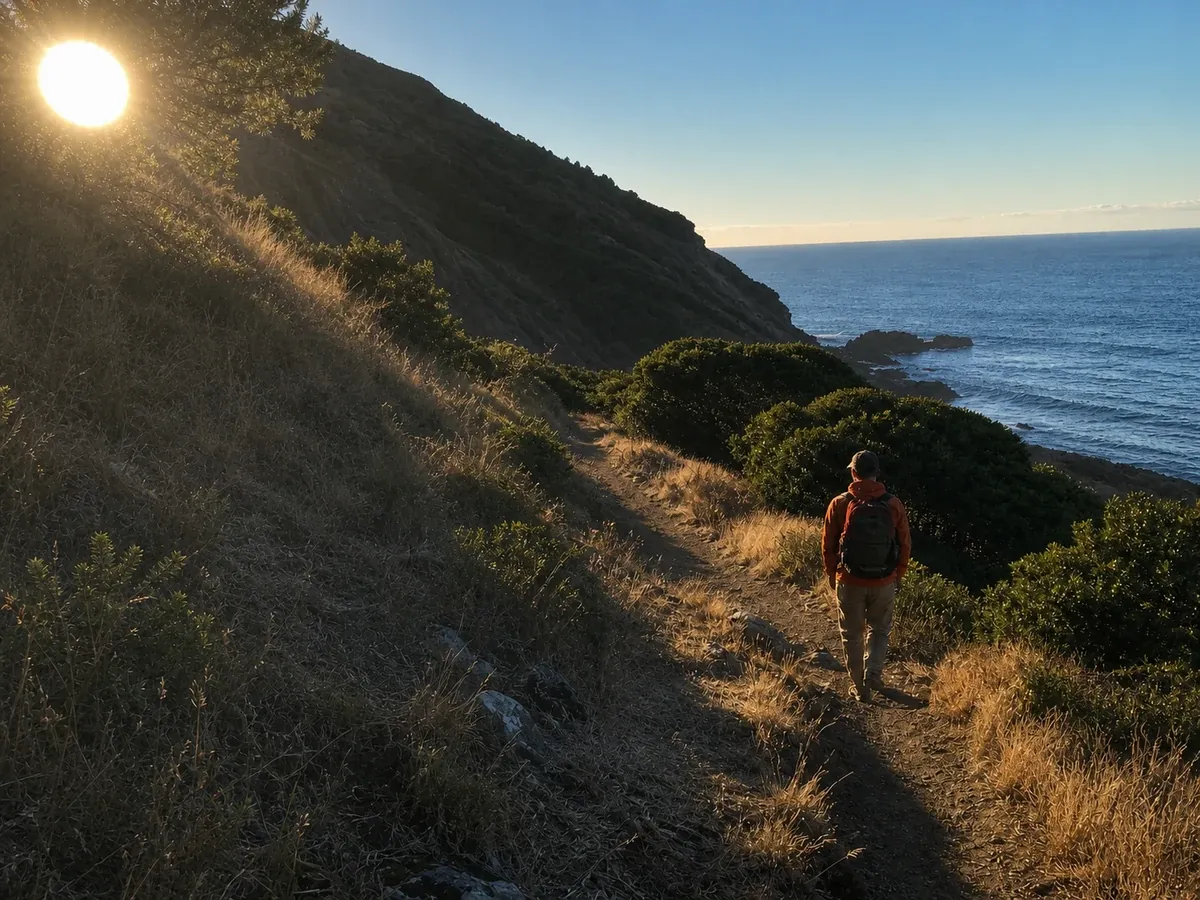
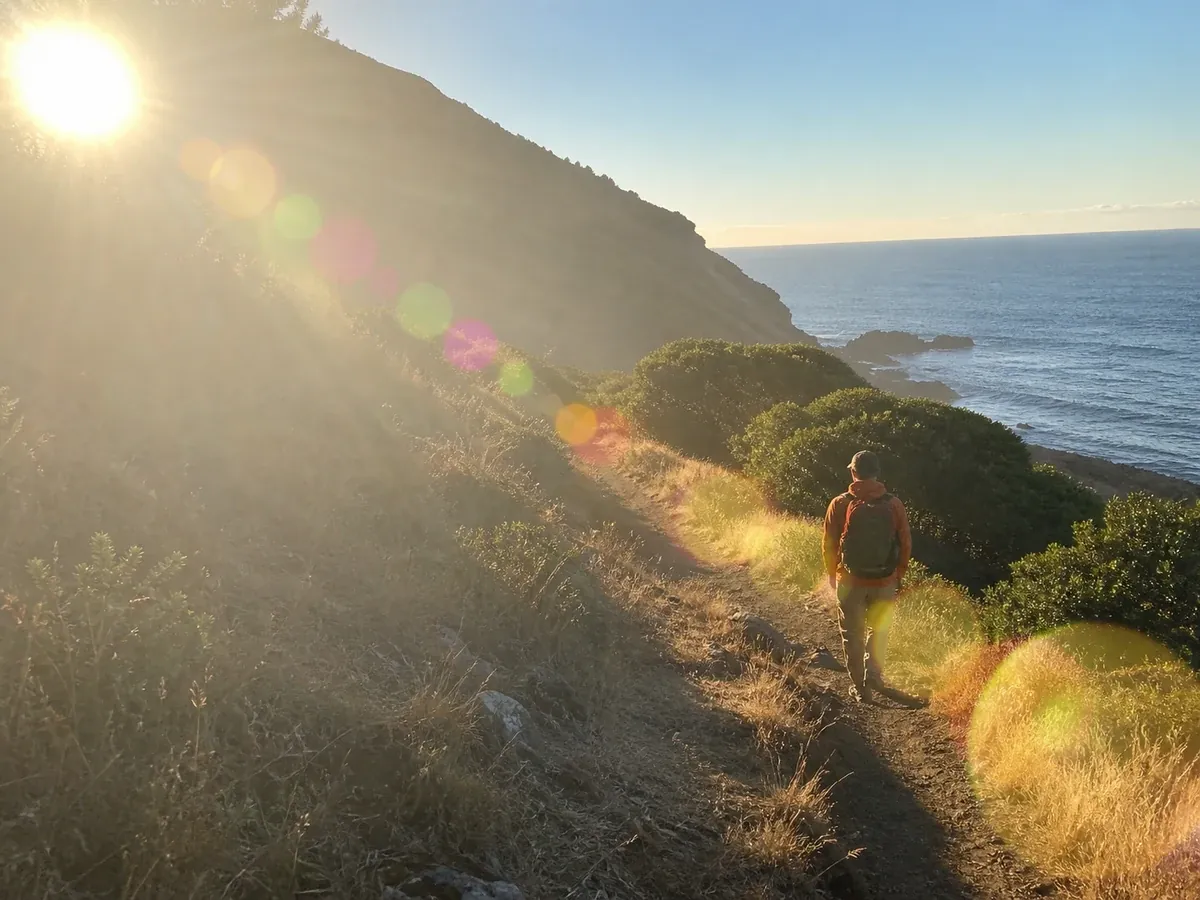
逆光拍的户外照片蒙着一层白雾还带彩色光环,清理后天空层次没有被压平。
反光成因
当光源打在光滑表面上、再直接反射进镜头,感光元件那一块像素就被推到接近纯白——原本在下面的人脸和文字,在文件里等于不存在了。先认出亮斑属于下面四种情况中的哪一种,就知道该选哪个清理模式。
闪光灯正对光滑表面,会留下中心烧白的硬边亮斑。手机的闪光灯紧挨着镜头,室内随手拍、翻拍文件和相框照片时最容易吃到这种光。
逆光拍摄会给整个画面蒙上一层白雾,对比度被拉平,水面、金属、车漆和玻璃上还会出现刺眼的条状高光。
天花板灯、身后的亮窗、正对着的显示器,都会在光滑表面上留下倒影;隔着车窗或展柜玻璃拍照时,玻璃还会把车内和你自己一起映进画面。
相纸、相册塑料内页、铜版纸杂志、相框玻璃,本质上都是镜子。这也是翻拍照片和扫描件比普通场景更容易出现反光的原因。
真正让人卡住的反光,很少出现在影棚人像上:更多是一张纸质的家庭老照片、一页压着塑料膜的相册、一个不舍得拆开的相框。举起手机按下快门,天花板的灯就变成一大片白光,正好糊在某个人的脸上。换个角度重拍也没用——会反光的是相纸本身。
翻拍老照片模式把这片白光当成压在照片表面的一层反射,重建下面原本的影像内容,同时保留纸基颗粒和泛黄色调这些让老照片显老的东西。如果你的扫描件上出现的不是亮斑,而是一层细密的网点或彩虹条纹,那属于印刷网点干扰,该交给去网纹工具处理。
手机举在纸质照片上方,几乎一定会带进一盏灯或一扇窗。下面的人脸会回来,纸张质感原样保留。
自粘式相册的塑料膜会把整个房间映上去。下面的影像被取回,油光也不会渗进肤色里。
不用拆相框,照挂着的样子拍,再把玻璃上的室内灯、窗户和你自己的影子清掉。
开着盖子的扫描件和开闪光的复印件,处理后变得平整、光照均匀,适合归档或重新冲印。
反光类型
不是所有亮斑都是同一个问题。烧白的闪光斑要把下面的质感重建出来;镜头眩光要把光斑背后的背景补回来;一层阳光白雾则要把整幅画面的对比度找回来。下面这些就是 AI 被训练去从画面里分离出来的模式。
直射闪光留下的白色圆斑或团块,常出现在额头、纸张和墙面上。近距离室内照片里最典型的强光反光。
彩色光环、星芒,以及逆光场景蒙着的那层奶白。AI 会把光斑背后的背景重建出来、把明暗层次找回来,而不是简单把画面压暗。
额头、鼻梁、颧骨上的油性高光和闪光亮斑,压下去的同时保留毛孔和真实肤质,脸不会变成塑料。
横在文件上直接吃掉几行字的亮带、亮面相纸上的片状反射,以及窗户、展柜玻璃和显示器把房间映回镜头里的倒影。
清理最常见的几类照片反光,同时让人脸、文字、颜色和颗粒保持原样。
面对翻拍的相片、相册内页和相框照片,AI 把那片亮光当作压在表面的反射来处理,重建下面的影像内容,纸张颗粒与年代色调都保留。
自动检测能应付大多数照片;镜头眩光、翻拍老照片、文档、人脸四个专用模式,则是在开始重建之前先告诉 AI 它面对的是哪一种反光。
修复区域周围的颜色、对比度、颗粒和肤质都被保留,处理过的照片放大到 4K 冲印,看上去仍然和没修过的一样。
一个把光线毁掉的内容重建回来、而不是把它模糊掉的 AI 去反光工具——免费试用,上传的图片处理后自动删除。
不是把亮区调暗,而是以周围画面为参照,把反光抹掉的人脸、文字和质感重新生成出来。
自动、镜头眩光、翻拍老照片、文档、人脸,让模型知道自己面对的是哪一种反光。
针对翻拍相片、相册内页和平板扫描优化——这类照片的表面反光压在一张必须原样保住的影像上。
文档模式只恢复可读性,不重画、不凭空生成字符,复印的合同、票据和证书依然可信。
人脸模式去掉油光和闪光亮斑,同时保留毛孔、雀斑和肤质,不会磨成一张假脸。
支持最高 4K 导出;一整盒扫描的老照片可以排队一起跑,不用一张一张来。
手动修图很强,但一块过曝的高光里已经没有数据可以恢复了——你只能凭空把它补出来。这正是训练过的模型胜过滑块和仿制图章的地方。
| 方法 | 适合场景 | 典型成本 |
|---|---|---|
| AI 照片反光消除最快 | 翻拍与扫描照片、纸质文件、人像、商品图,以及一批光线相似的照片。 | 上传、选模式、预览、下载,几秒钟完成。 |
| Photoshop 高光与阴影滑块 | 轻微白雾和略微偏亮的区域,细节虽然发暗但文件里还在。 | 很快,但高光一旦被推到纯白就完全无效。 |
| 仿制图章与修复画笔 | 背景平整、容易取样的小块孤立亮斑,比如一面素墙。 | 每一处都要仔细取样、蒙版和对色。 |
| 修图师手工重绘 | 盖住人脸或精细结构、必须靠人手重建的严重反光。 | 按专业报价,单张常常一小时起。 |
| 重新拍一次 | 场景还在、灯还能挪的情况。 | 能重拍时最省,但老照片、活动现场和归档文件没有这个选项。 |
输入质量
你喂给 AI 什么,决定了效果的上限。下面四个习惯能明显提升重建的还原度。
用相机或扫描仪出的原文件,不要用截图或从聊天软件里另存的版本。压缩会毁掉模型用来重建的那些微弱边缘。
只要亮斑边缘还能看到部分人脸、文字或图案,重建就有参照,结果会贴近真实很多。
翻拍相片、文件和相框时,让相机与表面平行。正面拍摄能让反光更均匀,也更容易被建模。
不要贴着亮斑裁切。周围留出的画面能给 AI 提供颜色、颗粒和纹理,用来匹配修复区域。
在线消除照片反光不到一分钟——不用 Photoshop,也不用安装任何软件。
拖放或点击上传,手机、相机、扫描仪出的图都可以。支持 JPG、PNG 和 WebP,单张最大 10MB。
保持自动即可,也可以选镜头眩光、翻拍老照片、文档或人脸。
模型把反光和画面分离,再把藏在下面的人脸、文字或纹理重建出来。
拖动前后对比滑块检查效果,选择 2K 或 4K,下载没有反光的照片。
下次拍摄
照片已经拍成这样,AI 是补救办法。如果拍摄还在你手里,四个小调整就能挡掉大部分反光。
反光遵循反射角。人往旁边挪一步,或者把灯移开,亮斑就整个离开画面了。
拍相片、文件和任何亮面材质时,散射日光永远比直射闪光好,手机默认的自动闪光尤其要关掉。
在户外,遮光罩或者伸在画面外的手,可以挡掉造成眩光和白雾的杂散光。
老照片、活动现场、归档文件,以及再也拍不到的人,只剩一个选项:事后修。
关于消除照片中反光、眩光与倒影的常见问题。
把照片上传到这个 AI 去反光工具,选一个与光线对应的模式——自动、镜头眩光、翻拍老照片、文档或人脸——AI 会把反光从画面里分离出来,再重建被盖住的内容。对比处理前后,确认没问题就下载。iPhone 和安卓手机直接在浏览器里打开就能用,不用装 App,也不需要 Photoshop 或修图基础。
新用户会拿到免费的初始积分,可以直接在线免费消除照片反光,不用绑卡也不用订阅。标准分辨率最省积分,更高分辨率和批量处理消耗多一些,积分随时可以充值。
可以。在 iPhone 上用 Safari 或 Chrome 打开本页,点上传,直接从相册里选图即可:iOS 会自动把照片转成 JPEG 交给网页,不用手动转换 HEIC,也不用装 App。处理在我们的服务器上完成,不占手机性能,所以 iPhone 上的结果和电脑上完全一样。窗玻璃倒影、闪光灯打在光滑表面上的亮斑、拍屏幕时的亮光这些手机照片常见的反光,用自动模式就行;反光落在皮肤或纸面上时,切换到人脸或文档模式。
可以,这正是「翻拍老照片」模式要解决的事。它把亮斑当作压在相纸表面的一层反射,而不是画面的一部分,因此会重建下面的人脸和背景,同时保留让老照片显老的纸基颗粒与泛黄色调。如果扫描件上出现的不是亮斑,而是细密网点或彩虹条纹,那属于印刷网点干扰,交给去网纹工具处理更合适。
选镜头眩光模式。它针对逆光拍摄或对着强光源时出现的彩色光环、星芒和一层白雾,并把光斑背后的背景重建出来。阳光白雾会同时按亮度问题和对比度问题处理,所以天空和皮肤是恢复层次,而不是简单被压暗。
可以。文档模式会恢复被闪光亮带盖住区域的可读性,同时明确避免重画或凭空生成字符,让复印的合同、票据和证书保持可信。想要最好的效果,正对纸面、关掉闪光灯拍,并上传原文件而不是截图。
用人脸模式。它会减轻额头、鼻梁和颧骨上的油性高光与闪光亮斑,同时保留毛孔和皮肤纹理,结果看起来是一张光线舒服的脸,而不是一张磨过的脸。
闪光灯反光就是直闪在额头、墙面或纸上留下的那块生硬的白斑,本工具把它当作一层反射来处理,而不是当作曝光问题。去除照片闪光灯反光的做法是上传图片,按白斑落在哪里选模式:皮肤用人脸模式,纸张用文档模式,其他情况用自动模式。AI 会重建白斑下面原本的纹理,而不是把它压暗,这也是手机修图软件的亮度滑块去不掉闪光灯亮斑、只留下一块灰印的原因。下次拍摄时把闪光灯关掉或打向天花板反射,就能避免。
可以。对 AI 来说,一片强光和玻璃表面的倒影跟反光是同一类问题:都是压在画面上的一层光。用自动模式就能消除照片里的强光——过曝的窗户、灯光的光晕、亮面桌子上的反光——也能去除照片里的倒影,比如隔着橱窗、带玻璃的相框或汽车挡风玻璃拍出来的那种。模型会把这层光从画面中分离出来,重建被盖住的内容,而不是简单地压低高光。两个限制:完全过曝成纯白的区域是根据周围推断重建的,记得检查预览;眼镜镜片上的反光请交给下方的眼镜专用工具。
人像里的镜片反光是另一件事,因为镜片后面的眼睛也必须一起重建。这种情况请用我们的眼镜反光消除工具,它是专门为保住自然眼神调过的。画面里其他位置的反光,回到本页处理就好。
支持 JPG、PNG 和 WebP,单张最大 10MB,输出最高 4K。视频不能直接处理——先把有问题的那一帧导出来;如果这一帧还带着屏幕或电视翻拍造成的彩虹条纹,再用视频摩尔纹去除处理一次。