
如果你是摄影师,处理过图像中的摩尔纹问题,那么你一定想知道如何在Lightroom中去除摩尔纹。好消息是,Adobe Lightroom Classic和Lightroom CC都在调整画笔中内置了专门的摩尔纹去除工具。然而,正如你将在本指南中发现的,Lightroom的摩尔纹去除功能存在显著的局限性——尤其是在处理屏幕拍摄或扫描文档时。
在这个全面的教程中,我们将详细讲解如何使用Lightroom的摩尔纹滑块,分享获得更好效果的专业技巧,并向你介绍一个更快的AI驱动的替代方案,它甚至能处理最顽固的摩尔纹图案。
什么是摄影中的摩尔纹?
在深入去除过程之前,让我们快速了解一下我们要处理的东西。摩尔纹图案是干扰伪影,在照片中表现为波浪线、彩虹色带或重复的网格图案。当被摄体中的精细图案(如织物纹理、屏幕像素或印刷的半色调点)与相机传感器的像素网格相互作用时,就会出现这种现象。
摩尔纹常见的场景:
- 屏幕拍摄: 拍摄电脑显示器、电视或智能手机屏幕
- 织物拍摄: 使用精细纹理服装的时尚和产品摄影
- 扫描文档: 扫描包含半色调图案的杂志、报纸或印刷照片
要更深入地了解摩尔纹产生的原因,请查看我们的理解摩尔纹图案指南。
Lightroom的摩尔纹去除工具: 调整画笔
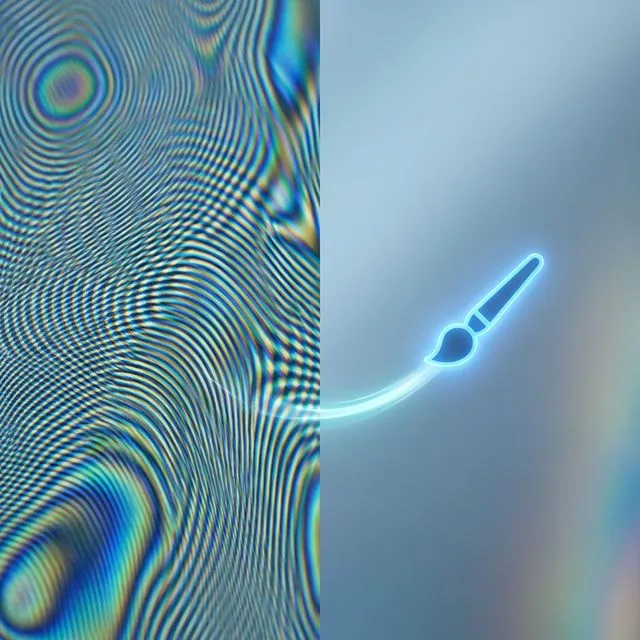
与曝光或白平衡等全局调整不同,Lightroom的摩尔纹去除是一个局部调整工具。这意味着你需要使用调整画笔手动涂抹受摩尔纹影响的区域。让我们详细分解完整的过程。
步骤1: 在修改照片模块中打开图像
首先,将图像导入Lightroom并切换到修改照片模块。你可以通过以下方式执行此操作:
- 点击右上角的"修改照片"标签
- 使用键盘快捷键D
确保你以100%缩放查看图像(空格键并点击受摩尔纹影响的区域),这样你可以清楚地看到图案。
步骤2: 选择调整画笔工具
在直方图下方的工具栏中找到调整画笔。你可以通过以下方式激活它:
- 点击工具栏中的画笔图标
- 使用键盘快捷键K
选择后,你会看到调整画笔设置面板出现在右侧。
步骤3: 找到摩尔纹滑块
在调整画笔设置面板中向下滚动,直到找到摩尔纹滑块。它通常位于"效果"部分,在去朦胧滑块和去边缘滑块之间。该滑块的范围是-100到+100,但你几乎总是使用正值来去除摩尔纹。
步骤4: 配置摩尔纹去除量
从摩尔纹值50开始。这是大多数情况下的良好基线。你可以随时调整:
- 25-50: 用于轻度摩尔纹图案(细微的织物干扰)
- 50-75: 用于中度摩尔纹(可见的屏幕图案)
- 75-100: 用于严重摩尔纹(强烈的彩虹干扰)
专业提示: 不要立即将滑块拉到最大。较高的值有时会使颜色过度去饱和或产生不自然的模糊。
步骤5: 调整画笔设置以获得最佳效果
在开始涂抹之前,配置这些画笔参数:
- 大小: 使用足够大的画笔来舒适地覆盖摩尔纹区域(键盘快捷键:**[减小,]**增大)
- 羽化: 设置为50-70以实现平滑过渡
- 流量: 保持在50-80以逐步应用
- 自动蒙版: 如果摩尔纹区域有明确的边缘(如单件服装),启用此功能
步骤6: 涂抹受影响的区域
现在开始手动工作。点击并拖动显示摩尔纹图案的区域。你会看到:
- 红色叠加层指示你正在涂抹的位置(用O键切换)
- 一个针标记显示调整点
重要的涂抹技巧:
- 分段工作,而不是试图一次覆盖所有内容
- 使用多个重叠笔触以实现均匀覆盖
- 如果意外覆盖了非摩尔纹区域,按住Alt/Option键同时涂抹以擦除
步骤7: 微调结果
应用初始调整后:
- 点击针标记以重新激活调整
- 根据结果向上或向下调整摩尔纹滑块
- 按**\**(反斜杠)或点击图像下方的开关图标检查前后对比
- 如果不同区域需要不同的量,创建额外的画笔调整
步骤8: 考虑互补调整
有时将摩尔纹滑块与其他调整结合使用会产生更好的结果:
- 降噪: 略微增加(10-20)以平滑残留图案
- 锐化: 如果摩尔纹去除后区域看起来过于锐利,减少10-15
- 饱和度: 如果处理区域的颜色看起来不自然地鲜艳,调整-5到-15
获得更好Lightroom摩尔纹去除效果的高级技巧
技巧1: 以100%缩放工作
始终以实际像素大小(100%视图或更高)评估摩尔纹。在适合屏幕缩放下看起来像摩尔纹的东西可能只是正常纹理,你可能会不必要地软化重要细节。
技巧2: 使用多个调整画笔
不要试图用一个画笔设置修复所有内容。为以下情况创建单独的调整:
- 摩尔纹严重程度不同的区域
- 不同的颜色通道(某些摩尔纹只影响红色或蓝色)
- 不同的织物或屏幕部分
技巧3: 与针对性颜色调整结合
如果摩尔纹表现为特定的色带(在屏幕摄影中常见),尝试:
- 在同一画笔中使用颜色调整来去饱和问题色调
- 在应用摩尔纹减少后,使用HSL面板针对特定颜色范围
技巧4: 保守开始,逐步增加
添加更多摩尔纹减少比撤消过度应用更容易。从较低的值(30-40)开始并逐渐增加,而不是从100开始。
技巧5: 在不同的导出尺寸下检查
在最终确定之前,以你预期的输出尺寸导出测试版本。有时在100%缩放下可见的摩尔纹在将图像缩小为网络使用时会变得难以察觉。
Lightroom摩尔纹去除的局限性
虽然如果你已经在Lightroom工作流程中,Lightroom的调整画笔很方便,但它有几个重大缺陷:
1. 仅限局部调整
Lightroom不提供全局摩尔纹滑块。如果整个图像都受到影响(在屏幕摄影中很常见),你需要手动涂抹每个部分,这既繁琐又耗时。
2. 在屏幕摄影上表现不佳
摩尔纹滑块主要是为RAW文件中的织物摄影设计的。当涉及到显示器或手机屏幕的照片时——尤其是那些带有彩虹干扰图案的照片——Lightroom往往难以产生干净的结果。该算法根本没有针对这种特定类型的摩尔纹进行训练。
3. 颜色去饱和副作用
重度摩尔纹减少(值超过70)经常导致不必要的颜色去饱和。你会注意到处理过的区域看起来比图像的其余部分冲淡或不那么鲜艳。
4. 精细细节损失
因为Lightroom的摩尔纹去除部分通过选择性模糊工作,你将不可避免地在处理区域失去一些锐度和精细纹理。这在织物摄影中尤其明显,在那里你想保留纺织品细节。
5. 无批处理
每张图像都需要单独的手动涂抹。如果你有50张具有相同织物摩尔纹问题的产品照片,你需要重复整个过程50次。
6. 在RAW文件上效果最好
虽然你可以在JPEG上使用调整画笔,但摩尔纹滑块在Lightroom可以访问完整传感器数据的RAW文件上最有效。JPEG压缩通常使摩尔纹更难干净地去除。
更快的替代方案: AI摩尔纹去除

对于需要更快、更有效的摩尔纹去除的摄影师——尤其是对于屏幕摄影——AI驱动的工具提供了更优越的解决方案。原因如下:
自动检测和去除
AI工具是专门针对成千上万的摩尔纹图案示例进行训练的。它们可以:
- 无需手动涂抹即可自动检测摩尔纹
- 区分摩尔纹图案和合法纹理
- 在几秒钟而不是几分钟内处理整个图像
在屏幕摄影上效果卓越
与Lightroom的算法不同,AI模型专门针对屏幕摄影摩尔纹进行训练,包括:
- LCD/OLED屏幕的彩虹干扰图案
- 近距离显示器照片的像素网格伪影
- 视频截图中的色带和摩尔纹
保留细节和锐度
先进的AI算法使用神经网络,可以在保留以下内容的同时去除摩尔纹图案:
- 织物中的精细纹理细节
- 屏幕照片中的文本锐度
- 自然色彩饱和度,无去饱和副作用
如何使用AI摩尔纹去除
该过程比Lightroom简单得多:
- 上传图像到AI摩尔纹去除工具
- 选择适当的模式:
- 等待5-10秒,AI处理期间
- 下载你的无摩尔纹结果
无需手动刷涂。无需参数调整。只需上传和下载。
批处理功能
许多AI工具支持批处理,这意味着你可以一次上传10、50甚至100张图像,并让它们全部自动处理。这对于以下情况非常有价值:
- 电商产品摄影
- 时尚画册拍摄
- 带电视屏幕的房地产摄影
- 涉及屏幕截图的文档项目
何时使用Lightroom vs AI工具
两种方法都有其用武之地。以下是每种方法有意义的时候:
选择Lightroom的情况:
- 你已经在使用RAW文件的Lightroom工作流程中
- 摩尔纹非常轻微且仅限于小区域
- 你无论如何都需要在Lightroom中进行其他调整
- 你有Lightroom订阅并希望将所有内容保持在一个工具中
- 摩尔纹是基于织物的,而不是基于屏幕的
选择AI工具的情况:
- 你正在处理屏幕摄影摩尔纹(显示器、电视、手机)
- 摩尔纹覆盖大区域或整个图像
- 你需要处理具有相同摩尔纹问题的多张图像
- Lightroom的摩尔纹滑块没有产生可接受的结果
- 你想要尽可能快的工作流程(秒vs.分钟)
- 你正在处理扫描的文档或印刷材料
结合两种方法
为了获得最佳结果,考虑混合工作流程:
- 首先使用AI摩尔纹去除来处理大部分图案
- 将清理过的图像导入Lightroom进行最终颜色分级和曝光调整
- 仅在特定点仍有轻微残留摩尔纹时使用调整画笔
这种方法让你既能获得AI的速度和有效性,又能保持熟悉的Lightroom颜色工作流程。
拍摄时预防摩尔纹
最好的摩尔纹去除是预防。尝试这些拍摄技巧:
对于屏幕摄影:
- 将拍摄角度改变2-5度
- 调整到屏幕的距离(更近或更远)
- 修改屏幕亮度和刷新率
- 使用更大的光圈(f/2.8-f/4而不是f/8-f/11)
对于织物摄影:
- 如果细节不重要,稍微失焦你的镜头
- 改变你的焦距(尝试更广和更长)
- 调整织物相对于相机的角度
- 使用柔和、漫射的照明,而不是硬的定向光
一般提示:
- 以RAW格式拍摄以获得最大的后期处理灵活性
- 避免强调精细细节的焦距和光圈
- 在拍摄整个系列之前测试几帧并以100%缩放检查
常见问题
Lightroom可以从JPEG中去除摩尔纹吗?
可以,但调整画笔摩尔纹滑块在RAW文件上效果最好。对于JPEG,你将有更少的调整余地,并可能看到更多伪影。对于JPEG摩尔纹去除,AI工具通常会产生更好的结果,因为它们不依赖RAW传感器数据。
Lightroom有全局摩尔纹滑块吗?
没有。Lightroom仅通过调整画笔提供摩尔纹减少,这是一个局部调整工具。你必须手动涂抹受影响的区域。没有办法一键将摩尔纹减少应用于整个图像。
为什么Lightroom不能去除我的屏幕摩尔纹?
Lightroom的摩尔纹滑块主要是为RAW文件中的织物摩尔纹设计的,而不是屏幕摄影。屏幕摩尔纹(特别是LCD屏幕的彩虹干扰)需要不同的算法。请尝试AI屏幕摩尔纹去除器。
最佳的Lightroom摩尔纹滑块设置是什么?
从50开始,然后从那里调整。大多数情况需要40-70。超过80的值通常会导致过度软化和颜色去饱和。使用适度的值进行多次画笔应用比一次极端应用更好。
Lightroom Mobile有摩尔纹去除功能吗?
Lightroom Mobile包括选择性调整工具(类似于调整画笔),但截至2026年,摩尔纹滑块在移动版本中不可用。你需要Lightroom Classic(桌面版)或在移动设备上使用基于网络的AI工具。
我可以在Lightroom中批量处理摩尔纹吗?
不可以。由于摩尔纹去除需要在特定区域手动使用调整画笔涂抹,因此无法将这些调整批量应用于多个图像。这是AI工具的最大优势之一。
总结
Lightroom的调整画笔和摩尔纹滑块对于已经在Lightroom RAW工作流程中工作的摄影师来说是一个有用的工具,特别是对于轻度的基于织物的摩尔纹。局部调整方法让你可以精确控制处理哪些区域。
然而,对于屏幕摄影、扫描文档、严重摩尔纹图案或需要批处理的情况,AI驱动的摩尔纹去除工具提供了显著更快、更有效的结果。它们专门针对Lightroom难以处理的摩尔纹类型进行训练。
为了获得最佳结果:
- 如果你已经在该工作流程中并处理轻度摩尔纹,首先尝试Lightroom
- 对于屏幕摄影、严重图案或Lightroom不起作用时,切换到AI工具
- 考虑使用两种工具的混合工作流程
准备好在几秒钟而不是几分钟内去除摩尔纹了吗?试试我们的AI摩尔纹去除器,无需手动刷涂即可自动、智能地去除摩尔纹。
相关资源
- 修复摩尔纹图案的完整指南 - 比较所有方法
- 理解摩尔纹图案 - 了解摩尔纹的成因
- 屏幕摩尔纹去除器 - 用于屏幕摄影的AI工具
- 织物摩尔纹修复 - 专门用于纺织品摄影
- 去网纹工具 - 用于扫描的印刷材料
