
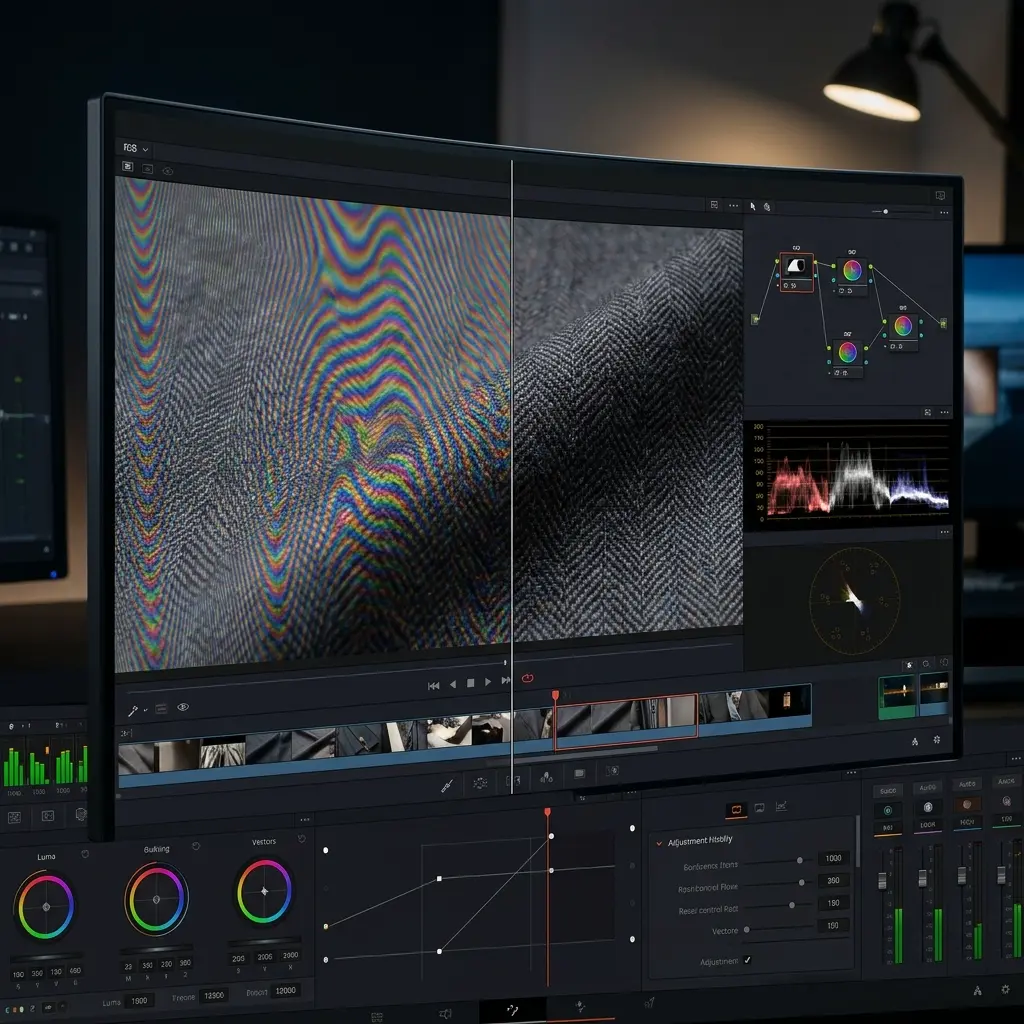
Le moiré vidéo est l'un des artefacts les plus tenaces en post-production. Que vous montiez des enregistrements d'écran avec des grilles de pixels visibles, des interviews où l'invité porte une chemise à motifs fins, ou des visites architecturales capturant des façades en briques et des stores vénitiens, ces bandes arc-en-ciel scintillantes et lignes ondulantes peuvent ruiner un projet par ailleurs soigné. Contrairement au moiré photo, le moiré vidéo scintille et se déplace aussi d'image en image, ce qui rend sa correction considérablement plus difficile.
DaVinci Resolve est le NLE de référence pour de nombreux monteurs — en partie parce que sa version gratuite est remarquablement complète. Mais dans quelle mesure gère-t-il réellement la suppression du moiré ? Dans ce guide, nous passerons en revue toutes les méthodes pratiques disponibles dans Resolve, discuterons de leurs limites réelles et vous montrerons quand une approche basée sur l'IA offre de meilleurs résultats en moins de temps. Si vous avez besoin d'une solution immédiate, téléchargez une image fixe sur notre outil de suppression du moiré par IA ou utilisez le suppresseur de moiré vidéo dédié aux flux de travail spécifiques à la vidéo.
Réponse rapide : DaVinci Resolve inclut un plugin OFX Moire Reduction sur la page Color qui fonctionne bien pour le moiré léger sur les tissus. Réglez Strength sur 50 et augmentez progressivement en surveillant la perte de détails. Pour le moiré d'enregistrement d'écran ou les interférences arc-en-ciel prononcées, les outils intégrés montrent leurs limites — exporter les images clés et les traiter via un outil de suppression du moiré par IA produit des résultats nettement plus propres avec bien moins d'effort.
Vous découvrez le sujet ? Commencez par notre guide : qu'est-ce que l'effet moiré.
Qu'est-ce qui cause le moiré en vidéo ?
Le moiré apparaît lorsque deux motifs superposés de fréquences spatiales similaires interfèrent entre eux. En vidéo, l'un de ces motifs est toujours la grille de pixels du capteur de la caméra (ou la matrice de filtre couleur Bayer). Le second motif provient de votre sujet — la matrice de pixels d'un écran numérique, le tissage serré d'une chemise, les tuiles d'un toit vues à distance ou les lignes fines de la façade d'un bâtiment.
Pourquoi le moiré vidéo est plus difficile que le moiré photo
Une seule photographie affectée par le moiré peut être minutieusement retouchée dans Photoshop ou nettoyée par IA en quelques secondes. La vidéo multiplie ce problème par des milliers d'images. Pire encore, le moiré vidéo est temporel — il scintille, rampe et change d'intensité au fur et à mesure que la caméra ou le sujet bouge. Une correction parfaite sur l'image 100 pourrait créer de nouveaux artefacts sur l'image 105 si elle n'est pas temporellement cohérente.
Cette dimension temporelle est la raison pour laquelle les approches traditionnelles basées sur le flou produisent souvent des artefacts « nageants » en vidéo, qui peuvent être plus gênants que le moiré original.
Scénarios courants où le moiré vidéo apparaît
- Interviews et plans rapprochés : L'invité portant des chevrons, du pied-de-poule ou des chemises à fines rayures est le déclencheur classique. Le motif interagit avec le capteur au rythme de la respiration et des mouvements de la personne.
- Enregistrements d'écran et démos de produits : Filmer un moniteur ou une TV introduit un moiré de grille de pixels, surtout à des résolutions non natives. C'est extrêmement courant dans les vidéos de test tech.
- Prises de vue architecturales et immobilières : Murs en briques, grilles métalliques, stores et tuiles de toit produisent un moiré géométrique à certaines distances et angles de caméra.
- Prises de vue par drone : Les motifs agricoles répétitifs, les panneaux solaires et les façades de bâtiments filmés en plongée montrent souvent du moiré.
Méthode 1 : OFX Moire Reduction de DaVinci Resolve
DaVinci Resolve est livré avec un effet Moire Reduction dédié dans sa bibliothèque OpenFX. C'est le chemin le plus direct pour supprimer le moiré vidéo dans Resolve, disponible dans les versions gratuite et Studio.
Instructions étape par étape
Étape 1 : Importez votre métrage et construisez votre timeline
Faites glisser votre clip affecté par le moiré sur la timeline dans la page Edit. Assurez-vous que la résolution et la fréquence d'images de la timeline correspondent au métrage source — les décalages peuvent introduire un aliasing supplémentaire similaire au moiré.
Étape 2 : Passez à la page Color
Appuyez sur Shift + 6 ou cliquez sur l'icône de la page Color en bas de l'écran. C'est ici que se fait tout le travail d'étalonnage et d'effets basé sur les nœuds dans DaVinci Resolve.
Étape 3 : Ouvrez le panneau OpenFX
Dans le coin supérieur droit de la page Color, cliquez sur le bouton OpenFX (il peut aussi être intitulé Effects Library selon votre version). Cela ouvre le navigateur d'effets.
Étape 4 : Recherchez Moire Reduction
Dans la barre de recherche en haut du panneau OpenFX, tapez « Moire ». Vous devriez voir ResolveFX Moire Reduction (ou simplement Moire Reduction) dans les résultats. Si vous ne le voyez pas, assurez-vous d'être sur un nœud série dans le graphe de nœuds — certains effets OFX n'apparaissent pas sur les nœuds parallèles.
Étape 5 : Appliquez l'effet
Faites glisser l'effet Moire Reduction sur votre nœud actif dans le graphe de nœuds. Un panneau de réglages apparaîtra sur le côté droit.
Étape 6 : Ajustez les paramètres
Les paramètres clés sont :
- Strength : Contrôle l'agressivité du filtre contre le moiré. Commencez à 50 et augmentez par incréments de 10 en surveillant l'aperçu. Au-delà de 80, un adoucissement visible apparaît généralement.
- Radius : Détermine la taille de la zone analysée pour les motifs de moiré. Un rayon plus grand capte le moiré basse fréquence mais augmente le temps de traitement et le risque de flou. Commencez avec la valeur par défaut et n'augmentez que si le moiré persiste.
- Edge Sensitivity (si disponible) : Aide le filtre à distinguer les vrais contours de l'image des motifs de moiré. Des valeurs plus élevées préservent plus de contours mais peuvent laisser du moiré intact.
Étape 7 : Prévisualisez et affinez
Parcourez le clip en prêtant une attention particulière aux zones où le moiré est le plus fort. Vérifiez les sections avec et sans moiré de l'image — assurez-vous que le filtre n'adoucit pas les zones qui n'en ont pas besoin. Utilisez le bouton bypass du nœud pour activer/désactiver l'effet et comparer.
Avantages et inconvénients de l'approche OFX
Avantages :
- Intégré directement dans DaVinci Resolve (disponible dans la version gratuite)
- S'applique au clip entier avec cohérence temporelle
- Non destructif — fonctionne dans le pipeline de nœuds, ajustable ou supprimable à tout moment
- Rapide à appliquer pour un premier passage
Inconvénients :
- Peut flouter les détails fins, surtout aux valeurs élevées de Strength
- Efficacité limitée sur le moiré d'écran prononcé et les interférences arc-en-ciel
- Le traitement de vidéos longues ajoute un temps de rendu significatif
- Pas de masquage intégré à l'effet — un nœud qualifier séparé est nécessaire pour isoler la zone de moiré
Méthode 2 : Approche manuelle avec flou + modes de fusion
Pour les monteurs qui ont besoin d'un contrôle plus précis, le graphe de nœuds de DaVinci Resolve permet une technique manuelle de réduction du moiré similaire à la séparation de fréquences dans Photoshop.
La technique
- Créez un nœud parallèle à partir de votre nœud correcteur (clic droit > Add Node > Add Parallel)
- Appliquez un Gaussian Blur au nœud parallèle. Commencez avec un rayon qui commence juste à dissoudre le motif de moiré — typiquement entre 3 et 8 pixels.
- Utilisez le HSL Qualifier sur le nœud parallèle pour isoler la plage de couleurs où le moiré est visible. Le moiré se manifeste souvent comme des décalages de couleur indésirables dans des plages de teinte spécifiques.
- Ajustez la sortie clé du nœud pour que seules les zones affectées par le moiré reçoivent le traitement de flou.
- Fusionnez le nœud parallèle en utilisant les contrôles de mode de composition. Expérimentez avec le mode Color, qui remplace les fausses couleurs du moiré tout en préservant le détail de luminance.
Quand cette méthode est pertinente
Cette méthode manuelle vous donne un contrôle chirurgical sur exactement quelles parties de l'image sont affectées. L'effort supplémentaire en vaut la peine quand :
- Le moiré est confiné à une petite zone (comme une chemise) et vous voulez le reste de l'image intact
- L'OFX Moire Reduction est trop agressif même à faibles réglages
- Vous devez cibler des artefacts de couleur spécifiques sans affecter la luminance
Cependant, cette approche est considérablement plus complexe et chronophage. Pour la plupart des monteurs, le plugin OFX suffit comme point de départ, et la méthode manuelle devrait être réservée aux plans vedettes ou aux livrables critiques.
Méthode 3 : Suppression du moiré par IA (image par image)
Quand les outils intégrés de DaVinci Resolve ne suffisent plus — surtout avec le moiré d'enregistrement d'écran ou du métrage fortement texturé — un flux de travail basé sur l'IA peut produire des résultats nettement supérieurs. L'approche consiste à exporter les images problématiques, les traiter via un réseau neuronal entraîné et réimporter les images nettoyées.
Le flux de travail
- Identifiez les sections problématiques dans votre timeline. Marquez des points d'entrée/sortie autour des pires segments de moiré.
- Exportez les images comme fichiers fixes. Dans DaVinci Resolve, allez à la page Color, positionnez la tête de lecture sur une image avec moiré et faites un clic droit sur le visualiseur > Grab Still. Pour l'export en lot, utilisez File > Deliver avec le format de sortie « Individual Frames » (TIFF ou PNG pour une qualité sans perte).
- Traitez avec des outils IA. Téléchargez les images exportées sur notre suppresseur de moiré vidéo pour le traitement par lots, ou utilisez l'outil de suppression du moiré par IA pour les images individuelles. Le modèle IA est spécifiquement entraîné sur les motifs de moiré et peut distinguer les artefacts de moiré des vrais détails de l'image bien plus précisément que les filtres de flou basés sur la fréquence.
- Réimportez les images nettoyées. Ramenez les images traitées dans DaVinci Resolve et composez-les sur le clip original via une composition Fusion ou un simple remplacement de couche.
Idéal pour
- Vignettes et images clés où la qualité visuelle est primordiale
- Enregistrements d'écran où le moiré de grille de pixels résiste aux approches traditionnelles de flou
- Exports d'images fixes depuis la vidéo (ex. : captures d'écran pour blog, images de réseaux sociaux extraites du métrage)
- Segments courts où le traitement image par image est pratique
Pour un guide complet sur le traitement du moiré spécifique aux écrans, consultez notre article sur comment corriger les motifs de moiré.
Comparaison : méthodes de suppression du moiré dans DaVinci Resolve
| Aspect | OFX Moire Reduction | Flou manuel + Qualifier | Extraction d'images par IA |
|---|---|---|---|
| Vitesse | Rapide (glisser-déposer) | Lent (15-30 min de configuration) | Moyen (export + traitement + import) |
| Qualité | Bonne pour moiré léger | Bonne avec expertise | Excellente pour tous les types |
| Difficulté | Débutant | Avancé | Débutant |
| Préservation des détails | Modérée (peut flouter) | Élevée (ciblée) | Élevée (IA consciente) |
| Idéal pour | Moiré de tissu en interviews | Plans vedettes, corrections ciblées | Moiré d'écran, vignettes |
| Cohérence temporelle | Bonne | Bonne | Nécessite un alignement d'images |
| Coût | Gratuit (inclus) | Gratuit (inclus) | Offre gratuite disponible |
Le bon choix dépend de votre situation spécifique. Pour une correction rapide du moiré de tissu, le plugin OFX est le choix pragmatique. Pour le moiré d'enregistrement d'écran ou quand la qualité est non négociable, l'approche IA surpasse les méthodes traditionnelles.
Conseils pour prévenir le moiré vidéo pendant la production
La meilleure suppression du moiré se fait avant d'appuyer sur le bouton d'enregistrement. Ces techniques de production peuvent éliminer ou réduire drastiquement le moiré à la source :
- Filmez avec une ouverture plus grande : Une faible profondeur de champ adoucit naturellement les motifs répétitifs sur les sujets hors du plan focal. Si le motif qui produit le moiré n'est pas votre sujet principal, ouvrir même d'un diaphragme peut aider.
- Appliquez un léger défocus aux motifs problématiques : Si vous ne pouvez pas éviter un motif déclencheur de moiré (comme un écran que vous filmez), un ajustement de mise au point minimal qui adoucit les bords nets du motif peut prévenir le moiré sans que le sujet paraisse visiblement flou.
- Changez l'angle de la caméra : Même un changement de 5-10 degrés de l'angle de la caméra par rapport au motif peut briser l'alignement de fréquences qui cause le moiré. C'est particulièrement efficace avec les sujets architecturaux.
- Augmentez la distance de la caméra : S'éloigner du motif change la relation de fréquence spatiale. Combiné avec une focale plus longue, cela peut éliminer le moiré tout en maintenant le même cadrage.
- Utilisez un filtre passe-bas optique (OLPF) : Certaines caméras de cinéma ont des OLPF amovibles. Si vous filmez régulièrement des sujets sujets au moiré, envisagez d'en utiliser un. De nombreuses caméras modernes omettent l'OLPF pour des images plus nettes, mais cela les rend plus susceptibles au moiré.
- Évitez les vêtements problématiques : Pour les interviews et le talent à l'écran, informez vos sujets d'éviter les tissus à motifs fins — les chevrons, les fines rayures et les petits carreaux sont les pires coupables.
Foire aux questions
La version gratuite de DaVinci Resolve a-t-elle la réduction du moiré ?
Oui. L'effet OFX Moire Reduction est inclus dans la version gratuite de DaVinci Resolve. Vous n'avez pas besoin de la version Studio pour y accéder. La page Color et le graphe de nœuds de la version gratuite sont pleinement fonctionnels pour les flux de travail de réduction du moiré, bien que les temps de rendu puissent être plus longs sans les fonctionnalités d'accélération GPU exclusives à Studio.
Puis-je supprimer le moiré d'une vidéo déjà rendue ?
Absolument. La réduction du moiré de DaVinci Resolve fonctionne sur n'importe quel fichier vidéo que vous importez, quel que soit le format d'origine — RAW, ProRes, H.264 ou tout autre. L'effet OFX Moire Reduction traite les images décodées, donc le format source n'a pas d'importance. Cela dit, un métrage fortement compressé (H.264 à faible débit) fournit au filtre moins d'informations, ce qui peut limiter les résultats.
Comment corriger le moiré dans les enregistrements d'écran ?
Le moiré d'enregistrement d'écran — les motifs arc-en-ciel qui apparaissent lorsqu'on filme un moniteur — est l'un des types les plus difficiles à corriger dans n'importe quel NLE. Dans DaVinci Resolve, l'OFX Moire Reduction peut aider dans les cas légers, mais le moiré d'écran prononcé persiste souvent. Pour de meilleurs résultats, exportez les images affectées et traitez-les avec notre suppresseur de moiré d'écran, qui utilise une IA spécifiquement entraînée sur les motifs de moiré de capture d'écran. Pour les enregistrements futurs, essayez de filmer à la résolution native du moniteur ou utilisez une carte de capture au lieu de pointer une caméra vers l'écran.
DaVinci Resolve est-il meilleur que Premiere Pro pour la suppression du moiré ?
DaVinci Resolve dispose d'un effet OFX Moire Reduction dédié, ce qui lui donne un avantage sur Premiere Pro pour cette tâche spécifique. Premiere Pro ne propose pas de filtre spécifique au moiré, donc les monteurs recourent généralement à des plugins tiers ou à des techniques manuelles de flou. La page Color basée sur les nœuds de Resolve fournit également un pipeline plus flexible pour combiner la réduction du moiré avec des qualifiers et des masques ciblés. Les deux applications peuvent produire des résultats acceptables, mais la boîte à outils intégrée de Resolve est plus adaptée à ce problème.
L'IA peut-elle supprimer le moiré d'une vidéo ?
L'IA peut supprimer le moiré d'images vidéo individuelles avec une qualité excellente — surpassant souvent ce que les filtres traditionnels basés sur la fréquence peuvent accomplir. L'approche pratique actuelle est l'extraction d'images : exportez les images affectées par le moiré depuis votre NLE, traitez-les via un modèle IA comme notre outil de suppression du moiré par IA, et composez les images nettoyées dans votre timeline. Pour les segments courts, les vignettes et les plans vedettes, ce flux de travail offre les meilleurs résultats disponibles. La suppression complète du moiré vidéo en temps réel par IA émerge mais n'est pas encore largement disponible dans les NLE grand public.
Quelle est la différence entre le moiré et l'aliasing en vidéo ?
Le moiré et l'aliasing sont liés mais constituent des artefacts distincts. L'aliasing se produit lorsque les détails fins dépassent la résolution d'échantillonnage du capteur, produisant des bords dentelés ou des motifs en escalier sur les lignes diagonales. Le moiré est un type spécifique d'aliasing où deux motifs réguliers superposés créent un motif d'interférence visible — les bandes ondulées caractéristiques ou les couleurs arc-en-ciel. Dans DaVinci Resolve, l'OFX Moire Reduction cible spécifiquement le moiré, tandis que l'anti-aliasing général nécessiterait une approche différente comme le suréchantillonnage ou le lissage post-rendu.
Conclusion : choisir la bonne méthode de suppression du moiré dans DaVinci Resolve
DaVinci Resolve fournit des outils intégrés solides pour la réduction du moiré vidéo, particulièrement pour le moiré de tissu dans les interviews et les événements. Le plugin OFX Moire Reduction est un premier choix judicieux — rapide à appliquer, disponible dans la version gratuite et efficace pour les cas légers à modérés. Pour les monteurs qui ont besoin de plus de précision, la configuration manuelle de nœuds avec flou et qualifier offre un contrôle chirurgical au prix d'une complexité supplémentaire.
Là où les outils de Resolve atteignent leurs limites — moiré d'enregistrement d'écran, interférence arc-en-ciel prononcée, ou situations où toute perte de détail est inacceptable — la suppression du moiré par IA comble le vide. Essayez notre suppresseur de moiré vidéo pour le traitement d'images en lot ou l'outil de suppression du moiré par IA pour les images fixes individuelles. La combinaison de la gestion de timeline de DaVinci Resolve avec des images nettoyées par IA vous offre le meilleur des deux mondes : le contrôle professionnel d'un NLE et la suppression d'artefacts à la pointe de la technologie.
