
GIMPは世界で最も広く使われている無料画像編集ソフトです。写真にモアレパターンが出てしまったとき、この強力なオープンソースツールで解決しようとするのは自然な発想です。GIMPにはワンクリックのモアレ除去ボタンこそありませんが、内蔵フィルターからサードパーティ製プラグインまで、モアレを効果的に除去するためのいくつかのアプローチが用意されています。
このガイドでは、GIMPでモアレを除去する3つの方法を、最もシンプルな内蔵フィルターから最も強力なプラグインベースの手法まで順に解説します。また、GIMPとPhotoshop・AIツールの性能比較も行い、あなたの状況に最適な解決策を選べるようにします。
すぐに解決したい場合は、 AIモアレ除去ツールに画像をアップロードすれば数秒で結果が得られます——ソフトウェアのインストール不要で、基本利用は完全無料です。特定のモアレタイプには、スクリーンモアレ除去ツールやデスクリーニングツールもお試しください。
結論を先にお伝えすると: GIMPでモアレを除去する最も効果的な無料手法はG'MIC Descreenプラグインで、フーリエ変換解析によってモアレのような周期的パターンを特定・除去します。スキャン文書や印刷物に特に高い効果を発揮します。より手軽な方法としては、GIMPの内蔵Despeckleフィルターが軽度のモアレに対応できます。ただし、スクリーン撮影のモアレ(モニターからの虹色干渉)やバッチ処理が必要な場合は、AIツールが格段に優れた結果を出します。各ステップの詳細な手順は以下をお読みください。
GIMPにモアレ除去ツールはある?
端的に言えば、専用のものはありません。GIMPにはPhotoshopのCamera Rawモアレスライダーや、LightroomのAdjustment Brushのような専用のモアレフィルターは含まれていません。しかしGIMPには、モアレ除去に転用できる汎用フィルターがいくつかあり、またオープンプラグインアーキテクチャによってG'MICのようなサードパーティツールがその空白を埋めることができます。
GIMPに標準で搭載されているもの:
- Despeckleフィルター: ノイズや軽度の周期パターンを軽減
- ガウスぼかし: モアレのある領域に選択的に適用可能
- 選択的ガウスぼかし: ディテールをある程度保持するエッジ考慮型のぼかし
- ウェーブレット分解(G'MIC経由): 高度な周波数ベース編集
G'MICプラグインのインストール後に使えるもの:
- フーリエ変換デスクリーン: GIMPで使える最強のモアレ除去オプション
- ウェーブレット分解: 精密なモアレ除去のための周波数レベル編集
方法1: Despeckleフィルター(最も手軽・内蔵)
GIMPのDespeckleフィルターは、軽度のモアレパターンに最も素早くアプローチできる方法です。局所的なピクセル近傍を解析して小さな変化を平滑化することで機能し、低強度のモアレにも対応できます。
Despeckleを使うべき場面
- 軽度で低コントラストのモアレパターン
- 完璧な仕上がりが必要でないクイック修正
- 追加プラグインをインストールできない場合
- より高度な技術を適用する前の最初の処理として
手順
ステップ1: 画像を開く
GIMPを起動し、ファイル > 開くでモアレのある画像を開きます。表示 > ズーム > 1:1で100%表示にし、モアレの状態をはっきりと確認します。
ステップ2: レイヤーを複製する
レイヤー > レイヤーの複製で作業用コピーを作成します。元のレイヤーを比較・復元用に保持します。
ステップ3: Despeckleフィルターを適用する
フィルター > 強調 > Despeckleに進みます。いくつかのパラメーターが表示されます:
- Adaptive(適応的): このチェックボックスをオンにします。均一な平滑化ではなく、局所的な画像コンテンツに応じてフィルターが反応するようになります。
- Recursive(反復): 強いモアレにはオンにします。フィルターを内部で複数回適用します。
- Radius(半径): 3〜5から始めます。値が高いほど強く平滑化しますが、ディテールも多く失われます。
- Black Level / White Level: 特定のトーン域にモアレが集中している場合を除き、デフォルト(0と255)のままにします。
ステップ4: プレビューで調整する
**Preview(プレビュー)**チェックボックスをオンにして、画像への効果をリアルタイムで確認します。Radiusパラメーターを調整しながらモアレ部分を観察します:
- 低すぎる(1〜2): モアレがほぼ変わらない
- 適切な値(3〜5): モアレが軽減され、ディテールはほぼ維持
- 高すぎる(6以上): モアレは消えるが画像が明らかにぼやける
ステップ5: 適用して評価する
OKをクリックして適用します。複製レイヤーの表示(目のアイコンをクリック)を切り替えて前後を比較します。効果が強すぎる場合は、レイヤーの不透明度を下げて元画像とブレンドします。
Despeckleの限界
- 強いモアレには非力: スクリーンや印刷物からの顕著なパターンには対応できない
- 画像全体に適用: 選択範囲を使わない限り、モアレのある部分だけでなく画像全体に効果が及ぶ
- ディテールの損失: 目で見えるモアレを除去するほど効果的な半径では、画像が明らかに軟化する
- 周波数のターゲティングなし: モアレの周波数と画像ディテールの周波数を区別できない
方法2: G'MIC Descreenプラグイン(最も強力)
G'MIC(GREYCの画像処理マジック)プラグインは、GIMPを基本的なモアレ対処ツールから本格的なデスクリーンツールへと変身させます。フーリエ変換ベースのDescreenフィルターは、スキャンされた印刷物から周期的パターンを除去するために専用に設計されており、あらゆるタイプのモアレに対して優れた効果を発揮します。
G'MIC for GIMPのインストール
G'MICは無料で積極的にメンテナンスされています。インストール方法は以下の通りです:
Windows:
- G'MIC公式サイトからGIMP用G'MIC-Qtプラグインをダウンロード
- インストーラーを実行——GIMPのインストール場所を自動検出します
- GIMPを再起動します。G'MICがフィルター > G'MIC-Qtとして表示されます
macOS:
- G'MICサイトからmacOS版をダウンロード
- プラグインファイルをGIMPのプラグインディレクトリ(通常は
~/Library/Application Support/GIMP/2.10/plug-ins/)にコピー - GIMPを再起動
Linux(Ubuntu/Debian):
sudo apt install gimp-gmicインストール後、GIMPを再起動します。
Descreenフィルターの使い方
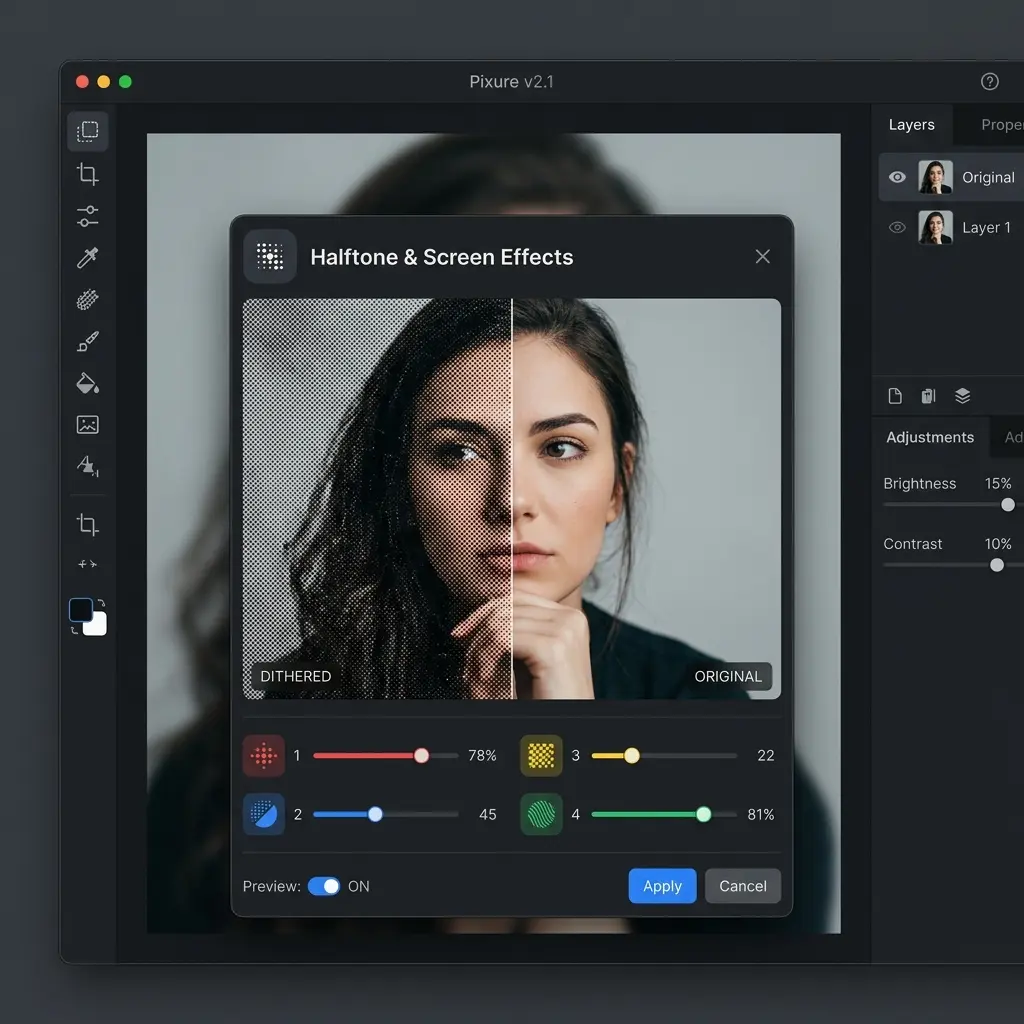
ステップ1: G'MICを開く
画像を開いた状態で、フィルター > G'MIC-Qtに進みます。数百のフィルターがカテゴリ別に整理されたG'MICインターフェイスが開きます。
ステップ2: Descreenフィルターに移動する
G'MICのフィルターツリーで、**Repair > Smooth [Descreen]**に移動します。
または、上部の検索ボックスに「descreen」と入力してすばやく見つけることもできます。
ステップ3: Descreenパラメーターを設定する
Descreenフィルターには主要なパラメーターがいくつかあります:
- Smoothness(平滑度): 周期的パターンの除去の強さを制御します。軽度のモアレには1.0〜2.0から、強いハーフトーンパターンには3.0〜5.0から始めます。
- Anisotropy(異方性): 方向性のバイアスを制御します。均一なモアレには0のまま、方向性のあるパターンには増やします。
- Noise Scale(ノイズスケール): ターゲットにするパターンの空間周波数。細かいモアレには低い値(4〜8)、粗いハーフトーンドットには高い値(8〜16)を使います。
- Iterations(反復回数): 処理パス数。通常1〜2で十分で、増やすと軟化する場合があります。
ステップ4: プレビューで微調整する
Previewボタンをクリックして画像への効果を確認します。G'MICのプレビューはインタラクティブで、パラメーターを調整してから再びPreviewをクリックし、過度の軟化なしにモアレが消えるまで調整します。
一般的なシナリオ別推奨パラメーター:
| モアレの種類 | Smoothness | Noise Scale | Iterations |
|---|---|---|---|
| スキャン雑誌 | 2.0〜3.0 | 8〜12 | 1〜2 |
| スキャン新聞 | 3.0〜5.0 | 10〜16 | 2 |
| ファブリック撮影 | 1.0〜2.0 | 4〜8 | 1 |
| スクリーン撮影 | 1.5〜3.0 | 4〜8 | 1〜2 |
ステップ5: 適用する
OKをクリックしてフィルターを適用します。G'MICが画像を処理します(画像サイズとパラメーターによって10〜30秒かかる場合があります)。
応用:フーリエ変換による方法
上級者向けに、G'MICではフーリエ変換の直接操作も可能です:
- G'MICでSpectral > Bandpass(または「fourier」で検索)に移動
- 画像を周波数領域に変換し、モアレパターンが明確なピークとして可視化されます
- モアレの周波数を手動で特定して抑制できます
- より精密なコントロールが可能ですが、周波数領域の概念の理解が必要です
G'MIC Descreenの限界
- プラグインのインストールが必要: 標準では使えない
- 学習曲線: 最適な結果を得るためのパラメーター調整に練習が必要
- 処理時間: 大きな画像は1回の適用に30秒以上かかることがある
- バッチ処理: G'MICはコマンドラインバッチモードをサポートしているが、設定が複雑
- スクリーンモアレの難しさ: 印刷ハーフトーンパターンに最適で、スクリーンからの虹色干渉には対応が難しい
方法3: ガウスぼかし+レイヤーマスク(クイック修正)
これは、GIMPの内蔵ツールだけを使う、局所的なモアレに対する最もシンプルなアプローチです。
この方法が適しているケース
- 小さく明確に定義された範囲に限定されたモアレ
- プラグインのインストールが不要なクイック編集
- DespeckleやG'MICによる処理後の仕上げとして
手順
ステップ1: レイヤーを複製する
レイヤー > レイヤーの複製で作業用コピーを作成します。
ステップ2: ガウスぼかしを適用する
複製レイヤーでフィルター > ぼかし > ガウスぼかしに進みます。半径を2.0〜4.0ピクセルに設定します——目で見えるモアレパターンを消すのにちょうど十分な量です。Previewで確認しながら調整します。
ステップ3: ブラックレイヤーマスクを追加する
レイヤーパネルでぼかしたレイヤーを右クリックし、レイヤーマスクの追加を選択します。**黒(完全に透明)**を選びます。これでぼかしたレイヤーが完全に非表示になります。
ステップ4: 白でペイントして表示する
ペイントブラシツール(P)を選択し、前景色を白に設定します。柔らかいエッジのブラシを選んで、マスクのモアレが影響している部分に塗ります。これによって、必要な部分だけにぼかしたバージョンが選択的に表示されます。
効果的なマスキングのコツ:
- 広い範囲には大きくて柔らかいブラシを使う
- エッジでの自然なブレンドのためにブラシの不透明度を下げる(50〜70%)
- ディテールの境界付近は拡大して精密に作業する
- Xキーで白(表示)と黒(非表示)を切り替えて修正する
ステップ5: ブレンドを調整する
ぼかしたレイヤーの不透明度スライダーを調整して結果を微調整します。65〜85%の値が、ぼかしたモアレ部分とシャープな元画像の間で最も自然なブレンドを生むことが多いです。
GIMP vs Photoshop vs AI: モアレ除去の比較
GIMPは有料の代替ツールとどう違うのでしょうか?正直な比較をご覧ください:
| 機能 | GIMP(無料) | Photoshop(有料) | AIツール |
|---|---|---|---|
| 専用モアレツール | なし | Camera Rawスライダー | 自動処理 |
| 最良の手法 | G'MIC Descreen | Camera Raw Filter | アップロード&ダウンロード |
| 1枚あたりの時間 | 5〜15分 | 2〜10分 | 5〜15秒 |
| ファブリックモアレの品質 | ★★★☆☆ | ★★★★☆ | ★★★★★ |
| スクリーンモアレの品質 | ★★☆☆☆ | ★★☆☆☆ | ★★★★★ |
| スキャン・ハーフトーンの品質 | ★★★★☆ | ★★★☆☆ | ★★★★★ |
| バッチ処理 | CLIのみ | アクション機能 | 標準搭載 |
| 学習コスト | 高い | 中程度 | なし |
| 費用 | 無料 | サブスクリプション | 無料〜$20/月 |
| オフライン動作 | 可 | 可 | インターネット必要 |
ポイントまとめ:
- GIMPはG'MICを使ったスキャン素材のデスクリーンが得意——この特定用途ではPhotoshopを上回ることもある
- Photoshopは利便性の高いCamera Rawスライダーでファブリックモアレに優位
- AIツールはスクリーン撮影モアレで圧倒的——GIMPもPhotoshopも苦手とする分野
- GIMPはオフラインモアレ除去唯一の完全無料オプション
速い代替手段:AIモアレ除去

素早い結果が欲しい方、安定した品質が必要な方、GIMPが最も苦手とするスクリーン撮影モアレを扱う方には、AIを使ったモアレ除去が魅力的な選択肢です。
GIMPよりAIツールを選ぶ理由
- 学習コストゼロ: 画像をアップロードするだけでクリーンな結果が得られます。フィルターのパラメーターも、プラグインも、レイヤーマスクも不要です。
- スクリーン撮影の専門家: AIモデルは数千枚の虹色干渉を含むスクリーン撮影例でトレーニングされており、まさにGIMPが最も苦手とするモアレタイプに対応しています。
- バッチ処理: 一度に数十枚の画像をアップロードできます。スクリプトは不要です。
- 安定した結果: 経験レベルに関わらず、毎回同じ品質が得られます。
AIモアレ除去の使い方
- モアレのタイプに合ったツールを選びます:
- スクリーンモアレ除去ツール — モニター・テレビ・スマートフォン画面の写真
- ファブリックモアレ修正 — 衣類・テキスタイル写真
- デスクリーニングツール — スキャンされた雑誌・新聞・印刷写真
- モアレパターン除去ツール — 汎用モアレ除去
- 出力解像度を選択(1K、2K、4K)
- 画像をアップロード(ドラッグ&ドロップまたはクリックして参照)
- AIが処理する5〜15秒待つ
- ビフォー/アフターを確認してダウンロード
GIMPが依然として有効な場合
AIツールが常に最善とは限りません。以下の場合はGIMPを選びましょう:
- 完全オフラインでの作業が必要な場合(インターネット不要)
- アップロードできない機密性の高い画像を処理する場合
- モアレが非常に軽度でDespeckleが数秒で対処できる場合
- 補正の適用方法について最大限のコントロールが必要な場合
- すでにGIMPのワークフロー内にいてそのまま作業したい場合
撮影時にモアレを防ぐコツ
最善の解決策は常に予防です。撮影時にモアレを回避するための実践的なテクニックをご紹介します。
カメラテクニック
- 角度を変える: カメラを正面から2〜5度ずらすことで、パターンの整列が崩れます
- 距離を調整する: パターンのある被写体に近づくか離れる
- 絞りを開ける: 広い絞り(f/2.8〜f/5.6)は細かいディテールをあまり解像せず、パターン干渉を軽減します
- 焦点距離を変えてみる: 50mmから60mmに切り替えるだけで干渉が消えることもあります
スキャン時のコツ
- 高解像度でスキャンする: 高いDPIは後処理のためにより多くのデータを提供します
- 「デスクリーン」モードを使う: 一部のスキャナー(Epson、Canon)には内蔵デスクリーンオプションがあります
- 素材をわずかに傾ける: 1〜2度の回転でハーフトーンの整列が崩れることがあります
スクリーン撮影時のコツ
- 画面輝度を調整する: 輝度を高くするとモアレの強度が下がることが多いです
- 偏光フィルターを使う: 反射による干渉を軽減します
- 画面表示設定を変える: 異なるリフレッシュレートや解像度スケーリングが効果的な場合があります
詳しくはモアレパターン修正の完全ガイドをご覧ください。
よくある質問
GIMPはモアレ除去に使えますか?
GIMPはモアレ除去に対応できますが、理想的なツールとは言えません。G'MIC Descreenプラグインをインストールすれば、スキャンされた印刷物からのハーフトーンパターン除去においてかなり効果的になります——実際、G'MICのDescreenフィルターはこの特定用途において最良の無料ツールのひとつです。しかしGIMPには専用のモアレ除去スライダー(PhotoshopやLightroomとは異なり)がないため、より多くのセットアップとスキルを要する汎用フィルターやプラグインに依存することになります。スクリーン撮影モアレ(モニターからの虹色パターン)については、どの方法を使ってもGIMPは苦手です。正直な評価:GIMPはスキャン文書のデスクリーンに優秀、ファブリックモアレには労力をかければ対応可能、スクリーン撮影モアレは苦手です。
GIMPのG'MIC Descreenプラグインのインストール方法は?
G'MICはWindows・macOS・Linux向けに提供されている無料のオープンソースプラグインです。Windowsでは、gmic.euからインストーラーをダウンロードして実行します——インストーラーがGIMPのインストール場所を自動検出します。macOSでは、プラグインファイルをダウンロードしてGIMPのプラグインフォルダ(通常は~/Library/Application Support/GIMP/2.10/plug-ins/)にコピーします。Linuxではパッケージマネージャーを使います(Ubuntuの場合はsudo apt install gimp-gmic)。インストール後にGIMPを再起動すると、フィルター > G'MIC-Qt にG'MICが表示されます。Descreenフィルターはフィルターツリーの Repair > Smooth [Descreen] にあります。
GIMPはスクリーン写真の虹色モアレを除去できますか?
GIMPはスクリーン撮影からの虹色モアレへの対応が非常に苦手です。Despeckleフィルターはこのタイプのパターンには弱すぎ、印刷ハーフトーン除去に優れたG'MICのDescreenフィルターですら、LCDやLED、OLEDスクリーンが生み出す複雑なマルチチャンネルカラー干渉には対応しきれません。スクリーンモアレは、GIMPのツールがターゲットにする予測可能な周期的パターンとは根本的に異なる、画像全体で変化する動的な空間周波数を持っています。スクリーン撮影モアレには、このパターンタイプに特化してトレーニングされたAIツールが劇的に優れた結果を出します。スクリーンモアレ除去ツールをお試しください。
DespeckleとG'MIC Descreenの違いは何ですか?
GIMPの内蔵Despeckleフィルターは局所的なピクセル近傍を解析して小さな変化を平滑化するもので、軽度のモアレにも多少効果がある汎用ノイズ低減ツールです。G'MICのDescreenフィルターは根本的に異なります。フーリエ変換解析によって画像を周波数領域に変換し、周期的パターン(モアレやハーフトーンドットなど)が存在する特定の空間周波数を特定して選択的に抑制します。これにより、強い周期的モアレやハーフトーンパターンに対して格段に効果的ですが、G'MICプラグインのインストールとより多くのパラメーター知識が必要です。
GIMPでモアレ除去をバッチ処理できますか?
GIMPはScript-FuコンソールとPython-Fuインターフェースでバッチ処理をサポートしていますが、モアレ除去のバッチ処理の設定は技術的に複雑です。各画像を開き、特定のパラメーターでフィルターを適用し、結果を保存するスクリプトを書く必要があります。G'MICにはGIMPの外でもバッチ処理が可能なコマンドラインインターフェース(gmic)があり、自動化ワークフローにはより実用的です。ただし、いずれのアプローチもプログラミングの知識が必要です。バッチモアレ処理が必要な非技術ユーザーには、バッチアップロード機能が組み込まれたAIツールの方がずっと使いやすいです——複数の画像をドラッグ&ドロップするだけで、あとは自動処理されます。
GIMP 2.10とGIMP 3.0向けのGIMPモアレ除去プラグインはありますか?
G'MICはGIMP 2.10(現在の安定版リリース)に対応しており、GIMP 3.0(現在リリース候補段階)向けのアップデートも開発中です。G'MICチームは主要なGIMPリリース後、比較的早くに更新されたプラグインを提供してきた実績があります。GIMP 2.10を使っている場合、現在のG'MIC-Qtプラグインが直接動作します。GIMP 3.0向けは、最新の互換バージョンをG'MICのダウンロードページで確認してください。GIMPの古いFourierプラグインもありますが、2006年頃以降更新されておらず、現代のGIMPバージョンとの互換性の問題やG'MICと比べた機能の制限から、現在は推奨されていません。
まとめ
GIMPはモアレ除去に向けた3つの実行可能なアプローチを提供しており、それぞれに明確な強みがあります:
- Despeckle: 設定不要で軽度のモアレに手軽に対応
- G'MIC Descreen: フーリエ変換ベースの強力な除去、スキャン素材に優秀——最も注目の選択肢
- ガウスぼかし+マスキング: 局所的なパターンへのシンプルな選択的修正
スキャン文書や印刷物を日常的に扱うGIMPユーザーには、G'MICのインストールを強くお勧めします——そのDescreenフィルターは、無料で使えるデスクリーンツールの中でも本当に最高クラスです。
ただし、スクリーン撮影モアレ・バッチ処理のニーズ・手動パラメーター調整なしで安定した結果が欲しい場合には、AIモアレ除去ツールの方が高速で効果的な解決策を提供します。GIMPと相性も良く、重い処理はAIに任せてからGIMPで残りの調整を行うというワークフローも活用できます。
より簡単なアプローチを試す準備はできていますか?AIモアレ除去ツールに画像をアップロードして、プラグインもパラメーターも必要ない、即時・自動のモアレ除去を体験してください。
関連リソース
- Affinity Photoモアレ除去ガイド — Affinityユーザー向けの手動方法
- Photoshopモアレ除去ガイド — Photoshopの3つの方法を比較
- Lightroomモアレ除去ガイド — Adjustment Brushチュートリアル
- モアレパターンの修正完全ガイド — すべての方法を比較
- モアレパターンを理解する — モアレの原因を学ぶ
- デスクリーニングツール — スキャン素材向けAIツール
- スクリーンモアレ除去ツール — スクリーン撮影向けAIツール
このガイドはモアレラボチームが執筆しました。モアレパターン除去に特化した画像処理スペシャリストです。すべての方法はWindows・macOS・Linux上のGIMP 2.10で検証済みです。
