
完璧な写真を撮影したのに、画面に波紋模様や虹色の干渉パターンが現れると、本当にがっかりします。多くの写真家がPhotoshopでモアレを除去しようとしますが、業界標準の写真編集ソフトだからといって、すべてのモアレを簡単に処理できるわけではありません。
現実は: Photoshopのモアレ除去は、ほとんどのチュートリアルが説明するよりもはるかに複雑です。Photoshopは強力なテクニックを提供していますが、それぞれに特定の使用ケース、制限、潜在的な落とし穴があります。このガイドでは、Photoshopでモアレを除去する3つのプロフェッショナルな方法を説明し、それぞれがいつ最も効果的かを解説し、特定のタイプのモアレにはまったく異なるアプローチが必要な理由を明らかにします。
Photoshopのモアレ除去能力を理解する
テクニックに入る前に、現実的な期待値を設定しましょう。Photoshopはモアレ除去専用ツールではなく、汎用写真編集ソフトです。これは次のことを意味します:
- 手動操作が必要: ワンクリックモアレ除去ボタンは存在しません
- モアレタイプによって結果が異なる: 生地のモアレとスクリーンのモアレでは処理方法が全く異なります
- 時間投資が大きい場合がある: 複雑なケースは画像1枚あたり15〜30分かかる可能性があります
- 一部のモアレタイプは従来の方法に抵抗: 特にデジタルスクリーンからの虹色干渉
とはいえ、Photoshopの柔軟性により、熟練したユーザーは正しい状況で正しいアプローチを使用する際にモアレを効果的に処理できます。
方法1: Camera Rawフィルター(最も簡単)
Camera Rawフィルターは、Photoshopでモアレを除去する最も直接的な方法を提供します。特にLightroomのインターフェイスに慣れている場合。
この方法を使うべき時
- RAWまたはJPEGファイルの軽度から中程度の生地モアレ
- 特定の領域に限定されたモアレ(画像全体を覆っていない)
- 複雑なレイヤー作業なしで迅速な結果が必要な場合
- 生地パターンが干渉するファッションやポートレート写真
ステップバイステップの手順
ステップ1: レイヤーの準備
Photoshopで画像を開きます。非破壊編集のため:
- 背景レイヤーを右クリック
- スマートオブジェクトに変換を選択
- これにより、後で品質を損なうことなくCamera Raw設定を再編集できます
このステップをスキップすると、Camera Rawの変更は永続的になります。
ステップ2: Camera Rawフィルターを開く
フィルター > Camera Rawフィルターに移動します(またはShift + Cmd/Ctrl + Aを押す)。Photoshop内部で馴染みのあるCamera Rawインターフェイスが開きます。
ステップ3: 補正ブラシを選択
- 上部ツールバーの補正ブラシアイコンをクリック(またはKを押す)
- 右側にブラシ設定パネルが表示されます
- ブラシを設定:
- サイズ: モアレ領域を快適にカバーできる大きさ
- ぼかし: スムーズな遷移のため50〜70
- 流量: 段階的適用のため50〜80
- 密度: 100を維持
ステップ4: モアレ軽減を有効化
効果パネルで下にスクロールしてモアレ軽減スライダーを見つけます。このスライダーは0から100までです。
推奨開始値:
- 軽度のモアレ(微妙な生地干渉): 30〜40
- 中程度のモアレ(目に見えるパターン): 50〜70
- 重度のモアレ(強い虹色の帯): 75〜90
プロのヒント: すぐに100にマックスアウトしないでください。高い値は過度の色の彩度低下とテクスチャディテールの損失を引き起こす可能性があります。
ステップ5: 影響を受けた領域にペイント
モアレ影響を受けた領域をクリックしてドラッグします。次のものが表示されます:
- ペイントしている場所を示す緑色のオーバーレイ(Vキーでトグル)
- 調整ポイントを示すピンマーカー
重要なテクニック: すべてを一度にカバーしようとするのではなく、複数の重複するストロークを使用してください。より均一なカバレッジを作成します。
ステップ6: 追加設定の微調整
最適な結果を得るために、同じブラシでモアレ軽減を次の調整と組み合わせます:
- 明瞭度: 過度なシャープニングアーティファクトを相殺するため-10〜-20減少
- シャープ: 領域が鋭すぎて見える場合は5〜15減少
- 彩度: モアレ除去後に色が不自然に鮮やかに見える場合は-5〜-10調整
ステップ7: 必要に応じて複数の調整を作成
さまざまな重症度を持つ複雑なモアレパターンの場合:
- 新規をクリックして2番目の補正ブラシを作成
- 異なる領域に異なるモアレ軽減値を使用
- 一部の領域の過剰処理や他の領域の不十分処理を防ぎます
ステップ8: 検証と適用
- Pを押して前後のプレビューをトグル
- 100%ビューにズームして細部を確認
- 必要に応じてモアレ軽減スライダーに最終調整
- OKをクリックして適用
長所と短所
長所:
- 最速のPhotoshop方法(ほとんどの画像で2〜5分)
- Lightroomを使用している場合は馴染みのあるインターフェイス
- スマートオブジェクトと組み合わせて使用する場合は非破壊的
- 影響を受ける領域に対する精密な制御
制限:
- スクリーン撮影のモアレ(LCD/LED虹色パターン)には効果なし
- 微細なディテールのわずかなソフトニングを引き起こす可能性
- 過度な軽減(80以上)は色を顕著に脱色する可能性
- 真の非破壊ワークフローにはスマートオブジェクトが必要
方法2: ガウスぼかし+カラーブレンドモード(クラシックテクニック)
この時間検証済みの方法は、選択的ぼかしを使用してモアレパターンを乱し、輝度ディテールを保持します。Camera Rawアプローチが十分でない場合に特に効果的です。
この方法を使うべき時
- Camera Rawが完全に解決できない中程度から重度の生地モアレ
- ブレンド強度に対する最大限の制御が必要な状況
- RAWの柔軟性が欠けているJPEGファイルで作業する場合
- モアレがディテールよりもカラーチャンネルに影響を与える場合
この方法の科学
モアレパターンは主に色ベースの干渉です。輝度(明るさディテール)をそのままにして色情報(色度)のみをぼかすことで、シャープネスを破壊せずにモアレを除去できます。これはまさにカラーブレンドモードが行うことです。
ステップバイステップの手順
ステップ1: レイヤーを複製
Cmd/Ctrl + Jを押して背景レイヤーを複製します。明確さのため、このレイヤーに「モアレ軽減」と名前を付けます。
ステップ2: ガウスぼかしを適用
- 複製レイヤーが選択された状態で、フィルター > ぼかし > ガウスぼかしに移動
- 半径2〜3ピクセルから始める
- 目標はモアレパターンを乱すのに十分なだけぼかすこと
- 効果をプレビュー - 画像は過度にソフトに見えます(これは一時的です)
正しい半径を選択する方法:
- 細かいモアレパターン(密集した小さな干渉): 2〜4ピクセル
- 中程度のパターン: 4〜6ピクセル
- 大きく大胆なパターン: 6〜10ピクセル
ぼかしすぎると色の精度を失い、少なすぎるとモアレを乱しません。
ステップ3: ブレンドモードをカラーに変更
レイヤーパネルで、ブレンドモードドロップダウン(現在「通常」に設定)をカラーに変更します。
ここで魔法が起こります: カラーブレンドモードは、下のレイヤーからの明るさディテールを保持しながら、ぼかしレイヤーからの色相と彩度のみを適用します。これはエッジや微細なディテールをソフトニングせずにモアレパターンを乱します。
ステップ4: レイヤーマスクを追加
- ぼかしレイヤーがまだ選択されている状態で、レイヤーパネルの下部にあるレイヤーマスクを追加ボタン(円付き長方形アイコン)をクリック
- Cmd/Ctrl + Iを押してマスクを黒に反転(効果を隠す)
- ブラシツールを選択(Bキー)
- 前景色を白に設定
- モアレ影響を受けた領域にペイントして修正を表示
なぜこのアプローチか? 隠れた効果(黒いマスク)から始めて修正をペイントすると、精密な制御が得られます。必要な領域のみに影響します。
ステップ5: マスクエッジを洗練
自然な遷移のため:
- レイヤーマスクを選択(マスクサムネイルをクリック)
- マスク自体にフィルター > ぼかし > ガウスぼかしに移動
- マスクに3〜5ピクセルのぼかしを適用
- 修正された領域と修正されていない領域の間の遷移を柔らかくします
ステップ6: レイヤー不透明度を調整
100%不透明度では効果が強すぎる可能性があります:
- ぼかしレイヤーを選択
- より微妙な結果のために不透明度を60〜80%に減らす
- レイヤーの可視性を切り替えて前後を比較(目のアイコンをクリック)
高度なバリエーション: 個別のカラーチャンネル
モアレが主に1つのカラーチャンネルに現れる場合(赤またはマゼンタのモアレが一般的):
- ぼかしレイヤーを作成した後、チャンネルパネルに移動
- 最も多くのモアレを示すチャンネルを識別(通常は赤または青)
- ぼかしレイヤーマスクで、そのチャンネルのみが問題である領域に低い不透明度(30〜50%)でペイント
- より的を絞った修正を作成します
長所と短所
長所:
- 重度のモアレにCamera Rawよりも効果的
- 輝度ディテールとシャープネスを維持
- すべてのファイル形式で機能(RAW、JPEG、TIFF)
- 柔軟な不透明度とマスキング制御
制限:
- より時間がかかる(複雑なケースで10〜15分)
- ブレンドモードとマスキングの理解が必要
- ぼかし半径が高すぎると時々色がわずかにシフトする可能性
- スクリーン撮影のモアレには依然として効果なし
方法3: 周波数分離(高度)
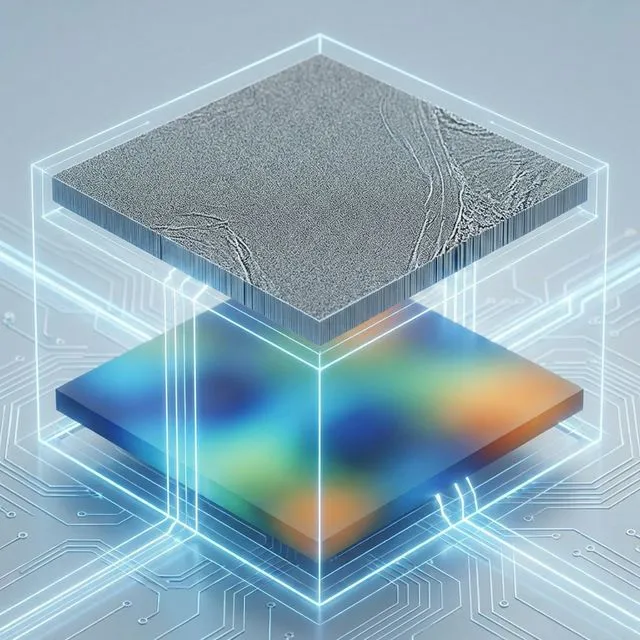
周波数分離は、画像を2つのコンポーネントに分離するプロのレタッチテクニックです: 高周波ディテール(テクスチャ、毛穴、微細パターン)と低周波情報(色、トーン、広い形状)。これにより、テクスチャを維持しながらモアレを外科的に修正できます。
この方法を使うべき時
- 他の方法が失敗するか、テクスチャを損傷する複雑なケース
- テクスチャ保存が重要な高級ファッション/製品写真
- モアレが保存する必要がある重要な微細ディテールと共存している状況
- 織り外観に影響を与えずに特定のテクスチャパターン(織物のような)からモアレを除去する必要がある場合
周波数分離を理解する
画像を2つのレイヤーとして考えてください:
- 低周波: スムーズなカラーグラデーション、トーン、広い形状
- 高周波: 鋭いエッジ、テクスチャ、毛穴、微細パターン
モアレはしばしば低周波レイヤー(色干渉)に現れ、正当なテクスチャは高周波レイヤーに存在します。これらを分離することで、モアレを具体的にターゲットにできます。
ステップバイステップの手順
ステップ1: 周波数分離レイヤーを作成
- 背景レイヤーを2回複製(Cmd/Ctrl + Jを2回)
- トップレイヤーに「高周波」と名前を付ける
- 中間レイヤーに「低周波」と名前を付ける
- 高周波レイヤーを非表示(目のアイコンをクリック)
ステップ2: 低周波レイヤーを作成
- 「低周波」レイヤーを選択
- フィルター > ぼかし > ガウスぼかしに移動
- 今回はより大きな半径を使用: 8〜12ピクセル(すべてのテクスチャをぼかすのに十分)
- 目標は色とトーンのみを示すスムーズでディテールのないバージョンです
- OKをクリック
ステップ3: 高周波レイヤーを作成
- 「高周波」レイヤーを表示して選択
- イメージ > 演算に移動
- これらの設定を構成:
- レイヤー: 低周波
- ブレンド: 減算
- 比率: 2
- オフセット: 128
- OKをクリック
- 高周波レイヤーのブレンドモードをリニアライトに変更
これで、ぼかした色レイヤー(低周波)の上にグレーのテクスチャレイヤー(高周波)ができました。一緒に元の画像を再現します。
ステップ4: 低周波でモアレをターゲット
- 低周波レイヤーを選択
- 次のツールのいずれかを使用:
- スポット修復ブラシ(Jキー): きれいな領域をサンプリングしてモアレの上にペイント
- カラーモードのクローンスタンプ: 近くのきれいな色領域をクローン
- ガウスぼかし+マスク: モアレ領域にのみ追加のぼかしを適用
主な利点: 低周波レイヤーで作業しているため、誤ってテクスチャディテールを破壊することはできません—それは上の高周波レイヤーに安全に存在しています。
ステップ5: 色干渉をペイントアウト
- スポット修復ブラシツールを選択(J)
- モードを通常に設定
- Alt/Optionをクリックしてモアレ近くのきれいな領域をサンプリング
- モアレ影響を受けた領域にペイント
- ツールがきれいな色情報をシームレスにブレンドします
プロのヒント: 小さなセクションで作業してください。最も自然な色のマッチングのために近くのきれいな領域から頻繁にサンプリングしてください。
ステップ6: オプションの高周波調整
モアレがテクスチャレイヤーにも影響を与える場合(まれですが可能):
- 高周波レイヤーを選択
- マスクと共に非常に軽いガウスぼかし(0.5〜1ピクセル)を使用
- または10〜20%の強度でぼかしツールを使用
ここでは極めて保守的である必要があります—正当なテクスチャを破壊したくありません。
ステップ7: マージと仕上げ
- すべての上に新しいレイヤーを作成
- Shift + Cmd/Ctrl + Alt/Option + Eを押して統合スタンプを作成
- 可視性を切り替えて元と比較
- 満足したら、周波数分離レイヤーを削除またはマージできます
長所と短所
長所:
- 最大の制御と精度
- 他のどの方法よりも微細なテクスチャディテールをよりよく保持
- 重要な作業のためのプロフェッショナルグレードの結果
- 同時にモアレ除去と他のレタッチが可能
制限:
- 急な学習曲線(練習が必要)
- 時間集約的(最初の試行で20〜30分)
- 単純なモアレケースには過剰
- スクリーン撮影の虹色モアレでは依然として困難
方法比較表
| 方法 | 難易度 | 所要時間 | テクスチャ保持 | 最適用途 | 有効性 |
|---|---|---|---|---|---|
| Camera Rawフィルター | 簡単 | 2〜5分 | ⭐⭐⭐ | 軽度の生地モアレ、局所パターン | ⭐⭐⭐ |
| ガウスぼかし+カラー | 中級 | 10〜15分 | ⭐⭐⭐⭐ | 中〜重度の生地モアレ | ⭐⭐⭐⭐ |
| 周波数分離 | 上級 | 20〜30分 | ⭐⭐⭐⭐⭐ | 複雑なケース、重要なテクスチャ | ⭐⭐⭐⭐⭐ |
Photoshopモアレ除去の制限
これらの強力なテクニックにもかかわらず、Photoshopはモアレに関して根本的な制限があります:
1. スクリーン撮影のモアレは極めて困難
コンピューターモニター、テレビ、またはスマートフォン画面を撮影するときに表示される虹色の干渉パターンは、Photoshopの方法に悪名高く抵抗します。なぜでしょうか?
- マルチチャンネル干渉: スクリーンモアレは複雑な方法でRGBチャンネルに影響します
- 空間周波数の衝突: 干渉パターンは、ぼかしベースの方法がスクリーンコンテンツを破壊せずにターゲットできない非常に特定の周波数を持っています
- 色の正確性要件: 干渉を除去しながら画面上の正確な色を保持する必要があります—ほとんど不可能なバランス
現実チェック: 私はPhotoshopでスクリーンモアレを除去しようと何時間も費やしましたが、脱色された色と失われたシャープネスで平凡な結果しか得られませんでした。これはPhotoshopが不足している主要な使用ケースです。
2. 時間投資が拡大しない
各画像には手動介入が必要です:
- ブラシでペイント
- マスクの作成と調整
- 複数のパラメーターの微調整
- 複数のズームレベルで結果を確認
モアレのある画像が10、50、または100枚(製品写真やドキュメント作業で一般的)ある場合、何時間または何日もの退屈な作業に直面します。
3. 一貫性の課題
各調整が手動であるため、写真シリーズで一貫した結果を達成することは困難です:
- 異なる画像に対する異なるぼかし量
- さまざまなマスク密度
- 一貫性のない色シフト
これは電子商取引、不動産、または視覚的一貫性を必要とする任意の作業にとって問題です。
4. 学習曲線の現実
高度な方法(ガウスぼかし+カラー、周波数分離)は、堅実なPhotoshopスキルが必要です:
- ブレンドモードの理解
- マスキングの熟練
- 周波数概念の知識
初心者は信頼できる結果を得るのに数週間かかることがよくあります。
Photoshopモアレ除去が意味をなす時
制限にもかかわらず、Photoshopは次のシナリオで正しい選択です:
✅ Photoshopを使用する時:
- すでにPhotoshopで広範なレタッチを行っている(スキンワーク、合成など)
- モアレが軽度で小さな領域に限定されている
- テクスチャコントロールが重要な高級ファッションまたはポートレート作品で作業している
- テクニックを学び適用する時間がある
- モアレが画面ベースではなく生地ベースである
❌ Photoshopで時間を無駄にしない時:
- スクリーン撮影(モニター、テレビ、スマートフォン画面)を扱っている
- モアレが大きな領域または画像全体を覆っている
- 複数の画像をバッチ処理する必要がある
- スキャンされた印刷物(雑誌、新聞)で作業している
- 迅速なターンアラウンドが必要(時間ではなく分)
より速い代替: AIモアレ除去

Photoshopが苦労するシナリオ、特にスクリーン撮影の場合、AI駆動のツールはより速く、より効果的な根本的に異なるアプローチを提供します。
スクリーンモアレにAIがより良く機能する理由
Photoshopの汎用ぼかしおよび調整ツールとは異なり、AIモデルは:
- モアレパターンに特化してトレーニング: ニューラルネットワークは何千ものモアレの例を見て、手動指示なしに認識して除去する方法を学びました
- マルチスケール分析: AIは異なる周波数のパターンを同時に分析できます—従来のフィルターでは不可能なこと
- コンテキスト認識: モデルは正当なスクリーンコンテンツと干渉アーティファクトの違いを理解します
- 完全自動: 手動マスキング、ブラッシング、またはパラメーター調整は不要
AIモアレ除去の使用方法
プロセスは劇的にシンプルです:
- AIモアレ除去ツールに画像をアップロード
- 適切なモードを選択:
- スクリーンモアレリムーバー - モニター、テレビ、タブレット、スマートフォン画面の写真用
- ファブリックモアレフィックス - 衣類、テキスタイル、ファッション写真用
- デスクリーニングツール - スキャンされた雑誌、新聞、印刷物用
- AIが画像を処理する間5〜15秒待つ
- 結果をダウンロード
レイヤーなし。マスクなし。ブレンドモードなし。アップロードしてダウンロードするだけです。
なお、反射・映り込みはモアレとは別のレタッチ作業です。フラッシュの白飛びや窓の映り込みには、コピースタンプではなく専用のAIツールで写真の反射・映り込みを消す方法がおすすめです。
実世界の比較
具体的な例を共有しましょう:
Photoshopアプローチ(ガウスぼかし+カラー方法):
- 時間: 18分
- 結果: 70%モアレ減少、わずかな色脱色、わずかなディテール損失
- オペレータースキル: 中級から上級が必要
AIツールアプローチ:
- 時間: 8秒
- 結果: 95%モアレ減少、元の色保持、シャープなディテール維持
- オペレータースキル: 不要
スクリーン撮影の場合、差はさらに劇的です—Photoshopは30分の作業後に40〜50%の改善を達成する可能性がありますが、AIは数秒で95%+の改善を達成します。
バッチ処理機能
AIツールの最大の利点の1つはバッチ処理です:
- 一度に複数の画像をアップロード(10、50、100+)
- AIが並列処理します
- すべての修正された画像をzipファイルとしてダウンロード
これは、本来何日もかかるPhotoshop作業を数分の待機に変換します。
完璧な用途:
- 電子商取引製品写真(同じ衣類の複数の角度)
- 不動産写真(テレビ画面のある複数の部屋)
- ドキュメント作業(複数のスクリーンキャプチャ)
- ファッションルックブック撮影(数十枚の衣装写真)
推奨ワークフロー: ハイブリッドアプローチ
最大の効率でプロフェッショナルな結果を得るには、このハイブリッドワークフローを検討してください:
スクリーン撮影ワークフロー:
- 最初にAIモアレ除去を使用(スクリーンモアレリムーバー)
- 追加の編集(カラーグレーディング、合成など)のためにクリーンアップされた画像をPhotoshopにインポート
- Photoshopでモアレ関連の作業を完全にスキップ
ファブリック撮影ワークフロー:
- 最初にCamera Rawフィルターを試す(2〜3分かかる)
- 結果が不十分な場合、AIモアレ除去を使用(ファブリックモアレフィックス)
- 必要に応じて最終的なレタッチとテクスチャ洗練のためにPhotoshopに戻る
混合ケースワークフロー:
- モアレタイプを評価(スクリーン vs ファブリック vs スキャン)
- 自動90%修正のためにAIを使用
- 特定のゾーンの残留モアレにPhotoshopのガウスぼかし+カラー方法を使用
- 最終的なカラーグレーディングを適用してエクスポート
このアプローチは、クリエイティブコントロールのためにPhotoshopワークフローを維持しながら、AIの速度と有効性を提供します。
よくある質問
Photoshopはモアレを自動的に除去できますか?
いいえ。Photoshopにはワンクリック自動モアレ除去機能はありません。すべての方法には手動作業が必要です: Camera Raw補正ブラシでペイントするか、マスク付きのぼかしレイヤーを作成するか、周波数分離を設定するか。これがAIツールが人気になった理由です—Photoshopに欠けている自動除去を提供します。
初心者に最適なPhotoshop方法は何ですか?
Camera Rawフィルター方法が初心者に最も親しみやすいです。馴染みのあるインターフェース(特にLightroomを使用している場合)を持ち、他の方法よりも手順が少なく、スマートオブジェクトと一緒に使用する場合は非破壊的です。ここから始めて、Camera Rawが許容できる結果を生成しない場合にのみ高度な方法に移行してください。
Photoshopのぼかしがスクリーンモアレを除去しない理由は?
スクリーンモアレ(LCD/LED画面からの虹色パターン)は、非常に特定の空間周波数で発生する複雑なRGBチャンネル干渉を含みます。標準のぼかしフィルターはすべての周波数に均等に影響するため、モアレを乱すには極端なぼかしが必要です—これはスクリーンコンテンツも破壊します。Photoshopはこの特定の問題のために設計されていません。スクリーンモアレでトレーニングされたAIツールは、このケースをはるかに効果的に処理します。
Photoshopでシャープネスを失わずにモアレを除去する方法は?
ガウスぼかし+カラーブレンドモード方法は、シャープネスを保持するように特別に設計されています。明るさディテール(輝度)はそのままにして色情報(色度)にのみぼかしを適用することで、エッジをソフトニングせずにモアレパターンを乱すことができます。最大のシャープネス保存のためには、テクスチャを別のレイヤーに分離する周波数分離方法を使用してください。
モアレ除去のためのPhotoshopアクションを作成できますか?
周波数分離のセットアップと初期のガウスぼかし+カラーレイヤー作成を部分的に自動化できます。ただし、実際のモアレ除去作業—マスクのペイント、ぼかし量の調整、不透明度の微調整—は、モアレの位置と重症度が異なるため、画像ごとに手動で行う必要があります。これは、完全に自動化できるAIツールと比較した主要な制限です。
AdobeはPhotoshopにAIモアレ除去を追加しますか?
2026年初頭の時点で、AdobeはPhotoshopまたはCamera RawにAIモアレ除去専用機能を追加すると発表していません。Camera Rawの既存の「モアレ軽減」スライダーは、AIではなく従来の周波数ベースのアルゴリズムを使用しています。Adobeの最近のAIフォーカス(Firefly、ジェネレーティブフィル)を考えると、将来のバージョンにニューラルネットワークベースのモアレ除去が含まれる可能性がありますが、確認されたものはありません。
RAWとJPEGのどちらでモアレを修正すべきですか?
可能な限り常にRAWファイルで作業してください。RAWファイルにはより多くのカラー情報とトーン範囲が含まれており、モアレを除去する際にPhotoshopのツールが作業するより多くのデータを提供します。JPEGのみの場合でも方法は機能しますが、調整の余地が少なくなり、より多くのアーティファクトが見られる可能性があります。AIツールはRAWとJPEGの両方でうまく機能します。
結論
Photoshopは、モアレ除去のための3つの実行可能な方法を提供します: 迅速な局所修正のためのCamera Rawフィルター、良好なテクスチャ保存を持つ中程度のケースのためのガウスぼかし+カラーブレンド、テクスチャディテールが重要な場合のプロフェッショナルグレードの結果のための周波数分離。
ただし、Photoshopの手動で時間集約的なアプローチには、特にスクリーン撮影のモアレ、バッチ処理のニーズ、迅速なターンアラウンドを必要とする状況で明確な制限があります。ツールは、すでに相当な時間をPhotoshopレタッチに投資している制御されたシナリオでのファブリックモアレに最適です。
スクリーン撮影、スキャンされたドキュメント、大量作業の場合、AI駆動のモアレ除去がはるかに短時間で優れた結果を提供します。この技術は、ディテールと色の精度を保持しながらモアレを認識して除去するために特別にトレーニングされています—従来のPhotoshopフィルターが単に一致できないものです。
私の推奨: 既存のPhotoshopワークフロー内での迅速な修正のためにCamera Raw方法を学びますが、Photoshopが必要な結果を提供しない場合はAIモアレ除去ツールを使用することを躊躇しないでください。あなたの時間は貴重です—クリエイティブな作業に使い、退屈なモアレ修正には使わないでください。
関連リソース
- Lightroomでモアレを除去する方法 - Lightroom補正ブラシガイド
- モアレパターン修正完全ガイド - すべての方法を比較
- モアレパターンを理解する - モアレの原因を学ぶ
- スクリーンモアレリムーバー - スクリーン撮影用AIツール
- ファブリックモアレフィックス - テキスタイル写真専用
- デスクリーニングツール - スキャンされた印刷物用
