
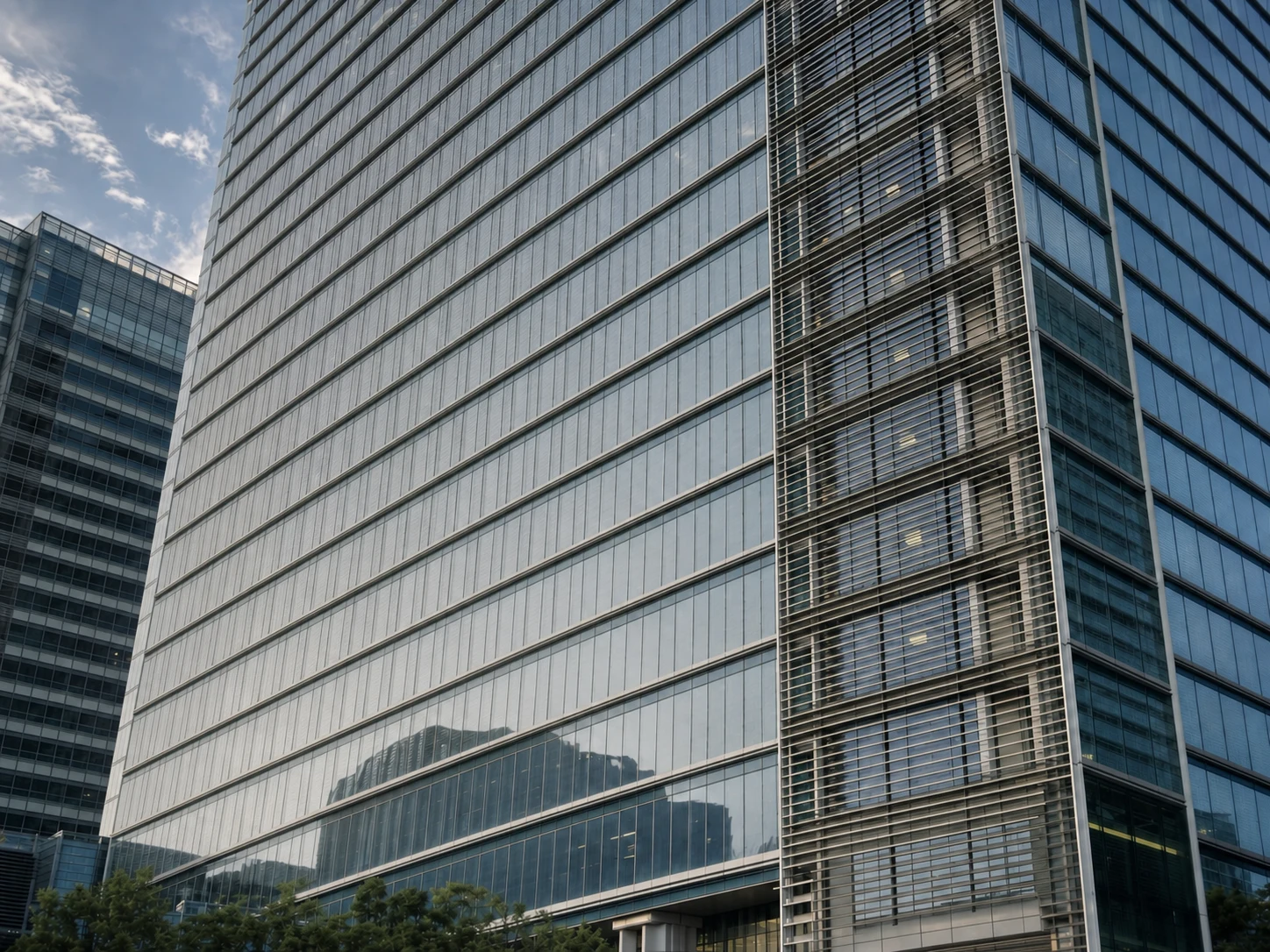
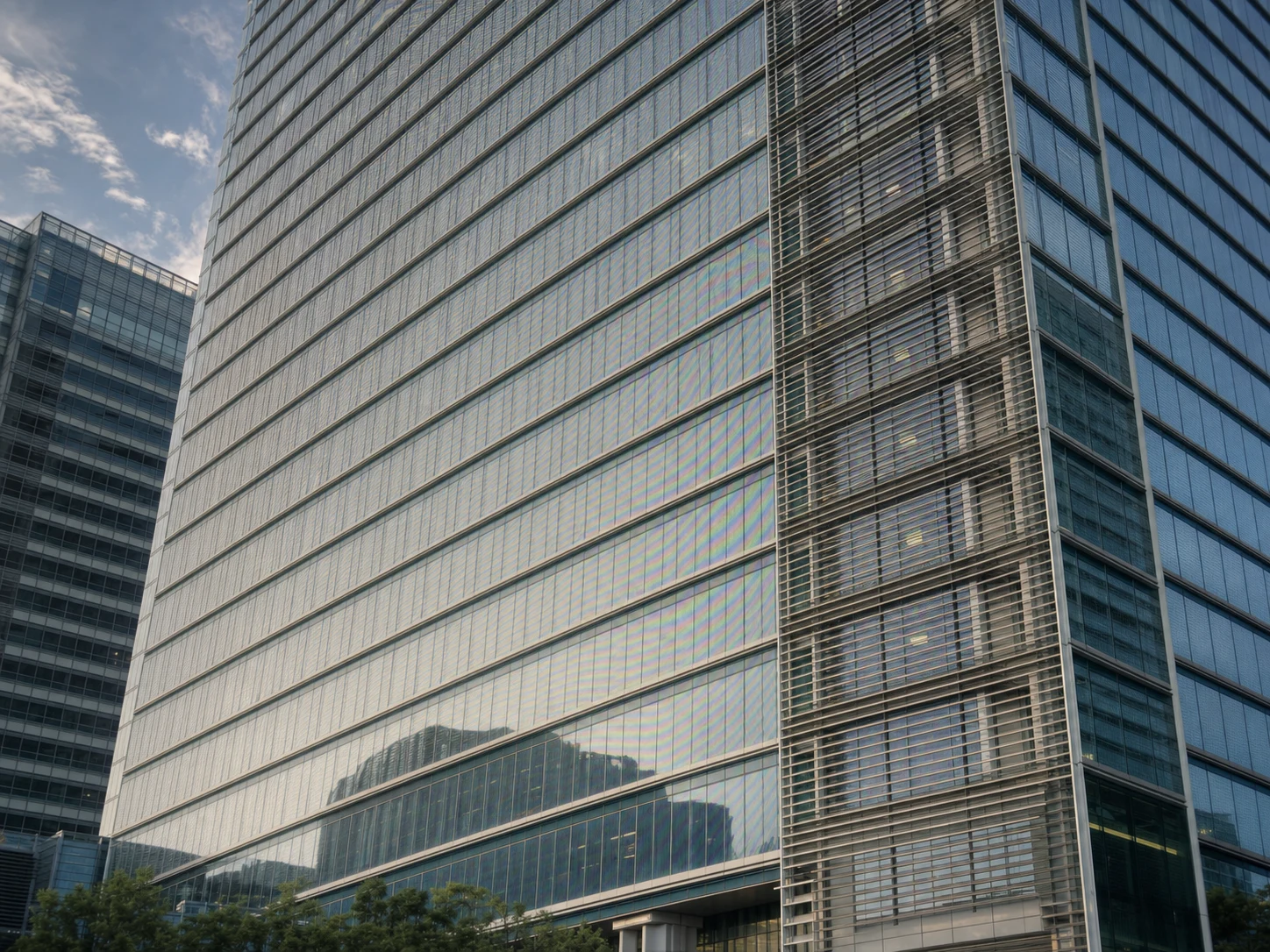
処理前
処理後
ダウンスケールした動画フレーム
細部の多い4K映像を1080pへ縮小した際に生じるモアレやエイリアシングを、建物の直線を鮮明に保ったまま除去します。
動画のスクリーンショットやエクスポートしたフレームにモアレが出ていませんか?AIが虹色の干渉縞・波状のライン・グリッド状のノイズを瞬時に除去します。サムネイル、スクリーン録画のキャプチャ、フィルムスチル、放送のスクリーンショットに対応しています。
写真をここにドロップするか、クリックしてアップロードします
JPG、PNGに対応(最大10MB)
またはサンプルで試す
スライダーをドラッグして、抽出した動画フレームとAI処理後の結果を比較できます。
細部の多い4K映像を1080pへ縮小した際に生じるモアレやエイリアシングを、建物の直線を鮮明に保ったまま除去します。
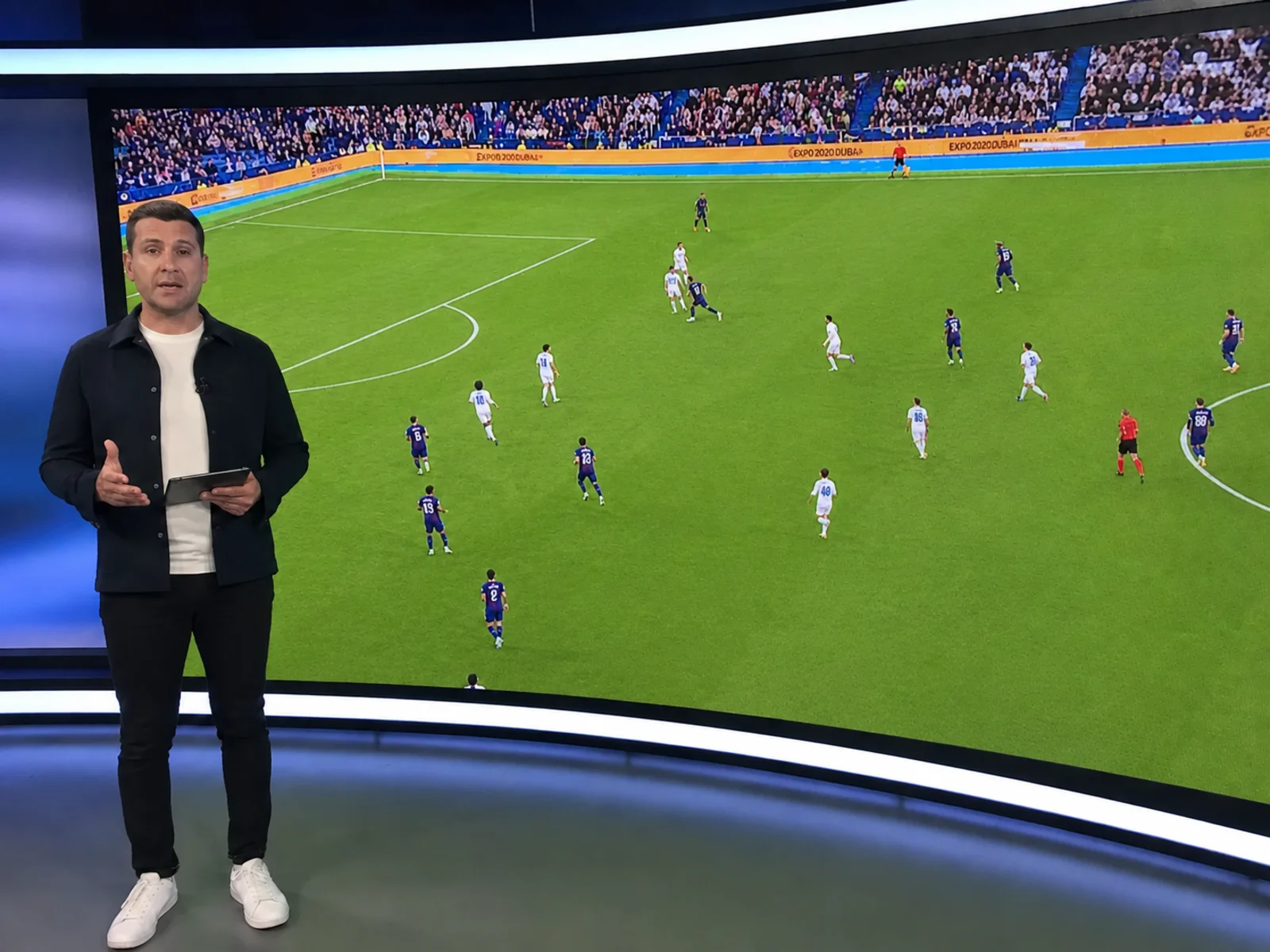
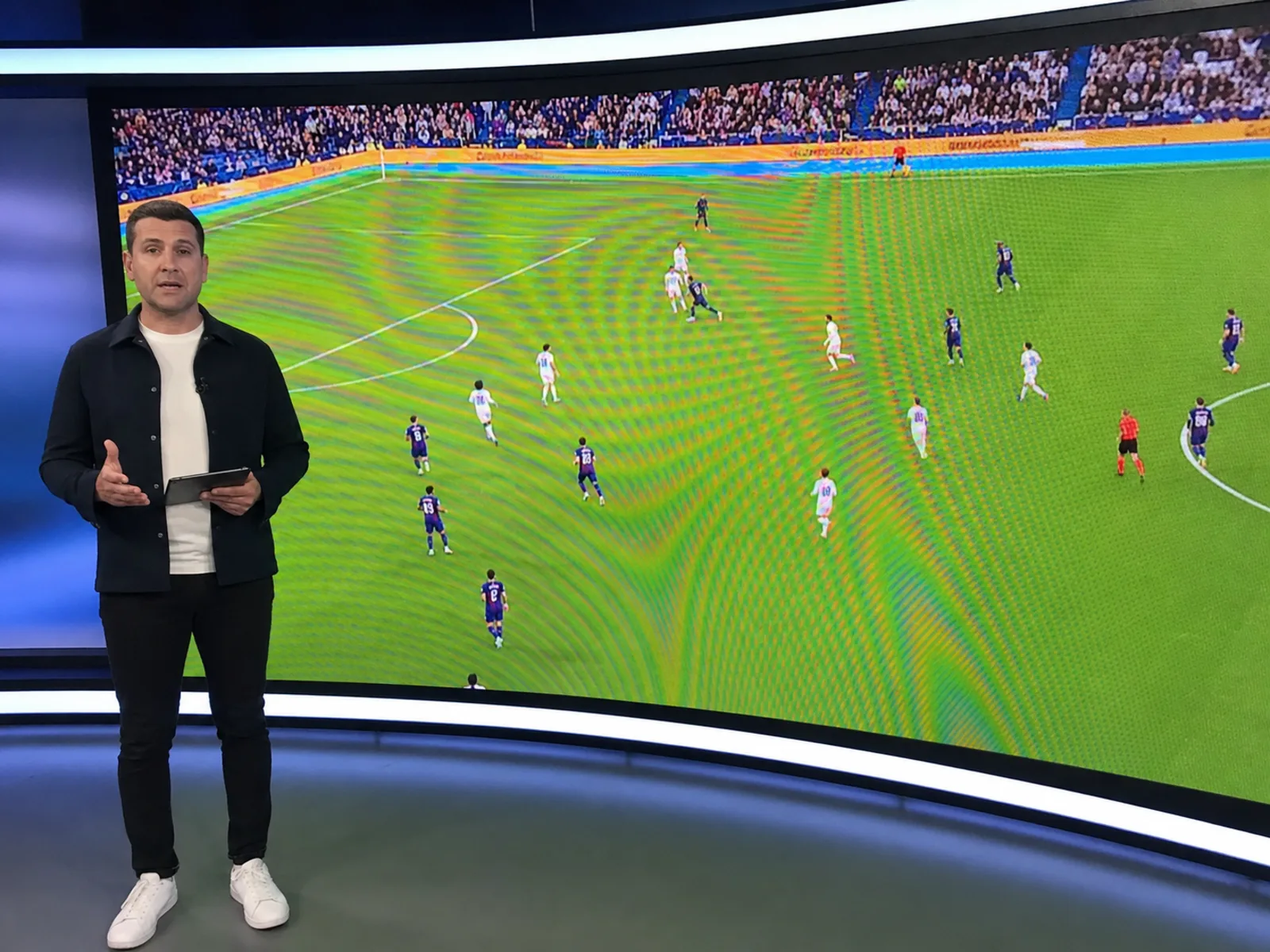
放送キャプチャに写り込んだLEDビジョンの虹色の縞を除去し、サムネイルに使える状態に。
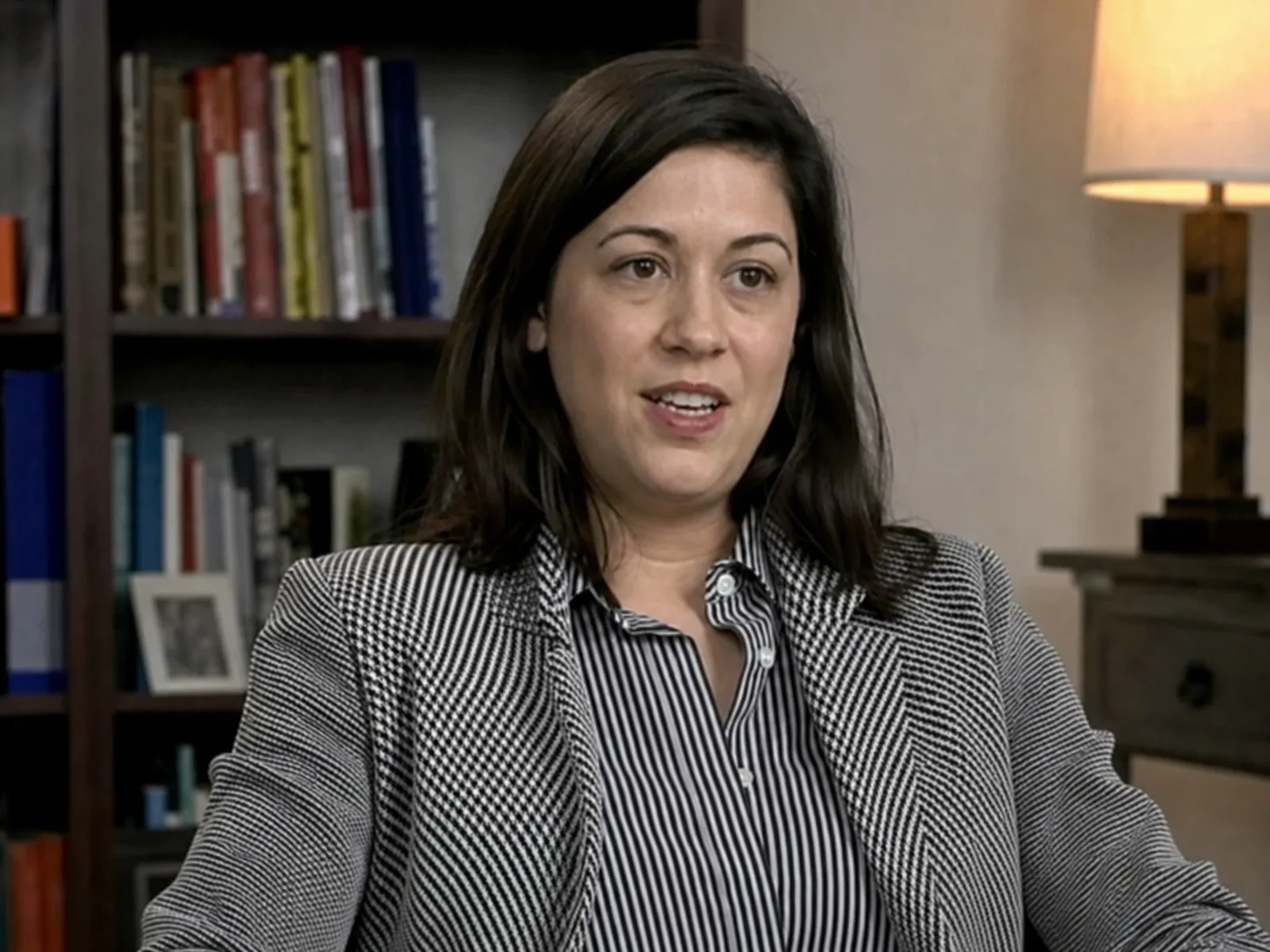
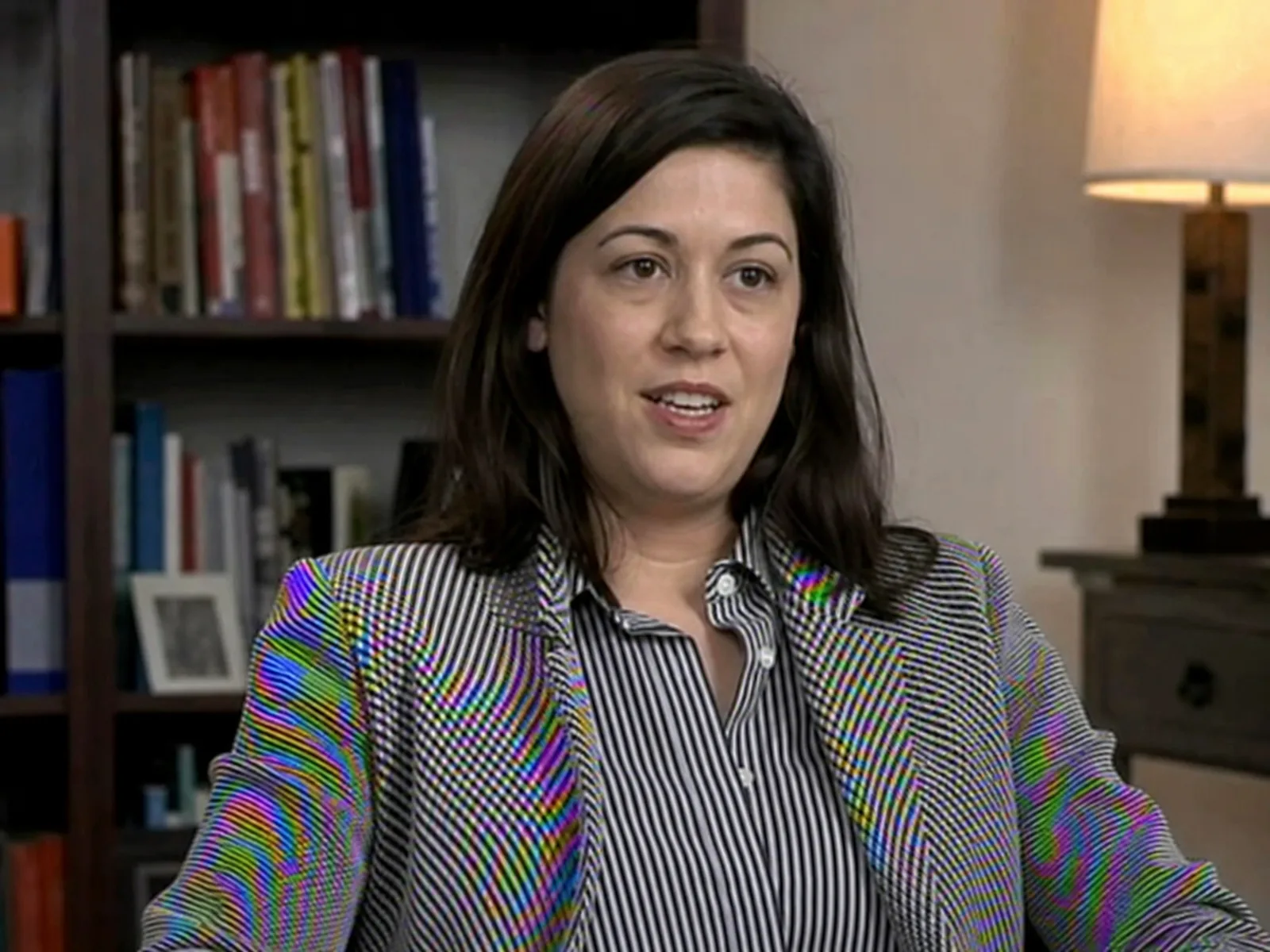
ストライプシャツや柄物ジャケットはインタビュー映像で虹色のモアレがちらつきます — 顔の自然さを保ったまま除去。
動画にモアレが出る理由
動画には、通常のピクセル格子の干渉に加えて、映像特有のモアレ発生源があります。アップロードされるフレームで特に多いのがこの4つです。
モニター、テレビ、プロジェクターにカメラを向けて撮影すると、ピクセル格子の干渉縞が録画の全フレームに焼き付きます。
4K素材を1080pに書き出すと、布地の織り目やレンガ壁のような細かいパターンが再サンプリングされ、元素材では見えなかったちらつきが発生します。
ライブや放送の映像にはLEDパネルが写り込みがちで、その素子の格子が特定の距離でカメラと干渉します。
インターレース素材や強い動画圧縮はライン状のアーティファクトを生み、モアレと組み合わさって複雑な縞模様になります。
ダウンスケール、スクリーン録画、画面の再撮影——いずれも書き出したフレームに干渉を残します。再レンダリングもプラグイン探しも不要、スチルを直接補正できます。
どのサイズでもきれいな動画サムネイルに。
OBSやCamtasiaのフレームも縞なし。
映画やテレビのキャプチャも干渉なし。
防犯映像のスチルも鮮明で読みやすく。
話者のフレームも報道やSNS用にクリーン。
HUDの線や細かい質感もちらつかない。
あらゆる動画ソースのスクリーンショット・エクスポートフレームのモアレ修正に特化したAIです。
数千枚の動画フレームサンプルで学習したニューラルネットワークが、スクリーン録画・放送キャプチャ・フィルムスチルに特有のモアレを検出・除去します。
動画編集ソフト・メディアプレーヤー・スクリーンレコーダーから一般的にエクスポートされるPNG・JPG・WebPなどの画像形式に対応しています。
動画から複数のフレームを抽出した場合でも、一括でアップロード・処理できます。サムネイルの一括作成やフレームシーケンスの作成に最適です。
最大4K解像度の出力に対応しており、プロ品質のフレーム抽出に必要なモダンな動画解像度をカバーします。
インタラクティブなスライダーで処理前後のフレームを即座に比較し、ダウンロード前にモアレ除去の品質を確認できます。
動画全体を再エンコードしたり編集ソフトのプラグインを探したりせず、書き出したフレームをそのまま補正できます。
ブラウザから直接動画フレームを処理できます。Photoshop・After Effects・その他デスクトップソフトのダウンロードは不要です。
最適化されたAI処理パイプラインにより、クリーンな動画フレームを10〜20秒で取得できます。
アップロードした動画フレームは安全に処理され、処理後に自動削除されます。画像を保存・共有することは一切ありません。
動画編集ソフトでもタイムライン上でモアレを軽減できますが、手間と得意分野は大きく異なります。
| 方法 | 向いている用途 | 一般的な手間 |
|---|---|---|
| AI動画モアレ除去(このツール)スチルなら最速 | 完全にきれいにしたいサムネイル・スチル・キーフレーム。プラグイン不要、ブラウザで完結。 | フレームを抽出してアップロードするだけ。約10〜20秒で処理済み画像をダウンロード。 |
| DaVinci Resolve | 中程度のモアレが出たクリップ全体。時間的ノイズ除去やOFXプラグインを使用。 | ノード構築とクリップごとの調整が必要。強いピクセル格子モアレは残りがち。 |
| Premiere Pro | 軽いちらつき。ガウスぼかし+マスクやサードパーティ製プラグインで対処。 | 専用のモアレ除去フィルターがなく、ぼかし系の処理はマスク範囲全体が甘くなります。 |
| After Effects | 周波数分離やチャンネルぼかし+トラッキングマスクによるショット単位の修復。 | 強力ですが時間がかかり、短い重要カットにしか現実的ではありません。 |
シンプルな4ステップで、動画スクリーンショットのモアレを修正できます。
VLC(ビデオ > スナップショットを撮る)またはFFmpeg(ffmpeg -i video.mp4 -vf "select=eq(n\,FRAME)" -frames:v 1 frame.png)でフレームをエクスポートするか、再生中にスクリーンショットを撮ってください。
抽出したフレームを上のツールにドラッグ&ドロップするか、クリックしてファイルを選択します。JPG・PNG・WebP形式に対応しています。
ニューラルネットワークがモアレのパターン種別(スクリーングリッド・インターレース・放送ノイズ)を検出し、元のフレームの内容を保持しながら除去します。
処理前後の比較プレビューを確認してから、モアレのないフレームをダウンロードします。サムネイル・プレゼンテーション・その他クリーンなスチルが必要な場面でご活用ください。
動画のスクリーンショットやフレームからモアレを除去することに関するよくある質問です。
動画をスクリーン(モニター・テレビ・プロジェクター)から録画した場合、カメラセンサーのピクセルグリッドとディスプレイのピクセルグリッドが干渉し合うことでモアレが発生します。これにより、虹色のパターン・波状のライン・グリッド状のノイズが録画の全フレームに焼き付いてしまいます。
いくつかの簡単な方法があります。VLC Player:動画を一時停止して「ビデオ > スナップショットを撮る」を選択。FFmpeg(コマンドライン):ffmpeg -i video.mp4 -vf "select=eq(n\,100)" -frames:v 1 frame.pngでフレーム100番を抽出。その他のメディアプレーヤー:一時停止してスクリーンショットを撮るだけです。最高品質にはPNGでのエクスポートをお勧めします。
現在、本ツールが処理するのは個々の画像フレームで、動画ファイル(MP4・MOV)そのものは直接処理できません。修正したいフレームを抽出してAIで処理し、単体の画像として使用してください。編集ソフト内で動画全体を修正する方法は、OFXエフェクトとAI併用のフレームワークフローを解説したDaVinci Resolveモアレ除去ガイドをご覧ください。
最も多い原因として、1) カメラをスクリーンやモニターに向けて録画した動画、2) 別のディスプレイを映したスクリーン録画、3) LEDウォールやスクリーンが映り込んだ放送映像、4) モニターが写り込んだ監視カメラ映像、5) 窓のスクリーンなど細かいメッシュ素材を通して撮影したフィルム映像が挙げられます。
可逆圧縮でフレームの細部を完全に保持するPNGが最もお勧めです。JPGも使用できますが、圧縮によるアーティファクトが生じる可能性があります。強く圧縮された形式は避けてください。処理前の圧縮が少ないほど、AIがモアレをより正確に検出・除去できます。
スクリーンモアレ除去ツールは、カメラでスクリーンを直接撮影した写真に最適化されています。一方、この動画モアレ除去ツールは、スクリーン録画・放送キャプチャ・フィルムスチル・監視映像など、動画コンテンツから抽出したフレーム専用に設計されています。基盤となるAIはどちらも対応していますが、ワークフローとガイダンスは動画フレーム処理に特化しています。
どちらにも専用のモアレ除去エフェクトはありません。定番の回避策はマスク付きガウスぼかしやチャンネルぼかしですが、本来のディテールまで甘くなります。クリップ全体のモアレにはDaVinci Resolveの時間的ノイズ除去+OFXプラグインの方が強力です。手順はDaVinci Resolveモアレ除去ガイドで解説しています。サムネイルやスチルなら、抽出したフレームをここでモアレ除去する方が速くて鮮明です。
はい!最大5枚のフレームを同時にアップロードしてバッチ処理できます。複数のサムネイルをクリーンにしたい場合や、動画からモアレのないスチルのシーケンスを作成する際に最適です。
もちろんです。高解像度の入力画像に対応しており、処理済みフレームを1K・2K・4K解像度で出力できます。4K動画フレームの場合は、最高品質を維持するために4K出力オプションを選択することをお勧めします。