
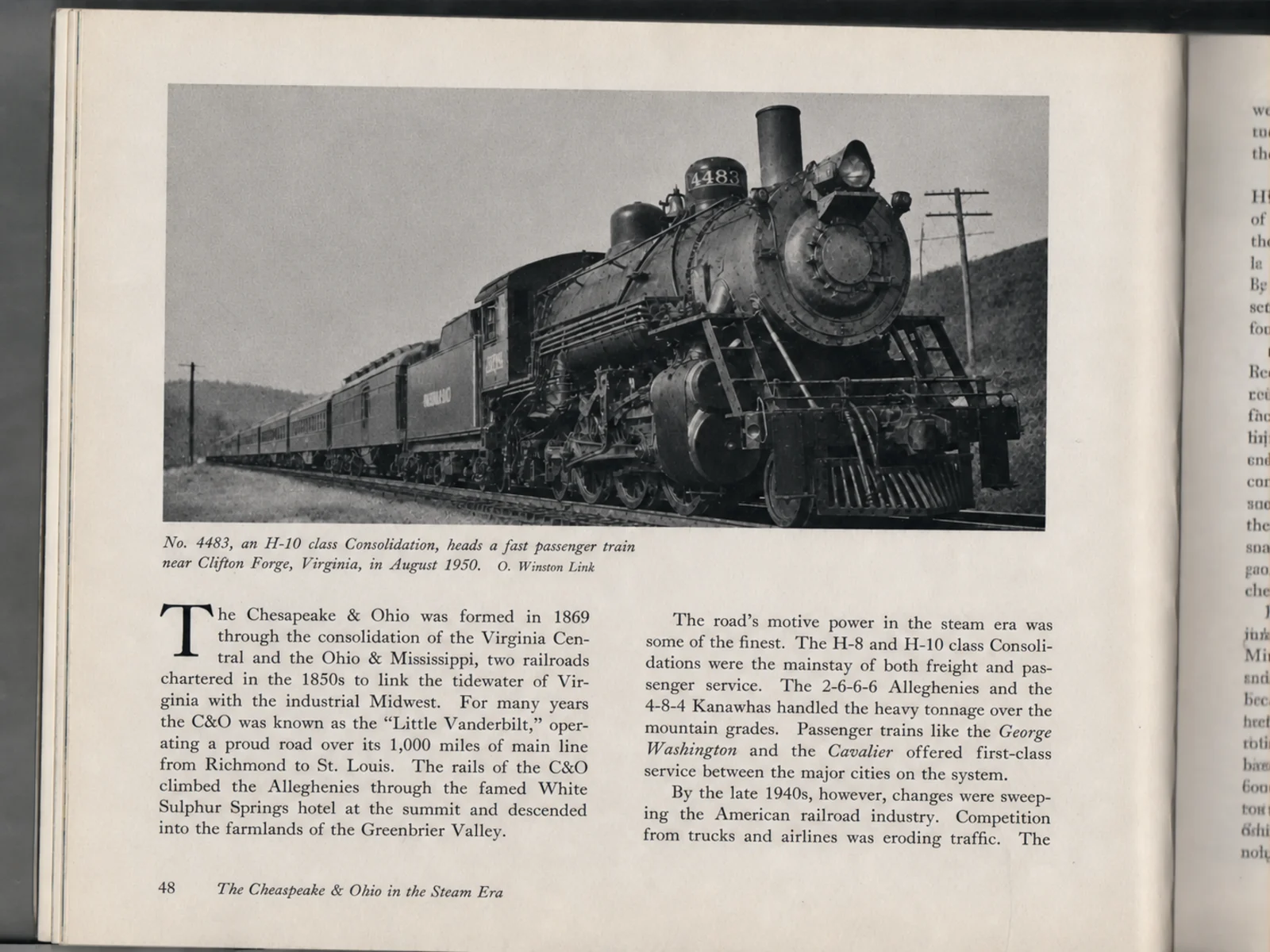
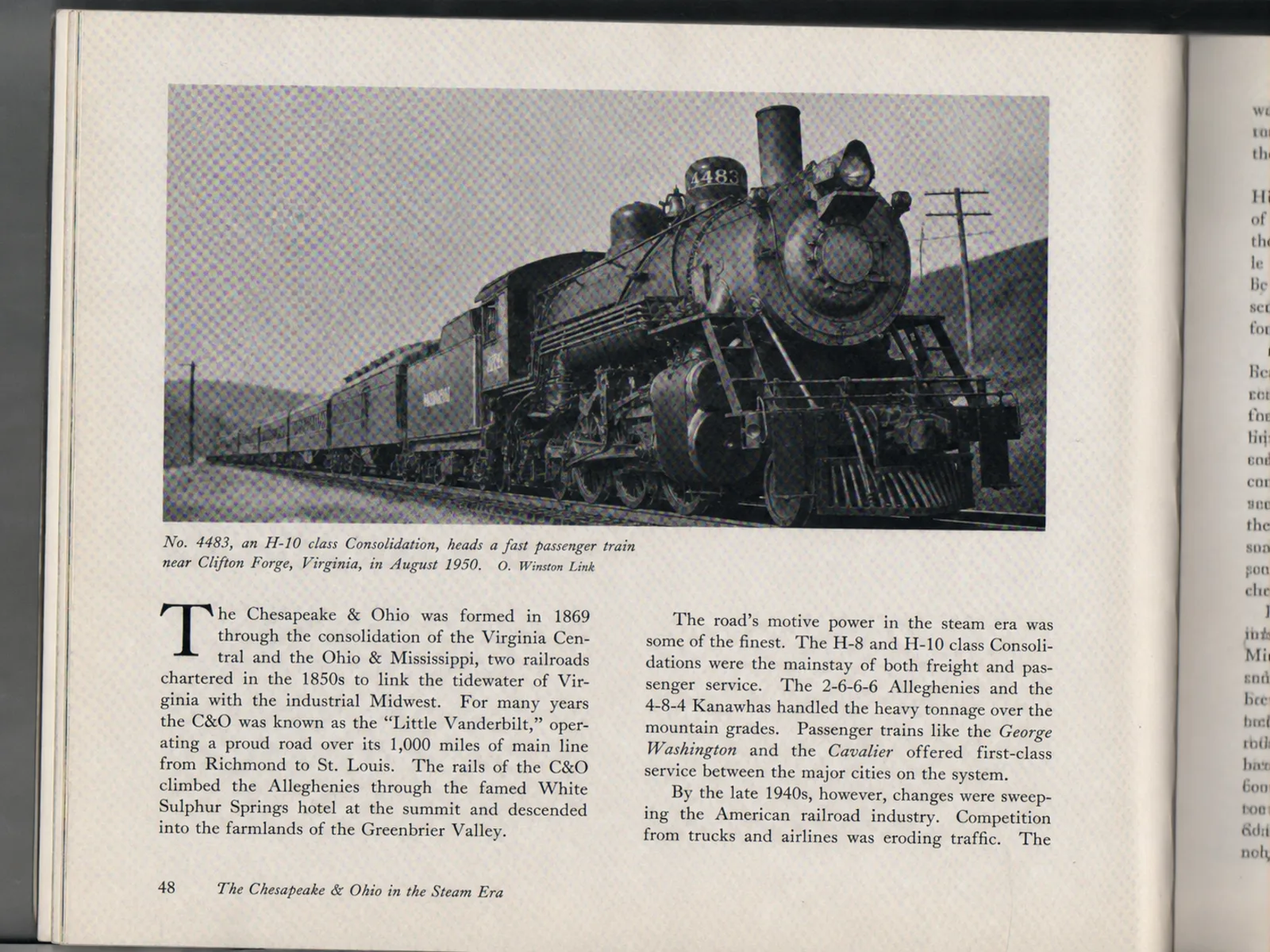
処理前
処理後
スキャンした書類
網点のざらつきが目立つ印刷ページを、なめらかな階調に変換。
AI搭載デスクリーニング技術で、スキャンした雑誌、新聞、印刷物からハーフトーンドットと印刷パターンを除去します。
写真をここにドロップするか、クリックしてアップロードします
JPG・PNG・WebP:1枚あたり最大30MB
HEIC/HEIF・TIFF・BMP・GIF・AVIFは自動変換されます。元ファイルは最大60MB、変換後は30MB以内が必要です。
またはサンプルで試す
スライダーをドラッグして、元のスキャン画像とAI網点除去後の結果を比較できます。網点が消えても、文字やディテールはくっきりしたまま。
網点のざらつきが目立つ印刷ページを、なめらかな階調に変換。


雑誌スキャンのモアレと印刷網点を除去し、デジタルアーカイブに最適な状態に。
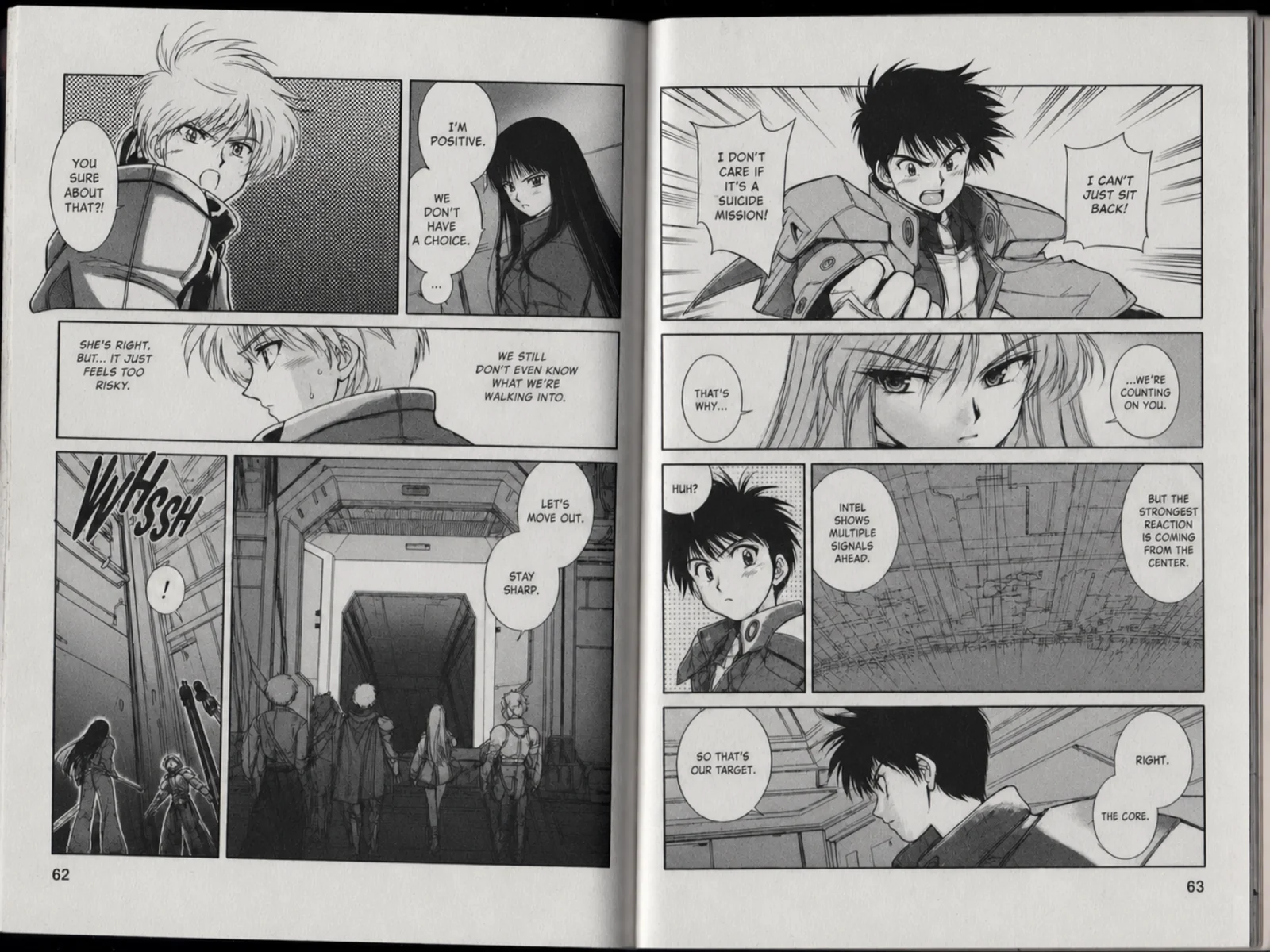
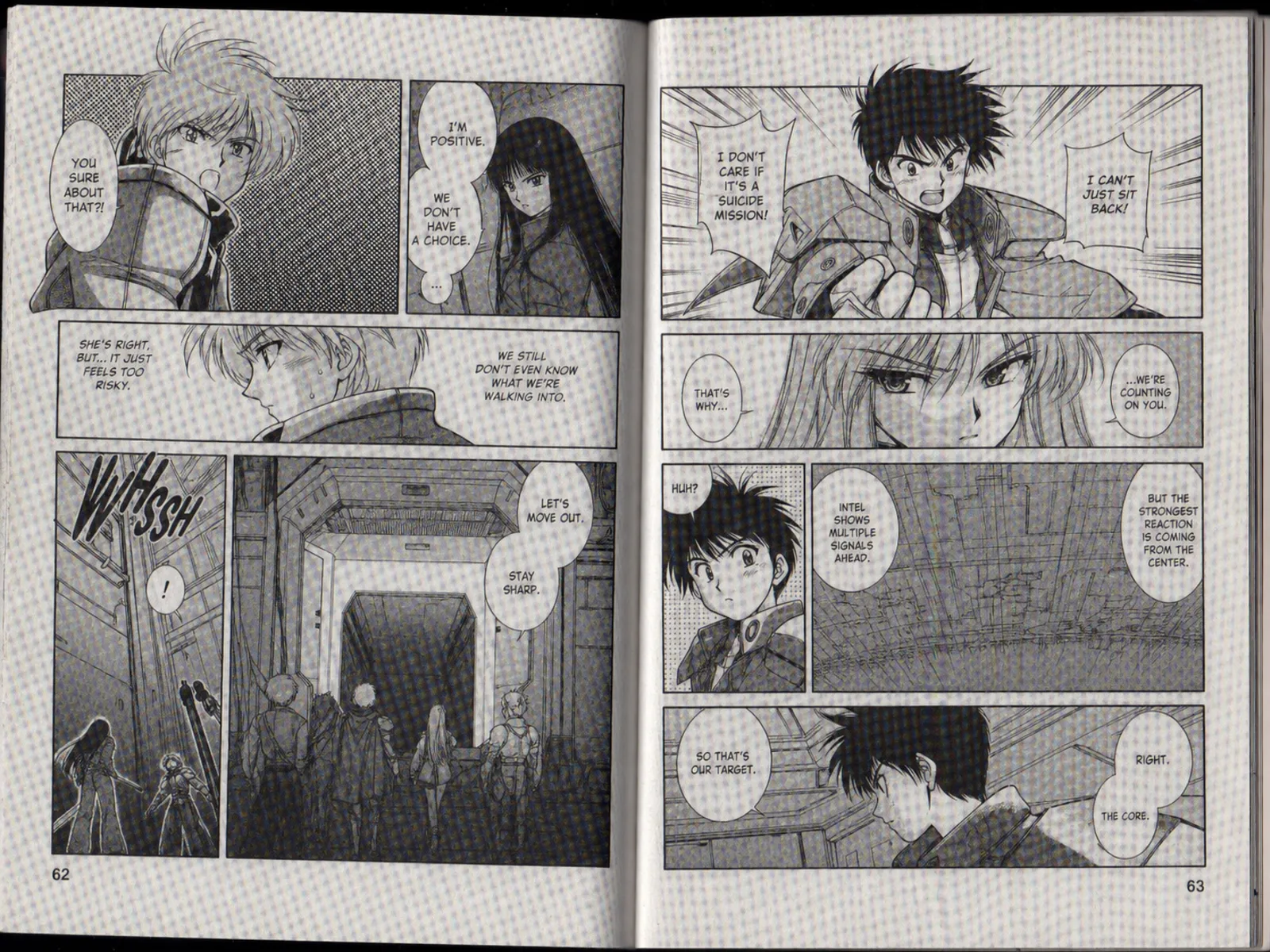
スキャンした漫画のスクリーントーンは目障りなモアレになります — 線画の鮮明さを保ったまま網点除去。
スキャンに網点除去が必要な理由
印刷物は連続した色ではなく、無数の小さな網点(ハーフトーンドット)でできています。スキャナーはその網点を忠実に読み取ってしまう——問題はまさにそこから始まります。
オフセット印刷はCMYKのドット網でなめらかな色を再現します。紙の上では読書距離で溶け合いますが、スキャンすると目に見えるドットの質感になります。
スキャナーは固有の固定グリッドでページを読み取ります。読み取りグリッドと印刷の網点が重なると干渉し、スキャンモアレが発生します。
スキャン画像を縮小・回転するとドットが再サンプリングされるため、編集やアップロード後にモアレがかえって悪化することがよくあります。
網点のあるスキャンをJPEG保存すると、ドットの上にブロックノイズが重なり、単純なぼかしフィルターではますます対処できなくなります。
印刷画像はどれも網点(ハーフトーンドット)の格子ででき、どのスキャナーもその格子をモアレに変えてしまいます。AIが網点を溶かすように消し、その下にある連続階調を再構築します。
光沢ページもCMYKのロゼット網なし。
切り抜きや保存資料もクリーンで読みやすく。
線画はそのまま、スクリーントーンだけ除去。
印刷作品を印刷可能なデジタルデータに。
パンフレットや報告書もきれいにスキャン。
商品ページも干渉なしでデジタル化。
スキャンから印刷アーティファクトを除去するために特別に設計された高度なAI。
当社のAIは、スキャンした画像からハーフトーンドットパターン(CMYK印刷ドット)を検出して除去するために特別にトレーニングされています。
細かい詳細、テキスト、画像品質を損なわずに、印刷パターンを除去します。
スキャナー内蔵の網点除去フィルターは全体をぼかしてしまいます。当社のAIはドットの網だけを溶かし、文字も顔もくっきり保ちます。
印刷対応品質の結果を得るために、最大4K出力解像度をサポートします。
歴史的文書のデジタル化やクリーンなデジタルアーカイブの作成に最適です。
最適化されたAIパイプラインで、スキャンした画像を数秒で処理します。
複数のスキャンした文書を同時にアップロードして処理できます。アーカイブデジタル化とバルク文書処理に最適です。
画像は安全に処理され、処理後自動的に削除されます。データを保存または共有することはありません。
シンプルな3ステップ:アップロード、処理、ダウンロード。専門知識は不要です。
スキャン画像の網点除去には主に3つの方法があります。実際の雑誌・書籍スキャンでの比較は次のとおりです。
| 方法 | 向いているケース | 手間の目安 |
|---|---|---|
| AI網点除去(このツール)最高品質 | カラー・モノクロを問わず、あらゆるスキャンの網点・スキャンモアレ・印刷パターンに対応。 | スキャンをアップロードするだけ。AIが網点とディテールを分離し、プレビューして保存——約10〜20秒。 |
| Photoshopでの網点除去 | Photoshopを持っていて、手動で細かくコントロールしたい場合。 | ガウスぼかし+シャープ処理、またはFFTプラグイン。印刷の線数ごとに設定の調整が必要です。 |
| スキャナードライバーのモアレ除去(エプソン・キヤノン) | 多少ぼやけても構わない、低品質のクイックスキャン。 | スキャン前にモアレ除去(網点除去)にチェックを入れるだけ。ただしページ全体をぼかすため、仕上がりは眠くなります。 |
| 高DPIで再スキャン | ドットが粗すぎてどのフィルターでも対処できない場合。 | 600DPIでの再スキャンはAIの助けになりますが、それだけでは網点がシャープになるだけで、消えはしません。 |
スキャンした印刷物からハーフトーンパターンを除去するクイックガイド。
Web用なら1K、デジタルアーカイブなら2K、印刷品質なら4Kを選択。
スキャンした画像をドラッグ&ドロップまたはクリックでアップロード。JPG・PNG・WebP対応。
AIがCMYKハーフトーンパターンと印刷アーティファクトを検出し、画像の細部とテキストの鮮明さを保持しながら除去。
元のスキャンとデスクリーニング結果を比較し、クリーンな画像をダウンロード。
スキャンのコツ
元のスキャンが良いほど、AIの仕上がりも良くなります。アップロード前に差がつく4つの設定を紹介します。
高解像度ならドット構造がはっきり写るため、AIが網点と本来のディテールを推測ではなく正確に分離できます。
エプソンScan・Canon IJ Scan・VueScanの網点除去(モアレ除去)機能は無効に。AIが見る前にページがぼけてしまいます。
可逆圧縮形式なら、網点の上にJPEGブロックノイズが乗りません。JPGしか使えない場合は最高画質を選んでください。
後から回転させるとドット網が再サンプリングされ、モアレが復活することも。スキャナーの原稿台でまっすぐ合わせましょう。
スキャンした印刷物のデスクリーニングに関するよくある質問。
デスクリーニングとは、印刷物をスキャンする際に現れるハーフトーンドットパターンを除去するプロセスです。これらのドットは、プリンターが連続色の錯覚を作り出す方法ですが、デジタルスキャンでは望ましくないパターン(モアレ)を作成します。
当ツールは、あらゆる種類の印刷物に対応します:雑誌のページ、新聞の切り抜き、書籍のイラスト、パンフレット、ポスター、その他の商業印刷コンテンツ。
当社のAIは、画像からハーフトーンパターンを除去しながら、テキストを保持するようにトレーニングされています。処理後もテキスト領域は鮮明で読みやすいままです。
はい!当ツールはアーカイブ作業に優れています。さまざまな印刷時代や方法からのスキャンを処理できるため、歴史的資料のデジタル化に最適です。光沢紙のプリントでスキャナーのランプによる明るい反射が残る場合は、仕上げに写真の反射・映り込みを消すツールで二次処理してください。
最良のデスクリーニング結果を得るには、300〜600 DPIでスキャンしてください。高解像度のスキャンは、当社のAIがより多くのデータを処理できるため、よりクリーンな出力が得られます。
当社のAIベースのアプローチは、画像コンテンツと印刷アーティファクトを知的に区別できるため、従来のデスクリーンフィルターよりも優れた結果を生み出すことが一般的です。これにより、より多くの詳細が保持されます。
デスクリーニングは印刷物(新聞、雑誌、書籍)のハーフトーンドットパターンに特化しています。一般的なモアレ除去はデジタル画面やカメラセンサーの干渉を処理します。当ツールはCMYKドットパターンなど印刷由来のアーティファクトに最適化されています。 詳しい説明は網点除去とはのガイドをご覧ください。
300〜600 DPIでスキャンしてください。スキャナー内蔵のデスクリーニング機能は無効に(AI処理より劣ることが多い)。処理前のJPEG圧縮を避けるため、PNGまたはTIFFで保存してください。
はい!フルカラーCMYK、グレースケール、白黒印刷物すべてに対応。スキャンの種類に応じて最適なハーフトーン除去処理を自動調整します。
できます。まずPDFの各ページを画像として書き出し(多くのPDFリーダーにJPG/PNG書き出し機能があります)、ここにアップロードしてください。バッチ処理を使えば複数ページを一括で網点除去できるので、スキャンした資料や雑誌PDFをまるごときれいにする実用的な方法です。
漫画や同人誌は印刷時に「網点(ハーフトーン)」という細かいドットパターンでグレースケールや色を表現しています。スキャン時にこのドットがスキャナーのピクセルグリッドと干渉し、モアレ(波模様)として記録されてしまいます。このツールのAIは網点パターンを認識して自動除去し、元のトーンや線画を保ちます。資料化・電子書籍化・アーカイブ用途に最適です。