
モアレパターンとは、スクリーンを撮影したり、印刷物をスキャンしたり、細かいパターンの生地を撮影したりしたときに現れる、厄介な波状の線、虹色の干渉、またはグリッドのようなアーチファクトのことです。写真のモアレを修正する方法に悩んでいるなら、あなただけではありません。これは写真家やコンテンツクリエイターが直面する最も一般的な画質の問題の1つです。
この包括的なガイドでは、モアレパターンを修正する4つの人気の方法を比較します:Lightroom、Photoshop、ビデオ編集ソフトウェア、そしてAI搭載ツールです。最後には、あなたの特定の状況に最適な方法が正確にわかるようになります。
Lightroomでモアレを修正する
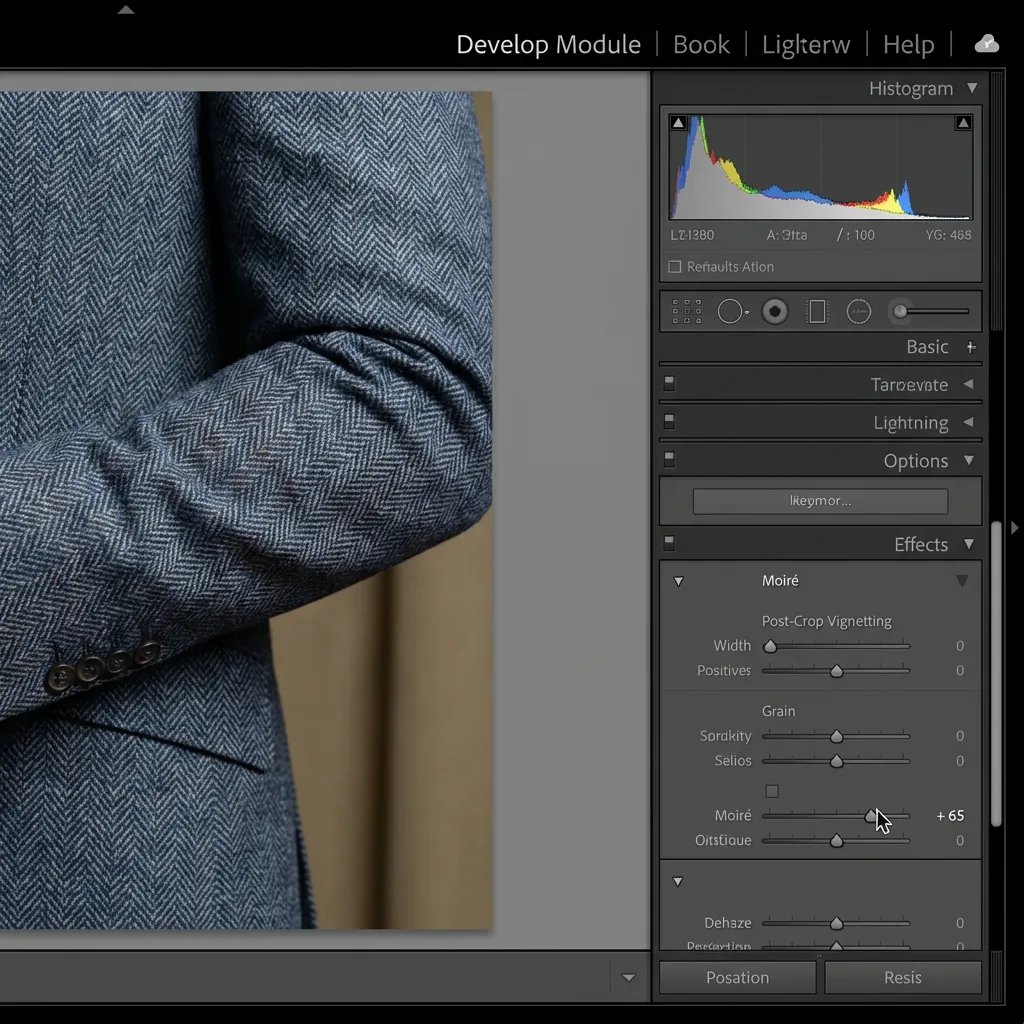
Lightroomには、軽度の干渉パターンを持つRAW写真に効果的な、組み込みのモアレ削減ツールがあります。
Lightroomを使用するタイミング
- カメラからのRAWファイルを処理する場合
- 生地のモアレがあるポートレートやファッション写真の場合
- 画像全体をカバーしない軽度のモアレパターンの場合
ステップバイステップの手順
- 現像モジュールで写真を開きます
- 補正ブラシツールを選択します(Kショートカット)
- ブラシ設定で、モアレスライダーを見つけます
- 重症度に応じて、モアレの値を25〜100の間に設定します
- 影響を受けた領域を慎重にペイントします
- 必要に応じて量スライダーで微調整します
メリットとデメリット
利点:
- 非破壊編集
- RAWワークフローと統合
- ブラシによる正確なローカル調整
制限事項:
- 軽度のモアレにのみ効果的
- スクリーン撮影のモアレには効果が低い
- 影響を受けた領域の手動ペイントが必要
Photoshopでモアレを修正する
Photoshopは、頑固なモアレパターンに対してより強力なオプションを提供し、複数のテクニックが利用可能です。
方法A:ガウスぼかし+ブレンドモード
この古典的なテクニックは、ディテールを保持しながら色情報をぼかすことで機能します:
- 背景レイヤーを複製します(Ctrl/Cmd + J)
- フィルター > ぼかし > ガウスぼかしを適用します(2〜5ピクセル)
- ブレンドモードをカラーに変更します
- レイヤーマスクを追加し、影響を受けた領域のみを表示するようにペイントします
- 微調整のためにレイヤーの不透明度を調整します
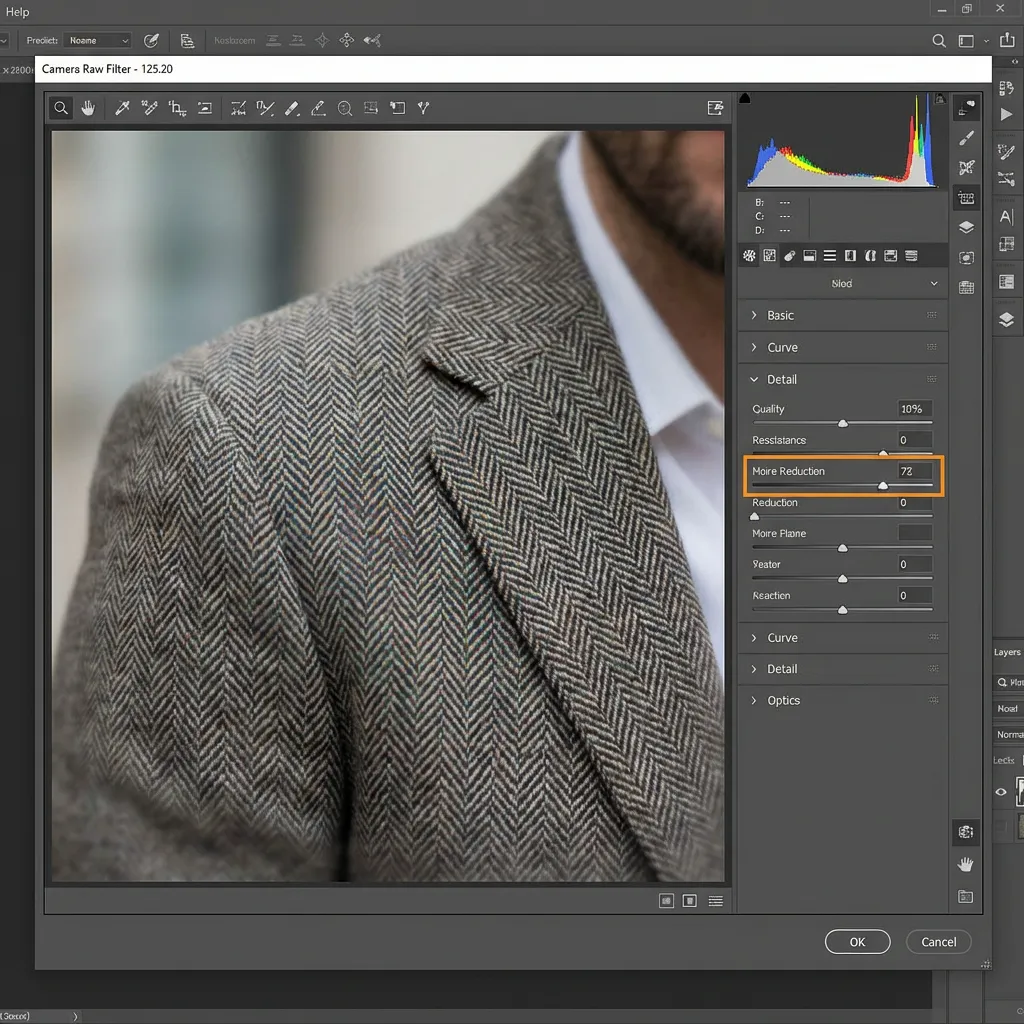
方法B:Camera Rawフィルター
より多くのコントロールが必要な場合は、Camera Rawフィルターを使用します:
- レイヤーをスマートオブジェクトに変換します
- フィルター > Camera Rawフィルターに移動します
- 補正ブラシを選択します
- モアレ削減スライダーを有効にします
- モアレの影響を受けた領域をペイントします
- OKをクリックして適用します
メリットとデメリット
利点:
- 結果に対する細かい制御
- 選択できる複数のテクニック
- あらゆる画像フォーマットで機能
制限事項:
- 初心者には学習曲線が急
- 広範囲の影響を受けた領域には時間がかかる
- 正しく行うために複数の試行が必要な場合がある
ビデオソフトウェアでモアレを修正する
ビデオ映像のモアレに対処している場合、専用のビデオ編集ソフトウェアは特殊なツールを提供します。
DaVinci Resolve
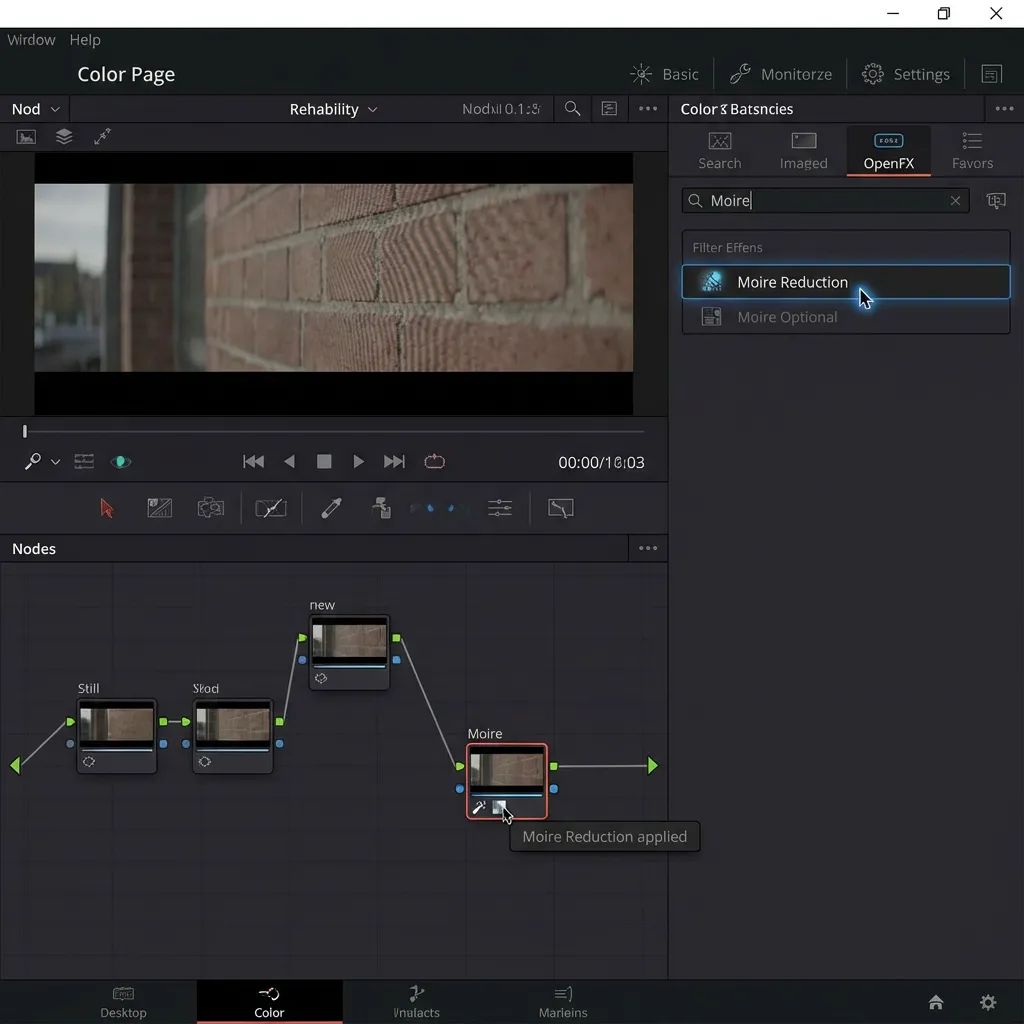
DaVinci Resolveには専用のモアレ削減エフェクトが含まれています:
- 映像をインポートし、タイムラインに追加します
- カラーページに移動します
- エフェクトライブラリで「Moire」を検索します
- Moire Reduction OFXエフェクトを適用します
- 強度と半径のパラメータを調整します
Premiere Pro
Adobe Premiere Proにはネイティブのモアレツールはありませんが、以下の方法があります:
- エフェクト > ビデオエフェクト > ブラー&シャープ > インターレースのちらつきを軽減を使用します
- またはRE:Vision Effects DE:Noiseのようなサードパーティプラグインをインストールします
- 適用し、パラメータを好みに合わせて調整します
最適な用途
- スクリーンやモニターのビデオ録画
- 細かい生地パターンのある映像
- 可視ピクセルグリッドのあるスクリーン録画
AIツールでモアレを修正する(推奨)
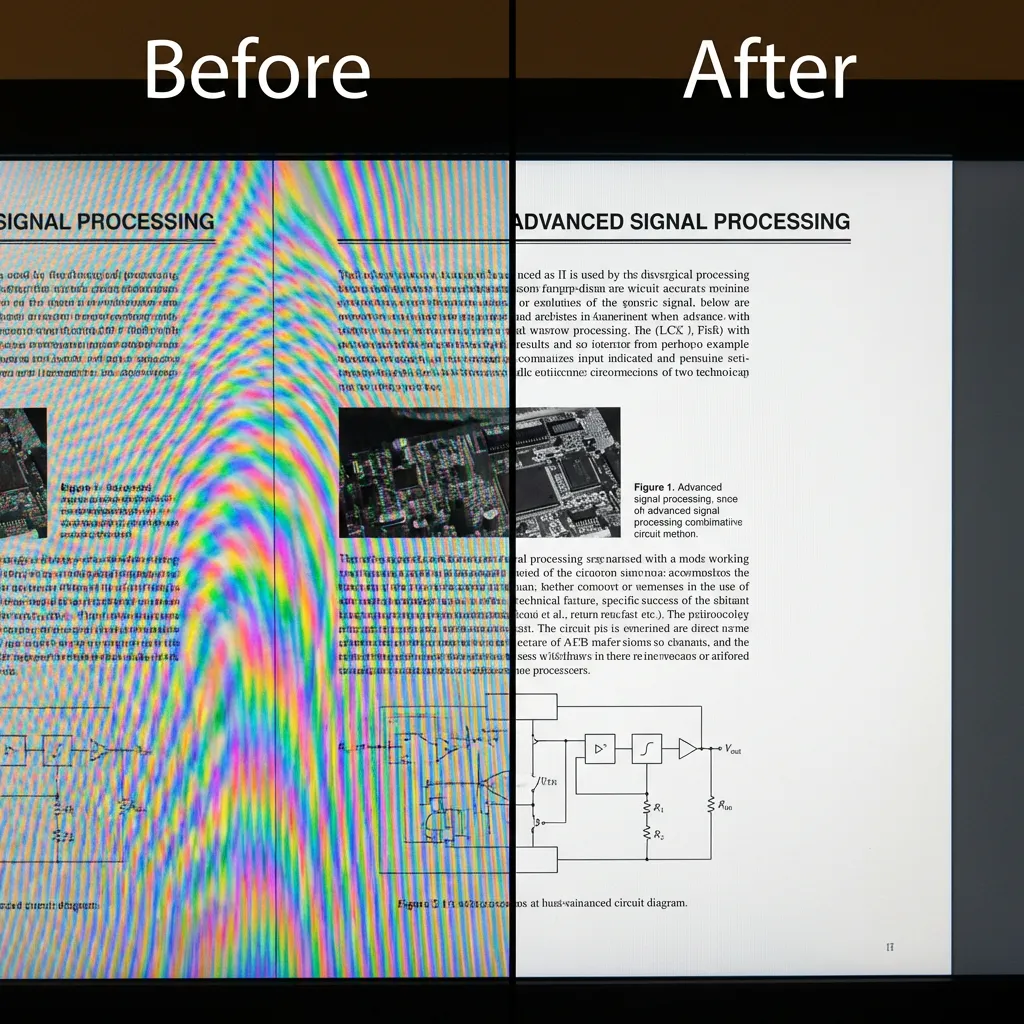
最速かつ最も効果的な結果を得るには、特にスクリーン撮影の場合、AI搭載ツールが明らかな勝者です。ディテールをぼかす従来の方法とは異なり、AIツールはモアレパターンを認識して除去するように特別にトレーニングされており、画像のシャープネスを保持します。
AIツールを選ぶ理由は?
- ワンクリック処理:技術的なスキルは不要です
- 専用モデル:モアレパターンに特化してトレーニングされたAI
- スクリーン写真に最適:他のツールでは修正できない虹色の干渉を処理します
- ディテールを保持:画質を損なうことなくモアレを除去します
使用方法
- AI ツールに画像をアップロードします
- 適切なモードを選択します:
- スクリーンモード:モニター、TV、スマートフォンのスクリーンの写真用
- ファブリックモード:衣類や織物パターン用
- スキャンモード:ハーフトーンドットのある印刷物用
- AI処理が完了するまで数秒待ちます
- モアレのない結果をダウンロードします
これらのAIツールを試してみてください
特定のモアレタイプに応じて、これらの特殊なツールを試してください:
- スクリーンモアレ除去ツール - スクリーン、モニター、TVの写真に最適
- 生地モアレ修正 - 衣類や織物の写真に理想的
- デスクリーニングツール - スキャンした雑誌や新聞に最適
方法の比較
すべての方法を比較すると以下のようになります:
| 方法 | 難易度 | 所要時間 | 効果 | 最適な用途 |
|---|---|---|---|---|
| Lightroom | 中 | 5〜10分 | ⭐⭐⭐ | RAW写真、軽度のモアレ |
| Photoshop | 高 | 10〜30分 | ⭐⭐⭐⭐ | 複雑な編集、正確な制御 |
| Resolve/Premiere | 中 | 5〜15分 | ⭐⭐⭐ | ビデオ映像 |
| AIツール | 簡単 | 10秒 | ⭐⭐⭐⭐⭐ | スクリーン/ファブリック/スキャンのモアレ |
よくある質問
どの方法が最も速いですか?
AIツールは圧倒的に最速のオプションです。アップロードしてダウンロードするだけです。従来のソフトウェア方法は手動作業が必要で、画像1枚あたり10〜30分かかる場合があります。
どの方法が最良の結果を提供しますか?
モアレのタイプによって異なります:
- スクリーン撮影のモアレ:AIツール(従来の方法は虹色パターンに苦戦します)
- 軽度の生地のモアレ:LightroomまたはAIツール
- 制御が必要な複雑なケース:Photoshop
無料のオプションはありますか?
はい!LightroomとPhotoshopは無料トライアルを提供しています。AIツールは通常、無料の処理クレジットを提供しているため、契約する前にテストできます。
ビデオのモアレを修正するにはどうすればよいですか?
DaVinci Resolve(無料)またはPremiere Proを使用してください。重症の場合は、問題のあるフレームを抽出し、AIツールで修正し、タイムラインで置き換えます。
撮影時にモアレを防ぐことはできますか?
はい。これらの予防のヒントを試してください:
- 撮影角度をわずかに変更します
- スクリーンからの距離を増やします
- より広い絞り(低いf値)を使用します
- スクリーンの明るさを調整します
まとめ
モアレパターンは写真を台無しにする必要はありません。LightroomやPhotoshopのような従来のツールは軽度のケースを処理できますが、AI搭載ツールは最速かつ最も効果的なソリューションを提供します。特に、他の方法では対処できないスクリーン撮影のモアレに最適です。
学習曲線なしで迅速でプロフェッショナルな結果を得るには、AIモアレ除去ツールをお試しください。数秒で写真を修正できます。
関連リソース
- スクリーン写真からモアレを除去 - スクリーン撮影ガイド
- モアレパターンを理解する - モアレの原因を学ぶ
- Lightroomモアレ除去 - Lightroomチュートリアル
- スクリーンモアレ除去ツール - スクリーン撮影用AIツール
- 生地モアレ修正 - テキスタイル写真専用
- デスクリーニングツール - スキャンされた印刷物用
