
写真にモアレパターンが出てしまい、Affinity Photoユーザーなら誰もが感じるあの悩み——Affinity Photoには専用のモアレ除去ツールが存在しないのです。PhotoshopのCamera Rawにあるモアレスライダーや、LightroomのモアレリダクションつきAdjustment Brushとは異なり、Affinity Photoでは既存のフィルターを創意工夫して使う必要があります。
このガイドでは、Affinity Photoでモアレを除去する3つの実践的な方法を解説し、それぞれがどんな状況に最適かを明確に説明します。また、手動編集では対応しきれないケースに向けた、より高速なAIによる代替手段もご紹介します。
すぐに解決したい場合は、 AIモアレ除去ツールに画像をアップロードすれば数秒で結果を取得できます。手動フィルターを積み重ねる必要はありません。スクリーン撮影に特化した場合は、スクリーンモアレ除去ツールもお試しください。
結論を先にお伝えすると: Affinity Photoにはワンクリックのモアレ除去ツールがありません。最も効果的な手動方法はFFTノイズ除去フィルター(フィルター > ノイズ > FFTノイズ除去)で、モアレパターンが存在する特定の周波数を狙い打ちにできます。軽度のモアレには、ガウスぼかしとレイヤーマスクの組み合わせも有効です。ただし、手動方法はいずれも相当な時間とスキルが必要です。AIモアレ除去ツールは画像全体を自動処理し、数秒で優れた結果を出力します。特にスクリーン撮影やスキャン文書では顕著な差が出ます。
Affinity Photoにモアレ除去ツールがない理由
これは多くのユーザーが抱く疑問です。Serifが2022年11月にAffinity Photo V2をリリースした際、多くのフォトグラファーはAdobeのLightroomやPhotoshop Camera Rawと同様の専用モアレ除去機能の追加を期待しました。しかしそれは実現せず、2026年のAffinity Photo 2.xの時点でも専用のモアレスライダーは存在しません。
Affinityのコミュニティではこの件について長年にわたって声が上がっています。フォーラムには以下のような用途のためにシンプルなモアレ調整機能を求めるスレッドが数多くあります:
- ファッション・製品写真 — 細かいファブリックテクスチャとの干渉
- スクリーン撮影 — 虹色の干渉パターン
- スキャン印刷物 — ハーフトーンドットのパターン
専用ツールがない以上、Affinity Photoユーザーはモアレ除去のために汎用フィルターを転用するしかありません。以下に最も効果的な3つのアプローチを紹介します。
方法1: FFTノイズ除去フィルター(最も効果的)
FFT(高速フーリエ変換)ノイズ除去フィルターは、Affinity Photoにおけるモアレ除去ツールの最有力候補です。画像を周波数領域に変換することで、モアレのような繰り返しパターンが明確な輝点として可視化され、選択的に除去できるようになります。
この方法が適しているケース
- 規則的・周期的なモアレパターン(ファブリックの織り目、スクリーンのピクセルグリッド)
- ハーフトーンドットパターンを含むスキャン印刷物
- 画像全体でモアレの周波数が一定な場合
手順
ステップ1: 背景レイヤーを複製する
破壊的なフィルターを適用する前に、必ずバックアップコピーを作成してください。レイヤーパネルで背景レイヤーを右クリックし、複製を選択します。元のレイヤーはいつでも元に戻せるよう、複製したレイヤーで作業します。
ステップ2: FFTノイズ除去フィルターを開く
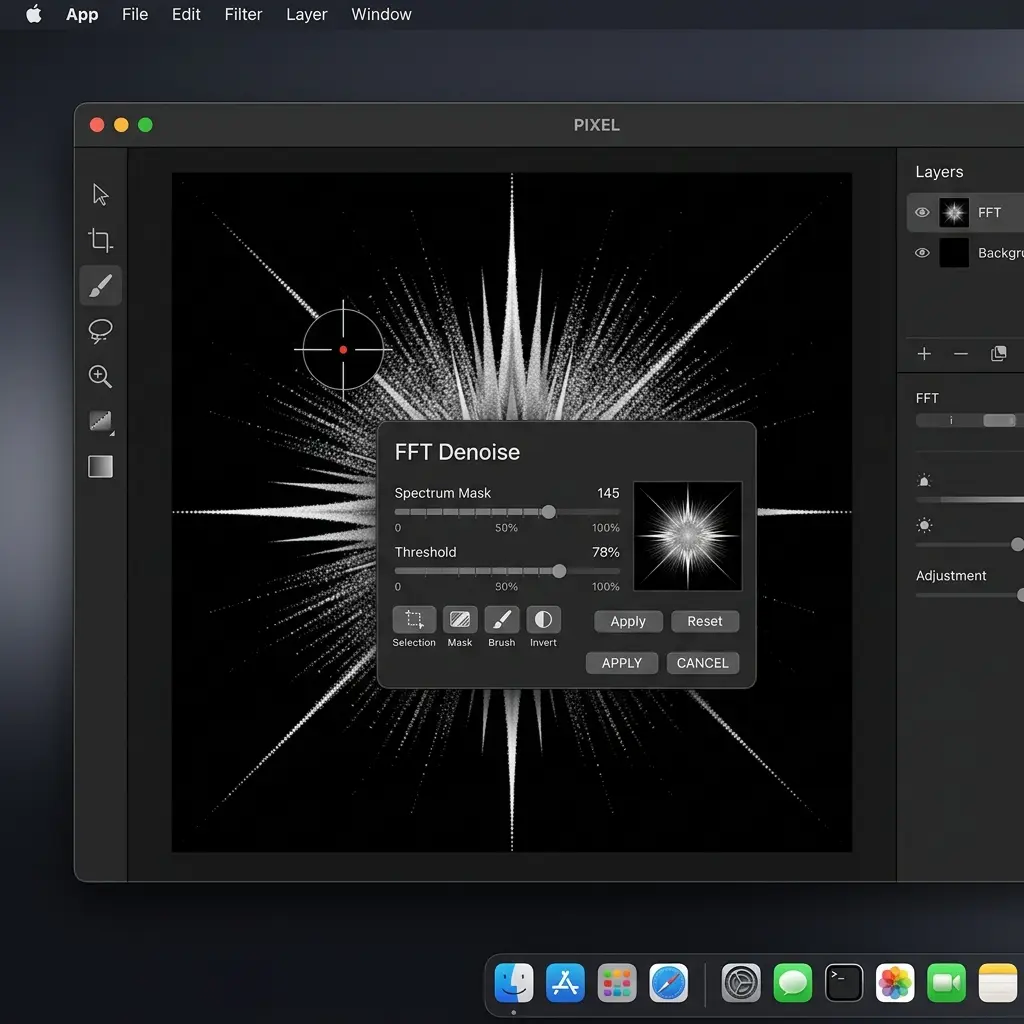
フィルター > ノイズ > ノイズ除去に移動し、FFTモードを選択します。暗い背景に明るい点と暗い点のパターンが表示される、周波数領域表示が現れます。
ステップ3: モアレの周波数を特定する
FFTビューでは、モアレパターンは中心点を軸に対称的に配置された輝点またはクラスターとして現れます。これらが干渉パターンを引き起こしている特定の空間周波数を表しています。ファブリックやスクリーンからの規則的なモアレは、通常は対になった明確な輝点として現れます。
ステップ4: モアレの周波数をペイントアウトする
FFTダイアログ内のペイントツールを使用して、モアレパターンに対応する輝点を丁寧にペイントします。精度が重要です。多くの周波数を除去しすぎると画像がぼやけ、モアレの周波数を見逃すと問題が解決しません。
FFTペイントのコツ:
- 中心から最も離れた、最も明らかな輝点から始める
- 対称的に作業する——左側の点を除去したら、右側のミラーも除去する
- 中央の輝点領域にはペイントしない(そこには重要な画像データが含まれている)
- 精度を出すために小さなブラシサイズを使用する
ステップ5: 適用して評価する
適用をクリックし、100%ズームで結果を確認します。複製レイヤーの表示を切り替えてビフォー/アフターを比較してください。
FFTノイズ除去の限界
- 急な学習曲線: 周波数領域表現を理解するには練習が必要
- 破壊的な編集: フィルターはピクセルデータを直接変更する(だからこそレイヤーの複製が必要)
- 不規則なモアレへの対応が難しい: 曲面や角度が変化する箇所でモアレのパターンが変わる場合(よくあるケース)、1回のFFT処理では対応できない
- アーティファクトのリスク: 間違った周波数を除去するとぼやけやリンギングアーティファクトが発生
- プレビューなし: フィルターを適用するまで空間的な結果が確認できない
方法2: 周波数分離テクニック
周波数分離は、画像を高周波レイヤー(テクスチャとディテール)と低周波レイヤー(色とトーン)に分割します。モアレパターンは多くの場合、高周波レイヤーに存在するため、全体の色に影響を与えずにターゲットを絞って除去できます。
この方法が適しているケース
- 色のバンディングではなく、テクスチャの干渉として現れるモアレ
- 色の正確さを維持する必要がある場合(製品写真)
- 局所的な軽度から中程度のモアレ
手順
ステップ1: 背景レイヤーを複製する
背景レイヤーを右クリックし、複製を選択してワーキングコピーを作成します。
ステップ2: 周波数分離を適用する
複製したレイヤーを選択した状態で、フィルター > 周波数分離に移動します。ダイアログで半径をモアレパターンをぼかすのに十分な値に設定します(通常2〜8ピクセル)。適用をクリックします。
Affinity Photoが自動的に画像を2つの新しいレイヤーに分割します:
- 高周波: テクスチャと細かいディテールを含む(モアレはここに存在することが多い)
- 低周波: 色とトーン情報を含む
ステップ3: 高周波レイヤーを編集する
高周波レイヤーを選択します。クローンブラシツール(K)または修復ブラシを使ってモアレパターンをペイントします。このレイヤーにはテクスチャ情報のみが含まれているため、編集は下の色に影響しません。また、モアレが多い領域に対してフィルター > ぼかし > ガウスぼかしを選択的に適用することもできます。
ステップ4: 必要に応じて低周波レイヤーを編集する
モアレがカラーバンディング(スクリーン写真に多い)としても現れている場合、低周波レイヤーを選択し、修復ブラシやソフトなクローンブラシで残っているカラーアーティファクトを滑らかにします。
ステップ5: フラット化して評価する
レイヤーを統合(レイヤー > フラット化)し、100%ズームで結果を確認します。色とディテールを維持したままモアレが軽減されているはずです。
周波数分離の限界
- 半径の選択が重要: 半径が低すぎるとモアレが残り、高すぎると有用なディテールが失われる
- カラーモアレへの対処が不完全: 虹色のモアレ(スクリーン写真に多い)は両方の周波数レイヤーに存在し、分離が困難
- 手動レタッチが必要: 分離後も高周波レイヤー上でモアレを手動で塗りつぶす必要がある
- 各エリアで個別の処理が必要: 画像の異なる領域に異なる処理が必要になる場合がある
方法3: ガウスぼかし+レイヤーマスク
これは最もシンプルなアプローチで、軽度で局所的なモアレパターンに効果的です。
この方法が適しているケース
- 小さく明確な範囲に限定された軽度のモアレ
- 精度があまり重要でない素早い編集
- FFTや周波数分離の仕上げとして
手順
ステップ1: レイヤーを複製する
背景レイヤーのコピーを1つ作成します。
ステップ2: ガウスぼかしを適用する
複製したレイヤーにフィルター > ぼかし > ガウスぼかしを適用します。半径1.5〜3.0ピクセルから始めてください。モアレパターンを消すのにちょうど十分なぼかし量を目指します。
ステップ3: ブラックマスクを追加する
ぼかしたレイヤーを選択した状態で、マスクを追加して黒(ぼかしたレイヤー全体を非表示)で塗りつぶします。マスクアイコンをクリックしてから反転するか、マスク全体を黒でペイントすることで実行できます。
ステップ4: マスクに白でペイントする
柔らかい白いブラシを選択し、モアレが発生している箇所のみマスクにペイントします。これにより、必要な部分だけにぼかしたバージョンを表示し、残りの画像はシャープなままにできます。
ステップ5: 不透明度を調整する
ぼかしたレイヤーの不透明度を調整して結果を微調整します。60〜85%の値が最も自然な合成を生むことが多いです。
この方法の限界
- ディテールが損なわれる: ぼかしによって処理した領域のテクスチャが必ず柔らかくなる
- 強いモアレには効果が薄い: 強いパターンには単純なぼかし以上の処理が必要
- 手動で手間がかかる: 広い影響範囲のマスクペイントは労力がかかる
- カラーモアレには対応できない: 虹色の干渉パターンには効果がない
手動方法では対応できない場合: AI代替ツール
Affinity Photoの3つの方法には共通した制限があります。時間がかかり、高いスキルが必要で、特定のモアレ——特にスクリーン撮影からの虹色干渉パターンや、スキャン素材の複雑な多方向モアレ——には苦手な場合があります。

AIによるモアレ除去ツールは根本的に異なるアプローチを取ります。大規模なモアレ画像データセットでトレーニングされたニューラルネットワークは以下を実現します:
- 画像全体でモアレを自動検出
- モアレと正当なテクスチャを区別(ファブリックの織り目、紙の質感)
- カラーと輝度のモアレを同時に1回のパスで除去
- 15〜30分ではなく5〜15秒で処理
- 手動方法が一貫して失敗するスクリーン撮影にも対応
AIモアレ除去の使い方
- 適切なツールに画像をアップロード:
- スクリーンモアレ除去ツール — モニター、テレビ、スマートフォン画面の写真に
- ファブリックモアレ修正 — 衣類・テキスタイル写真に
- デスクリーニングツール — スキャンされた雑誌や印刷物に
- モアレパターン除去ツール — 一般的なモアレ除去に
- 出力解像度を選択(Web用は1K、スタンダードは2K、プロは4K)
- 5〜15秒待つ — AIが処理している間
- ダウンロード — クリーンな結果を取得
レイヤーの積み重ねも不要。周波数領域の解析も不要。手動マスクペイントも不要です。
Affinity PhotoとAIツールの使い分け
| シナリオ | Affinity Photo | AIツール |
|---|---|---|
| 軽度のファブリックモアレ(小さなエリア) | FFTまたはブラー+マスク | 有効だがやや過剰 |
| 強いファブリックモアレ(全体) | 時間がかかる | 高速で効果的 |
| スクリーン撮影(虹色モアレ) | 結果が良くない | 専用にトレーニング済み |
| スキャン文書(ハーフトーン) | FFTが使えることも | デスクリーニングツールが最適 |
| バッチ処理(50枚以上) | 現実的ではない | バッチアップロードに対応 |
| すでにAffinity Photoのワークフロー内 | 手間なく作業可能 | エクスポート/インポートが必要 |
撮影時にモアレを防ぐコツ
補正より予防が効果的です。撮影時に以下のテクニックを試してモアレを軽減・回避しましょう。
カメラ設定
- 絞り: 広い絞り(f/2.8〜f/5.6)を使用して、細かいパターンの解像を抑える
- 焦点距離: 焦点距離をわずかに変えてみる——50mmから55mmに切り替えるだけで干渉が消えることも
- フォーカス: ファブリックの被写体に対し、わずかにデフォーカスするとパターンの整列が崩れる
撮影テクニック
- 角度調整: パターンのある表面に対してカメラ角度を2〜5度ずらす
- 距離の変化: 被写体からわずかに近づくか離れる
- 複数枚撮影: わずかに位置を変えて複数枚撮影する——そのうち1枚がモアレのない状態になる可能性がある
スクリーン撮影の場合
- 画面輝度の調整: 輝度を上げることでモアレの強度が下がる場合がある
- リフレッシュレートの変更: 動画撮影や電子シャッター使用時
- 偏光フィルターの活用: 反射による干渉の軽減に有効
よくある質問
Affinity Photoに組み込みのモアレ除去ツールはありますか?
いいえ。Affinity Photo 2.x(2026年)時点では、専用のモアレ除去スライダーやフィルターは存在しません。Adobe Lightroom(Adjustment BrushにMoireスライダーあり)やPhotoshop(Camera RawにMoire Reductionあり)とは異なり、Affinity PhotoユーザーはFFTノイズ除去・ガウスぼかし・周波数分離などの汎用ツールを組み合わせてモアレに対応する必要があります。この機能はAffinityコミュニティで長年にわたってリクエストされています。
Affinity Photoでモアレを除去する最良の方法は?
FFTノイズ除去フィルターが、一般的にAffinity Photoでのモアレ除去に最も効果的な手動方法です。モアレパターンが存在する空間周波数を直接ターゲットにし、ほとんどの画像ディテールを維持しながら干渉を除去できます。ただし学習曲線が急で、周波数領域の概念を理解する必要があります。より単純なケースには、ガウスぼかしとレイヤーマスクの組み合わせが早く簡単です。すべてのモアレタイプで最も速く一貫した結果を得たい場合は、AIツールがあらゆる手動Affinity Photo方法を上回ります。
Affinity Photoはスクリーン撮影のモアレ(虹色パターン)を除去できますか?
Affinity Photoはスクリーン撮影のモアレへの対応が苦手です。LCD・LED・OLEDディスプレイからの虹色干渉パターンには、FFTノイズ除去や周波数分離ではうまく対応できない複雑なマルチチャンネルカラーの相互作用が関わっています。これらの技術は、ファブリックの織り目のようなよりシンプルな単一周波数のパターン向けに設計されています。スクリーン撮影のモアレには、数千枚のスクリーン写真でトレーニングされたAIツールが劇的に優れた結果を出します。この用途にはスクリーンモアレ除去ツールをお試しください。
Affinity PhotoのFFTノイズ除去は破壊的な編集ですか?
はい。FFTノイズ除去フィルターはピクセルデータに直接変更を加える、破壊的な編集です。結果が満足のいくものでなかった場合に元に戻せるよう、必ず複製レイヤーで作業してください。Lightroomの非破壊的なAdjustment Brushとは異なり、複製レイヤーを維持していない限り、ファイルを保存して閉じると変更を取り消すことができません。
モアレ除去においてAffinity PhotoとPhotoshopはどう違いますか?
モアレ除去においてPhotoshopが明確に有利なのは、専用のMoire Reductionスライダーを備えたCamera Raw Filterがある点——Affinity Photoには全くない機能です。Photoshopにはより高度な周波数分離ツールや、一部のモアレ状況で役立つコンテンツに応じた塗りつぶし機能もあります。ただし、両方のソフトが同じ根本的な制限を抱えています。手動方法は時間がかかり、スクリーン撮影のモアレに苦労します。速度と一貫性においては、AIツールが両方を上回ります。Photoshopとの詳しい比較はPhotoshopモアレ除去ガイドをご覧ください。
Affinity Photoは将来モアレ除去機能を追加しますか?
Serifから専用モアレ除去ツールの追加について公式な確認はありません。この機能は2017年からAffinityフォーラムでリクエストされており、Affinity Photo V2がその機能なしでリリースされた際にはユーザーから失望の声が上がりました。Serifは各アップデートで積極的に新機能を開発していますが、モアレ除去は公開ロードマップに登場していません。当面の間、このガイドの回避策とAIによる代替手段がAffinity Photoユーザーにとって最善の選択肢です。
まとめ
Affinity Photoはパワフルで手頃な価格の画像編集ソフトですが、モアレ除去は得意分野とは言えません。専用ツールがない以上、創意工夫で対応するしかありません。周波数ベースのパターンにはFFTノイズ除去、テクスチャレベルのモアレには周波数分離、単純なケースにはガウスぼかしマスクが使えます。
スクリーン撮影・製品写真・文書スキャンなどでモアレを頻繁に扱うAffinity Photoユーザーにとって、AIモアレ除去ツールは劇的に高速で一貫した結果を提供します。これらは手動Affinity Photo方法が一貫して苦労するモアレの種類に対応しています。
私たちのおすすめ:
- 既存ワークフロー内で偶発的な軽度のモアレには、Affinity PhotoのFFTノイズ除去を活用
- スクリーン撮影・強いパターン・バッチ処理・手動方法で解決できない場合はAIツールに切り替える
- ハイブリッドワークフローも検討:AIで先に除去してからAffinity Photoで仕上げを行う
手動作業をスキップする準備はできていますか? AIモアレ除去ツールで即座・自動のモアレ除去を体験してください——周波数領域の専門知識は不要です。
関連リソース
- Photoshopモアレ除去ガイド — Photoshopの3つの方法を比較
- Lightroomモアレ除去ガイド — Adjustment Brushチュートリアル
- モアレパターンの修正完全ガイド — すべての方法を比較
- モアレパターンを理解する — モアレの原因を学ぶ
- スクリーンモアレ除去ツール — スクリーン撮影用AIツール
- ファブリックモアレ修正 — テキスタイル写真専用
- デスクリーニングツール — スキャンされた印刷物用
このガイドはモアレラボチームが執筆しました。モアレパターン除去に特化した画像処理スペシャリストです。すべての手順はmacOSおよびWindows上のAffinity Photo 2.xで検証済みです。
