
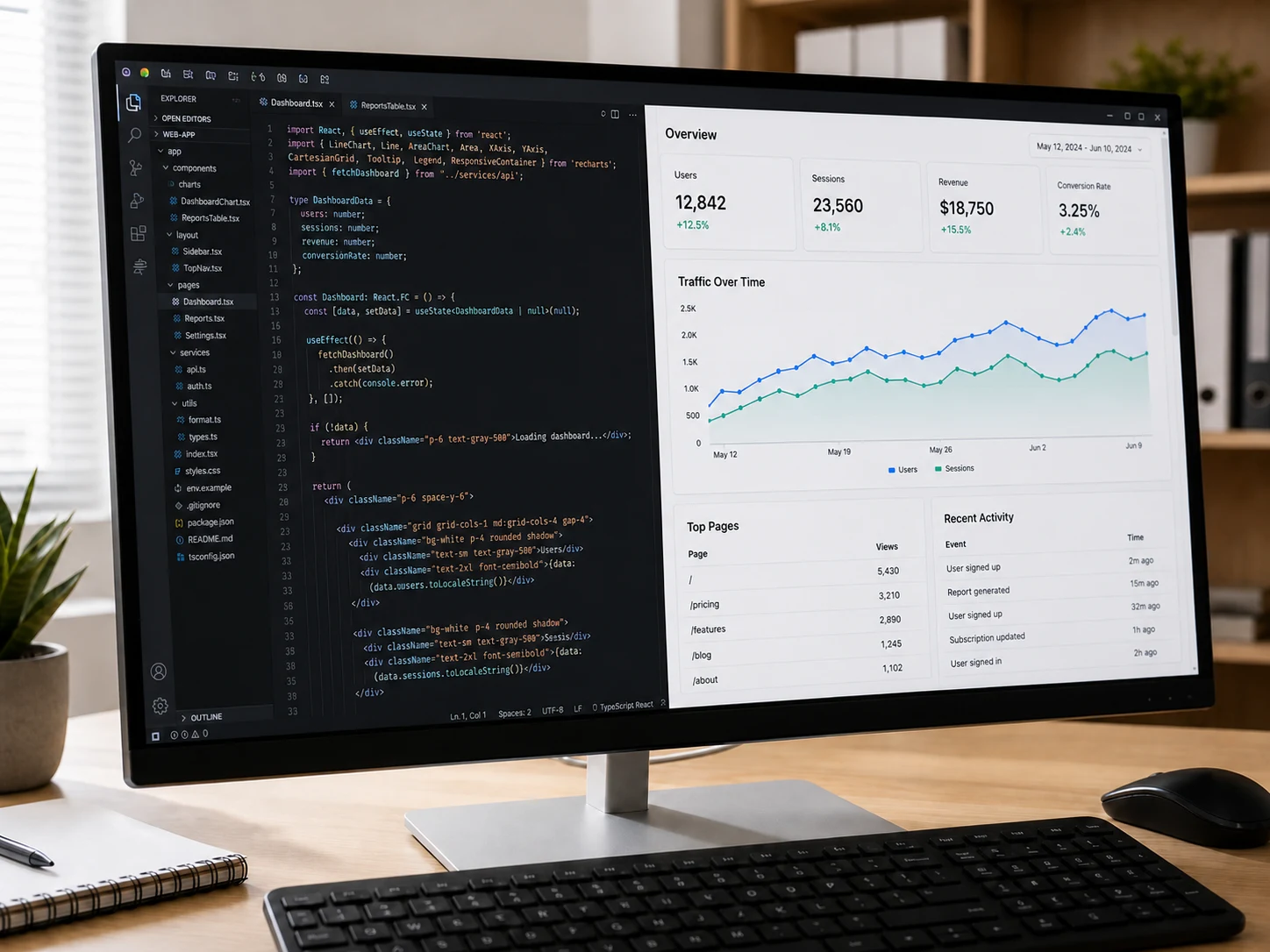
処理前
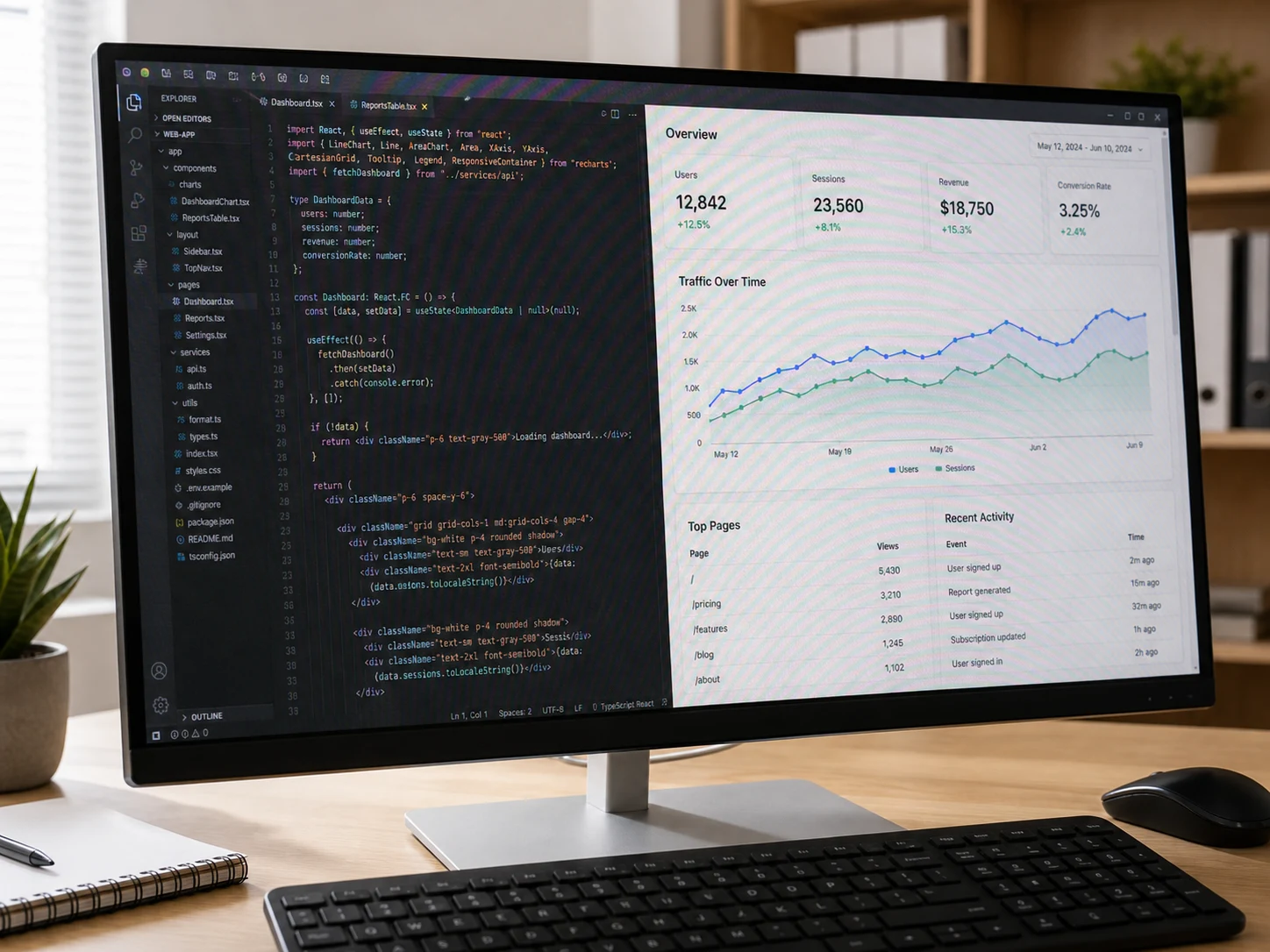
処理後
モニター写真
デスクトップモニターの直撮り写真に出た虹色モアレを、文字やUIの読みやすさを保ったまま除去。
パソコンのモニター、テレビ、ノートPC、液晶画面、スマホ画面を撮影した写真から、虹色のパターン・波状の縞・格子状の干渉をAIが瞬時に除去。ブラウザだけで使える無料の画面モアレ除去サイトです。数秒で完了します。
写真をここにドロップするか、クリックしてアップロードします
JPG・PNG・WebP:1枚あたり最大30MB
HEIC/HEIF・TIFF・BMP・GIF・AVIFは自動変換されます。元ファイルは最大60MB、変換後は30MB以内が必要です。
またはサンプルで試す
スライダーをドラッグして、元の画面写真とAI処理後の結果を比較できます。虹色の干渉縞が消えても、文字はくっきり読めるままです。
デスクトップモニターの直撮り写真に出た虹色モアレを、文字やUIの読みやすさを保ったまま除去。
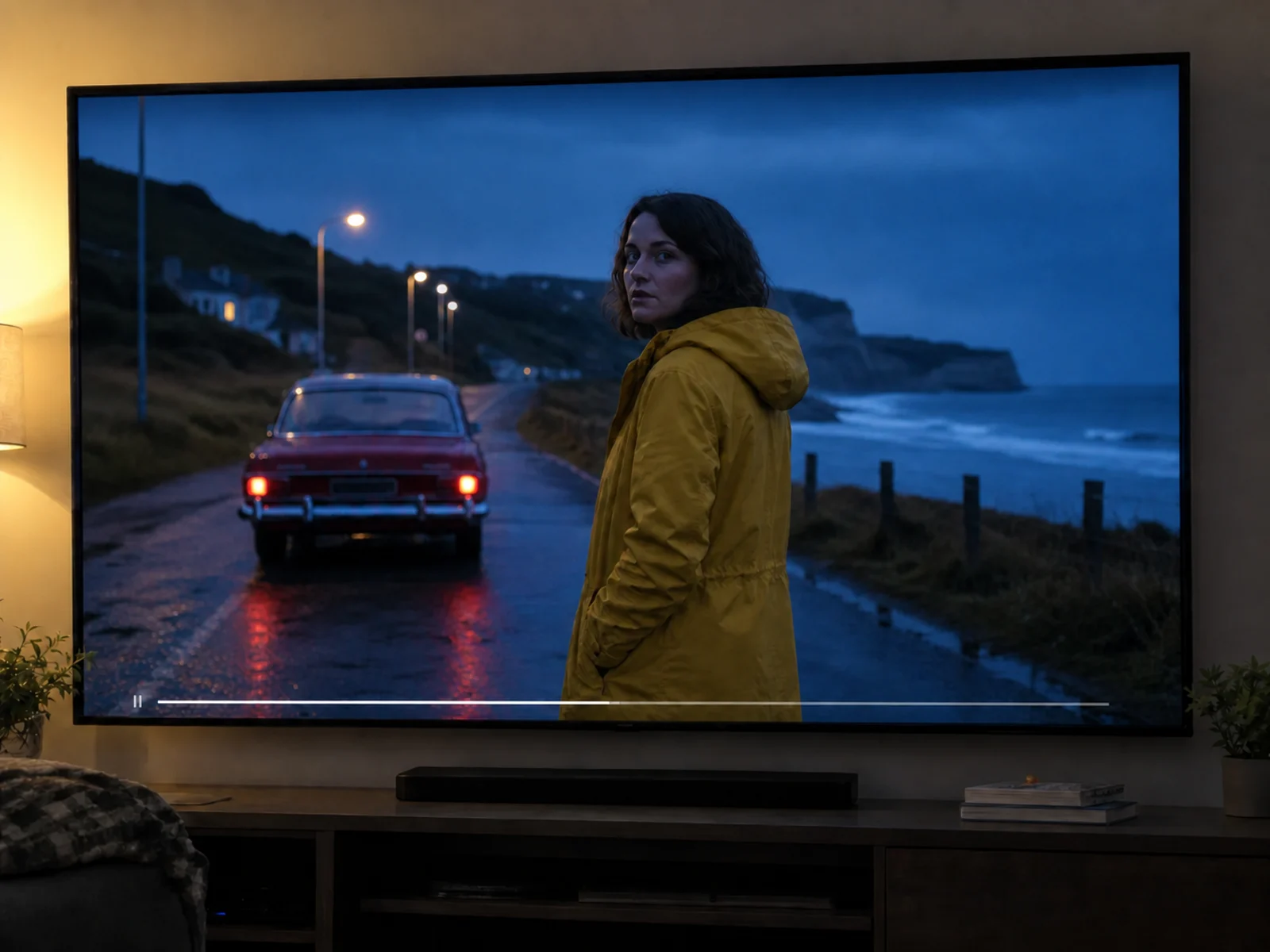
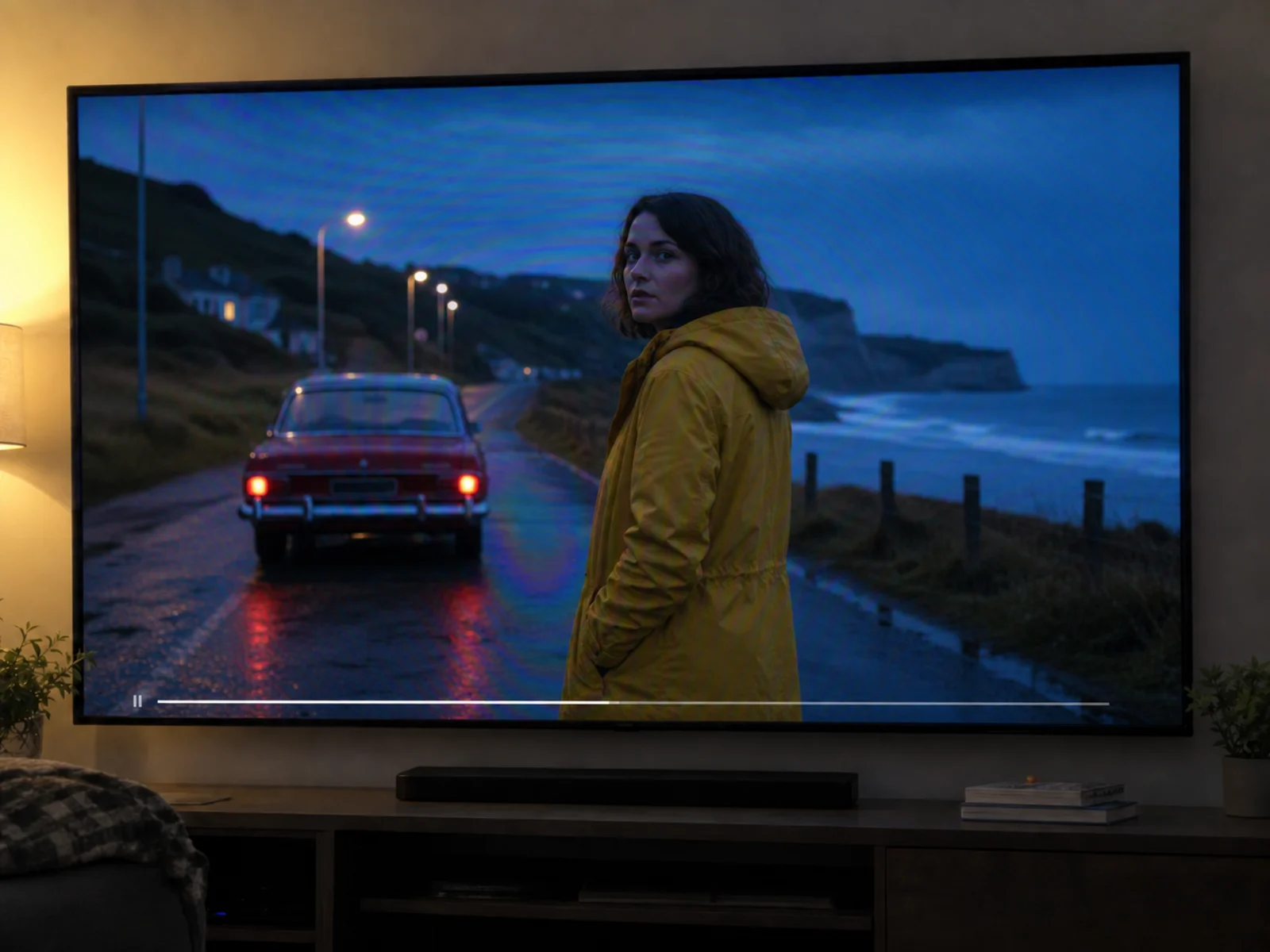
テレビ画面を撮影した際の波状の色縞を、ワンパスでクリーンに。
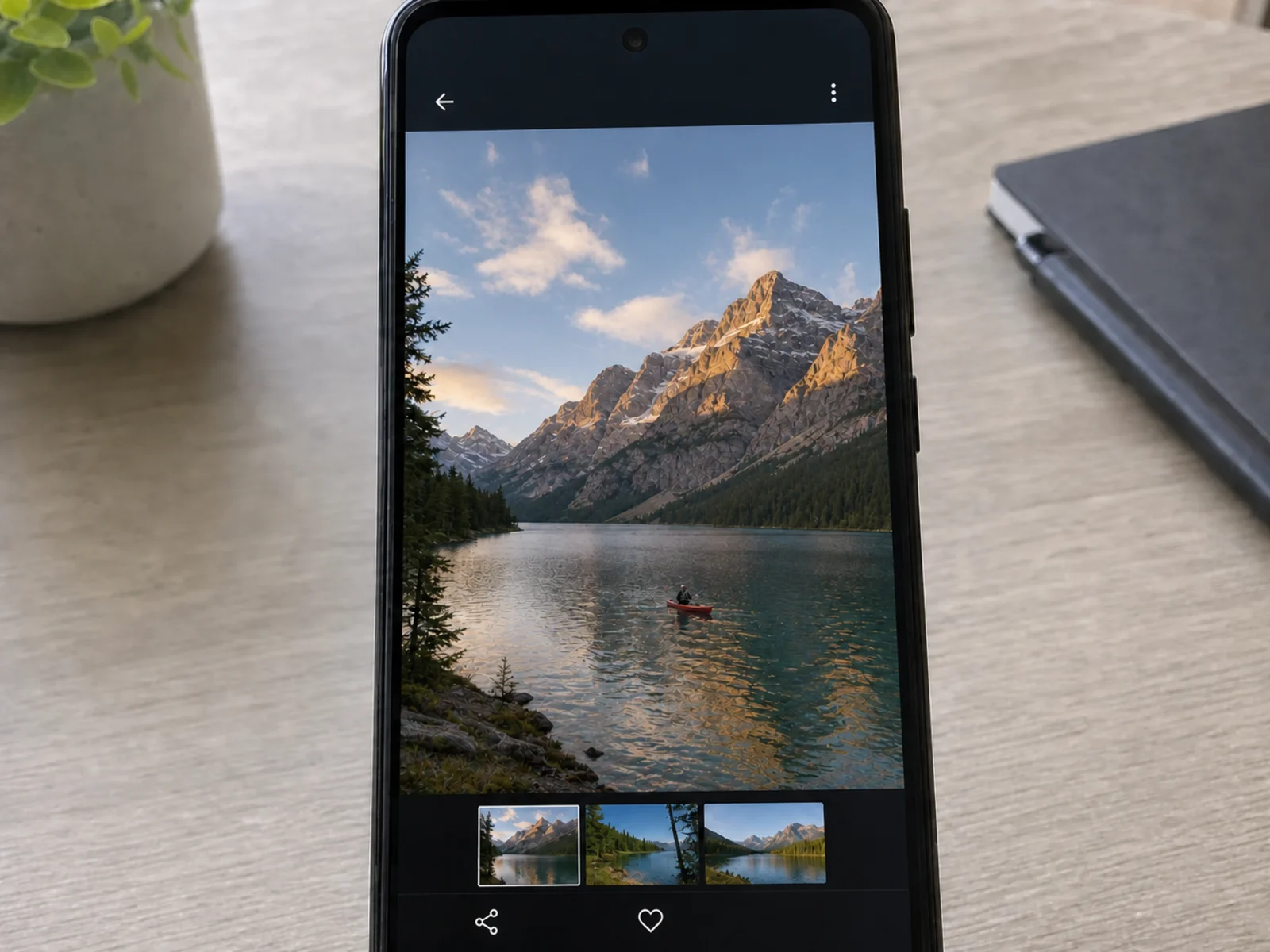
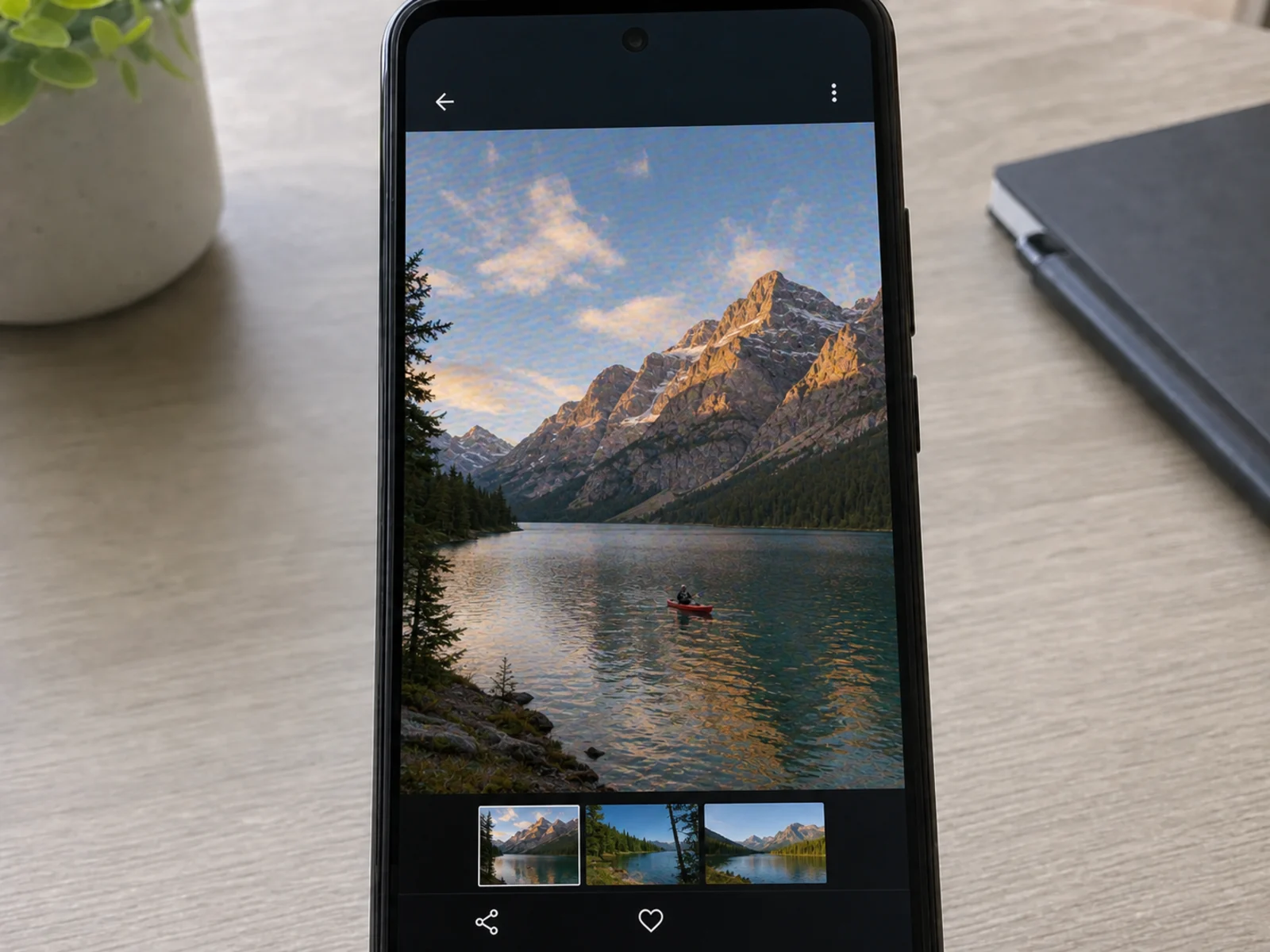
スマホ画面を別のカメラで撮影した際のピクセル格子のチラつきを完全除去。
モアレの原因
モアレは、ディスプレイのピクセル格子とカメラのセンサー格子という2つの細かい格子が重なることで発生します。画面を撮影するときにモアレの強さを左右するのは、主に次の4つの要因です。
ディスプレイはピクセルの格子、カメラのセンサーは受光素子の格子でできています。2つの格子がわずかに違う倍率や角度で重なると干渉が起き、波状のモアレ縞が生まれます。
カメラはベイヤーフィルターを通して色を再構成します。画面の細かいピクセルが不適切なスケールでフィルターに当たると、実際には存在しない色(偽色)が生成され、虹色の縞になります。
画面に完璧にピントが合うと、個々のピクセルまで解像してしまい、干渉が最大になります。高解像度カメラほど画面モアレが目立つのはこのためです。
アンチグレアコーティング、曲面パネル、RGBストライプやPenTileなどのサブピクセル配列によって、画面内の場所ごとにパターンが変化し、多色の波模様が生じます。
同僚の画面に出たエラーメッセージ、テレビの生中継、会議室のプロジェクターに映したスライド——どんなディスプレイを撮影した写真でも、画面の内容は鮮明で読みやすいまま、モアレだけをきれいに除去します。
デスクトップやデュアルモニターの虹色の縞を除去。
生中継や映画の場面も、干渉縞なしでクリアに。
資料・解説・レビュー用の画面写真も鮮明に。
iPhoneでもAndroidスマホでも、直撮りの縞模様を消して文字はくっきり。
会議室や教室のスライドのチラつきを解消。
車のメーターパネル・ATM・スマートウォッチもくっきり。
画面写真の補正に特化して最適化された高度なAI技術。
数千枚の画面写真で特別にトレーニングされたニューラルネットワークが、ピクセル格子の干渉パターンを検出して除去します。
モアレだけを除去し、テキスト・アイコン・UIなど実際の画面内容は鮮明で読みやすいまま保ちます。
撮った後からでも処理できるのが強みです。すでに閉じられたエラーダイアログ、生放送の一場面、もうアクセスできない画面——過ぎ去った瞬間の写真をきれいに修復します。
最適化されたパイプラインにより、数秒でクリーンな画面写真が完成。待ち時間はありません。
最大4K解像度の出力に対応。記事や商品ページにそのまま使えるプロ品質の仕上がりです。
ブラウザで直接動作。ダウンロードもプラグインもPhotoshopのスキルも不要です。
複数の画面写真を同時にアップロードして処理可能。製品レビュー、チュートリアル、マルチモニター環境の撮影に最適。
画像は安全に処理され、処理後に自動削除されます。データを保存・共有することは一切ありません。
アップロード、処理、ダウンロードの3ステップだけ。専門知識は不要です。
手作業でのモアレ除去は軽度なら有効ですが、ピクセル格子の干渉は複数の周波数と色チャンネルに同時に現れます。ここが学習済みAIの強みです。
| 方法 | 向いているケース | 手間の目安 |
|---|---|---|
| AI画面モアレ除去(当ツール)最速 | モニター・テレビ・ノートPC・スマホ画面写真の虹色の縞や波状パターン全般。 | 写真をアップロードするだけ。AIが干渉を検出し、プレビューしてダウンロード — 約10〜20秒。 |
| Photoshop(Camera Rawのモアレ低減) | ブラシで塗れる小範囲の軽い色モアレ。 | 対象範囲のマスク作成とモアレ低減スライダーの調整が必要。強いパターンは灰色のにじみが残りがち。 |
| Lightroomのモアレブラシ | 布地や建築写真のわずかな色のチラつき。 | ブラシ主体の作業。画面全体に及ぶピクセル格子モアレは苦手で、細かい文字の彩度が落ちやすい。 |
| 撮り直し | 距離や角度を変えてもう一度撮影できる状況。 | 無料だが試行錯誤の繰り返し。過去の瞬間や他人の画面はそもそも撮り直せない。 |
画面撮影写真からモアレパターンを除去するクイックガイド。
SNS共有なら1K、通常画質なら2K、プロ仕様なら4Kを選択。
画面を撮影した写真をドラッグ&ドロップまたはクリックでアップロード。JPG・PNG・WebP対応。
AIがピクセル格子の干渉パターンを検出し、虹色のモアレを除去しながら画面内容を保持。
処理前後を比較し、モアレのないクリーンな写真をダウンロード。
撮影のコツ
撮影時の工夫でモアレを軽減できます(完全には消えないことが多いですが)。以下の撮影習慣とAI補正を組み合わせるのが、最もクリーンな画面写真への近道です。
距離を変えると、画面ピクセルとセンサーピクセルのスケール関係が変わります。2〜3倍離れてズームで寄ると、干渉ゾーンからパターンが外れることがよくあります。
垂直から5〜15度傾けると格子の整列が崩れます。画面が台形に歪まない程度に、控えめに傾けるのがコツです。
ほんの少しソフトフォーカスにすると、センサーがピクセル格子を解像しなくなります。文字は読めるまま、干渉は大幅に減ります。
黒い帯状の縞はシャッター速度が原因です。シャッターを1/60秒以下にするか、ディスプレイのリフレッシュレートに合わせると、モアレに加えてバンディングも防げます。
画面写真からモアレを消す方法に関するよくある質問。
画面を撮影すると、ディスプレイのピクセル格子がカメラのセンサー格子と干渉し、虹色や波状の縞として現れるモアレパターンが発生します。これはピクセル格子干渉と呼ばれ、カメラが個々のピクセルを精細に解像するほど強く現れます。
カメラの角度をわずかに変える、画面から離れてズームで寄る、ピントを少し外すなどで軽減できます。ただしこれらの対策で完全に消えることは稀です。撮影後に残った干渉は当AIツールがクリーンに除去します。
端末自体が撮ったスクリーンショットにはモアレは含まれません。カメラを使っていないからです。スクリーンショットに格子状のノイズが見える場合は、圧縮や拡大縮小が原因のことがほとんどです。当ツールはカメラで画面を撮影した写真(直撮り)向けです。ピクセル格子モアレが出るのはそこだからです。
はい!当社のAIは、パソコンモニター、テレビ、スマートフォン、タブレット、ノートPC、プロジェクタースクリーンなどの写真で学習されています。LCD、LED、OLED、古いCRTディスプレイでも機能します。
黒く流れる帯(バンディング)はシャッター速度と画面のリフレッシュレートのズレが原因で、虹色のモアレはピクセル格子の重なりが原因です。両方が同じ写真に出ることも多く、当AIはモアレ干渉を除去しつつ、目立つバンディングも滑らかにします。室内照明による明るい反射(テカリ)は第三のアーティファクトで、こちらは写真の反射・映り込みを消すツールで対応できます。
ほとんどの画面写真は10〜20秒以内に処理されます。正確な時間は、画像サイズと選択した出力解像度によって異なります。
もちろんです。当社のAIは、テキスト・画像・グラフィックなど実際の画面内容を保持しながらモアレ干渉だけを除去するよう設計されています。バグ報告、ドキュメント、記事用のスクリーン写真にも安心して使えます。
垂直から5〜15度ずらして撮影するとモアレを軽減できますが、画面の形が歪んでしまいます。当ツールのAIはどの角度で撮影した写真にも対応するため、最適な構図で正面から撮影し、干渉は後から除去するのがおすすめです。
はい!曲面、ウルトラワイド、マルチモニター構成など、あらゆるモニター形状のモアレに対応します。曲面では画面内の場所ごとに異なるモアレパターンが発生しますが、当AIはそれも学習済みです。
JPG、PNG、WebP形式に対応。最大アップロードサイズは20MBです。最良の結果を得るには、再保存や圧縮を経ていないオリジナルの写真をアップロードしてください。
上のツールに写真をアップロードするだけです。AIが波模様や虹色の縞を自動で検出し、数秒で除去して、画面の文字はくっきり残します。iPhoneでもAndroidスマホでも、どの機種で撮った写真にも対応。アプリのインストールは不要で、ブラウザだけで使えます。
スマホ内蔵のAI補正機能は、最新機種や最新OSでしか使えないことがほとんどです。このツールはウェブ上で動くので機種を選びません。無料で使えて、iPhone・Androidスマホ・PCに保存した画面写真をどれでも処理でき、最大4Kの高解像度で出力できます。