
GIMP es el editor de fotos gratuito más popular del mundo, y si tienes patrones moiré en tus imágenes, es natural buscar una solución dentro de esta potente herramienta de código abierto. Aunque GIMP no tiene un botón de eliminación de moiré con un solo clic, ofrece varios enfoques —desde filtros integrados hasta potentes plugins de terceros— que pueden abordar los patrones moiré de forma eficaz.
En esta guía, repasaremos tres métodos para eliminar el moiré en GIMP, desde la opción integrada más sencilla hasta el enfoque más potente basado en plugins. También compararemos las capacidades de GIMP frente a Photoshop y las herramientas de IA para que puedas elegir la solución adecuada para tu situación concreta.
¿Necesitas una solución rápida? Sube tu imagen a nuestro Eliminador de Moiré por IA y obtén resultados en segundos, completamente gratis para uso básico, sin necesidad de instalar software. Para tipos específicos de moiré, prueba nuestro Eliminador de Moiré de Pantalla o la Herramienta de Descreening.
Respuesta rápida: El método gratuito más efectivo para eliminar el moiré en GIMP es el plugin G'MIC Descreen, que utiliza el análisis de Transformada de Fourier para identificar y eliminar patrones periódicos como el moiré. Es especialmente potente para documentos escaneados y materiales impresos. Para un enfoque más sencillo, el filtro Despeckle integrado en GIMP maneja el moiré leve. Sin embargo, para el moiré de fotografía de pantallas (interferencia de arcoíris de monitores) o necesidades de procesamiento por lotes, las herramientas impulsadas por IA ofrecen resultados significativamente mejores. Sigue leyendo para obtener instrucciones completas paso a paso.
¿Tiene GIMP una Herramienta de Eliminación de Moiré Integrada?
La respuesta corta: no exactamente. GIMP no incluye un filtro dedicado al moiré ni un control deslizante como la reducción de moiré de Camera Raw de Photoshop o el Pincel de Ajuste de Lightroom. Sin embargo, GIMP ofrece varios filtros de uso general que pueden adaptarse para la eliminación del moiré, y su arquitectura abierta de plugins permite que herramientas de terceros como G'MIC cubran la brecha.
Esto es lo que GIMP ofrece de serie:
- Filtro Despeckle: Reduce el ruido y los patrones periódicos menores
- Desenfoque Gaussiano: Se puede aplicar selectivamente en las áreas con moiré
- Desenfoque Gaussiano Selectivo: Desenfoque que respeta los bordes y preserva cierto detalle
- Wavelet Decompose (vía G'MIC): Edición avanzada basada en frecuencia
Y con el plugin G'MIC instalado:
- Fourier Transform Descreen: La opción de eliminación de moiré más potente disponible en GIMP
- Wavelet Decompose: Edición granular a nivel de frecuencia para una eliminación quirúrgica del moiré
Método 1: Filtro Despeckle (Más Sencillo, Integrado)
El filtro Despeckle de GIMP es el enfoque más rápido para los patrones de moiré leves. Funciona analizando los vecindarios de píxeles locales y suavizando las pequeñas variaciones, lo que puede incluir el moiré de baja intensidad.
Cuándo Usar Despeckle
- Patrones de moiré leves y de bajo contraste
- Correcciones rápidas donde los resultados perfectos no son críticos
- Cuando no puedes instalar plugins adicionales
- Como primer paso antes de técnicas más avanzadas
Proceso Paso a Paso
Paso 1: Abre tu Imagen
Inicia GIMP y abre la imagen con patrones de moiré mediante Archivo > Abrir. Amplía al 100% (Ver > Zoom > 1:1) en el área afectada por el moiré para ver claramente el patrón.
Paso 2: Duplica la Capa
Ve a Capa > Duplicar Capa para crear una copia de trabajo. Esto preserva el original para comparación y seguridad al deshacer.
Paso 3: Aplica el Filtro Despeckle
Navega a Filtros > Mejorar > Despeckle. Verás varios parámetros:
- Adaptativo: Marca esta casilla. Hace que el filtro responda al contenido local de la imagen en lugar de aplicar un suavizado uniforme.
- Recursivo: Márcalo para moiré más intenso. Aplica el filtro varias veces internamente.
- Radio: Comienza con 3-5. Los valores más altos suavizan más agresivamente pero destruyen más detalle.
- Nivel Negro / Nivel Blanco: Deja en los valores predeterminados (0 y 255) a menos que el moiré esté concentrado en rangos tonales específicos.
Paso 4: Previsualiza y Ajusta
Activa la casilla Vista Previa para ver el efecto en tiempo real en tu imagen. Ajusta el parámetro Radio mientras observas el área con moiré:
- Demasiado bajo (1-2): El moiré apenas se ve afectado
- El punto óptimo (3-5): Moiré reducido, detalle mayormente preservado
- Demasiado alto (6+): Moiré eliminado pero imagen notablemente desenfocada
Paso 5: Aplica y Evalúa
Haz clic en Aceptar para aplicar. Alterna la visibilidad de la capa duplicada (haz clic en el icono del ojo) para comparar el antes y el después. Si el resultado es demasiado agresivo, reduce la opacidad de la capa para mezclarla con el original.
Limitaciones de Despeckle
- Débil contra el moiré intenso: No puede manejar patrones pronunciados de pantallas o materiales impresos
- Aplicación global: Afecta toda la imagen, no solo las áreas con moiré (a menos que uses una selección primero)
- Pérdida de detalle: Cualquier radio lo suficientemente eficaz para eliminar el moiré visible suavizará notablemente la imagen
- Sin segmentación de frecuencias: No distingue las frecuencias del moiré de las frecuencias del detalle de la imagen
Método 2: Plugin G'MIC Descreen (El Más Potente)
El plugin G'MIC (GREYC's Magic for Image Computing) transforma GIMP de un manejador básico de moiré en una herramienta de descreening seria. Su filtro Descreen basado en Transformada de Fourier está diseñado específicamente para eliminar patrones periódicos de materiales impresos escaneados, y funciona excelentemente con patrones de moiré de todo tipo.
Instalación de G'MIC para GIMP
G'MIC es gratuito y se mantiene activamente. Aquí te explicamos cómo instalarlo:
Windows:
- Descarga el plugin G'MIC-Qt para GIMP desde el sitio web oficial de G'MIC
- Ejecuta el instalador: detectará automáticamente tu instalación de GIMP
- Reinicia GIMP. G'MIC aparece en Filtros > G'MIC-Qt
macOS:
- Descarga la versión para macOS desde el sitio web de G'MIC
- Copia el archivo del plugin en tu directorio de plugins de GIMP (normalmente
~/Library/Application Support/GIMP/2.10/plug-ins/) - Reinicia GIMP
Linux (Ubuntu/Debian):
sudo apt install gimp-gmicReinicia GIMP después de la instalación.
Uso del Filtro Descreen
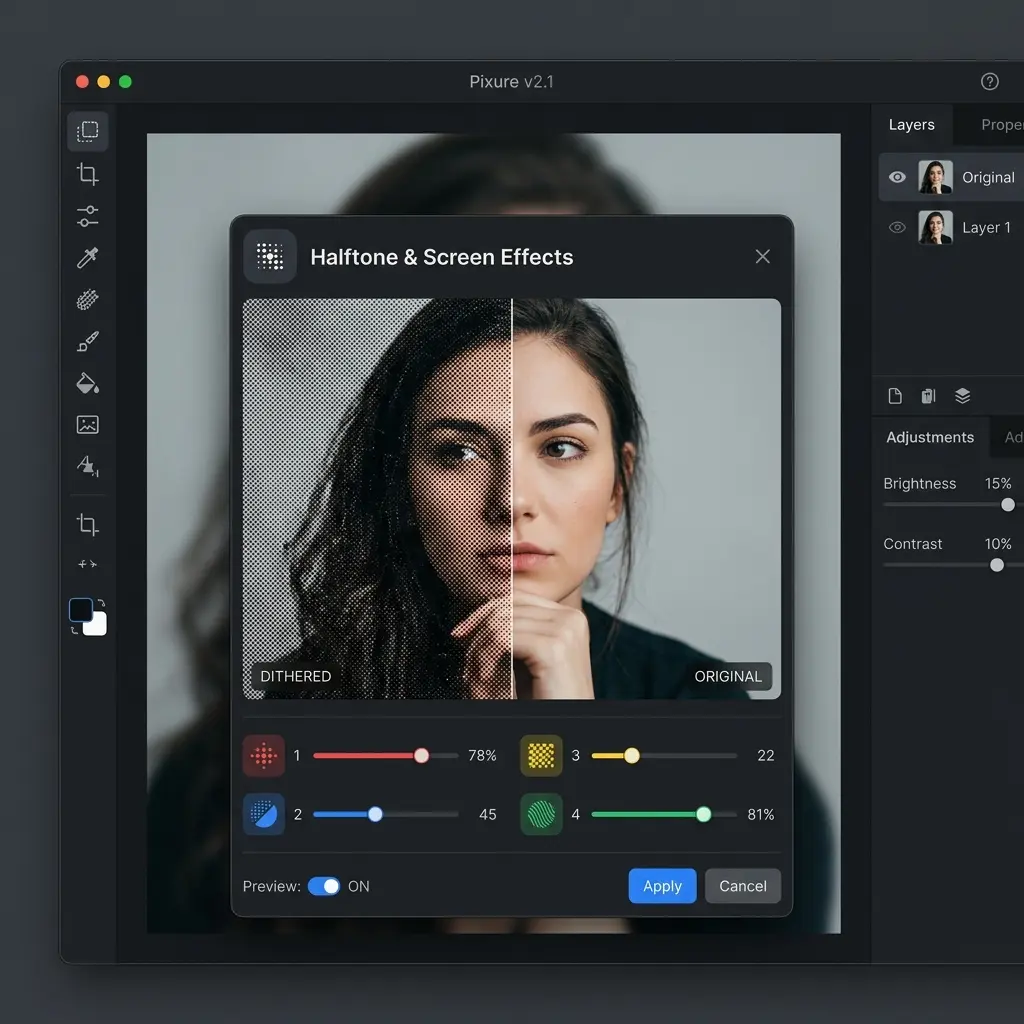
Paso 1: Abre G'MIC
Con tu imagen abierta, ve a Filtros > G'MIC-Qt. Esto abre la interfaz de G'MIC con cientos de filtros organizados en categorías.
Paso 2: Navega al Filtro Descreen
En el árbol de filtros de G'MIC, navega a: Repair > Smooth [Descreen]
Alternativamente, usa el cuadro de búsqueda en la parte superior y escribe "descreen" para encontrarlo rápidamente.
Paso 3: Configura los Parámetros de Descreen
El filtro Descreen tiene varios parámetros clave:
- Smoothness (Suavidad): Controla la agresividad del filtro para eliminar patrones periódicos. Comienza con 1.0-2.0 para moiré leve, 3.0-5.0 para patrones de semitonos intensos.
- Anisotropy (Anisotropía): Controla el sesgo direccional. Mantén en 0 para moiré uniforme, aumenta para patrones direccionales.
- Noise Scale (Escala de Ruido): La frecuencia espacial del patrón a segmentar. Para moiré fino, usa valores más bajos (4-8). Para puntos de semitonos gruesos, usa valores más altos (8-16).
- Iterations (Iteraciones): Número de pasadas de procesamiento. 1-2 suele ser suficiente; más puede introducir suavidad.
Paso 4: Previsualiza y Ajusta
Haz clic en el botón Vista Previa para ver el efecto en tu imagen. La vista previa de G'MIC es interactiva: ajusta los parámetros y haz clic en Vista Previa de nuevo hasta que el moiré desaparezca sin un suavizado excesivo.
Parámetros de inicio recomendados para escenarios comunes:
| Tipo de Moiré | Suavidad | Escala de Ruido | Iteraciones |
|---|---|---|---|
| Revista escaneada | 2.0-3.0 | 8-12 | 1-2 |
| Periódico escaneado | 3.0-5.0 | 10-16 | 2 |
| Fotografía de tela | 1.0-2.0 | 4-8 | 1 |
| Fotografía de pantalla | 1.5-3.0 | 4-8 | 1-2 |
Paso 5: Aplica
Haz clic en Aceptar para aplicar el filtro. G'MIC procesará la imagen (esto puede tardar entre 10 y 30 segundos según el tamaño de la imagen y los parámetros).
Método Alternativo con G'MIC: Transformada de Fourier
Para usuarios avanzados, G'MIC también ofrece manipulación directa de la Transformada de Fourier:
- En G'MIC, navega a Spectral > Bandpass (o busca "fourier")
- Esto convierte tu imagen al dominio de frecuencia, donde los patrones de moiré aparecen como picos distintos
- Puedes identificar y suprimir manualmente las frecuencias de moiré
- Esto ofrece un control más preciso, pero requiere comprender los conceptos del dominio de frecuencia
Limitaciones de G'MIC Descreen
- Requiere instalación del plugin: No disponible de serie
- Curva de aprendizaje: El ajuste de parámetros requiere práctica para obtener resultados óptimos
- Tiempo de procesamiento: Las imágenes más grandes pueden tardar más de 30 segundos por aplicación
- Procesamiento por lotes: Aunque G'MIC admite el modo por lotes en línea de comandos, es complejo de configurar
- Dificultad con el moiré de pantalla: Funciona mejor con patrones de semitonos impresos; la interferencia de arcoíris de pantallas es más difícil de manejar
Método 3: Desenfoque Gaussiano + Enmascaramiento de Capas (Solución Rápida)
Este es el enfoque más sencillo para el moiré localizado, utilizando únicamente las herramientas integradas de GIMP.
Cuándo Usar Este Método
- Moiré limitado a áreas pequeñas y bien definidas
- Ediciones rápidas en las que no necesitas instalar plugins
- Como toque final después del procesamiento con Despeckle o G'MIC
Proceso Paso a Paso
Paso 1: Duplica tu Capa
Capa > Duplicar Capa para crear una copia de trabajo.
Paso 2: Aplica el Desenfoque Gaussiano
En la capa duplicada, ve a Filtros > Desenfoque > Desenfoque Gaussiano. Establece el radio en 2.0-4.0 píxeles, justo lo suficiente para eliminar el patrón de moiré visible. Activa Vista Previa para comprobarlo.
Paso 3: Añade una Máscara de Capa Negra
Haz clic derecho en la capa desenfocada en el panel de Capas y selecciona Añadir Máscara de Capa. Elige Negro (transparencia total). La capa desenfocada queda completamente oculta.
Paso 4: Pinta Blanco para Revelar
Selecciona la Herramienta Pincel (P), establece el color de primer plano en blanco, elige un pincel de borde suave y pinta sobre las áreas afectadas por el moiré en la máscara. Esto revela selectivamente la versión desenfocada solo donde la necesitas.
Consejos para un enmascaramiento eficaz:
- Usa un pincel grande y suave para áreas amplias
- Reduce la opacidad del pincel (50-70%) para una mezcla gradual en los bordes
- Amplía la imagen para un trabajo preciso cerca de los límites de detalle
- Usa X para alternar entre blanco (revelar) y negro (ocultar) para correcciones
Paso 5: Ajusta la Mezcla
Afina el resultado ajustando el control deslizante de Opacidad de la capa desenfocada. Los valores entre 65-85% suelen producir la mezcla de aspecto más natural entre las áreas de moiré desenfocadas y el original nítido.
GIMP vs Photoshop vs IA: Comparativa de Eliminación de Moiré
¿Cómo se compara GIMP con las alternativas de pago? Aquí tienes una comparación honesta:
| Característica | GIMP (Gratis) | Photoshop (De pago) | Herramientas de IA |
|---|---|---|---|
| Herramienta dedicada al moiré | ❌ No | ✅ Control deslizante Camera Raw | ✅ Automático |
| Mejor método | G'MIC Descreen | Filtro Camera Raw | Subir y descargar |
| Tiempo por imagen | 5-15 min | 2-10 min | 5-15 segundos |
| Calidad moiré de tela | ★★★☆☆ | ★★★★☆ | ★★★★★ |
| Calidad moiré de pantalla | ★★☆☆☆ | ★★☆☆☆ | ★★★★★ |
| Calidad escaneado/semitonos | ★★★★☆ | ★★★☆☆ | ★★★★★ |
| Procesamiento por lotes | ⚠️ Solo CLI | ⚠️ Acciones | ✅ Integrado |
| Curva de aprendizaje | Alta | Media | Ninguna |
| Coste | Gratis | Suscripción | Gratis-20 $/mes |
| Funciona sin conexión | ✅ Sí | ✅ Sí | ❌ Necesita internet |
Conclusiones clave:
- GIMP destaca en el descreening de material escaneado con G'MIC, posiblemente mejor que Photoshop para este caso de uso específico
- Photoshop gana en el moiré de tela con su cómodo control deslizante de Camera Raw
- Las herramientas de IA dominan el moiré de fotografía de pantallas, donde tanto GIMP como Photoshop tienen dificultades
- GIMP es la única opción verdaderamente gratuita para la eliminación de moiré sin conexión
La Alternativa Más Rápida: Eliminación de Moiré por IA

Para los usuarios que necesitan resultados rápidos, calidad consistente o que tratan el moiré de fotografía de pantallas —áreas donde GIMP más flaquea— la eliminación de moiré por IA ofrece una alternativa convincente.
¿Por Qué Considerar las Herramientas de IA frente a GIMP?
- Cero curva de aprendizaje: Sube una imagen y obtén un resultado limpio. Sin parámetros de filtros, sin plugins, sin enmascaramiento de capas.
- Especialista en fotografía de pantallas: Los modelos de IA están entrenados específicamente con miles de ejemplos de fotografía de pantallas con interferencia de arcoíris, el tipo exacto de moiré que GIMP maneja peor.
- Procesamiento por lotes: Sube docenas de imágenes a la vez. No se requieren scripts.
- Resultados consistentes: La misma calidad cada vez, independientemente de tu nivel de experiencia.
Cómo Usar la Eliminación de Moiré por IA
- Elige la herramienta adecuada para tu tipo de moiré:
- Eliminador de Moiré de Pantalla — fotos de monitores, televisores, pantallas de teléfonos
- Corrección de Moiré de Tela — fotografía de ropa y textiles
- Herramienta de Descreening — revistas, periódicos y fotos impresas escaneados
- Eliminador de Patrón Moiré — eliminación de moiré de uso general
- Selecciona la resolución de salida (1K, 2K o 4K)
- Sube tu imagen (arrastra y suelta o haz clic para navegar)
- Espera 5-15 segundos para el procesamiento por IA
- Previsualiza la comparación antes/después y descarga
Cuándo GIMP Sigue Siendo la Mejor Opción
Las herramientas de IA no son siempre la respuesta. Opta por GIMP cuando:
- Necesites trabajar completamente sin conexión (sin internet)
- Estés procesando imágenes sensibles o confidenciales que no puedes subir
- El moiré sea muy leve y Despeckle lo resuelva en segundos
- Quieras el máximo control sobre cómo se aplica exactamente la corrección
- Ya estés en un flujo de trabajo de GIMP y quieras permanecer en él
Consejos para Prevenir el Moiré al Fotografiar
La mejor solución es siempre la prevención. Aquí tienes técnicas prácticas para evitar el moiré en el momento de la captura:
Técnicas de Cámara
- Cambia tu ángulo: Desplaza la cámara 2-5 grados desde la posición frontal directa; esto rompe la alineación del patrón
- Ajusta la distancia: Acércate o aléjate de los sujetos con patrones
- Abre el diafragma: Los diafragmas más abiertos (f/2.8-f/5.6) resuelven menos detalle fino, reduciendo la interferencia de patrones
- Prueba una distancia focal diferente: A veces cambiar de 50mm a 60mm elimina la interferencia
Para Escanear
- Escanea a mayor resolución: Un mayor DPI proporciona más datos para el postprocesado
- Usa el modo "descreen": Algunos escáneres (Epson, Canon) tienen opciones de descreen integradas
- Inclina el material ligeramente: Una rotación de 1-2 grados puede romper la alineación de semitonos
Para Fotografía de Pantallas
- Ajusta el brillo de la pantalla: Un mayor brillo suele reducir la intensidad del moiré
- Usa un filtro polarizador: Reduce la interferencia basada en reflexiones
- Cambia la configuración de la pantalla: Diferentes frecuencias de actualización o escalado de resolución pueden ayudar
Para una inmersión más profunda, lee nuestra guía completa para corregir patrones de moiré.
Preguntas Frecuentes
¿Es bueno GIMP para la eliminación de moiré?
GIMP es una herramienta capaz, aunque no ideal, para la eliminación del moiré. Con el plugin G'MIC Descreen instalado, GIMP se vuelve bastante eficaz para eliminar patrones de semitonos de materiales impresos escaneados; de hecho, el filtro Descreen de G'MIC es una de las mejores herramientas gratuitas disponibles para esta tarea específica. Sin embargo, GIMP carece de un control deslizante dedicado a la eliminación de moiré (a diferencia de Photoshop o Lightroom), lo que significa que deberás recurrir a filtros de uso general o plugins que requieren más configuración y habilidad. Para el moiré de fotografía de pantallas (patrones de arcoíris de monitores), GIMP tiene dificultades independientemente del método que uses. La evaluación honesta: GIMP es excelente para el descreening de documentos escaneados, adecuado con esfuerzo para el moiré de tela y malo para el moiré de fotografía de pantallas.
¿Cómo instalo el plugin G'MIC Descreen para GIMP?
G'MIC es un plugin gratuito de código abierto disponible para Windows, macOS y Linux. En Windows, descarga el instalador desde gmic.eu y ejecútalo: el instalador detecta automáticamente tu instalación de GIMP. En macOS, descarga el archivo del plugin y cópialo en la carpeta de plugins de GIMP (normalmente ~/Library/Application Support/GIMP/2.10/plug-ins/). En Linux, usa tu gestor de paquetes (por ejemplo, sudo apt install gimp-gmic en Ubuntu). Tras la instalación, reinicia GIMP y encontrarás G'MIC en Filtros > G'MIC-Qt. El filtro Descreen está ubicado en Repair > Smooth [Descreen] en el árbol de filtros de G'MIC.
¿Puede GIMP eliminar el moiré de arcoíris de fotos de pantallas?
GIMP rinde mal con el moiré de arcoíris de la fotografía de pantallas. El filtro Despeckle es demasiado débil para este tipo de patrón, e incluso el filtro Descreen de G'MIC —que destaca en la eliminación de semitonos impresos— tiene dificultades con la compleja interferencia de color multicanal que crean las pantallas LCD, LED y OLED. El moiré de pantalla implica frecuencias espaciales dinámicas que varían por toda la imagen, lo que lo hace fundamentalmente diferente de los patrones periódicos predecibles a los que apuntan las herramientas de GIMP. Para el moiré de fotografía de pantallas, las herramientas impulsadas por IA específicamente entrenadas para este tipo de patrón ofrecen resultados dramáticamente mejores. Prueba nuestro Eliminador de Moiré de Pantalla para este caso de uso.
¿Cuál es la diferencia entre Despeckle y G'MIC Descreen?
El filtro Despeckle integrado en GIMP funciona analizando los vecindarios de píxeles locales y suavizando las pequeñas variaciones: es una herramienta general de reducción de ruido que casualmente ayuda con el moiré leve. El filtro Descreen de G'MIC es fundamentalmente diferente: utiliza el análisis de la Transformada de Fourier para convertir tu imagen al dominio de frecuencia, identificar las frecuencias espaciales específicas donde existen los patrones periódicos (como el moiré o los puntos de semitonos) y suprimirlos selectivamente preservando el resto del contenido de la imagen. Esto hace que Descreen sea dramáticamente más eficaz para el moiré periódico intenso y los patrones de semitonos, pero requiere la instalación del plugin G'MIC y conocimiento de los parámetros.
¿Puedo procesar por lotes la eliminación de moiré en GIMP?
GIMP admite el procesamiento por lotes a través de su consola Script-Fu y la interfaz Python-Fu, pero configurar la eliminación de moiré por lotes es técnicamente complejo. Necesitarías escribir un script que abra cada imagen, aplique el filtro con parámetros específicos y guarde el resultado. G'MIC también tiene una interfaz de línea de comandos (gmic) que permite el procesamiento por lotes fuera de GIMP, lo que es más práctico para flujos de trabajo automatizados. Sin embargo, ambos enfoques requieren conocimientos de programación. Para los usuarios no técnicos que necesitan procesamiento de moiré por lotes, las herramientas de IA con capacidades de carga por lotes integradas son mucho más accesibles: simplemente arrastra y suelta múltiples imágenes y deja que la herramienta las procese todas automáticamente.
¿Hay un plugin de eliminación de moiré para GIMP 2.10 y GIMP 3.0?
G'MIC es compatible con GIMP 2.10 (la versión estable actual) y se está actualizando para GIMP 3.0 (actualmente en fase de candidato a lanzamiento). El equipo de G'MIC históricamente ha proporcionado plugins actualizados poco después de las principales versiones de GIMP. Si usas GIMP 2.10, el plugin G'MIC-Qt actual funciona directamente. Para GIMP 3.0, consulta la página de descarga de G'MIC para la última versión compatible. También existe un antiguo plugin Fourier para GIMP, pero no se ha actualizado desde aproximadamente 2006 y no se recomienda para versiones modernas de GIMP debido a problemas de compatibilidad y funcionalidad limitada en comparación con G'MIC.
Conclusión
GIMP ofrece tres caminos viables para la eliminación del moiré, cada uno con puntos fuertes distintos:
- Despeckle: Rápido y fácil para moiré leve, sin configuración necesaria
- G'MIC Descreen: Potente eliminación basada en Transformada de Fourier, excelente para materiales escaneados: la opción destacada
- Desenfoque Gaussiano + Enmascaramiento: Corrección selectiva sencilla para patrones localizados
Para los usuarios de GIMP que trabajan regularmente con documentos escaneados y materiales impresos, instalar G'MIC es muy recomendable: su filtro Descreen es genuinamente una de las mejores herramientas de descreening gratuitas disponibles en cualquier plataforma.
Sin embargo, para el moiré de fotografía de pantallas, necesidades de procesamiento por lotes o situaciones en las que quieres resultados consistentes sin el ajuste manual de parámetros, las herramientas de eliminación de moiré por IA ofrecen una solución más rápida y efectiva. Complementan a GIMP perfectamente: usa la IA para el trabajo pesado y luego termina en GIMP para los ajustes restantes.
¿Listo para probar el enfoque más fácil? Sube tu imagen a nuestro Eliminador de Moiré por IA para una eliminación de moiré instantánea y automática, sin plugins ni parámetros necesarios.
Recursos Relacionados
- Guía de eliminación de moiré en Affinity Photo — Métodos manuales para usuarios de Affinity
- Guía de eliminación de moiré en Photoshop — Compara los 3 métodos de Photoshop
- Guía de eliminación de moiré en Lightroom — Tutorial del Pincel de Ajuste
- Guía completa para corregir patrones de moiré — Todos los métodos comparados
- Comprender los patrones de moiré — Aprende qué causa el moiré
- Herramienta de Descreening — Herramienta de IA para materiales escaneados
- Eliminador de Moiré de Pantalla — Herramienta de IA para fotografía de pantallas
Esta guía fue escrita por el equipo de Moire Lab — especialistas en procesamiento de imágenes enfocados en la eliminación de patrones moiré. Todos los métodos están probados en GIMP 2.10 en Windows, macOS y Linux.
