
Si eres fotógrafo y has lidiado con patrones moiré en tus imágenes, probablemente te hayas preguntado cómo eliminar el moiré en Lightroom. La buena noticia es que tanto Adobe Lightroom Classic como Lightroom CC incluyen una herramienta dedicada de eliminación de moiré integrada en el Pincel de Ajuste. Sin embargo, como descubrirás en esta guía, la eliminación de moiré de Lightroom tiene limitaciones significativas, especialmente al tratar con fotografía de pantallas o documentos escaneados.
En este tutorial completo, te guiaremos a través del uso exacto del control deslizante de moiré de Lightroom, compartiremos consejos profesionales para obtener mejores resultados y te presentaremos una alternativa más rápida impulsada por IA que maneja incluso los patrones de moiré más persistentes.
¿Qué es el Moiré en Fotografía?
Antes de adentrarnos en el proceso de eliminación, entendamos rápidamente qué estamos tratando. Los patrones moiré son artefactos de interferencia que aparecen como líneas onduladas, bandas de colores arcoíris o patrones de cuadrícula repetitivos en tus fotos. Ocurren cuando los patrones finos en tu sujeto (como tejidos de tela, píxeles de pantalla o puntos de semitonos impresos) interactúan con la cuadrícula de píxeles del sensor de tu cámara.
Escenarios comunes donde aparece el moiré:
- Fotografía de pantallas: Tomar fotos de monitores de computadora, televisores o pantallas de smartphones
- Fotografía de telas: Fotografía de moda y productos con ropa de textura fina
- Documentos escaneados: Escanear revistas, periódicos o fotos impresas que contienen patrones de semitonos
Para una explicación más profunda de por qué ocurre el moiré, consulta nuestra guía sobre comprender los patrones moiré.
Herramienta de Eliminación de Moiré de Lightroom: El Pincel de Ajuste
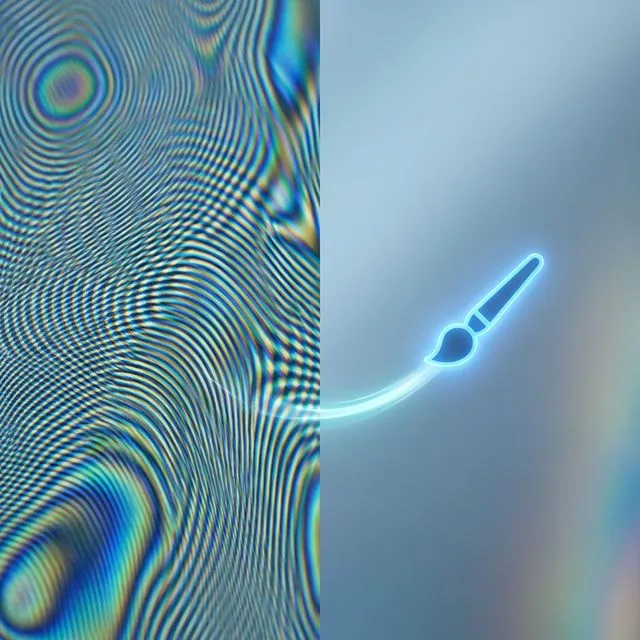
A diferencia de los ajustes globales como la exposición o el balance de blancos, la eliminación de moiré de Lightroom es una herramienta de ajuste local. Esto significa que pintas manualmente sobre las áreas afectadas por moiré usando el Pincel de Ajuste. Desglosemos el proceso completo.
Paso 1: Abre tu Imagen en el Módulo de Revelado
Primero, importa tu imagen a Lightroom y cambia al módulo Revelar. Puedes hacer esto mediante:
- Hacer clic en la pestaña "Revelar" en la parte superior derecha
- Usar el atajo de teclado D
Asegúrate de estar viendo tu imagen al 100% de zoom (presiona Barra espaciadora y haz clic en el área afectada por moiré) para poder ver el patrón claramente.
Paso 2: Selecciona la Herramienta Pincel de Ajuste
Localiza el Pincel de Ajuste en la barra de herramientas debajo del histograma. Puedes activarlo mediante:
- Hacer clic en el ícono del pincel en la barra de herramientas
- Usar el atajo de teclado K
Una vez seleccionado, verás que aparece el panel de configuración del Pincel de Ajuste en el lado derecho.
Paso 3: Localiza el Control Deslizante de Moiré
Desplázate hacia abajo en el panel de configuración del Pincel de Ajuste hasta que encuentres el control deslizante Moiré. Normalmente se encuentra en la sección "Efectos", entre los controles deslizantes de Eliminar neblina y Eliminar halos. Este control varía de -100 a +100, pero casi siempre usarás valores positivos para la eliminación de moiré.
Paso 4: Configura la Cantidad de Reducción de Moiré
Comienza con un valor de Moiré de 50. Esta es una buena línea base para la mayoría de las situaciones. Siempre puedes ajustar esto más tarde:
- 25-50: Para patrones de moiré leves (interferencia sutil de tela)
- 50-75: Para moiré moderado (patrones de pantalla visibles)
- 75-100: Para moiré severo (fuerte interferencia de arcoíris)
Consejo profesional: No maximices el control deslizante inmediatamente. Los valores más altos a veces pueden desaturar demasiado los colores o crear un desenfoque antinatural.
Paso 5: Ajusta la Configuración del Pincel para Resultados Óptimos
Antes de comenzar a pintar, configura estos parámetros del pincel:
- Tamaño: Usa un pincel lo suficientemente grande para cubrir cómodamente el área de moiré (atajos de teclado: [ para disminuir, ] para aumentar)
- Calado: Establece en 50-70 para transiciones suaves
- Flujo: Mantén en 50-80 para aplicación gradual
- Máscara automática: Habilita esto si el área de moiré tiene bordes definidos (como una sola prenda)
Paso 6: Pinta Sobre las Áreas Afectadas
Ahora viene el trabajo manual. Haz clic y arrastra sobre las áreas que muestran patrones de moiré. Verás:
- Una superposición roja que indica dónde estás pintando (alterna con la tecla O)
- Un marcador de alfiler que muestra el punto de ajuste
Técnicas importantes de pintado:
- Trabaja en secciones en lugar de intentar cubrir todo a la vez
- Usa múltiples trazos superpuestos para una cobertura uniforme
- Presiona Alt/Opción mientras pintas para borrar si accidentalmente cubres áreas sin moiré
Paso 7: Ajusta Finamente tus Resultados
Después de aplicar el ajuste inicial:
- Haz clic en el marcador de alfiler para reactivar el ajuste
- Ajusta el control deslizante de Moiré hacia arriba o hacia abajo según el resultado
- Verifica el antes/después presionando \ (barra invertida) o haciendo clic en el ícono de cambio debajo de la imagen
- Crea ajustes de pincel adicionales si diferentes áreas necesitan diferentes cantidades
Paso 8: Considera Ajustes Complementarios
A veces combinar el control deslizante de Moiré con otros ajustes produce mejores resultados:
- Reducción de ruido: Aumenta ligeramente (10-20) para suavizar patrones residuales
- Nitidez: Reduce en 10-15 si el área se ve demasiado nítida después de la eliminación de moiré
- Saturación: Ajusta -5 a -15 si los colores se ven antinaturalmente vibrantes en el área tratada
Consejos Avanzados para Mejor Eliminación de Moiré en Lightroom
Consejo 1: Trabaja al 100% de Zoom
Siempre evalúa el moiré al tamaño real de píxel (vista 100% o superior). Lo que parece moiré al zoom ajustado a pantalla podría ser solo textura normal, y podrías terminar suavizando innecesariamente detalles importantes.
Consejo 2: Usa Múltiples Pinceles de Ajuste
No intentes arreglar todo con una configuración de pincel. Crea ajustes separados para:
- Áreas con diferente severidad de moiré
- Diferentes canales de color (algunos moirés afectan solo rojos o azules)
- Secciones distintas de tela o pantalla
Consejo 3: Combina con Ajustes de Color Dirigidos
Si el moiré aparece como bandas de colores específicas (común en fotografía de pantallas), intenta:
- Usar el ajuste de Color en el mismo pincel para desaturar tonos problemáticos
- Dirigirse a rangos de colores específicos con el panel HSL después de aplicar la reducción de moiré
Consejo 4: Comienza Conservador, Aumenta Gradualmente
Es más fácil agregar más reducción de moiré que deshacer una aplicación excesiva. Comienza con valores más bajos (30-40) y aumenta gradualmente en lugar de comenzar en 100.
Consejo 5: Verifica en Diferentes Tamaños de Exportación
Antes de finalizar, exporta una versión de prueba en tu tamaño de salida previsto. A veces el moiré que es visible al 100% de zoom se vuelve imperceptible cuando la imagen se reduce para uso web.
Limitaciones de la Eliminación de Moiré de Lightroom
Aunque el Pincel de Ajuste de Lightroom es conveniente si ya estás en un flujo de trabajo de Lightroom, tiene varios inconvenientes significativos:
1. Ajuste Solo Local
Lightroom no ofrece un control deslizante de moiré global. Si toda tu imagen está afectada (común en fotografía de pantallas), necesitarás pintar manualmente sobre cada sección, lo cual es tedioso y consume tiempo.
2. Rendimiento Pobre en Fotografía de Pantallas
El control deslizante de Moiré fue diseñado principalmente para fotografía de telas en archivos RAW. Cuando se trata de fotos de monitores o pantallas de teléfonos, especialmente aquellas con patrones de interferencia de arcoíris, Lightroom a menudo lucha por producir resultados limpios. El algoritmo simplemente no fue entrenado para este tipo específico de moiré.
3. Efectos Secundarios de Desaturación de Color
La reducción fuerte de moiré (valores superiores a 70) frecuentemente causa desaturación de color no deseada. Notarás que las áreas tratadas se ven deslavadas o menos vibrantes que el resto de la imagen.
4. Pérdida de Detalle Fino
Debido a que la eliminación de moiré de Lightroom funciona en parte a través de desenfoque selectivo, inevitablemente perderás algo de nitidez y textura fina en las áreas tratadas. Esto es particularmente notable en fotografía de telas donde quieres retener el detalle textil.
5. Sin Procesamiento por Lotes
Cada imagen requiere pintado manual individual. Si tienes 50 fotos de productos con el mismo problema de moiré de tela, necesitarás repetir todo el proceso 50 veces.
6. Funciona Mejor en Archivos RAW
Aunque puedes usar el Pincel de Ajuste en JPEGs, el control deslizante de moiré es más efectivo en archivos RAW donde Lightroom tiene acceso a los datos completos del sensor. La compresión JPEG a menudo hace que el moiré sea más difícil de eliminar limpiamente.
La Alternativa Más Rápida: Eliminación de Moiré por IA

Para fotógrafos que necesitan una eliminación de moiré más rápida y efectiva, especialmente para fotografía de pantallas, las herramientas impulsadas por IA ofrecen una solución superior. He aquí por qué:
Detección y Eliminación Automática
Las herramientas de IA están específicamente entrenadas en miles de ejemplos de patrones de moiré. Pueden:
- Detectar moiré automáticamente sin pintado manual
- Distinguir entre patrones de moiré y texturas legítimas
- Procesar la imagen completa en segundos en lugar de minutos
Resultados Superiores en Fotografía de Pantallas
A diferencia del algoritmo de Lightroom, los modelos de IA están entrenados específicamente en moiré de fotografía de pantallas, incluyendo:
- Patrones de interferencia de arcoíris de pantallas LCD/OLED
- Artefactos de cuadrícula de píxeles de fotos cercanas de monitores
- Bandas de color y moiré en capturas de pantalla de video
Detalle y Nitidez Preservados
Los algoritmos avanzados de IA utilizan redes neuronales que pueden eliminar patrones de moiré mientras preservan:
- Detalle de textura fina en telas
- Nitidez de texto en fotos de pantallas
- Saturación de color natural sin efectos secundarios de desaturación
Cómo Usar la Eliminación de Moiré por IA
El proceso es dramáticamente más simple que Lightroom:
- Sube tu imagen a una herramienta de eliminación de moiré por IA
- Selecciona el modo apropiado:
- Eliminador de Moiré de Pantalla para fotos de monitores, televisores y pantallas de teléfonos
- Corrección de Moiré de Tela para fotografía de ropa y textiles
- Herramienta de Descreening para revistas escaneadas y materiales impresos
- Espera 5-10 segundos mientras la IA procesa
- Descarga tu resultado sin moiré
Sin pintado manual. Sin ajuste de parámetros. Solo sube y descarga.
Capacidad de Procesamiento por Lotes
Muchas herramientas de IA admiten procesamiento por lotes, lo que significa que puedes subir 10, 50 o incluso 100 imágenes a la vez y hacer que todas se procesen automáticamente. Esto es invaluable para:
- Fotografía de productos de comercio electrónico
- Sesiones de lookbook de moda
- Fotografía inmobiliaria con pantallas de TV
- Proyectos de documentación que involucran capturas de pantalla
Cuándo Usar Lightroom vs Herramientas de IA
Ambos métodos tienen su lugar. Aquí está cuándo cada uno tiene sentido:
Elige Lightroom Cuando:
- Ya estás trabajando en un flujo de trabajo de Lightroom con archivos RAW
- El moiré es muy leve y limitado a áreas pequeñas
- Necesitas hacer otros ajustes en Lightroom de todos modos
- Tienes una suscripción a Lightroom y quieres mantener todo en una herramienta
- El moiré está basado en tela y no en pantalla
Elige Herramientas de IA Cuando:
- Estás lidiando con moiré de fotografía de pantallas (monitores, televisores, teléfonos)
- El moiré cubre áreas grandes o toda la imagen
- Necesitas procesar múltiples imágenes con el mismo problema de moiré
- El control deslizante de moiré de Lightroom no está produciendo resultados aceptables
- Quieres el flujo de trabajo más rápido posible (segundos vs. minutos)
- Estás trabajando con documentos escaneados o materiales impresos
Combinando Ambos Métodos
Para los mejores resultados, considera un flujo de trabajo híbrido:
- Usa primero la eliminación de moiré por IA para manejar la mayor parte del patrón
- Importa la imagen limpiada a Lightroom para ajustes finales de gradación de color y exposición
- Usa el Pincel de Ajuste solo si queda moiré residual menor en puntos específicos
Este enfoque te da la velocidad y efectividad de la IA mientras mantienes tu flujo de trabajo de color familiar de Lightroom.
Prevención de Moiré al Fotografiar
La mejor eliminación de moiré es la prevención. Prueba estas técnicas de fotografía:
Para Fotografía de Pantallas:
- Cambia tu ángulo de disparo en 2-5 grados
- Ajusta la distancia a la pantalla (más cerca o más lejos)
- Modifica el brillo de la pantalla y la tasa de refresco
- Usa una apertura más amplia (f/2.8-f/4 en lugar de f/8-f/11)
Para Fotografía de Telas:
- Desenfoca ligeramente tu lente si el detalle no es crítico
- Cambia tu distancia focal (prueba tanto más amplia como más larga)
- Ajusta el ángulo de la tela en relación con la cámara
- Usa iluminación suave y difusa en lugar de luz direccional dura
Consejos Generales:
- Dispara en formato RAW para máxima flexibilidad de postprocesamiento
- Evita distancias focales y aperturas que enfatizan el detalle fino
- Prueba algunos cuadros y verifica al 100% de zoom antes de disparar toda la serie
Preguntas Frecuentes
¿Puede Lightroom eliminar moiré de JPEGs?
Sí, pero el control deslizante de moiré del Pincel de Ajuste funciona mejor en archivos RAW. Con JPEGs, tendrás menos margen para ajustes y podrías ver más artefactos. Para eliminación de moiré en JPEG, las herramientas de IA a menudo producen mejores resultados ya que no dependen de datos de sensor RAW.
¿Hay un control deslizante de moiré global en Lightroom?
No. Lightroom solo ofrece reducción de moiré a través del Pincel de Ajuste, que es una herramienta de ajuste local. Debes pintar manualmente sobre áreas afectadas. No hay forma de aplicar reducción de moiré a una imagen completa con un clic.
¿Por qué Lightroom no está eliminando mi moiré de pantalla?
El control deslizante de moiré de Lightroom fue diseñado principalmente para moiré de tela en archivos RAW, no para fotografía de pantallas. El moiré de pantalla (especialmente la interferencia de arcoíris de pantallas LCD) requiere algoritmos diferentes. Prueba un eliminador de moiré de pantalla por IA en su lugar.
¿Cuál es la mejor configuración del control deslizante de moiré de Lightroom?
Comienza con 50 y ajusta desde ahí. La mayoría de las situaciones necesitan 40-70. Los valores por encima de 80 a menudo causan suavizado excesivo y desaturación de color. Es mejor usar valores moderados con múltiples aplicaciones de pincel que una aplicación extrema.
¿Lightroom Mobile tiene eliminación de moiré?
Lightroom Mobile incluye la herramienta de Ajuste Selectivo (similar al Pincel de Ajuste), pero a partir de 2026, el control deslizante de moiré no está disponible en versiones móviles. Necesitarás Lightroom Classic (escritorio) o usar una herramienta de IA basada en web en móvil.
¿Puedo procesar moiré por lotes en Lightroom?
No. Dado que la eliminación de moiré requiere pintar manualmente con el Pincel de Ajuste en áreas específicas, no hay forma de aplicar por lotes estos ajustes a múltiples imágenes. Esta es una de las mayores ventajas de las herramientas de IA.
Conclusión
El Pincel de Ajuste de Lightroom con control deslizante de moiré es una herramienta útil para fotógrafos que ya trabajan en un flujo de trabajo RAW de Lightroom, particularmente para moiré leve basado en tela. El enfoque de ajuste local te da control sobre exactamente qué áreas se tratan.
Sin embargo, para fotografía de pantallas, documentos escaneados, patrones de moiré severos o situaciones que requieren procesamiento por lotes, las herramientas de eliminación de moiré impulsadas por IA ofrecen resultados dramáticamente más rápidos y efectivos. Están específicamente entrenadas para manejar los tipos de moiré con los que Lightroom lucha.
Para los mejores resultados:
- Prueba Lightroom primero si ya estás en ese flujo de trabajo y lidiando con moiré leve
- Cambia a herramientas de IA para fotografía de pantallas, patrones severos o cuando Lightroom no funcione
- Considera un flujo de trabajo híbrido usando ambas herramientas
¿Listo para eliminar moiré en segundos en lugar de minutos? Prueba nuestro Eliminador de Moiré por IA para eliminación de moiré automática e inteligente sin pintado manual.
Recursos Relacionados
- Guía completa para corregir patrones moiré - Compara todos los métodos
- Comprender los patrones moiré - Aprende qué causa el moiré
- Eliminador de Moiré de Pantalla - Herramienta de IA para fotografía de pantallas
- Corrección de Moiré de Tela - Especializada para fotografía textil
- Herramienta de Descreening - Para materiales impresos escaneados
