
Si has encontrado patrones moiré en tus fotos y eres usuario de Affinity Photo, ya conoces la frustración: Affinity Photo no tiene una herramienta dedicada para eliminar el moiré. A diferencia del control deslizante de moiré en Camera Raw de Photoshop o el Pincel de Ajuste con reducción de moiré integrada de Lightroom, Affinity Photo requiere soluciones creativas utilizando su conjunto de filtros existente.
Esta guía cubre tres métodos prácticos para eliminar el moiré en Affinity Photo, explica exactamente cuándo funciona mejor cada uno e introduce una alternativa más rápida impulsada por IA para los casos en que la edición manual se queda corta.
¿Necesitas una solución rápida? Sube tu imagen a nuestro Eliminador de Moiré por IA y obtén resultados en segundos, sin necesidad de apilar filtros manualmente. Para fotografía de pantallas específicamente, prueba nuestro Eliminador de Moiré de Pantalla.
Respuesta rápida: Affinity Photo carece de una herramienta de eliminación de moiré con un solo clic. El método manual más efectivo es el filtro FFT Denoise (Filtros > Ruido > FFT Denoise), que apunta a las frecuencias específicas donde viven los patrones de moiré. Para moiré leve, el Desenfoque Gaussiano combinado con enmascaramiento de capas funciona bien. Sin embargo, todos los métodos manuales requieren tiempo y habilidad significativos: las herramientas de eliminación de moiré por IA procesan toda la imagen automáticamente en segundos con resultados superiores, especialmente para fotografía de pantallas y documentos escaneados. Sigue leyendo para obtener instrucciones detalladas paso a paso.
¿Por Qué Affinity Photo No Tiene una Herramienta de Moiré?
Este es el elefante en la habitación. Cuando Serif lanzó Affinity Photo V2 en noviembre de 2022, muchos fotógrafos esperaban una función dedicada de reducción de moiré, similar a lo que Adobe ofrece en Lightroom y Photoshop Camera Raw. Eso no sucedió, y hasta Affinity Photo 2.x en 2026, todavía no hay un control deslizante de moiré integrado.
La comunidad de Affinity ha sido vocal sobre esto. Los hilos del foro que datan de años atrás muestran a usuarios solicitando un ajuste simple de moiré, particularmente para:
- Fotografía de moda y productos con texturas de tela fina
- Fotografía de pantallas que muestra patrones de interferencia de arcoíris
- Materiales impresos escaneados con patrones de puntos de semitonos
Sin una herramienta dedicada, los usuarios de Affinity Photo deben confiar en filtros de uso general reutilizados para la eliminación de moiré. Aquí están los tres enfoques más efectivos.
Método 1: Filtro FFT Denoise (Más Efectivo)
El filtro FFT (Transformada Rápida de Fourier) Denoise es el equivalente más cercano de Affinity Photo a una herramienta de eliminación de moiré. Funciona convirtiendo tu imagen al dominio de frecuencia, donde los patrones repetitivos como el moiré se vuelven visibles como puntos brillantes distintos que pueden eliminarse selectivamente.
Cuándo Usar Este Método
- Patrones de moiré regulares y repetitivos (tejidos de tela, cuadrículas de píxeles de pantalla)
- Materiales impresos escaneados con patrones de puntos de semitonos
- Situaciones donde el moiré tiene una frecuencia consistente en toda la imagen
Proceso Paso a Paso
Paso 1: Duplica Tu Capa de Fondo
Antes de aplicar cualquier filtro destructivo, siempre crea una copia de seguridad. En el panel de Capas, haz clic derecho en tu capa de fondo y selecciona Duplicar. Trabaja en este duplicado para que siempre puedas revertir los cambios.
Paso 2: Abre el Filtro FFT Denoise
Navega a Filtros > Ruido > Denoise y selecciona el modo FFT. Verás una representación del dominio de frecuencia de tu imagen: tiene el aspecto de un patrón de puntos brillantes y oscuros sobre un fondo oscuro.
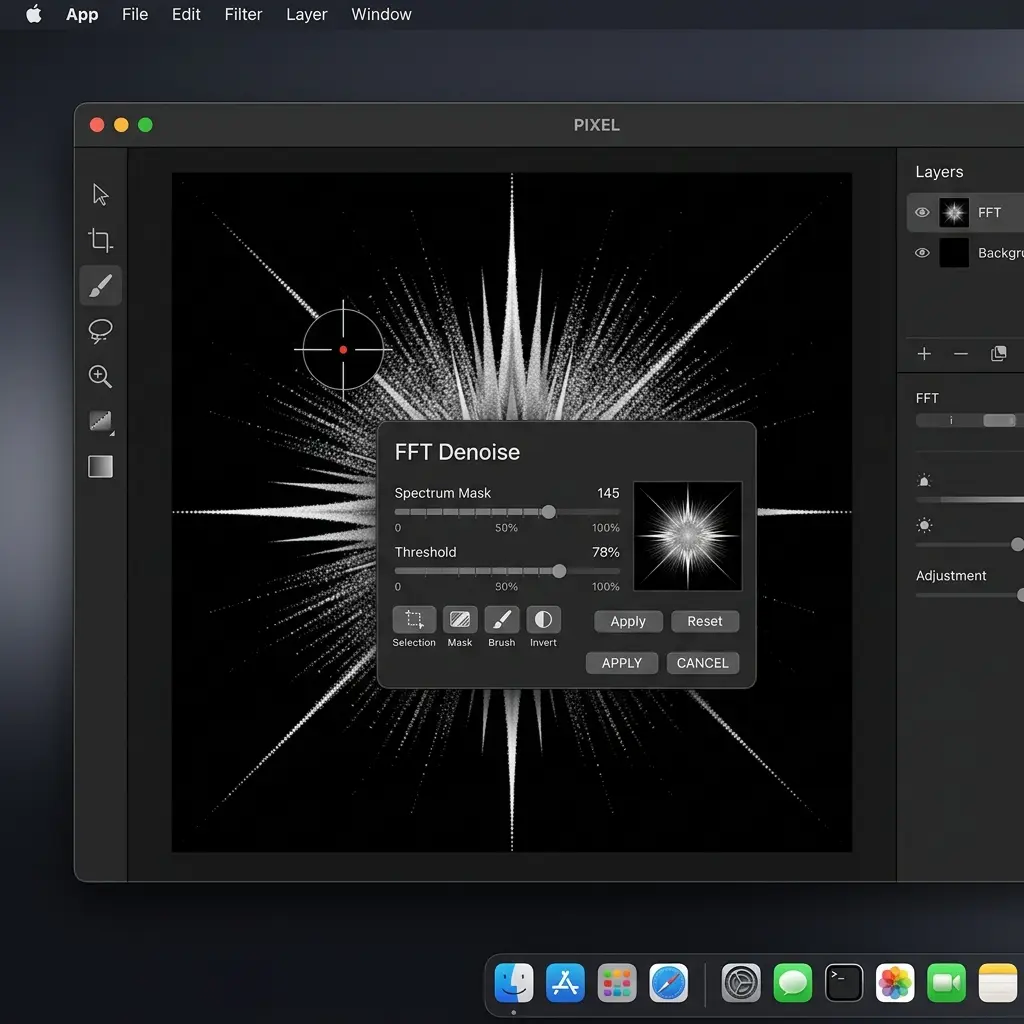
Paso 3: Identifica las Frecuencias de Moiré
En la vista FFT, los patrones de moiré aparecen como puntos brillantes o grupos dispuestos simétricamente alrededor del centro. Estos representan las frecuencias espaciales específicas que causan el patrón de interferencia. El moiré regular de telas o pantallas típicamente se muestra como pares distintos de puntos brillantes.
Paso 4: Pinta Sobre las Frecuencias de Moiré
Usando la herramienta de pintura integrada dentro del diálogo FFT, pinta cuidadosamente sobre los puntos brillantes que corresponden al patrón de moiré. Sé preciso: eliminar demasiadas frecuencias desenfocará tu imagen, mientras que no acertar en las frecuencias de moiré no resolverá el problema.
Consejos para pintar en FFT:
- Comienza con los puntos brillantes más obvios, los más alejados del centro
- Trabaja simétricamente: si eliminas un punto a la izquierda, elimina su espejo a la derecha
- Evita pintar sobre el área central brillante (contiene datos esenciales de la imagen)
- Usa un tamaño de pincel pequeño para mayor precisión
Paso 5: Aplica y Evalúa
Haz clic en Aplicar y amplía al 100% para verificar tus resultados. Compara el antes y el después alternando la visibilidad de la capa duplicada.
Limitaciones del FFT Denoise
- Curva de aprendizaje pronunciada: Comprender la representación del dominio de frecuencia requiere práctica
- Edición destructiva: El filtro modifica directamente los datos de píxeles (de ahí la capa duplicada)
- Moiré inconsistente es problemático: Si el patrón de moiré varía en toda la imagen (común en superficies curvas o ángulos variables), un solo pase FFT no captará todo
- Riesgo de artefactos: Eliminar las frecuencias incorrectas introduce desenfoque o artefactos de anillado
- Sin vista previa: No puedes ver el resultado espacial hasta después de aplicar el filtro
Método 2: Técnica de Separación de Frecuencias
La separación de frecuencias divide tu imagen en una capa de alta frecuencia (textura y detalle) y una capa de baja frecuencia (color y tono). Dado que los patrones de moiré a menudo residen en la capa de alta frecuencia, puedes atacarlos sin afectar el color general.
Cuándo Usar Este Método
- Moiré que aparece principalmente como interferencia de textura en lugar de bandas de color
- Situaciones donde necesitas preservar la precisión del color (fotografía de productos)
- Moiré leve a moderado en áreas localizadas
Proceso Paso a Paso
Paso 1: Duplica Tu Capa de Fondo
Haz clic derecho en la capa de fondo y selecciona Duplicar para crear una copia de trabajo.
Paso 2: Aplica la Separación de Frecuencias
Con la capa duplicada seleccionada, ve a Filtros > Separación de Frecuencias. En el diálogo, ajusta el Radio a un valor suficiente para difuminar el patrón de moiré (generalmente 2-8 píxeles). Haz clic en Aplicar.
Affinity Photo dividirá automáticamente tu imagen en dos nuevas capas:
- Alta Frecuencia: Contiene textura y detalles finos (donde suele residir el moiré)
- Baja Frecuencia: Contiene información de color y tono
Paso 3: Edita la Capa de Alta Frecuencia
Selecciona la capa de Alta Frecuencia. Usa la Herramienta de Clon (K) o el Pincel de Reparación para pintar sobre los patrones de moiré. Dado que esta capa contiene solo información de textura, tus ediciones no afectarán los colores subyacentes. También puedes aplicar Filtros > Desenfoque > Desenfoque Gaussiano de forma selectiva en las áreas con mucho moiré.
Paso 4: Opcionalmente Edita la Capa de Baja Frecuencia
Si el moiré también aparece como bandas de color (común en fotos de pantallas), selecciona la capa de Baja Frecuencia y suaviza los artefactos de color restantes usando el Pincel de Reparación o un Clon suave.
Paso 5: Aplana y Evalúa
Fusiona las capas (Capa > Aplanar) y verifica tus resultados al 100% de zoom. El moiré debe reducirse mientras los colores y los detalles generales permanecen intactos.
Limitaciones de la Separación de Frecuencias
- La selección del radio es crítica: Un radio demasiado bajo deja el moiré intacto; demasiado alto destruye detalles útiles
- Solución parcial para moiré de color: El moiré de arcoíris (común en fotos de pantallas) existe en ambas capas de frecuencia, lo que dificulta su aislamiento
- Se requiere retoque manual: Después de la separación, aún necesitas pintar sobre el moiré en la capa de alta frecuencia
- Diferentes áreas necesitan tratamiento individual: Diferentes regiones de la imagen pueden necesitar tratamiento diferente
Método 3: Desenfoque Gaussiano + Enmascaramiento de Capas
Este es el enfoque más simple y funciona bien para patrones de moiré leves y localizados.
Cuándo Usar Este Método
- Moiré leve limitado a áreas pequeñas y bien definidas
- Ediciones rápidas donde la precisión no es crítica
- Como toque final después del FFT o la separación de frecuencias
Proceso Paso a Paso
Paso 1: Duplica Tu Capa
Crea una copia de tu capa de fondo.
Paso 2: Aplica Desenfoque Gaussiano
En el duplicado, aplica Filtros > Desenfoque > Desenfoque Gaussiano. Comienza con un radio de 1.5-3.0 píxeles. Quieres justo el suficiente desenfoque para eliminar el patrón de moiré.
Paso 3: Añade una Máscara Negra
Con la capa desenfocada seleccionada, añade una máscara y rellénala de negro (ocultando toda la capa desenfocada). Puedes hacer esto haciendo clic en el ícono de máscara y luego invirtiéndola, o pintando la máscara completamente de negro.
Paso 4: Pinta Blanco en la Máscara
Selecciona un pincel blanco suave y pinta en la máscara solo sobre las áreas afectadas por moiré. Esto revela la versión desenfocada precisamente donde la necesitas, dejando el resto de la imagen nítida.
Paso 5: Ajusta la Opacidad
Afina el resultado ajustando la opacidad de la capa desenfocada. Los valores entre 60-85% a menudo producen la mezcla más natural.
Limitaciones
- Destruye detalle: El desenfoque inevitablemente suaviza las texturas en las áreas tratadas
- Ineficaz para moiré severo: Los patrones fuertes necesitan más que un simple desenfoque
- Manual y tedioso: Las áreas afectadas grandes requieren una extensa pintura de máscara
- No maneja moiré de color: No abordará los patrones de interferencia de arcoíris
Cuando los Métodos Manuales No Son Suficientes: La Alternativa de IA
Los tres métodos de Affinity Photo comparten limitaciones comunes: consumen mucho tiempo, requieren habilidades significativas y tienen dificultades con ciertos tipos de moiré, especialmente los patrones de interferencia de arcoíris de la fotografía de pantallas y el moiré multidireccional complejo de los materiales escaneados.

Las herramientas de eliminación de moiré impulsadas por IA adoptan un enfoque fundamentalmente diferente. En lugar de manipular manualmente frecuencias o capas, las redes neuronales entrenadas con grandes conjuntos de datos de ejemplos de moiré pueden:
- Detectar moiré automáticamente en toda la imagen
- Distinguir el moiré de la textura legítima (tejido de tela, grano del papel)
- Eliminar simultáneamente el moiré de color y luminancia en un solo pase
- Procesar imágenes en 5-15 segundos en lugar de 15-30 minutos
- Manejar la fotografía de pantallas con la que los métodos manuales consistentemente fallan
Cómo Usar la Eliminación de Moiré por IA
- Sube tu imagen a la herramienta apropiada:
- Eliminador de Moiré de Pantalla para fotos de monitores, televisores y pantallas de teléfonos
- Corrección de Moiré de Tela para fotografía de ropa y textiles
- Herramienta de Descreening para revistas escaneadas y materiales impresos
- Eliminador de Patrón Moiré para eliminación de moiré en general
- Selecciona la resolución de salida (1K para web, 2K estándar, 4K profesional)
- Espera 5-15 segundos para el procesamiento por IA
- Descarga tu resultado limpio
Sin apilar capas. Sin análisis del dominio de frecuencia. Sin pintura manual de máscaras.
Cuándo Usar Affinity Photo vs Herramientas de IA
| Escenario | Affinity Photo | Herramientas de IA |
|---|---|---|
| Moiré de tela leve, área pequeña | ✅ FFT o Desenfoque+Máscara | ✅ Funciona pero es excesivo |
| Moiré de tela severo, imagen completa | ⚠️ Consume mucho tiempo | ✅ Rápido y efectivo |
| Fotografía de pantallas (moiré de arcoíris) | ❌ Malos resultados | ✅ Específicamente entrenado |
| Documentos escaneados (semitonos) | ⚠️ FFT puede funcionar | ✅ Herramienta de descreening |
| Procesamiento por lotes (50+ imágenes) | ❌ No es práctico | ✅ Subida por lotes |
| Ya en flujo de trabajo Affinity | ✅ Conveniente | Requiere exportar/importar |
Consejos para Prevenir el Moiré al Fotografiar
La prevención siempre es mejor que la corrección. Estas técnicas pueden reducir o eliminar el moiré en el momento de la captura:
Configuración de la Cámara
- Apertura: Usa aperturas más amplias (f/2.8-f/5.6) para reducir la resolución de patrones finos
- Distancia focal: Cambia tu distancia focal ligeramente: a veces cambiar de 50mm a 55mm elimina la interferencia
- Enfoque: Desenfocar ligeramente en sujetos de tela puede romper la alineación del patrón
Técnica de Disparo
- Ajuste de ángulo: Desplaza el ángulo de tu cámara 2-5 grados respecto a las superficies con patrones
- Variación de distancia: Muévete ligeramente más cerca o más lejos de tu sujeto
- Múltiples exposiciones: Dispara varios fotogramas con pequeños cambios de posición: uno puede estar libre de moiré
Para Fotografía de Pantallas
- Ajusta el brillo de la pantalla: Un brillo más alto puede reducir la intensidad del moiré
- Cambia la frecuencia de actualización de la pantalla: Si grabas video o usas obturador electrónico
- Usa un filtro polarizador: Puede ayudar a reducir la interferencia basada en reflejos
Preguntas Frecuentes
¿Affinity Photo tiene una herramienta de eliminación de moiré integrada?
No. A partir de Affinity Photo 2.x (2026), no hay un control deslizante o filtro dedicado para la eliminación de moiré. A diferencia de Adobe Lightroom (que tiene un control deslizante de Moiré en el Pincel de Ajuste) o Photoshop (que tiene reducción de moiré en Camera Raw), Affinity Photo requiere que los usuarios trabajen con herramientas de uso general como FFT Denoise, Desenfoque Gaussiano y técnicas de separación de frecuencias para abordar los patrones de moiré. Esta ha sido una solicitud de función de larga data en la comunidad de Affinity.
¿Cuál es el mejor método para quitar el moiré en Affinity Photo?
El filtro FFT Denoise es generalmente el método manual más efectivo para la eliminación de moiré en Affinity Photo. Apunta directamente a las frecuencias espaciales donde existen los patrones de moiré, lo que te permite eliminar la interferencia mientras preservas la mayor parte del detalle de la imagen. Sin embargo, tiene una curva de aprendizaje pronunciada y requiere comprender los conceptos del dominio de frecuencia. Para casos más simples, el Desenfoque Gaussiano con enmascaramiento de capas es más rápido y fácil. Para los resultados más rápidos y consistentes en todos los tipos de moiré, las herramientas impulsadas por IA superan a todos los métodos manuales de Affinity Photo.
¿Puede Affinity Photo eliminar el moiré de fotografía de pantallas (patrones de arcoíris)?
Affinity Photo tiene dificultades significativas con el moiré de fotografía de pantallas. Los patrones de interferencia de arcoíris de las pantallas LCD, LED y OLED implican interacciones de color multicanal complejas que no responden bien al FFT Denoise ni a la separación de frecuencias. Estas técnicas fueron diseñadas para patrones más simples de frecuencia única, como los tejidos de tela. Para el moiré de fotografía de pantallas, las herramientas de IA específicamente entrenadas con miles de ejemplos de fotos de pantallas producen resultados dramáticamente mejores. Prueba nuestro Eliminador de Moiré de Pantalla para este caso de uso específico.
¿Es destructivo el FFT Denoise en Affinity Photo?
Sí, el filtro FFT Denoise aplica cambios directamente a los datos de píxeles: es una edición destructiva. Trabaja siempre en una capa duplicada para poder revertir si los resultados no son satisfactorios. A diferencia del Pincel de Ajuste no destructivo de Lightroom, los cambios realizados a través de FFT Denoise no pueden deshacerse una vez que el archivo se guarda y se cierra (a menos que hayas mantenido la capa duplicada).
¿Cómo se compara Affinity Photo con Photoshop para la eliminación de moiré?
Photoshop tiene una ventaja clara para la eliminación de moiré gracias a su Filtro Camera Raw con un control deslizante dedicado de Reducción de Moiré, una función que Affinity Photo carece por completo. Photoshop también ofrece herramientas de separación de frecuencias más sofisticadas y el sistema de Relleno que reconoce el contenido que puede ayudar en algunas situaciones de moiré. Sin embargo, ambos programas comparten la misma limitación fundamental: los métodos manuales son lentos y tienen dificultades con el moiré de fotografía de pantallas. Las herramientas de IA superan a ambos en velocidad y consistencia. Para una comparación detallada con Photoshop, consulta nuestra guía de eliminación de moiré en Photoshop.
¿Añadirá Affinity Photo una función de eliminación de moiré en el futuro?
No hay confirmación oficial de Serif (el desarrollador de Affinity) sobre la adición de una herramienta dedicada de eliminación de moiré. La función ha sido solicitada en los foros de Affinity desde 2017, y los usuarios expresaron su decepción cuando Affinity Photo V2 se lanzó sin ella. Si bien Serif desarrolla activamente nuevas funciones para cada actualización, la eliminación de moiré no aparece en ninguna hoja de ruta pública. Mientras tanto, los métodos alternativos en esta guía y las alternativas impulsadas por IA siguen siendo las mejores opciones para los usuarios de Affinity Photo.
Conclusión
Affinity Photo es un editor de fotos potente y asequible, pero la eliminación de moiré no es su punto fuerte. Sin una herramienta dedicada, te quedas con soluciones creativas: FFT Denoise para patrones basados en frecuencia, separación de frecuencias para moiré a nivel de textura y enmascaramiento de Desenfoque Gaussiano para casos simples.
Para los usuarios de Affinity Photo que encuentran moiré con regularidad —especialmente en fotografía de pantallas, fotografía de productos o escaneo de documentos— las herramientas de eliminación de moiré por IA proporcionan resultados dramáticamente más rápidos y consistentes. Manejan los tipos de moiré con los que los métodos manuales de Affinity Photo consistentemente tienen dificultades.
Nuestra recomendación:
- Usa el FFT Denoise de Affinity Photo para moiré ocasional y leve dentro de un flujo de trabajo existente
- Cambia a herramientas de IA para fotografía de pantallas, patrones severos, procesamiento por lotes o cuando los métodos manuales no funcionen
- Considera un flujo de trabajo híbrido: primero la eliminación por IA, luego los toques finales en Affinity Photo
¿Listo para saltarte el trabajo manual? Prueba nuestro Eliminador de Moiré por IA para eliminación de moiré instantánea y automática sin necesidad de experiencia en el dominio de frecuencia.
Recursos Relacionados
- Guía de eliminación de moiré en Photoshop — Compara los 3 métodos de Photoshop
- Guía de eliminación de moiré en Lightroom — Tutorial del Pincel de Ajuste
- Guía completa para corregir patrones moiré — Todos los métodos comparados
- Comprender los patrones moiré — Aprende qué causa el moiré
- Eliminador de Moiré de Pantalla — Herramienta de IA para fotografía de pantallas
- Corrección de Moiré de Tela — Especializada para fotografía textil
- Herramienta de Descreening — Para materiales impresos escaneados
Esta guía fue escrita por el equipo de Moire Lab — especialistas en procesamiento de imágenes enfocados en la eliminación de patrones moiré. Todos los métodos están probados en Affinity Photo 2.x tanto en macOS como en Windows.
