
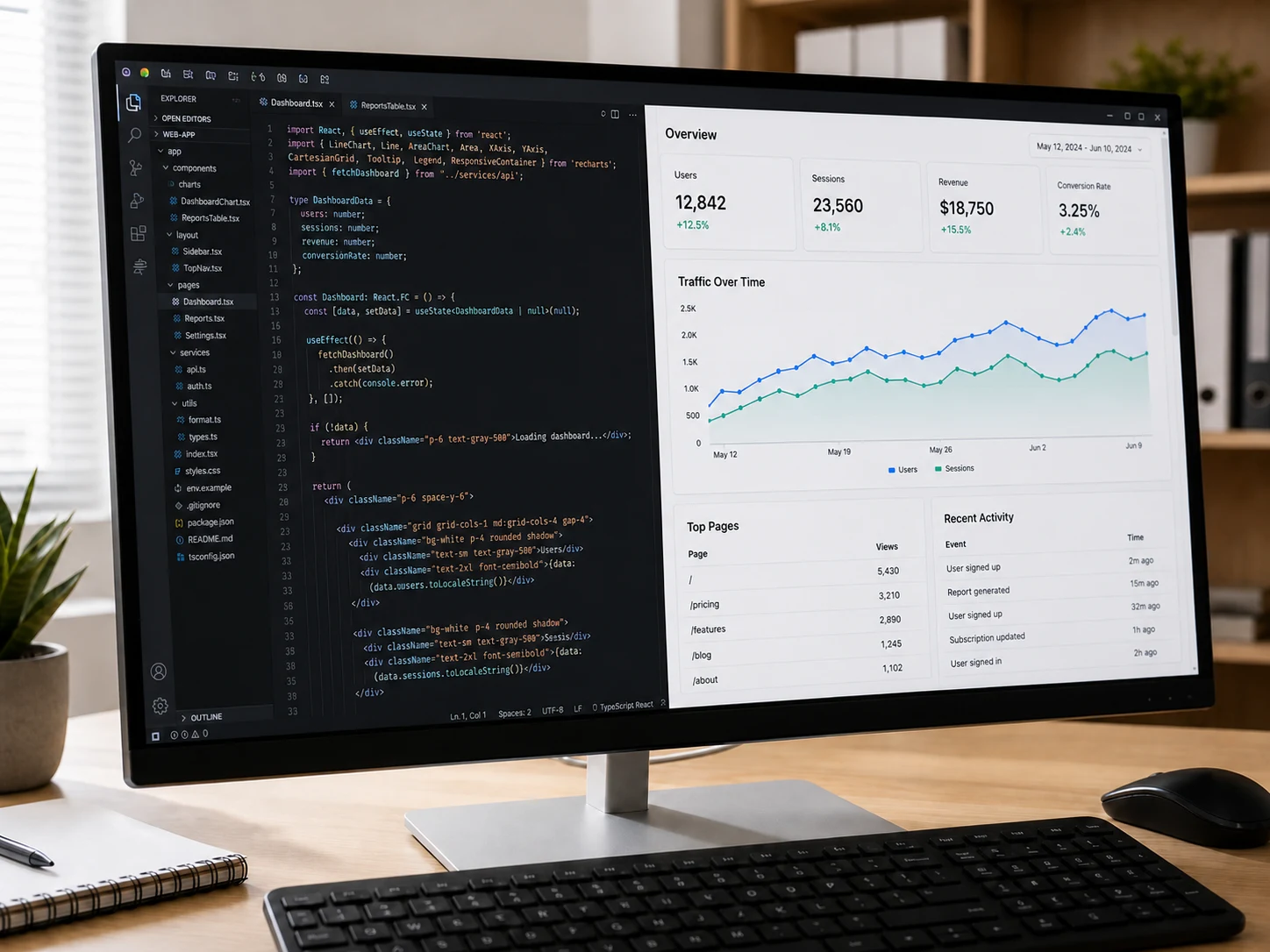
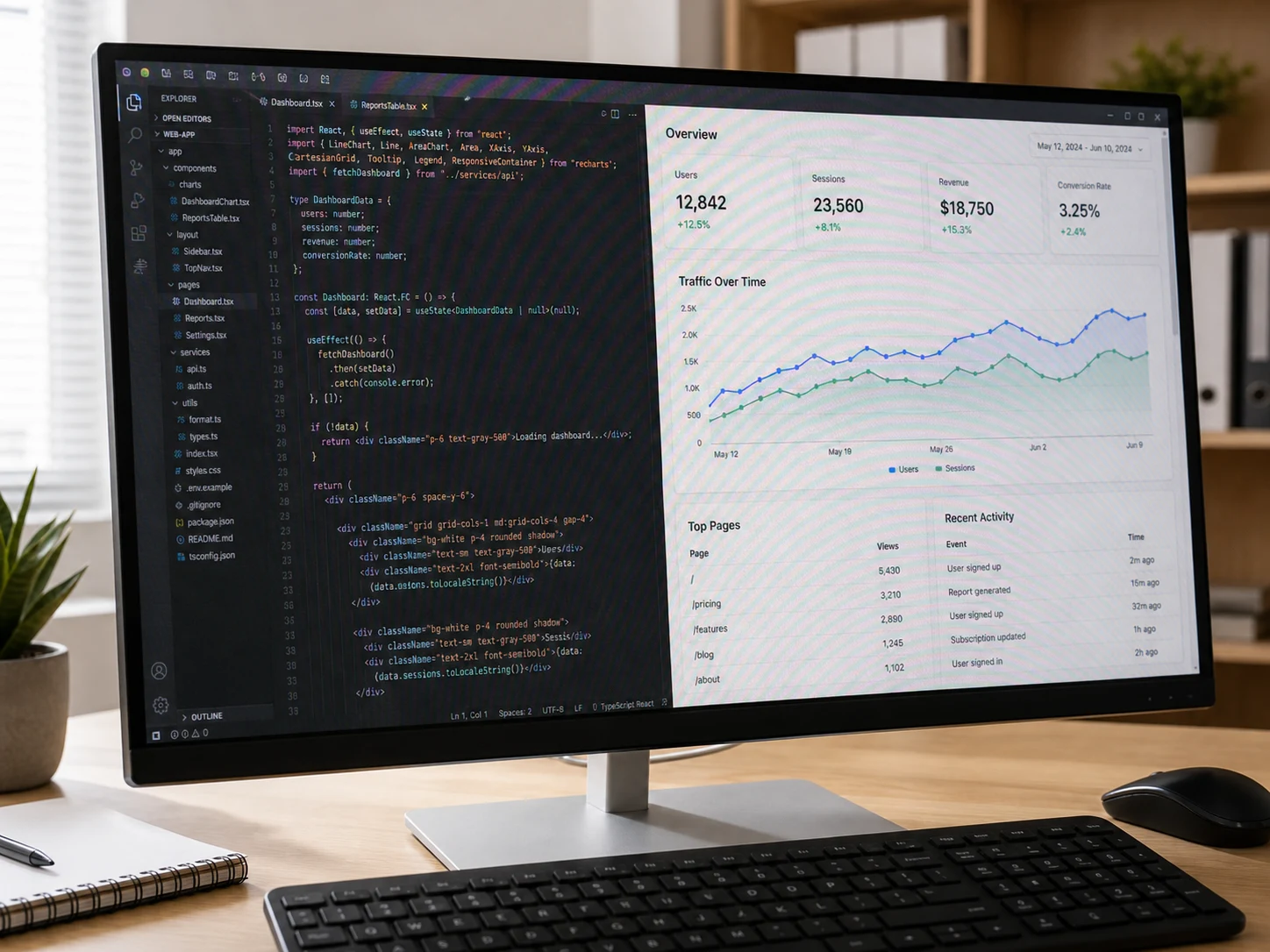
Antes
Después
Foto de monitor
Moiré arcoíris en la foto de un monitor de escritorio, eliminado manteniendo el texto y la interfaz legibles.
Elimina al instante patrones arcoíris, líneas onduladas e interferencias de rejilla de fotos de monitores, TVs, portátiles y pantallas de móvil. Herramienta gratis con IA, directamente en tu navegador — resultados en segundos.
Arrastra tu foto aquí o haz clic para subir
JPG, PNG, WebP · Máx. 30 MB por imagen
HEIC/HEIF, TIFF, BMP, GIF y AVIF se convierten automáticamente · Máx. 60 MB antes de convertir y 30 MB después.
O prueba con una muestra
Arrastra el deslizador para comparar la foto original con el resultado limpiado por la IA. La interferencia arcoíris desaparece y el texto sigue nítido.
Moiré arcoíris en la foto de un monitor de escritorio, eliminado manteniendo el texto y la interfaz legibles.
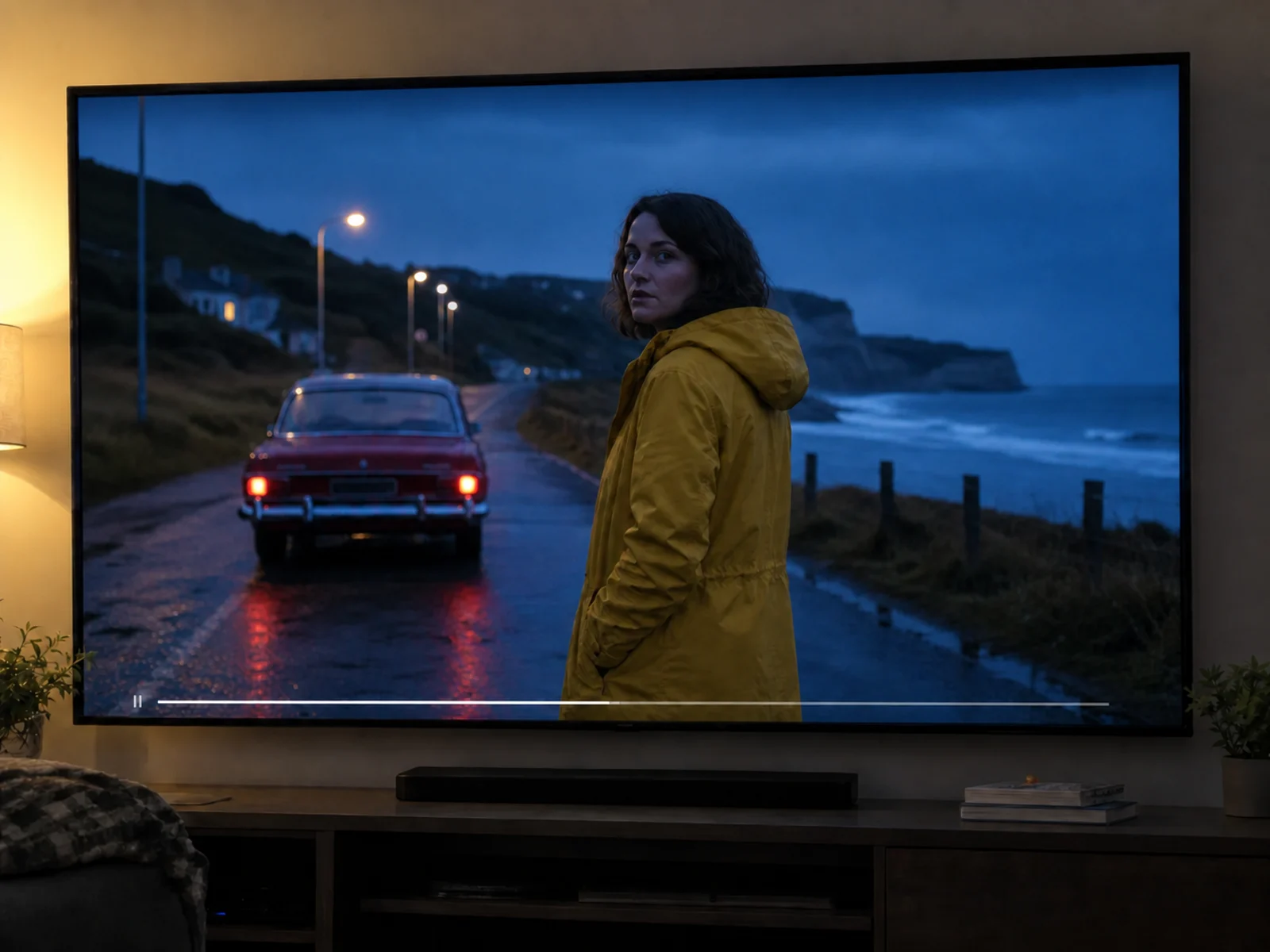
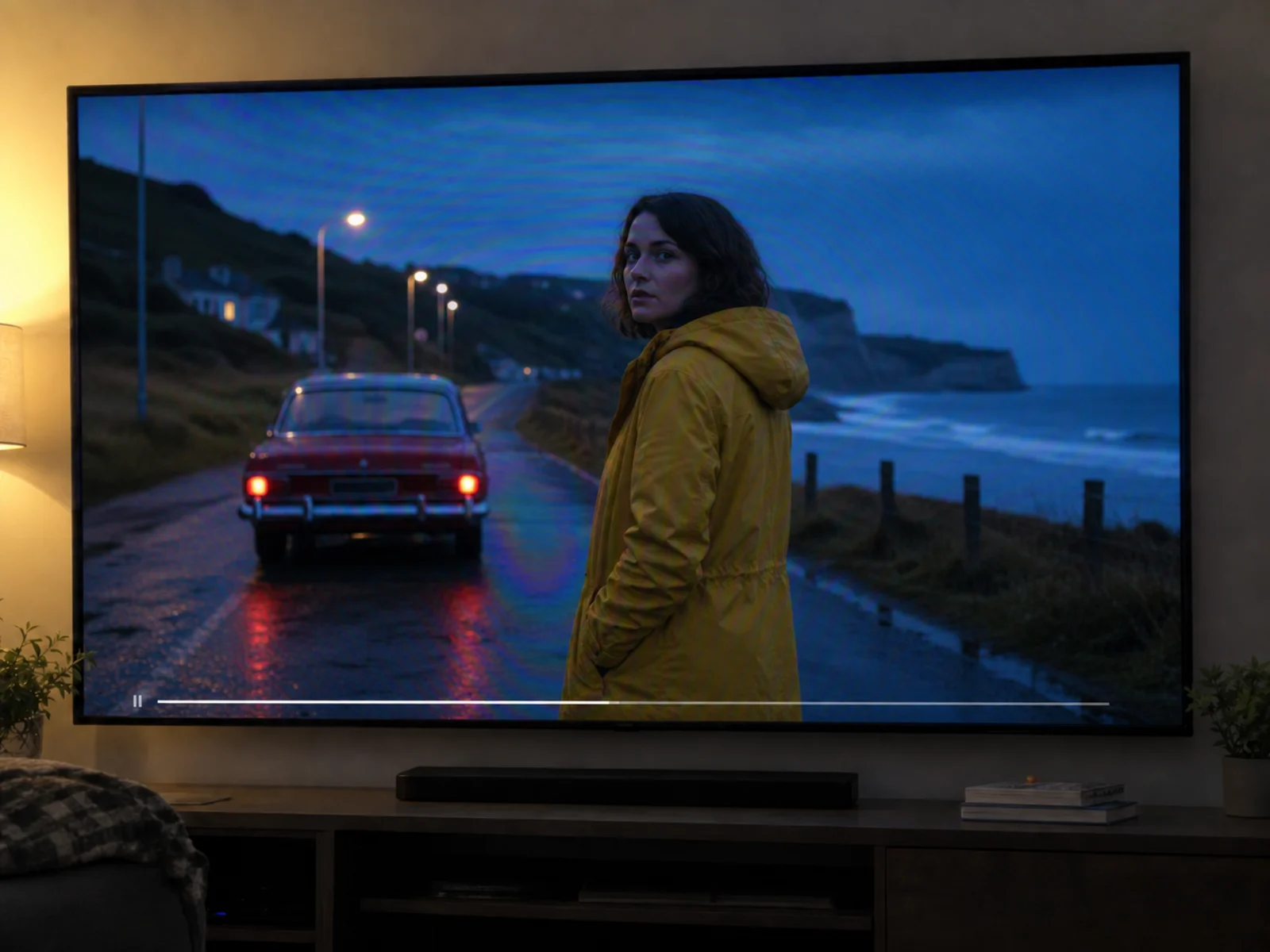
Bandas de color onduladas en una TV fotografiada, limpiadas en una sola pasada.
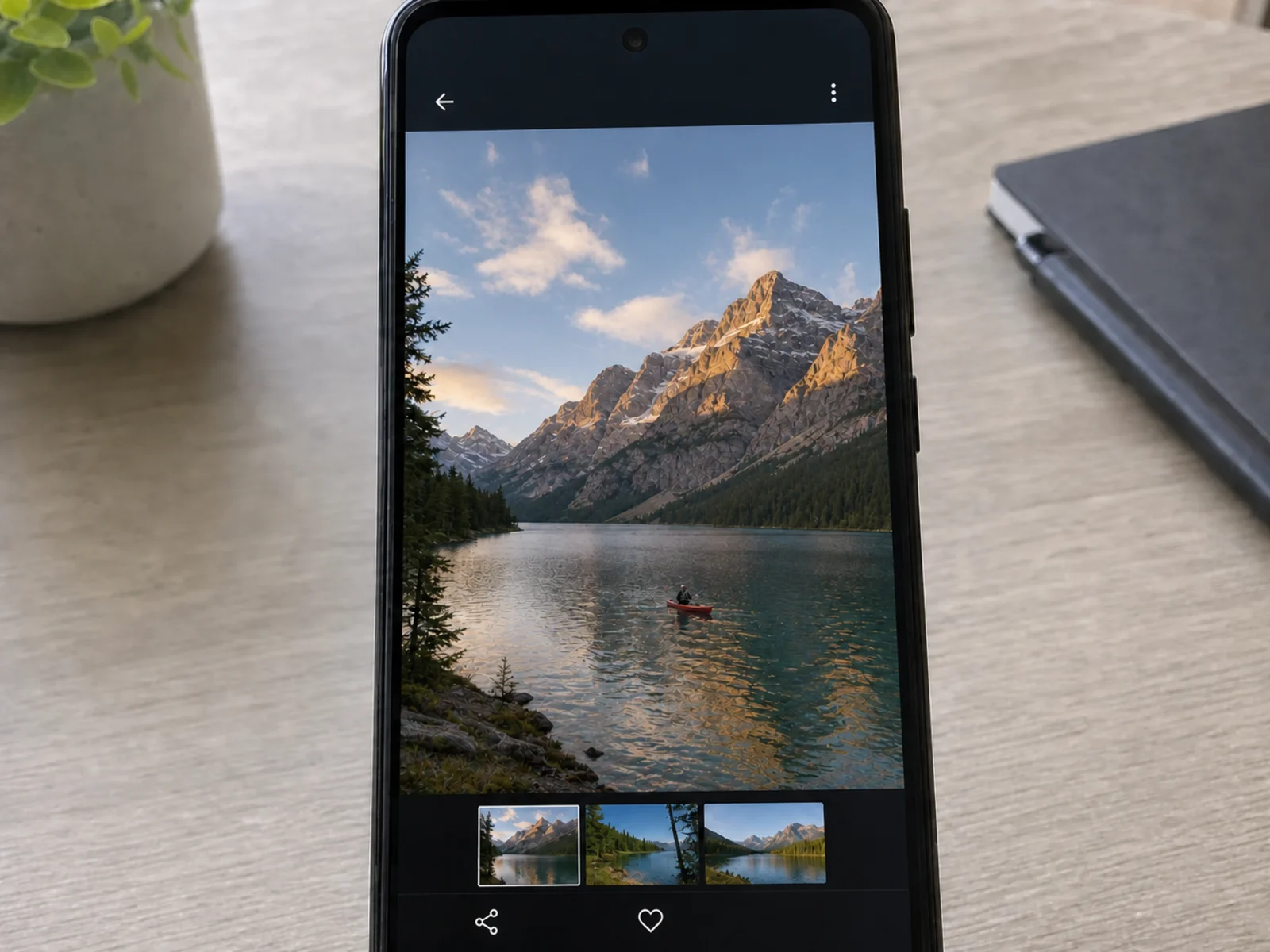
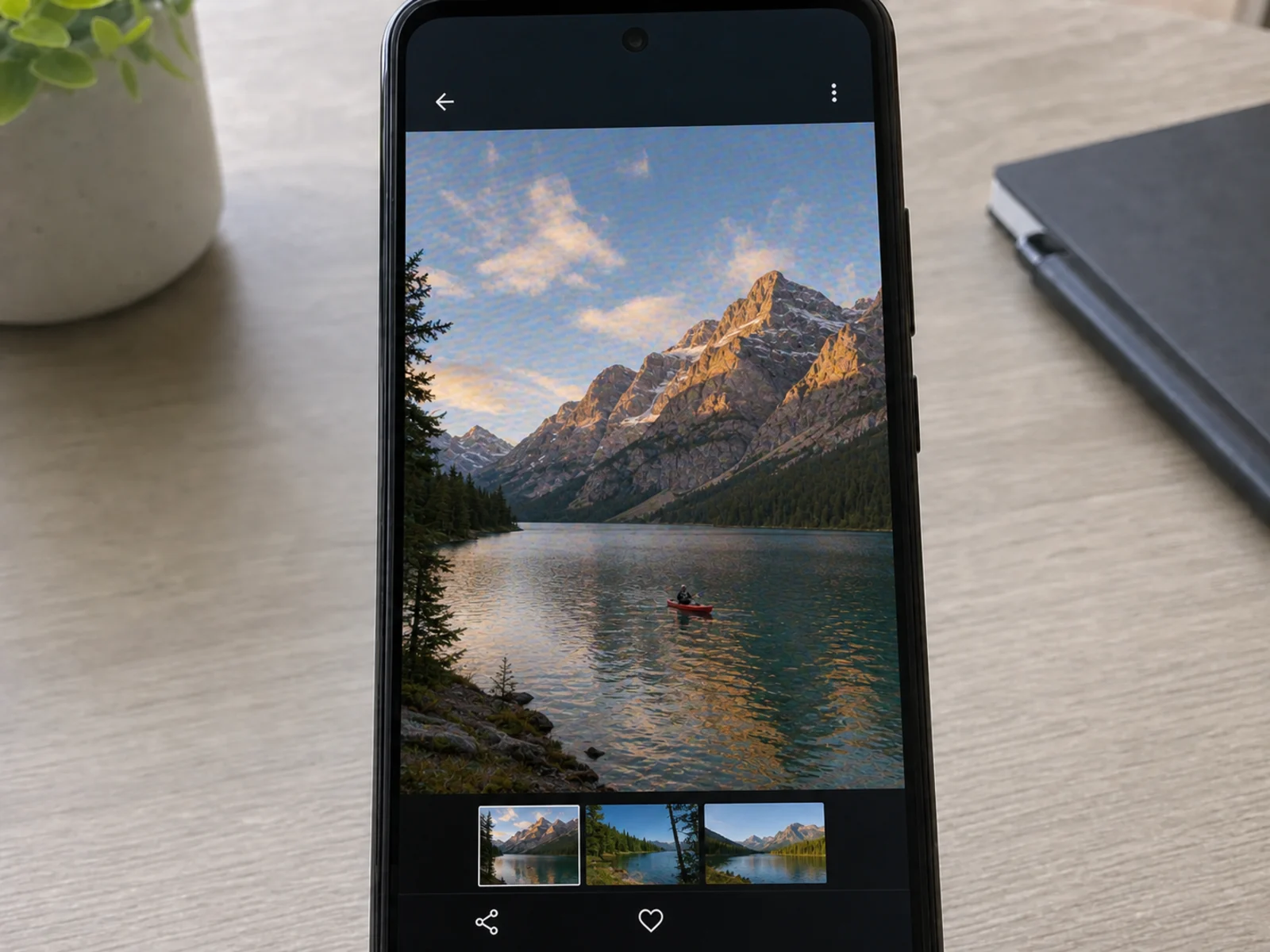
Brillo de rejilla de píxeles al fotografiar la pantalla de un smartphone, totalmente eliminado.
Por qué ocurre
El moiré aparece cuando se superponen dos rejillas finas: la rejilla de píxeles de la pantalla y la del sensor de tu cámara. Estos cuatro factores determinan la intensidad de la interferencia arcoíris al fotografiar una pantalla.
Toda pantalla es una rejilla de píxeles y todo sensor es una rejilla de fotocélulas. Cuando ambas se superponen con escalas o ángulos ligeramente distintos, interfieren y producen rayas onduladas de moiré.
La cámara reconstruye el color mediante un filtro Bayer. Si los píxeles finos de la pantalla llegan al filtro en la escala equivocada, el procesador inventa colores falsos: las clásicas bandas arcoíris.
Una toma perfectamente enfocada resuelve los píxeles individuales de la pantalla, lo que maximiza la interferencia. Por eso el moiré se ve peor con cámaras de alta resolución.
Los tratamientos antirreflejos, los paneles curvos y las matrices de subpíxeles como RGB o PenTile deforman el patrón de manera distinta en cada zona, creando ondas multicolores.
Da igual qué pantalla hayas fotografiado — el mensaje de error de un compañero, un partido en directo en la TV, una diapositiva en el proyector de la sala de reuniones —: la limpieza mantiene el contenido de la pantalla nítido y legible.
Sin bandas arcoíris en fotos de escritorio y doble monitor.
Emisiones en directo y fotogramas de película, sin interferencias.
Capturas limpias para documentos, tutoriales y reseñas.
Las rayas de las fotos hechas con iPhone o Android desaparecen y el texto sigue legible.
Sin brillos en diapositivas de reuniones y aulas.
Salpicaderos de coche, cajeros y smartwatches, nítidos de nuevo.
Tecnología avanzada de IA optimizada específicamente para mejorar fotos de pantalla.
Nuestra red neuronal está entrenada con miles de fotos de pantallas para detectar y eliminar patrones de interferencia de rejilla de píxeles.
Quita el moiré manteniendo el contenido real de la pantalla nítido y legible: texto, iconos y detalles de la interfaz.
Funciona a posteriori — rescata fotos de momentos que ya pasaron: un mensaje de error que alguien ya cerró, una emisión en directo, una pantalla a la que ya no tienes acceso.
Obtén tus fotos de pantalla limpias en segundos con nuestro flujo optimizado — sin colas ni esperas.
Soporta salida de hasta 4K para resultados profesionales, listos para artículos y páginas de producto.
Funciona directamente en tu navegador — sin descargas, plugins ni conocimientos de Photoshop.
Sube y procesa varias fotos de pantalla a la vez — perfecto para reseñas de productos, tutoriales y setups multipantalla.
Tus imágenes se procesan de forma segura y se eliminan automáticamente después. Nunca almacenamos ni compartimos tus datos.
Proceso simple en 3 pasos: subir, procesar, descargar. No se necesita experiencia.
El retoque manual sirve para casos leves, pero la interferencia de rejilla de píxeles vive en varias frecuencias y canales de color a la vez — ahí es donde gana una IA entrenada.
| Método | Ideal para | Esfuerzo típico |
|---|---|---|
| Eliminador de moiré con IA (esta herramienta)El más rápido | Bandas arcoíris y líneas onduladas en fotos de monitores, TVs, portátiles y pantallas de móvil. | Sube la foto, la IA detecta la interferencia, previsualiza y descarga — unos 10-20 segundos. |
| Photoshop (reducción de moiré de Camera Raw) | Moiré de color leve en zonas pequeñas que puedas pincelar a mano. | Requiere enmascarar la zona y ajustar el deslizador; los patrones fuertes dejan manchas grises. |
| Pincel de moiré de Lightroom | Ligero brillo de color en fotos de tela o arquitectura. | Flujo a base de pincel; no puede con el moiré de rejilla a pantalla completa y suele desaturar el texto fino. |
| Repetir la foto | Situaciones en las que aún puedes volver a disparar con otra distancia o ángulo. | Gratis, pero a base de prueba y error — e imposible si el momento ya pasó o la pantalla no es tuya. |
Guía rápida para eliminar patrones moiré de tus fotos de pantalla.
Elige 1K para compartir en la web, 2K para calidad estándar o 4K para uso profesional.
Arrastra y suelta o haz clic para subir la foto que tomaste de una pantalla. Admite JPG, PNG y WebP.
Nuestra IA detecta la interferencia de rejilla de píxeles y quita el moiré arcoíris conservando el contenido.
Compara el antes y el después y descarga tu foto de pantalla limpia, sin moiré.
Consejos de foto
Puedes reducir el moiré al disparar, aunque rara vez eliminarlo del todo. Combina estos hábitos con la limpieza por IA para la foto de pantalla más limpia posible.
La distancia cambia la relación de escala entre los píxeles de la pantalla y los del sensor. Alejarte dos o tres veces más y acercar con zoom suele sacar el patrón de la zona de interferencia.
Inclinar 5-15 grados respecto a la perpendicular rompe la alineación de las rejillas. Que sea sutil para no deformar la pantalla en trapecio.
Un enfoque ligeramente suave impide que el sensor resuelva la rejilla de píxeles. El texto sigue legible y la interferencia cae en picado.
Las bandas oscuras vienen de la velocidad de obturación, no del moiré. Usa 1/60s o más lenta — o iguala la tasa de refresco de la pantalla — para evitar bandas encima del moiré.
Dudas habituales al eliminar el moiré de fotos de pantalla.
Al fotografiar una pantalla, la rejilla de píxeles del display interfiere con la rejilla del sensor de tu cámara, creando patrones moiré en forma de colores arcoíris o líneas onduladas. Se llama interferencia de rejilla de píxeles y se intensifica cuanto mejor resuelve la cámara cada píxel.
Puedes reducirlo cambiando ligeramente el ángulo, alejándote y usando el zoom, o desenfocando una pizca. Estos trucos ayudan pero rara vez eliminan el patrón por completo — nuestra IA limpia la interferencia que quede en la toma.
Las capturas de pantalla hechas por el propio dispositivo no tienen moiré, porque no interviene ninguna cámara. Si ves artefactos de rejilla en una captura, suele ser compresión o escalado. Esta herramienta está pensada para fotos de pantallas tomadas con cámara — ahí es donde vive el moiré de rejilla de píxeles.
¡Sí! Nuestra IA está entrenada con fotos de monitores, TVs, smartphones, tablets, portátiles, pantallas de proyector y más. Funciona con LCD, LED, OLED e incluso viejos CRT.
Las bandas oscuras vienen del desajuste entre la velocidad de obturación y la tasa de refresco de la pantalla, mientras que el moiré arcoíris viene de la superposición de rejillas de píxeles. Suelen aparecer juntas en la misma foto, y nuestra IA elimina la interferencia moiré a la vez que suaviza el bandeado visible. Los puntos de brillo de la iluminación de la habitación son un tercer tipo de artefacto: para ellos está nuestra herramienta para quitar reflejos de fotos.
La mayoría de las fotos se procesan en 10-20 segundos. El tiempo exacto depende del tamaño de la imagen y de la resolución de salida elegida.
Por supuesto. Nuestra IA está diseñada para quitar la interferencia moiré conservando el contenido real de la pantalla: texto, imágenes y gráficos. Ideal para reportes de errores, documentación y capturas para artículos.
Disparar con una ligera inclinación (5-15 grados) puede reducir el moiré, pero deforma la pantalla. Nuestra IA elimina el moiré de fotos tomadas desde cualquier ángulo, así que dispara de frente para la mejor composición y corrige la interferencia después.
¡Sí! Nuestra IA maneja el moiré de todas las formas de monitor, incluidos curvos, ultrapanorámicos y setups multipantalla. La curvatura crea patrones moiré variables a lo largo de la imagen, y nuestra IA está entrenada para ellos.
Admitimos JPG, PNG y WebP. El tamaño máximo de subida es 20 MB. Para mejores resultados, sube la foto original sin comprimir en lugar de una versión reguardada o comprimida.
Solo tienes que subir la foto a la herramienta de arriba. La IA detecta automáticamente las rayas onduladas y las líneas arcoíris, las elimina en segundos y mantiene nítido el texto de la pantalla. Funciona con fotos de cualquier iPhone o Android, sin instalar ninguna app: todo se ejecuta en tu navegador.
Las funciones de retoque con IA integradas suelen estar limitadas a los modelos más recientes y a la última versión del sistema. Esta herramienta funciona en la web, sin requisitos de dispositivo: es gratuita, acepta fotos de cualquier móvil o del ordenador y ofrece resultados en alta resolución hasta 4K.
Quita los patrones moiré y consigue fotos de pantalla nítidas en segundos — gratis para empezar.