
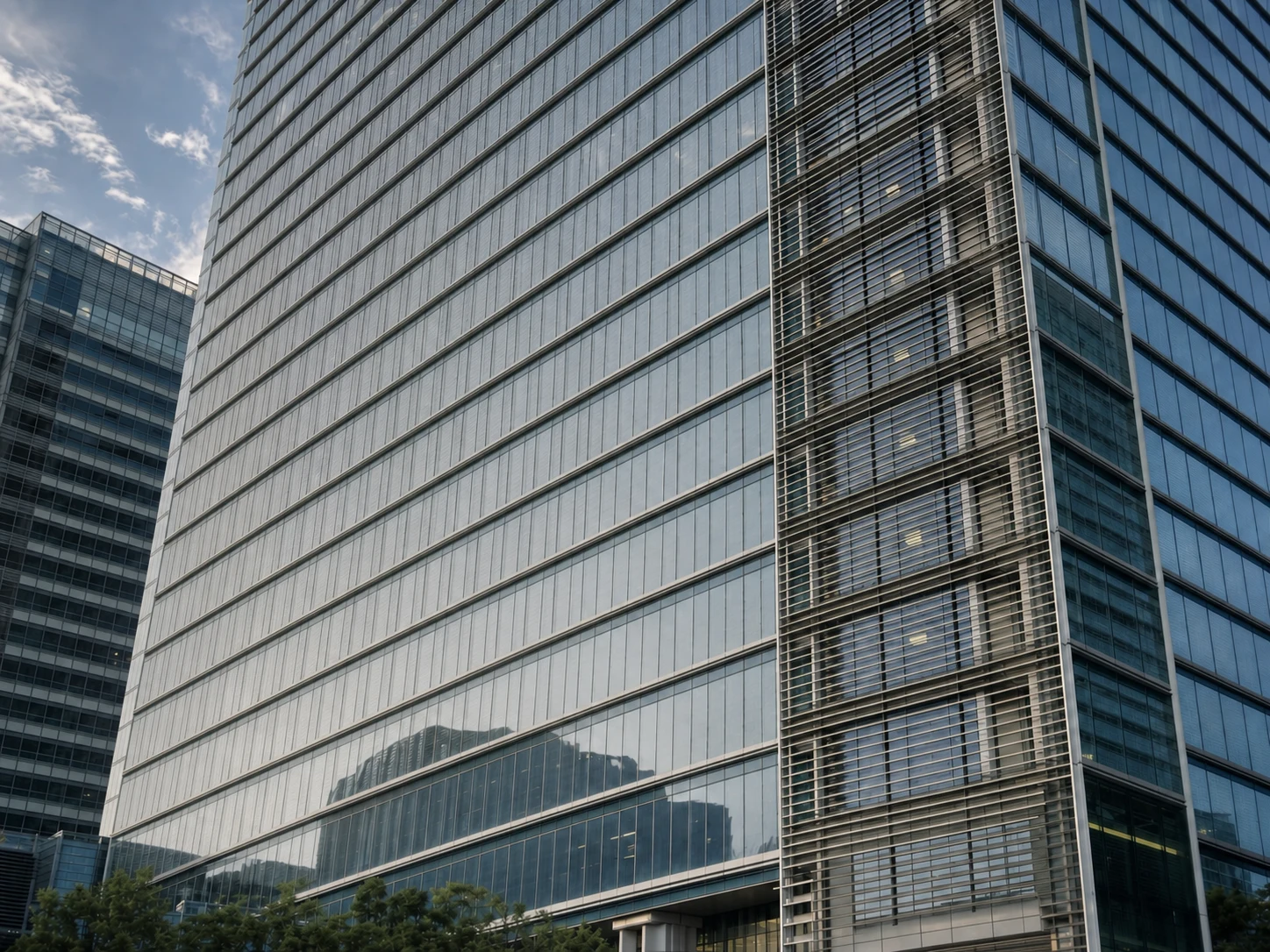
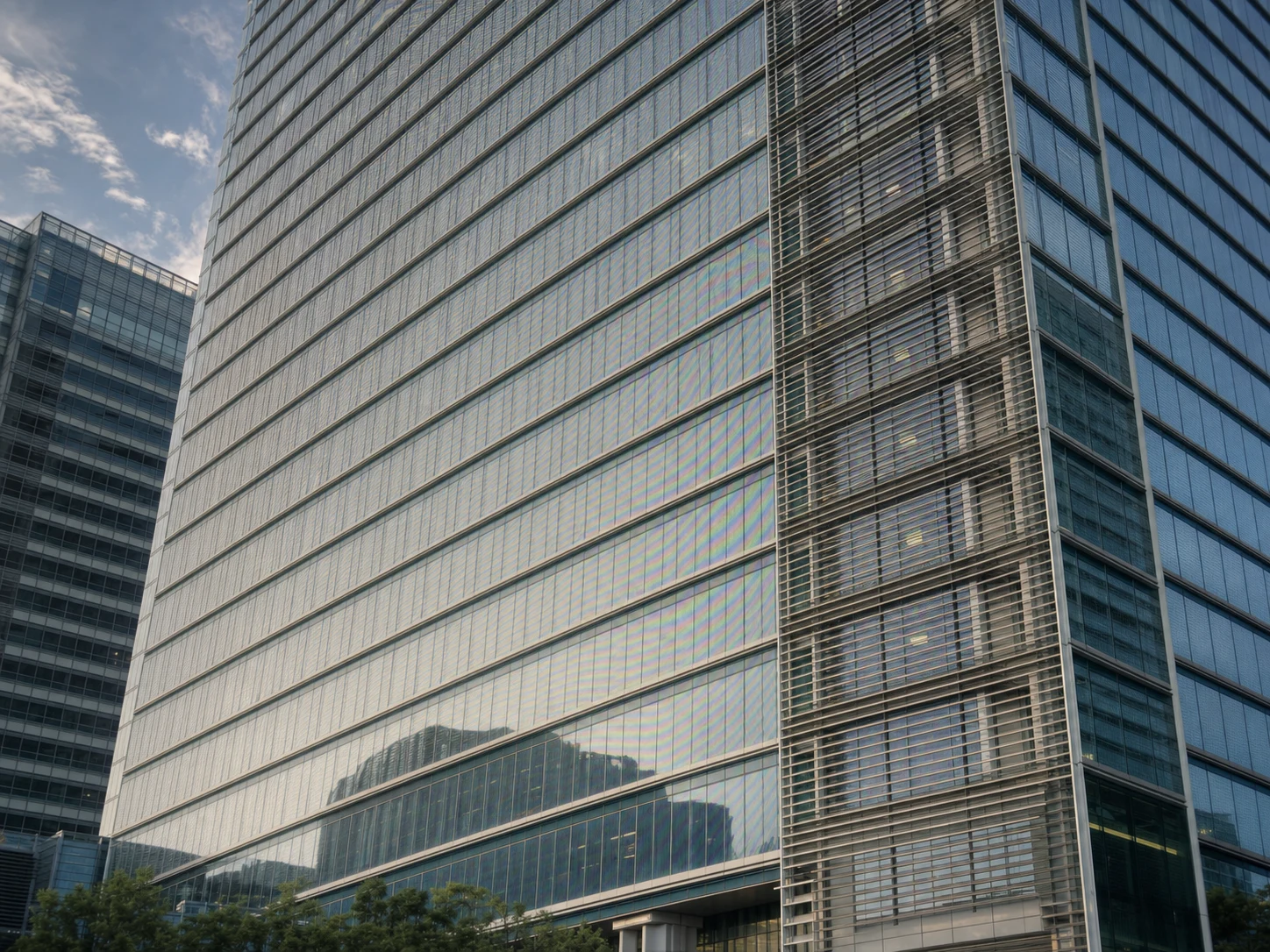
Antes
Después
Fotograma de Video Reescalado
Elimina el moiré y el aliasing causados al reducir vídeo 4K detallado a 1080p, conservando nítidas las líneas arquitectónicas.
¿Tienes patrones moiré en capturas de pantalla o fotogramas exportados de vídeo? Nuestra IA elimina al instante las interferencias arcoíris, líneas onduladas y artefactos de cuadrícula de miniaturas de vídeo, grabaciones de pantalla, fotogramas de película y capturas de emisiones.
Arrastra tu foto aquí o haz clic para subir
Admite JPG, PNG (Máx. 10MB)
O prueba con una muestra
Arrastra el control deslizante para comparar los fotogramas extraídos con el resultado limpiado por la IA.
Elimina el moiré y el aliasing causados al reducir vídeo 4K detallado a 1080p, conservando nítidas las líneas arquitectónicas.
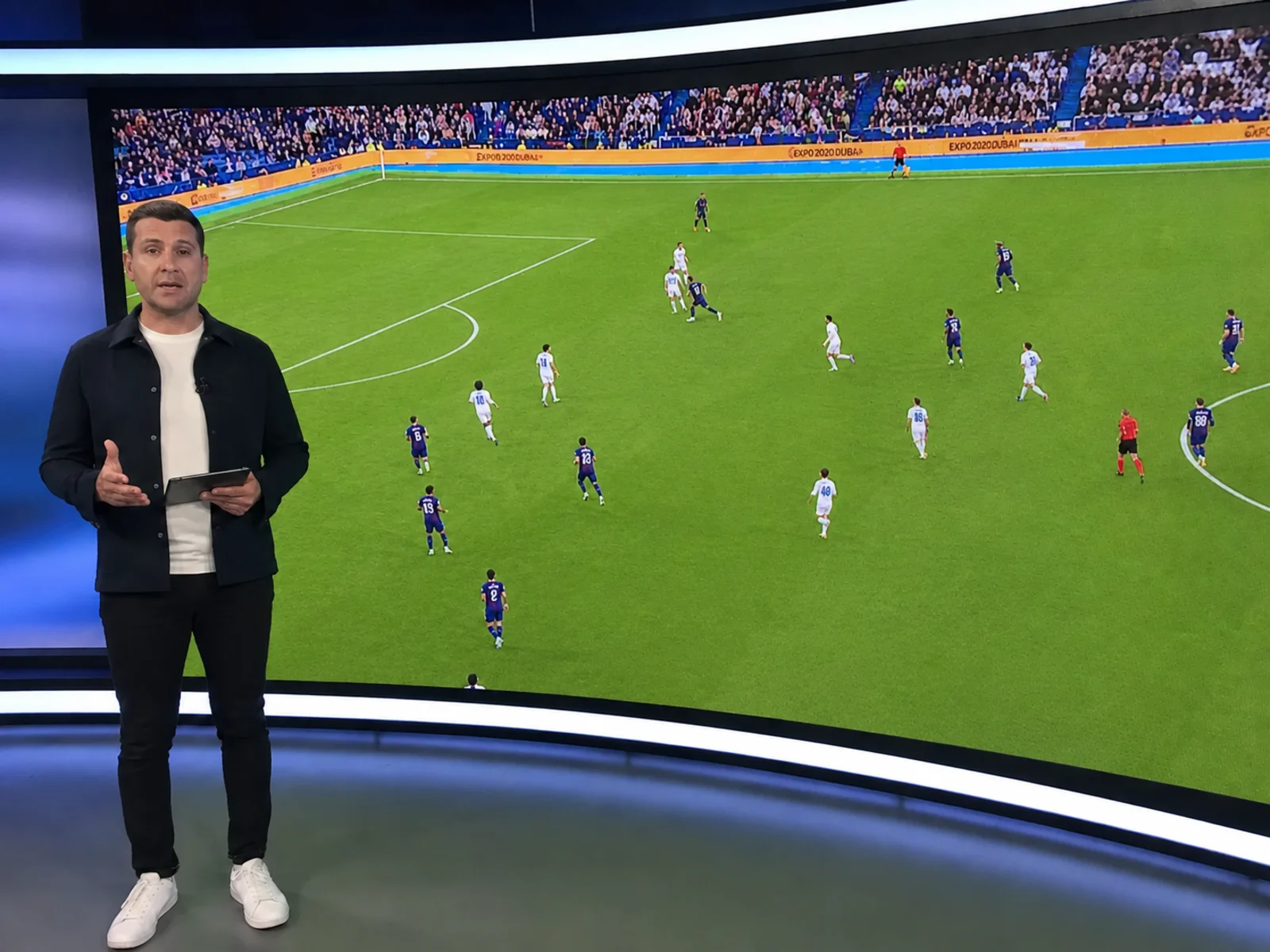
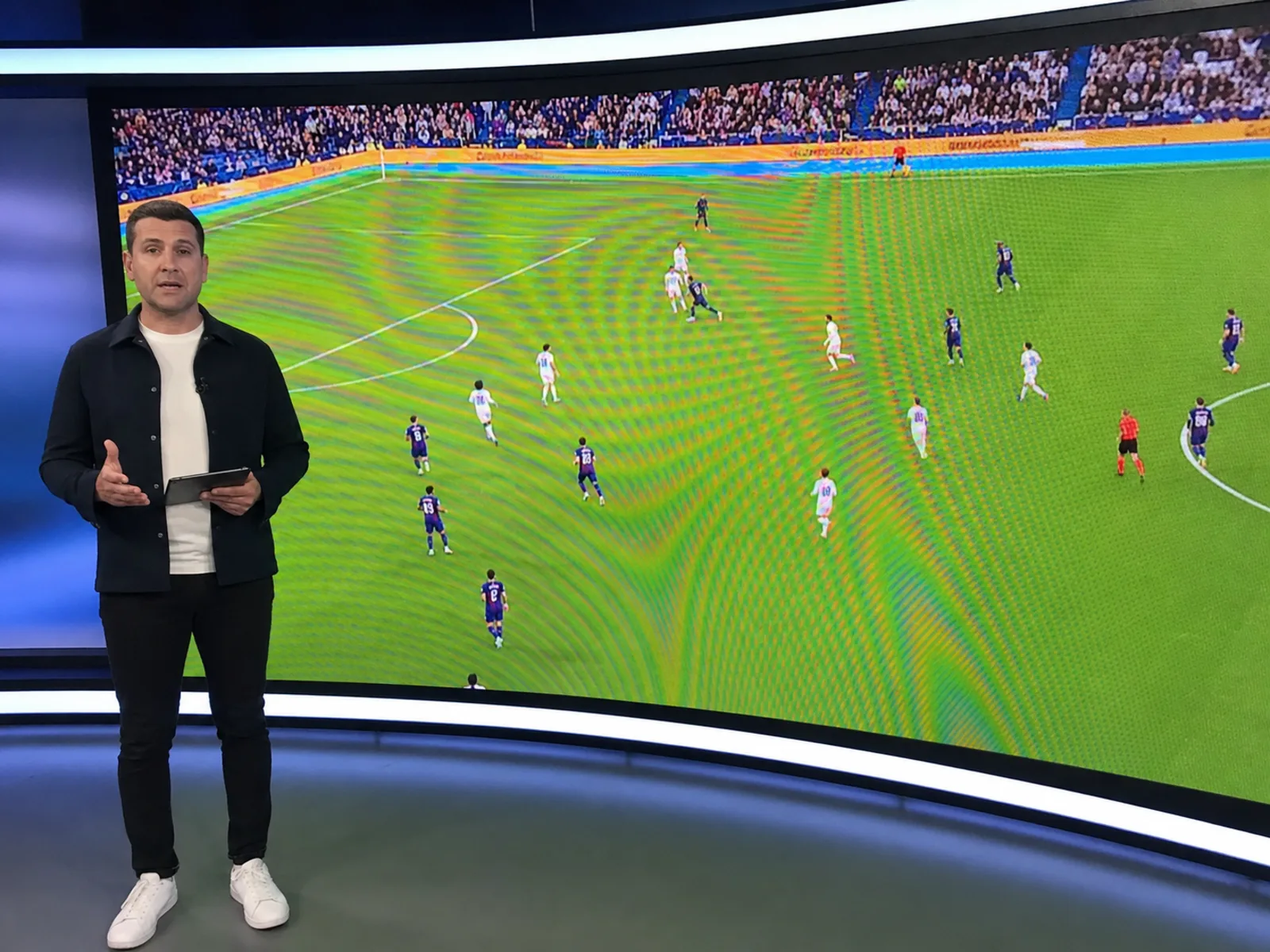
Bandas de arcoíris de una pantalla LED en una captura de retransmisión, limpiadas para usar como miniatura.
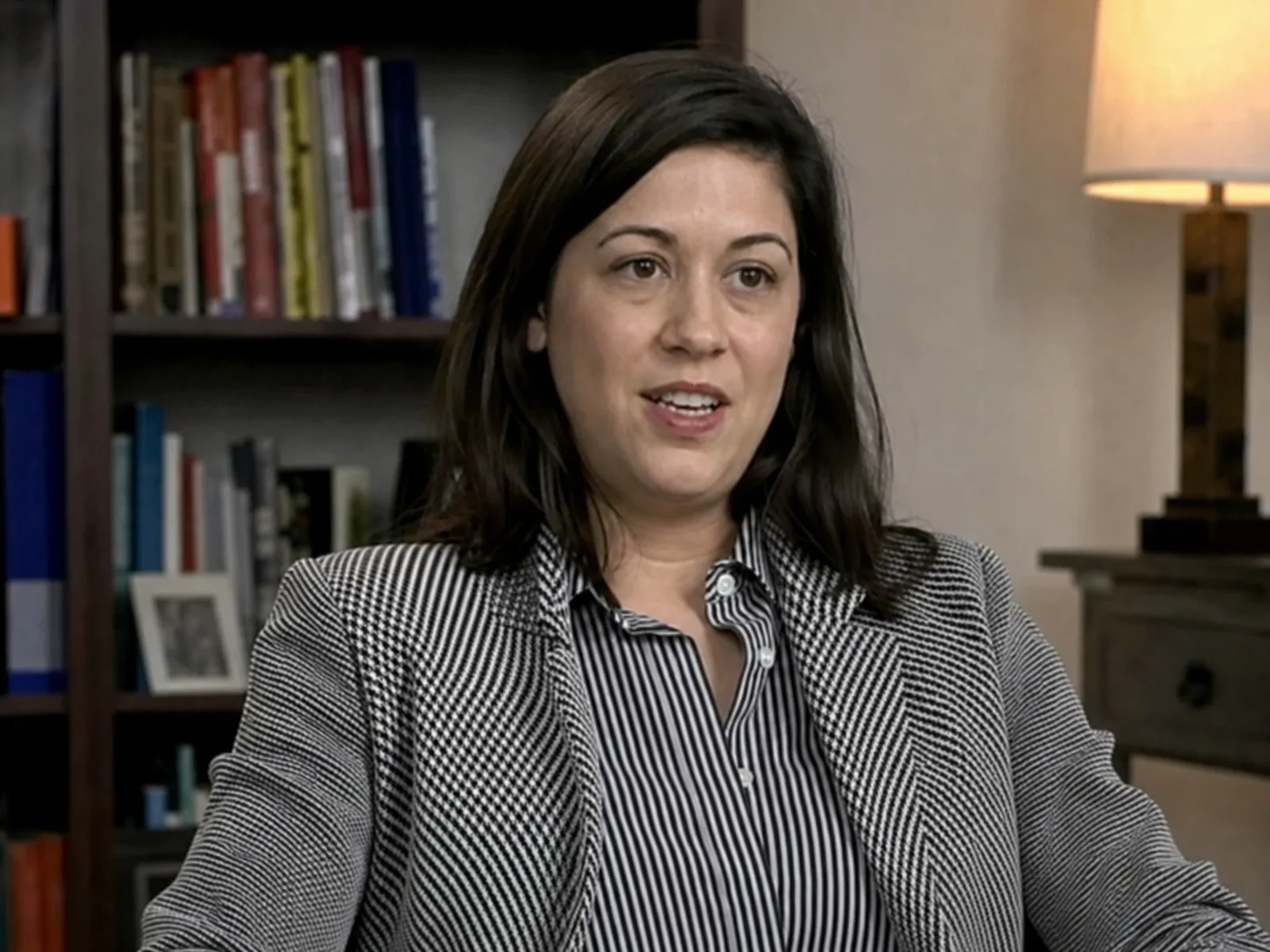
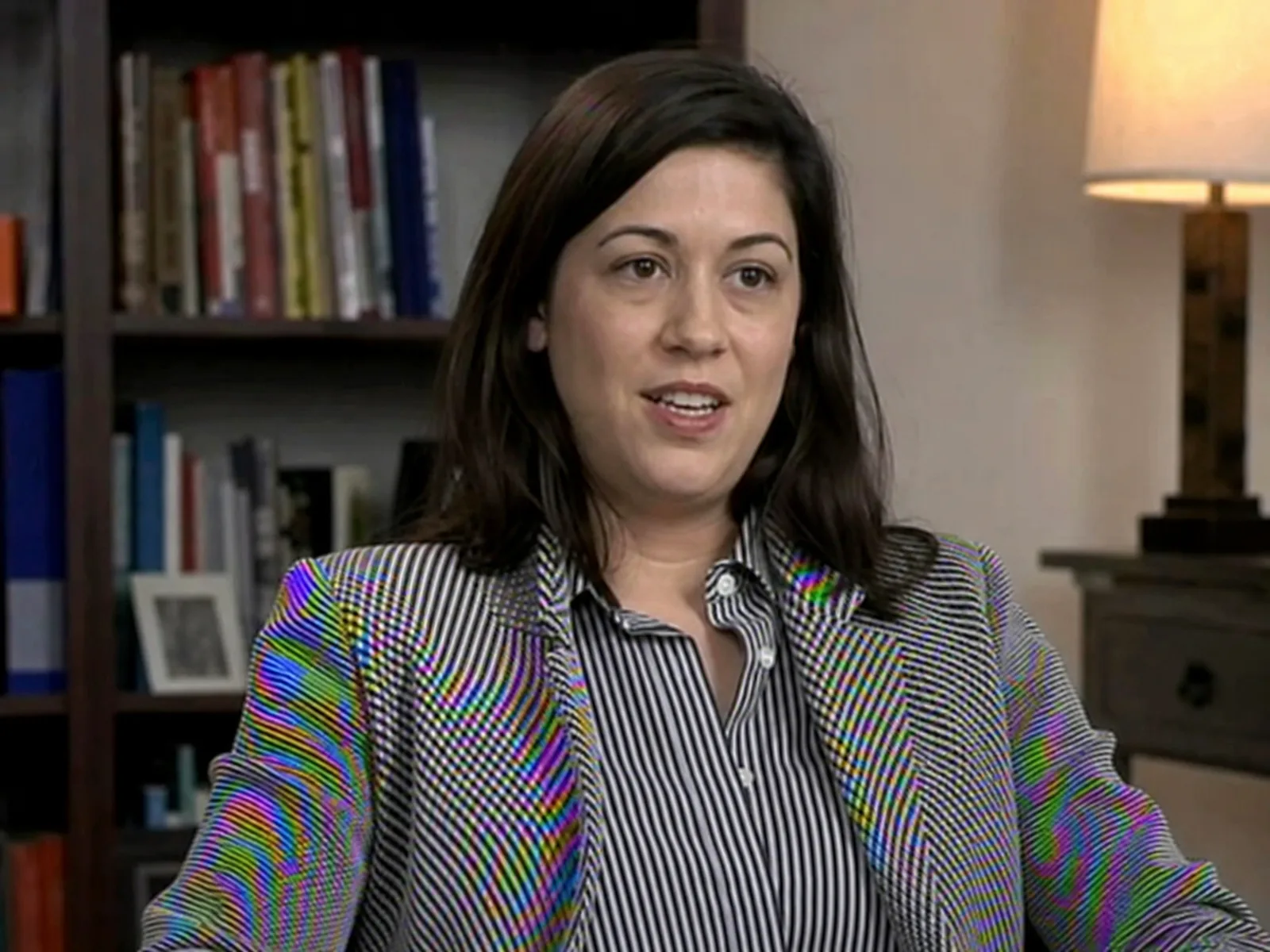
Las camisas de rayas y las chaquetas con textura parpadean con moiré en los vídeos de entrevistas — eliminado manteniendo los rostros naturales.
Por qué aparece en video
El video añade sus propias fuentes de interferencia al clásico choque de rejillas de píxeles. Estas cuatro son las que más vemos en los fotogramas subidos.
Apuntar la cámara a un monitor, televisor o proyector graba la interferencia de rejilla en cada fotograma del video.
Exportar material 4K a 1080p vuelve a muestrear patrones finos como tejidos o ladrillos, creando un parpadeo invisible en el original.
Los videos de conciertos y retransmisiones suelen incluir paneles LED cuya rejilla de diodos interfiere con la cámara a ciertas distancias.
Las fuentes entrelazadas y la compresión fuerte añaden artefactos de líneas que se combinan con el moiré en patrones complejos.
Reducir la resolución, grabar la pantalla o volver a filmar dejan interferencia en los fotogramas exportados. Corrige la imagen fija directamente, sin volver a renderizar ni buscar plugins.
Portadas de vídeo limpias a cualquier tamaño.
Fotogramas de OBS y Camtasia sin bandas.
Capturas de películas y TV, sin interferencias.
Fotogramas de seguridad nítidos y legibles.
Fotogramas de ponentes listos para prensa y redes.
Líneas de HUD y texturas finas sin ondulaciones.
IA diseñada específicamente para corregir patrones moiré en capturas y fotogramas exportados de todo tipo de fuentes de vídeo.
Nuestra red neuronal está entrenada con miles de fotogramas de vídeo para detectar y eliminar patrones moiré específicos de grabaciones de pantalla, capturas de emisiones y fotogramas de película.
Compatible con PNG, JPG, WebP y otros formatos de imagen exportados habitualmente desde software de edición de vídeo, reproductores multimedia y grabadores de pantalla.
¿Has extraído varios fotogramas de un vídeo? Súbelos y procésalos todos a la vez. Ideal para crear miniaturas limpias o secuencias de fotogramas.
Admite resolución de salida de hasta 4K, acorde con las resoluciones de vídeo modernas para extracción de fotogramas de calidad profesional.
Compara al instante el fotograma original y el procesado con un deslizador interactivo para verificar la calidad de eliminación del moiré antes de descargar.
Corrige el fotograma exportado directamente, sin volver a codificar todo el vídeo ni buscar un plugin de edición.
Procesa fotogramas de vídeo directamente en tu navegador. Sin necesidad de descargar Photoshop, After Effects ni ningún software de escritorio.
Obtén tus fotogramas de vídeo limpios en 10-20 segundos con nuestro optimizado proceso de IA.
Tus fotogramas de vídeo se procesan de forma segura y se eliminan automáticamente tras el procesamiento. Nunca almacenamos ni compartimos tus imágenes.
Puedes quitar el moiré del video dentro del editor, pero los flujos de trabajo difieren mucho en esfuerzo y resultados.
| Método | Ideal para | Esfuerzo típico |
|---|---|---|
| Eliminador de moiré con IA (esta herramienta)El más rápido para stills | Miniaturas, fotogramas y stills que deben quedar perfectamente limpios — sin plugins, directo en el navegador. | Extraer el fotograma, subirlo y descargar el resultado limpio en 10-20 segundos. |
| DaVinci Resolve | Clips completos con moiré moderado, usando reducción de ruido temporal o plugins OFX. | Configurar nodos y ajustar clip por clip; el moiré fuerte de rejilla suele sobrevivir. |
| Premiere Pro | Parpadeo leve, tratado con desenfoque gaussiano y máscaras o plugins de terceros. | No tiene filtro de moiré dedicado — el desenfoque suaviza toda la zona enmascarada. |
| After Effects | Reparación plano a plano con separación de frecuencias o desenfoque de canal sobre máscaras con tracking. | Potente pero lento; práctico solo para tomas cortas de alto valor. |
Corrige el moiré de tus capturas de vídeo con este sencillo proceso de 4 pasos.
Exporta el fotograma desde tu vídeo usando VLC (Vídeo > Tomar captura de pantalla), FFmpeg (ffmpeg -i video.mp4 -vf "select=eq(n\,FRAME)" -frames:v 1 frame.png) o simplemente toma una captura de pantalla durante la reproducción.
Arrastra y suelta tu fotograma en la herramienta de arriba, o haz clic para explorar archivos. Compatible con formatos JPG, PNG y WebP de cualquier fuente de vídeo.
Nuestra red neuronal detecta el tipo de patrón moiré (cuadrícula de pantalla, entrelazado, artefactos de emisión) y lo elimina preservando el contenido original del fotograma.
Previsualiza la comparación antes/después y descarga tu fotograma sin moiré. Úsalo como miniatura, en presentaciones o donde necesites fotogramas de vídeo nítidos.
Preguntas habituales sobre cómo eliminar patrones moiré de capturas de pantalla y fotogramas de vídeo.
El moiré aparece en capturas de vídeo cuando el vídeo fue grabado desde una pantalla (monitor, TV, proyector) y la cuadrícula del sensor de la cámara interfiere con la cuadrícula de píxeles de la pantalla. Esto genera patrones arcoíris, líneas onduladas o artefactos en forma de cuadrícula que quedan grabados en cada fotograma.
Hay varias formas sencillas: VLC Player: pausa el vídeo y ve a Vídeo > Tomar captura de pantalla. FFmpeg (línea de comandos): usa ffmpeg -i video.mp4 -vf "select=eq(n\,100)" -frames:v 1 frame.png para extraer el fotograma número 100. Cualquier reproductor multimedia: simplemente pausa y toma una captura de pantalla. Exporta en PNG para obtener la mejor calidad.
Actualmente nuestra herramienta procesa fotogramas individuales, no archivos de video directamente. Extrae los fotogramas que quieras corregir, procésalos con nuestra IA y úsalos como imágenes independientes. Para corregir un video completo dentro de un editor, consulta nuestra guía para eliminar moiré en DaVinci Resolve, que cubre efectos OFX y un flujo de trabajo asistido por IA.
Las fuentes más comunes son: 1) Vídeos grabados apuntando una cámara a una pantalla o monitor, 2) Grabaciones de pantalla que capturan otra pantalla, 3) Contenido de emisión que incluye paredes LED o pantallas, 4) Cámaras de vigilancia que capturan escenas con monitores, y 5) Metraje de película rodado a través de materiales de malla fina como mosquiteras.
Se recomienda PNG para obtener los mejores resultados, ya que es sin pérdida y conserva todos los detalles del fotograma. JPG también funciona, pero puede introducir artefactos de compresión. Evita formatos muy comprimidos: cuanta menos compresión antes del procesamiento, mejor podrá nuestra IA detectar y eliminar los patrones moiré.
El Eliminador de Moiré de Pantalla está optimizado para fotos tomadas directamente de pantallas con una cámara. Este Eliminador de Moiré en Vídeo está diseñado específicamente para fotogramas extraídos de contenido de vídeo, incluyendo grabaciones de pantalla, capturas de emisiones, fotogramas de película y metraje de vigilancia. La IA subyacente gestiona ambos casos, pero el flujo de trabajo y las indicaciones están adaptados al procesamiento de fotogramas de vídeo.
Ninguno tiene un efecto dedicado para eliminar moiré. La solución habitual es un desenfoque gaussiano o de canal con máscara, que también suaviza el detalle real. Para el moiré en clips completos, DaVinci Resolve con reducción de ruido temporal y plugins OFX es la vía más sólida — nuestra guía de DaVinci Resolve lo explica paso a paso. Para miniaturas y fotogramas sueltos, limpiar aquí el fotograma extraído es más rápido y nítido.
¡Sí! Puedes subir hasta 5 fotogramas simultáneamente para procesamiento por lotes. Ideal cuando necesitas limpiar varias miniaturas o crear una secuencia de fotogramas sin moiré a partir de un vídeo.
Por supuesto. Nuestra herramienta admite imágenes de entrada en alta resolución y puede entregar fotogramas procesados en resolución 1K, 2K o 4K. Para fotogramas de vídeo en 4K, recomendamos seleccionar la opción de salida 4K para preservar la máxima calidad.
Elimina patrones moiré de fotogramas y capturas de vídeo en segundos con procesamiento impulsado por IA.