
GIMP — самый популярный в мире бесплатный фоторедактор, и если вы столкнулись с муаровыми узорами в своих изображениях, естественно искать решение именно в этом мощном инструменте с открытым кодом. Хотя в GIMP нет кнопки удаления муара в один клик, он предлагает несколько подходов — от встроенных фильтров до мощных сторонних плагинов, — которые способны эффективно справляться с муаровыми узорами.
В этом руководстве мы рассмотрим три метода удаления муара в GIMP — от самого простого встроенного варианта до наиболее мощного подхода на основе плагинов. Мы также сравним возможности GIMP с Photoshop и ИИ-инструментами, чтобы вы могли выбрать правильное решение для своей конкретной ситуации.
Нужно быстрое решение? Загрузите изображение в наш ИИ-инструмент удаления муара и получите результат за секунды — полностью бесплатно для базового использования, без установки программ. Для конкретных типов муара попробуйте инструмент удаления муара с экрана или инструмент устранения муара со сканов.
Кратко: наиболее эффективный бесплатный метод удаления муара в GIMP — плагин G'MIC Descreen, использующий анализ преобразования Фурье для обнаружения и удаления периодических узоров, таких как муар. Особенно эффективен для отсканированных документов и печатных материалов. Для более простого подхода встроенный фильтр Despeckle GIMP справляется со слабым муаром. Однако для муара при съёмке экранов (радужная интерференция от мониторов) или пакетной обработки ИИ-инструменты дают значительно лучшие результаты.
Есть ли в GIMP встроенный инструмент для удаления муара?
Краткий ответ: не совсем. В GIMP нет специального фильтра или ползунка для муара — как, например, снижение муара в Camera Raw у Photoshop или кисть коррекций в Lightroom. Однако GIMP предоставляет несколько универсальных фильтров, которые можно адаптировать для удаления муара, а открытая архитектура плагинов позволяет сторонним инструментам — таким как G'MIC — восполнить этот пробел.
Вот что GIMP предлагает «из коробки»:
- Фильтр Despeckle: снижает шум и слабые периодические узоры
- Gaussian Blur: можно применять избирательно к областям с муаром
- Selective Gaussian Blur: сглаживание с учётом границ, сохраняющее часть деталей
- Wavelet Decompose (через G'MIC): продвинутое редактирование на частотном уровне
С установленным плагином G'MIC:
- Fourier Transform Descreen: самый мощный вариант удаления муара в GIMP
- Wavelet Decompose: детальное редактирование на частотном уровне для точечного устранения муара
Метод 1: Фильтр Despeckle (самый простой, встроенный)
Фильтр Despeckle в GIMP — самый быстрый подход при слабых муаровых узорах. Он анализирует локальные окрестности пикселей и сглаживает небольшие вариации — в том числе низкоинтенсивный муар.
Когда использовать Despeckle
- Слабые, низкоконтрастные муаровые узоры
- Быстрые правки, где идеальный результат не критичен
- Когда нельзя установить дополнительные плагины
- Как первый проход перед более продвинутыми техниками
Пошаговый процесс
Шаг 1: Откройте изображение
Запустите GIMP и откройте изображение с муаровыми узорами через File > Open. Увеличьте до 100% (View > Zoom > 1:1) на области с муаром, чтобы чётко видеть узор.
Шаг 2: Дублируйте слой
Перейдите в Layer > Duplicate Layer, чтобы создать рабочую копию. Это сохраняет оригинал для сравнения и возможности отката.
Шаг 3: Примените фильтр Despeckle
Перейдите в Filters > Enhance > Despeckle. Вы увидите несколько параметров:
- Adaptive: поставьте галочку. Это заставляет фильтр учитывать локальное содержимое изображения, а не применять равномерное сглаживание.
- Recursive: включите для более сильного муара. Фильтр применяется несколько раз внутренне.
- Radius: начните с 3–5. Более высокие значения сглаживают агрессивнее, но уничтожают больше деталей.
- Black Level / White Level: оставьте по умолчанию (0 и 255), если только муар не сосредоточен в конкретных тональных диапазонах.
Шаг 4: Предпросмотр и настройка
Включите чекбокс Preview, чтобы видеть эффект в реальном времени. Регулируйте параметр Radius, наблюдая за областью с муаром:
- Слишком низкий (1–2): муар почти не затронут
- Оптимальный (3–5): муар снижен, детали в основном сохранены
- Слишком высокий (6+): муар исчез, но изображение заметно размыто
Шаг 5: Применить и оценить
Нажмите OK для применения. Переключите видимость дублированного слоя (нажмите иконку глаза), чтобы сравнить «до» и «после». Если результат слишком агрессивный, снизьте непрозрачность слоя для смешения с оригиналом.
Ограничения Despeckle
- Слаб против сильного муара: не справляется с выраженными узорами от экранов или печатных материалов
- Глобальное применение: влияет на всё изображение, а не только на области с муаром (если предварительно не использовать выделение)
- Потеря деталей: любой радиус, достаточно эффективный для видимого муара, заметно смягчит изображение
- Нет прицельного воздействия: не различает частоты муара и частоты деталей изображения
Метод 2: Плагин G'MIC Descreen (наиболее мощный)
Плагин G'MIC (GREYC's Magic for Image Computing) превращает GIMP из базового инструмента в серьёзное средство дескрининга. Его фильтр Descreen, основанный на преобразовании Фурье, специально разработан для удаления периодических узоров с отсканированных печатных материалов — и отлично работает со всеми типами муаровых узоров.
Установка G'MIC для GIMP
G'MIC — бесплатный, активно поддерживаемый плагин. Вот как его установить:
Windows:
- Скачайте плагин G'MIC-Qt для GIMP с официального сайта G'MIC
- Запустите установщик — он автоматически обнаружит вашу установку GIMP
- Перезапустите GIMP. G'MIC появится в разделе Filters > G'MIC-Qt
macOS:
- Скачайте версию для macOS с сайта G'MIC
- Скопируйте файл плагина в директорию плагинов GIMP (обычно
~/Library/Application Support/GIMP/2.10/plug-ins/) - Перезапустите GIMP
Linux (Ubuntu/Debian):
sudo apt install gimp-gmicПосле установки перезапустите GIMP.
Использование фильтра Descreen
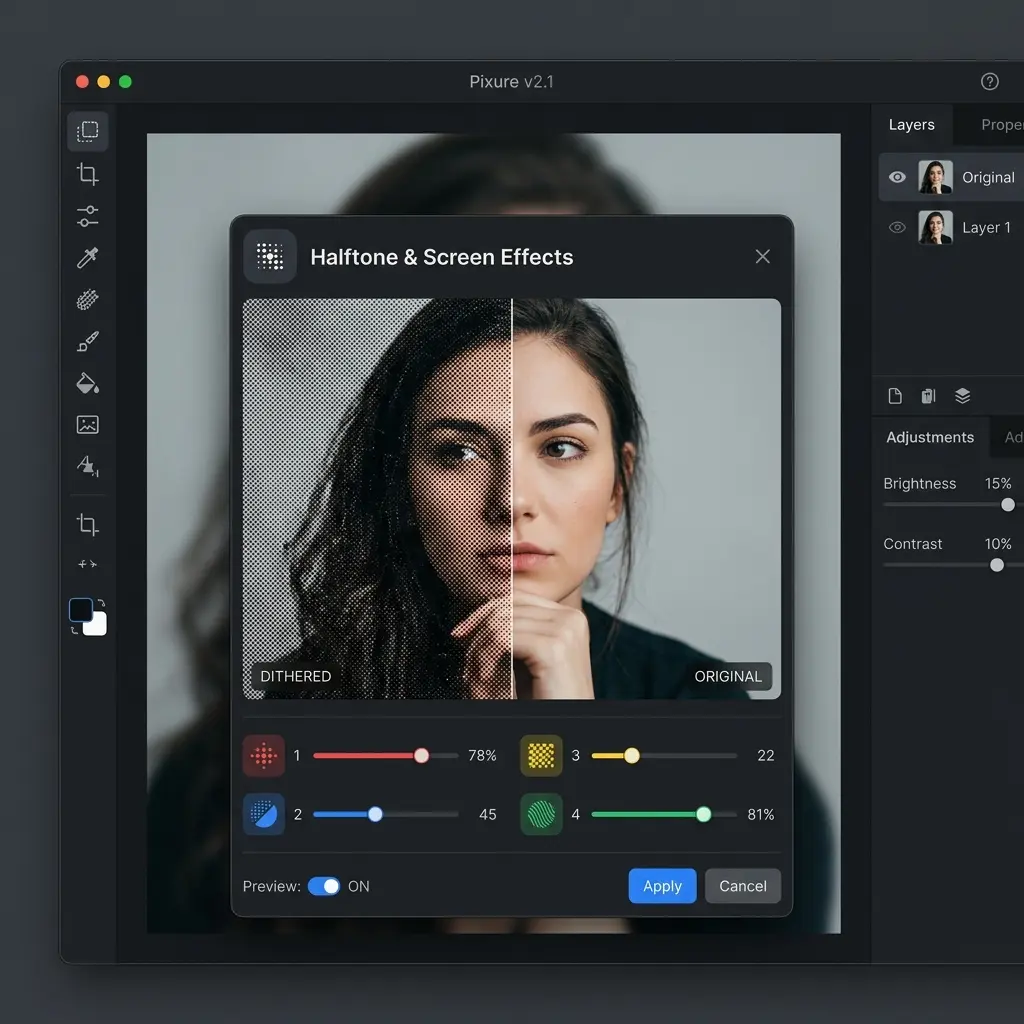
Шаг 1: Откройте G'MIC
При открытом изображении перейдите в Filters > G'MIC-Qt. Откроется интерфейс G'MIC с сотнями фильтров, организованных по категориям.
Шаг 2: Найдите фильтр Descreen
В дереве фильтров G'MIC перейдите к: Repair > Smooth [Descreen]
Или воспользуйтесь строкой поиска вверху и введите «descreen».
Шаг 3: Настройте параметры Descreen
Фильтр Descreen имеет несколько ключевых параметров:
- Smoothness: управляет агрессивностью удаления периодических узоров. Начните с 1,0–2,0 для слабого муара, 3,0–5,0 для сильных полутоновых узоров.
- Anisotropy: управляет направленным смещением. Оставьте на 0 для равномерного муара, увеличивайте для направленных узоров.
- Noise Scale: пространственная частота целевого узора. Для тонкого муара используйте меньшие значения (4–8). Для крупных полутоновых точек — большие (8–16).
- Iterations: количество проходов обработки. Обычно достаточно 1–2; большее количество может внести мягкость.
Шаг 4: Предпросмотр и точная настройка
Нажмите кнопку Preview, чтобы увидеть эффект. Предпросмотр интерактивный — регулируйте параметры и снова нажимайте Preview, пока муар не исчезнет без избыточного смягчения.
Рекомендуемые начальные параметры для типичных сценариев:
| Тип муара | Smoothness | Noise Scale | Iterations |
|---|---|---|---|
| Скан журнала | 2,0–3,0 | 8–12 | 1–2 |
| Скан газеты | 3,0–5,0 | 10–16 | 2 |
| Фотография ткани | 1,0–2,0 | 4–8 | 1 |
| Фотография экрана | 1,5–3,0 | 4–8 | 1–2 |
Шаг 5: Применить
Нажмите OK для применения фильтра. G'MIC обработает изображение (это может занять 10–30 секунд в зависимости от размера изображения и параметров).
Альтернативный метод G'MIC: преобразование Фурье
Для продвинутых пользователей G'MIC также предлагает прямое управление через преобразование Фурье:
- В G'MIC перейдите в Spectral > Bandpass (или поищите «fourier»)
- Изображение преобразуется в частотную область, где муаровые узоры выглядят как отдельные пики
- Вы можете вручную определить и подавить частоты муара
- Это даёт более точный контроль, но требует понимания концепций частотной области
Ограничения G'MIC Descreen
- Требует установки плагина: недоступен «из коробки»
- Кривая обучения: настройка параметров требует практики для оптимальных результатов
- Время обработки: крупные изображения могут занимать 30+ секунд на применение
- Пакетная обработка: G'MIC поддерживает командную строку для пакетного режима, но это сложно настроить
- Сложность с муаром на экранах: лучше всего работает с полутоновыми узорами; радужная интерференция от экранов сложнее
Метод 3: Gaussian Blur + маскирование слоёв (быстрое исправление)
Это самый простой подход для локализованного муара, использующий только встроенные инструменты GIMP.
Когда использовать этот метод
- Муар ограничен небольшими, чётко определёнными областями
- Быстрые правки без необходимости установки плагинов
- Как финальный штрих после обработки Despeckle или G'MIC
Пошаговый процесс
Шаг 1: Дублируйте слой
Layer > Duplicate Layer для создания рабочей копии.
Шаг 2: Примените Gaussian Blur
На дублированном слое перейдите в Filters > Blur > Gaussian Blur. Установите радиус 2,0–4,0 пикселя — ровно столько, чтобы устранить видимый муаровый узор. Включите Preview для контроля.
Шаг 3: Добавьте чёрную маску слоя
Щёлкните правой кнопкой мыши по размытому слою в панели слоёв и выберите Add Layer Mask. Выберите Black (full transparency). Размытый слой теперь полностью скрыт.
Шаг 4: Нанесите белый цвет для раскрытия
Выберите Paintbrush Tool (P), установите белый цвет переднего плана, выберите кисть с мягкими краями и рисуйте на маске поверх областей с муаром. Это избирательно открывает размытую версию именно там, где нужно.
Советы по эффективному маскированию:
- Используйте большую мягкую кисть для широких областей
- Снизьте непрозрачность кисти (50–70%) для плавного смешения по краям
- Увеличивайте для точной работы у границ деталей
- Используйте X для переключения между белым (открыть) и чёрным (скрыть) при коррекциях
Шаг 5: Настройте смешение
Уточните результат, регулируя слайдер Opacity размытого слоя. Значения 65–85% часто дают наиболее естественное смешение между размытыми муаровыми областями и чётким оригиналом.
GIMP vs Photoshop vs ИИ: сравнение методов удаления муара
Как GIMP соотносится с платными альтернативами? Честное сравнение:
| Параметр | GIMP (Бесплатно) | Photoshop (Платно) | ИИ-инструменты |
|---|---|---|---|
| Специальный инструмент для муара | ❌ Нет | ✅ Ползунок Camera Raw | ✅ Автоматически |
| Лучший метод | G'MIC Descreen | Camera Raw Filter | Загрузить и скачать |
| Время на изображение | 5–15 мин | 2–10 мин | 5–15 секунд |
| Качество при муаре на ткани | ★★★☆☆ | ★★★★☆ | ★★★★★ |
| Качество при муаре на экране | ★★☆☆☆ | ★★☆☆☆ | ★★★★★ |
| Качество при сканах / полутонах | ★★★★☆ | ★★★☆☆ | ★★★★★ |
| Пакетная обработка | ⚠️ Только CLI | ⚠️ Экшены | ✅ Встроена |
| Порог вхождения | Высокий | Средний | Нулевой |
| Стоимость | Бесплатно | Подписка | Доступен бесплатный уровень |
| Работа оффлайн | ✅ Да | ✅ Да | ❌ Нужен интернет |
Ключевые выводы:
- GIMP отлично справляется с дескринингом отсканированных материалов с G'MIC — пожалуй, лучше Photoshop для этой конкретной задачи
- Photoshop выигрывает при муаре на ткани благодаря удобному ползунку Camera Raw
- ИИ-инструменты доминируют при муаре на фотографиях экранов, с которым и GIMP, и Photoshop плохо справляются
- GIMP — единственный полностью бесплатный вариант для оффлайн-удаления муара
Более быстрая альтернатива: удаление муара с помощью ИИ

Для пользователей, которым нужны быстрые результаты, стабильное качество или работа с муаром при съёмке экранов — областью, где GIMP испытывает наибольшие трудности, — ИИ-удаление муара предлагает убедительную альтернативу.
Почему стоит рассмотреть ИИ-инструменты вместо GIMP?
- Нулевая кривая обучения: загрузите изображение — получите чистый результат. Никаких параметров фильтров, плагинов, маскирования слоёв.
- Специалист по муару на экранах: ИИ-модели специально обучены на тысячах примеров с радужной интерференцией — именно того типа муара, с которым GIMP справляется хуже всего.
- Пакетная обработка: загрузите десятки изображений одновременно — никакого программирования.
- Стабильные результаты: одинаковое качество каждый раз, вне зависимости от вашего уровня опыта.
Как использовать ИИ-удаление муара
- Выберите подходящий инструмент для вашего типа муара:
- Инструмент удаления муара с экрана — фото мониторов, телевизоров, экранов телефонов
- Исправление муара на ткани — одежда и текстильная фотография
- Инструмент устранения муара со сканов — сканы журналов, газет, фотографий
- Инструмент удаления муаровых узоров — универсальное удаление муара
- Выберите выходное разрешение (1K, 2K или 4K)
- Загрузите изображение (перетащите или нажмите для выбора)
- Подождите 5–15 секунд обработки ИИ
- Просмотрите сравнение «до/после» и скачайте
Когда GIMP всё же предпочтителен
ИИ-инструменты — не всегда ответ. Оставайтесь с GIMP, когда:
- Нужно работать полностью оффлайн (без интернета)
- Обрабатываете конфиденциальные изображения, которые нельзя загружать
- Муар очень слабый и Despeckle справляется за секунды
- Нужен максимальный контроль над применяемой коррекцией
- Вы уже работаете в рабочем процессе GIMP и хотите оставаться в нём
Советы по предотвращению муара при съёмке
Лучшее решение — всегда профилактика. Вот практические техники для предотвращения муара в момент съёмки:
Техника съёмки
- Измените угол: сдвиньте камеру на 2–5 градусов от прямого — это разрушает выравнивание узоров
- Скорректируйте дистанцию: приблизьтесь или отдалитесь от объектов с узором
- Откройте диафрагму: более открытые диафрагмы (f/2,8–f/5,6) воспроизводят меньше мелких деталей, снижая интерференцию узоров
- Попробуйте другое фокусное расстояние: иногда переход с 50 мм на 60 мм устраняет интерференцию
При сканировании
- Сканируйте с более высоким разрешением: большой DPI даёт больше данных для постобработки
- Используйте режим дескрининга: некоторые сканеры (Epson, Canon) имеют встроенные функции дескрининга
- Слегка наклоните материал: поворот на 1–2 градуса может разрушить выравнивание полутонов
При съёмке экранов
- Настройте яркость экрана: большая яркость часто снижает интенсивность муара
- Используйте поляризационный фильтр: снижает интерференцию на основе отражений
- Измените настройки дисплея: другая частота обновления или масштабирование разрешения могут помочь
Подробнее — в нашем полном руководстве по устранению муаровых узоров.
Часто задаваемые вопросы
Хорошо ли GIMP справляется с удалением муара?
GIMP — способный, но не идеальный инструмент для удаления муара. С установленным плагином G'MIC Descreen GIMP становится весьма эффективным в удалении полутоновых узоров с отсканированных печатных материалов — фактически, фильтр Descreen в G'MIC является одним из лучших бесплатных инструментов для этой конкретной задачи. Однако GIMP не имеет специального ползунка удаления муара (в отличие от Photoshop или Lightroom), поэтому придётся полагаться на универсальные фильтры или плагины, требующие большей настройки и навыков. При муаре на фотографиях экранов (радужные узоры от мониторов) GIMP испытывает трудности независимо от используемого метода. Честная оценка: GIMP отлично подходит для дескрининга отсканированных документов, справляется с муаром на ткани при достаточных усилиях и плохо справляется с муаром при съёмке экранов.
Как установить плагин G'MIC descreen для GIMP?
G'MIC — бесплатный плагин с открытым кодом, доступный для Windows, macOS и Linux. На Windows скачайте установщик с gmic.eu и запустите его — установщик автоматически обнаружит вашу установку GIMP. На macOS скачайте файл плагина и скопируйте его в папку плагинов GIMP (обычно ~/Library/Application Support/GIMP/2.10/plug-ins/). На Linux используйте менеджер пакетов (например, sudo apt install gimp-gmic на Ubuntu). После установки перезапустите GIMP, и G'MIC появится в разделе Filters > G'MIC-Qt. Фильтр Descreen находится в дереве фильтров по пути Repair > Smooth [Descreen].
Может ли GIMP убрать радужный муар с фотографий экранов?
GIMP плохо справляется с радужным муаром при съёмке экранов. Фильтр Despeckle слишком слаб для этого типа узора, и даже фильтр Descreen в G'MIC — прекрасно справляющийся с удалением полутонов при печати — испытывает трудности со сложной многоканальной цветовой интерференцией, которую создают ЖК, LED и OLED экраны. Муар при съёмке экранов включает динамические пространственные частоты, варьирующиеся по всему изображению, что принципиально отличает его от предсказуемых периодических узоров, на которые нацелены инструменты GIMP. Для муара при съёмке экранов ИИ-инструменты, специально обученные на этом типе узора, дают значительно лучшие результаты. Для этого сценария воспользуйтесь нашим инструментом удаления муара с экрана.
В чём разница между Despeckle и G'MIC Descreen?
Встроенный фильтр Despeckle в GIMP анализирует локальные окрестности пикселей и сглаживает небольшие вариации — это универсальный инструмент шумоподавления, который случайно помогает при слабом муаре. Фильтр Descreen в G'MIC принципиально иной: он использует анализ преобразования Фурье для перевода изображения в частотную область, определения конкретных пространственных частот периодических узоров (таких как муар или полутоновые точки) и их избирательного подавления при сохранении остального содержимого изображения. Это делает Descreen значительно более эффективным для выраженных периодических муаровых и полутоновых узоров, но требует установки плагина G'MIC и более глубокого знания параметров.
Можно ли выполнять пакетную обработку удаления муара в GIMP?
GIMP поддерживает пакетную обработку через консоль Script-Fu и интерфейс Python-Fu, но настройка пакетного удаления муара технически сложна. Нужно написать скрипт, который открывает каждое изображение, применяет фильтр с заданными параметрами и сохраняет результат. G'MIC также имеет интерфейс командной строки (gmic), позволяющий пакетную обработку вне GIMP — что практичнее для автоматизированных рабочих процессов. Оба подхода требуют знания программирования. Для нетехнических пользователей, которым нужна пакетная обработка муара, ИИ-инструменты со встроенной возможностью групповой загрузки значительно доступнее — просто перетащите несколько изображений и дайте инструменту обработать их автоматически.
Работает ли плагин G'MIC с GIMP 2.10 и GIMP 3.0?
G'MIC поддерживает GIMP 2.10 и обновляется для GIMP 3.0. Команда G'MIC традиционно выпускает обновлённые плагины вскоре после крупных релизов GIMP. Если вы используете GIMP 2.10, текущий плагин G'MIC-Qt работает напрямую. Для GIMP 3.0 проверьте страницу загрузки G'MIC на наличие актуальной совместимой версии. Существует также старый плагин Fourier для GIMP, однако он не обновлялся примерно с 2006 года и не рекомендуется для современных версий GIMP из-за проблем совместимости и ограниченной функциональности по сравнению с G'MIC.
Заключение
GIMP предлагает три жизнеспособных пути к удалению муара, каждый со своими сильными сторонами:
- Despeckle: быстро и легко при слабом муаре, настройка не нужна
- G'MIC Descreen: мощное удаление на основе преобразования Фурье, отлично для отсканированных материалов — выдающийся вариант
- Gaussian Blur + маскирование: простое локальное исправление для ограниченных узоров
Пользователям GIMP, регулярно работающим с отсканированными документами и печатными материалами, настоятельно рекомендуется установить G'MIC — его фильтр Descreen действительно один из лучших бесплатных инструментов дескрининга из всех доступных.
Однако для муара при съёмке экранов, потребностей в пакетной обработке или ситуаций, когда нужны стабильные результаты без ручного подбора параметров, ИИ-инструменты удаления муара предлагают более быстрое и эффективное решение. Они отлично дополняют GIMP: используйте ИИ для тяжёлой работы, затем завершайте в GIMP для оставшихся корректировок.
Готовы попробовать более простой подход? Загрузите изображение в наш ИИ-инструмент удаления муара для мгновенного автоматического удаления — плагины и параметры не нужны.
Связанные ресурсы
- Руководство по удалению муара в Affinity Photo — ручные методы для пользователей Affinity
- Руководство по удалению муара в Photoshop — сравнение 3 методов Photoshop
- Руководство по удалению муара в Lightroom — руководство по кисти коррекций
- Полное руководство по устранению муаровых узоров — сравнение всех методов
- Что такое муаровые узоры — что вызывает муар
- Инструмент устранения муара со сканов — ИИ-инструмент для сканов
- Инструмент удаления муара с экрана — ИИ-инструмент для съёмки экранов
Это руководство написано командой Moire Lab — специалистами по обработке изображений, сфокусированными на удалении муаровых узоров. Все методы протестированы в GIMP 2.10 на Windows, macOS и Linux.
