
Если вы сталкивались с муаровыми узорами на своих фотографиях и работаете в Affinity Photo, вы уже знаете это разочарование: в Affinity Photo нет специального инструмента для удаления муара. В отличие от ползунка муара в Camera Raw у Photoshop или кисти коррекций Lightroom со встроенным подавлением муара, Affinity Photo требует творческих обходных путей с использованием имеющихся фильтров.
В этом руководстве рассматриваются три практических метода убрать муар в Affinity Photo, объясняется, когда каждый из них работает лучше всего, и представлена более быстрая альтернатива на основе ИИ для случаев, когда ручное редактирование не справляется.
Нужно быстрое решение? Загрузите изображение в наш инструмент удаления муара с ИИ и получите результат за секунды — без ручного наложения фильтров. Для съёмки экранов попробуйте инструмент удаления муара с экрана.
Кратко: В Affinity Photo нет инструмента удаления муара в один клик. Наиболее эффективный ручной метод — фильтр FFT Denoise (Filters > Noise > FFT Denoise), который воздействует на конкретные частоты, где находятся муаровые узоры. При слабом муаре хорошо работает сочетание Gaussian Blur с маскированием слоёв. Однако все ручные методы требуют значительного времени и навыков — инструменты удаления муара на основе ИИ обрабатывают всё изображение автоматически за секунды с превосходными результатами, особенно при съёмке экранов и сканировании документов.
Почему в Affinity Photo нет инструмента для работы с муаром?
Это главный вопрос. Когда Serif выпустила Affinity Photo V2 в ноябре 2022 года, многие фотографы надеялись на специальную функцию подавления муара — аналогичную тому, что Adobe предлагает в Lightroom и Photoshop Camera Raw. Этого не произошло, и по состоянию на Affinity Photo 2.x в 2026 году встроенного ползунка муара так и нет.
Сообщество Affinity давно высказывается об этом. Ветки форума за несколько лет показывают, что пользователи просят простой регулятор муара — особенно для:
- Фотографии моды и товаров с мелкими текстурами ткани
- Съёмки экранов с радужными интерференционными узорами
- Сканов печатных материалов с полутоновыми точечными узорами
Без специального инструмента пользователи Affinity Photo вынуждены прибегать к универсальным фильтрам. Вот три наиболее эффективных подхода.
Метод 1: Фильтр FFT Denoise (наиболее эффективный)
Фильтр FFT (Fast Fourier Transform) Denoise — это наиболее близкий аналог инструмента удаления муара в Affinity Photo. Он преобразует изображение в частотную область, где повторяющиеся узоры, такие как муар, становятся видны в виде отдельных ярких пятен, которые можно выборочно удалить.
Когда использовать этот метод
- Повторяющиеся, регулярные муаровые узоры (переплетения ткани, пиксельные сетки экрана)
- Сканы печатных материалов с полутоновыми точечными узорами
- Случаи, когда муар имеет постоянную частоту по всему изображению
Пошаговый процесс
Шаг 1: Дублируйте фоновый слой
Прежде чем применять деструктивный фильтр, всегда создавайте резервную копию. На панели Layers щёлкните правой кнопкой мыши по фоновому слою и выберите Duplicate. Работайте с этим дубликатом, чтобы всегда можно было вернуться к исходнику.
Шаг 2: Откройте фильтр FFT Denoise
Перейдите в Filters > Noise > FFT Denoise. Вы увидите представление вашего изображения в частотной области — картину из ярких и тёмных пятен на тёмном фоне.
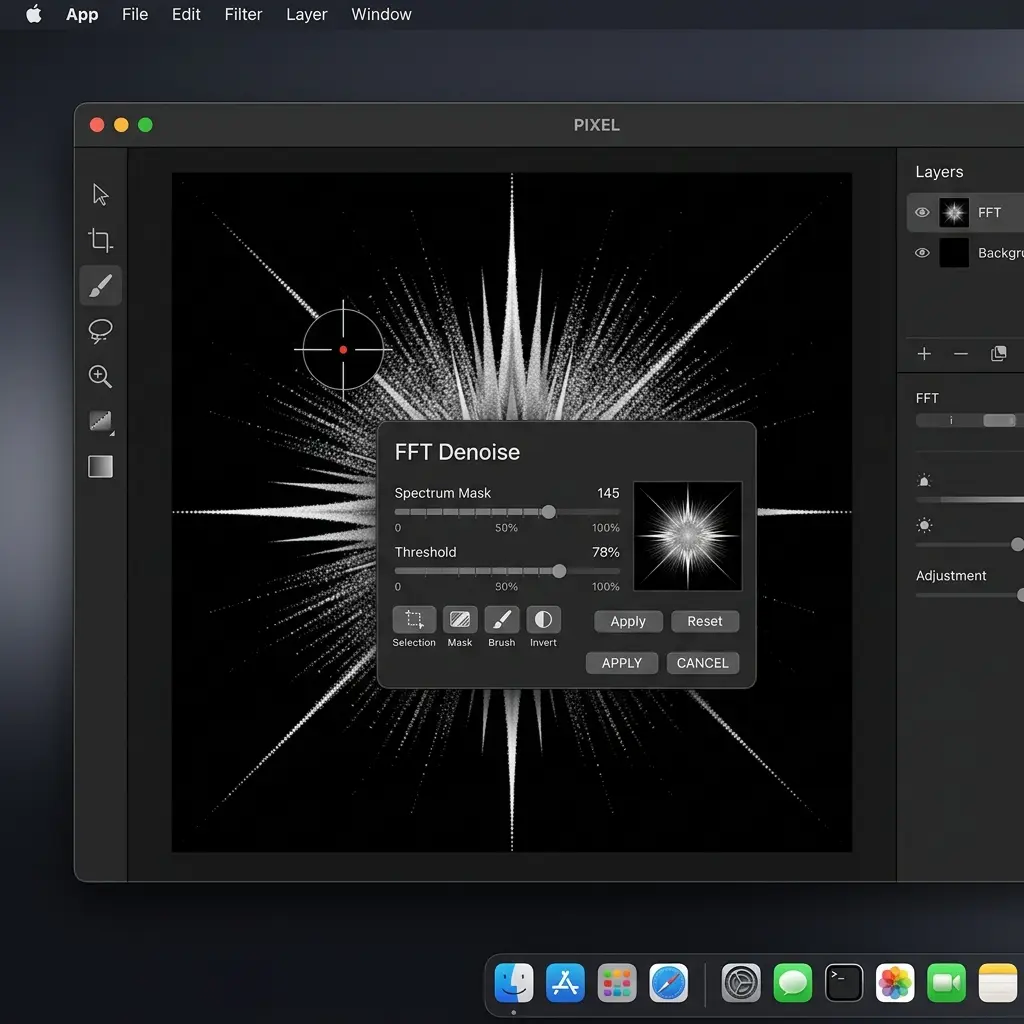
Шаг 3: Определите частоты муара
В режиме FFT муаровые узоры выглядят как яркие пятна или кластеры, симметрично расположенные вокруг центра. Они представляют собой конкретные пространственные частоты, вызывающие интерференционный узор. Регулярный муар от ткани или экранов обычно проявляется в виде чётких пар ярких точек.
Шаг 4: Закрасьте частоты муара
Используя встроенный инструмент рисования в диалоге FFT, аккуратно закрасьте яркие пятна, соответствующие муаровому узору. Будьте точны — удаление слишком многих частот размоет изображение, тогда как пропуск частот муара не решит проблему.
Советы по рисованию в FFT:
- Начинайте с наиболее очевидных ярких пятен, наиболее удалённых от центра
- Работайте симметрично — если убираете пятно слева, уберите его зеркальное отражение справа
- Избегайте закрашивания центральной яркой области (она содержит существенные данные изображения)
- Используйте небольшой размер кисти для точности
Шаг 5: Примените и оцените
Нажмите Apply и увеличьте до 100%, чтобы проверить результаты. Сравните «до» и «после», переключая видимость дублированного слоя.
Ограничения FFT Denoise
- Высокая кривая обучения: понимание представления в частотной области требует практики
- Деструктивное редактирование: фильтр напрямую модифицирует данные пикселей (поэтому нужен дублированный слой)
- Непостоянный муар проблематичен: если муаровый узор меняется по всему изображению (часто на изогнутых поверхностях или при изменении углов), одного прохода FFT недостаточно
- Риск артефактов: удаление неправильных частот вводит размытие или рингинг-артефакты
- Нет предварительного просмотра: результат виден только после применения фильтра
Метод 2: Частотное разделение (Frequency Separation)
Частотное разделение делит изображение на высокочастотный слой (текстура и детали) и низкочастотный слой (цвет и тон). Поскольку муаровые узоры часто находятся в высокочастотном слое, их можно нейтрализовать, не затрагивая общий цвет.
Когда использовать этот метод
- Муар, который проявляется преимущественно как текстурная интерференция, а не цветовая полосатость
- Случаи, когда нужно сохранить точность цвета (фотография товаров)
- Слабый или умеренный муар в локализованных областях
Пошаговый процесс
Шаг 1: Дублируйте фоновый слой
Щёлкните правой кнопкой мыши по фоновому слою и выберите Duplicate для создания рабочей копии.
Шаг 2: Примените частотное разделение
Выбрав дублированный слой, перейдите в Filters > Frequency Separation. В диалоге задайте Radius на значение, достаточное для размытия муарового узора — обычно 2–8 пикселей в зависимости от размера муара. Нажмите Apply.
Affinity Photo автоматически разделит изображение на два новых слоя:
- High Frequency: содержит текстуру и мелкие детали (здесь часто находится муар)
- Low Frequency: содержит информацию о цвете и тоне
Шаг 3: Отредактируйте высокочастотный слой
Выберите слой High Frequency. Используйте Clone Brush Tool (K) или Healing Brush, чтобы закрасить муаровые узоры на этом слое. Поскольку он содержит только информацию о текстуре, ваши правки не повлияют на цвета нижележащих слоёв. Также можно применить мягкий Filters > Blur > Gaussian Blur выборочно на участки с интенсивным муаром.
Шаг 4: При необходимости отредактируйте низкочастотный слой
Если муар также проявляется как цветовая полосатость (часто при съёмке экранов), выберите слой Low Frequency и сгладьте оставшиеся цветовые артефакты с помощью Healing Brush или мягкого Clone Brush.
Шаг 5: Сведите и оцените
Объедините слои (Layer > Flatten) и проверьте результаты при 100% увеличении. Муар должен уменьшиться, тогда как цвета и общая детализация останутся нетронутыми.
Ограничения частотного разделения
- Выбор радиуса критичен: неправильное значение либо оставит муар нетронутым (слишком низкое), либо уничтожит полезные детали (слишком высокое)
- Частичное решение для цветового муара: радужный муар (часто на снимках экранов) присутствует в обоих частотных слоях, что затрудняет его изоляцию
- Требуется ручная ретушь: после разделения нужно вручную закрасить муар на высокочастотном слое
- Разные области могут требовать разного подхода: сложно добиться равномерных результатов по всему изображению
Метод 3: Gaussian Blur + маска слоя
Это наиболее простой подход, хорошо работающий при слабом локализованном муаре.
Когда использовать этот метод
- Слабый муар, ограниченный небольшими, чётко определёнными областями
- Быстрые правки, где точность некритична
- Как финальный штрих после FFT или частотного разделения
Пошаговый процесс
Шаг 1: Дублируйте слой
Создайте копию фонового слоя.
Шаг 2: Примените Gaussian Blur
На дублированном слое примените Filters > Blur > Gaussian Blur. Начните с радиуса 1,5–3,0 пикселя. Нужно ровно столько размытия, чтобы муаровый узор исчез.
Шаг 3: Добавьте чёрную маску
Выбрав размытый слой, добавьте маску и залейте её чёрным цветом (скрывая весь размытый слой). Для этого нажмите значок маски и инвертируйте её, либо закрасьте маску полностью чёрным.
Шаг 4: Нанесите белый цвет на маску
Выберите мягкую белую кисть и рисуйте на маске только поверх областей с муаром. Это откроет размытую версию именно там, где она нужна, оставляя остальную часть изображения чёткой.
Шаг 5: Настройте непрозрачность
Уточните результат, регулируя непрозрачность размытого слоя. Значения от 60 до 85% часто дают наиболее естественное смешение.
Ограничения
- Уничтожает детали: размытие неизбежно смягчает текстуры в обработанных областях
- Неэффективен при сильном муаре: выраженные узоры требуют большего, чем простое размытие
- Ручная и трудоёмкая работа: большие поражённые области требуют обширного рисования масок
- Не справляется с цветовым муаром: не устраняет радужные интерференционные узоры
Когда ручных методов недостаточно: альтернатива с ИИ
Все три метода Affinity Photo имеют общие ограничения: они занимают много времени, требуют значительных навыков и испытывают трудности с определёнными типами муара — особенно с радужными интерференционными узорами при съёмке экранов и сложным многонаправленным муаром из отсканированных материалов.

Инструменты удаления муара на основе ИИ используют принципиально иной подход. Нейронные сети, обученные на больших наборах данных с примерами муара, могут:
- Автоматически обнаруживать муар по всему изображению
- Отличать муар от законной текстуры (переплетение ткани, зернистость бумаги)
- Одновременно удалять цветовой и яркостный муар за один проход
- Обрабатывать изображения за 5–15 секунд вместо 15–30 минут
- Справляться со съёмкой экранов, где ручные методы стабильно дают сбои
Как использовать удаление муара с ИИ
- Загрузите изображение в подходящий инструмент:
- Инструмент удаления муара с экрана — для фотографий мониторов, телевизоров и экранов телефонов
- Исправление муара на ткани — для фотографии одежды и текстиля
- Инструмент устранения муара со сканов — для сканов журналов и печатных материалов
- Инструмент удаления муара — для общего удаления муара
- Выберите выходное разрешение (1K для веба, 2K стандарт, 4K профессиональный)
- Подождите 5–15 секунд пока ИИ обрабатывает
- Скачайте чистый результат
Никакого наложения слоёв. Никакого анализа в частотной области. Никакого ручного рисования масок.
Когда использовать Affinity Photo, а когда — инструменты ИИ
| Сценарий | Affinity Photo | Инструменты ИИ |
|---|---|---|
| Слабый муар на ткани, небольшая область | FFT или Blur+маска | Работает, но избыточно |
| Сильный муар на ткани, всё изображение | Очень трудоёмко | Быстро и эффективно |
| Съёмка экрана (радужный муар) | Плохие результаты | Специально обученный |
| Сканы документов (полутон) | FFT может работать | Инструмент устранения муара |
| Пакетная обработка (50+ изображений) | Непрактично | Пакетная загрузка |
| Уже в рабочем процессе Affinity | Удобно | Требует экспорта/импорта |
Советы по предотвращению муара при съёмке
Профилактика всегда лучше коррекции. Эти техники помогут уменьшить или устранить муар в момент съёмки:
Настройки камеры
- Диафрагма: используйте более открытую диафрагму (f/2,8–f/5,6) для снижения разрешения мелких узоров
- Фокусное расстояние: немного измените фокусное расстояние — иногда переход с 50 мм на 55 мм устраняет интерференцию
- Фокус: лёгкий расфокус на объектах из ткани помогает разрушить выравнивание узора
Техника съёмки
- Изменение угла: сдвиньте угол камеры на 2–5 градусов относительно узорчатых поверхностей
- Изменение дистанции: немного приблизьтесь к объекту или отдалитесь от него
- Несколько снимков: сделайте несколько кадров с минимальными изменениями положения — один из них может оказаться без муара
Для съёмки экранов
- Настройте яркость экрана: большая яркость может снизить интенсивность муара
- Измените частоту обновления экрана: при видеосъёмке или использовании электронного затвора
- Используйте поляризационный фильтр: помогает снизить интерференцию на основе отражений
Часто задаваемые вопросы
Есть ли в Affinity Photo встроенный инструмент для удаления муара?
Нет. По состоянию на Affinity Photo 2.x (2026) нет специального ползунка или фильтра для удаления муара. В отличие от Adobe Lightroom (у которого есть ползунок муара в кисти коррекций) или Photoshop (с подавлением муара в Camera Raw), пользователи Affinity Photo вынуждены работать с универсальными инструментами — FFT Denoise, Gaussian Blur и техниками частотного разделения. Это давняя функция-запрос в сообществе Affinity.
Какой метод лучше всего подходит для удаления муара в Affinity Photo?
FFT Denoise — в целом наиболее эффективный ручной метод удаления муара в Affinity Photo. Он напрямую воздействует на пространственные частоты, в которых существуют муаровые узоры, позволяя удалять интерференцию при сохранении большей части деталей изображения. Однако у него высокая кривая обучения и требуется понимание частотной области. Для более простых случаев Gaussian Blur с маскированием слоёв работает быстрее и проще. Для самых быстрых и стабильных результатов при всех типах муара инструменты ИИ превосходят все ручные методы Affinity Photo.
Может ли Affinity Photo убрать муар с фото экрана (радужные узоры)?
Affinity Photo испытывает значительные трудности с муаром при съёмке экранов. Радужные интерференционные узоры от дисплеев LCD, LED и OLED предполагают сложные многоканальные цветовые взаимодействия, которые плохо поддаются FFT Denoise или частотному разделению. Эти техники разрабатывались для более простых одночастотных узоров, таких как переплетения ткани. Для муара при съёмке экранов инструменты ИИ, специально обученные на тысячах примеров снимков экранов, дают существенно лучшие результаты. Попробуйте наш инструмент удаления муара с экрана для этого конкретного сценария.
Является ли FFT Denoise деструктивным в Affinity Photo?
Да. Фильтр FFT Denoise применяет изменения непосредственно к данным пикселей — это деструктивное редактирование. Всегда работайте на дублированном слое, чтобы можно было вернуться к исходнику, если результаты окажутся неудовлетворительными. В отличие от недеструктивной кисти коррекций Lightroom, изменения, сделанные через FFT Denoise, не могут быть отменены после сохранения и закрытия файла — только если сохранился дублированный слой.
Как Affinity Photo сравнивается с Photoshop по удалению муара?
Photoshop имеет явное преимущество при удалении муара благодаря Camera Raw Filter со специальным ползунком Moire Reduction — функции, которой в Affinity Photo нет совсем. Photoshop также предлагает более сложные инструменты частотного разделения и систему Content-Aware Fill, которая может помочь в некоторых ситуациях с муаром. Однако оба программы имеют одно фундаментальное ограничение: ручные методы медленны и испытывают трудности с муаром при съёмке экранов. Инструменты ИИ превосходят оба варианта по скорости и стабильности. Для подробного сравнения с Photoshop см. наше руководство по удалению муара в Photoshop.
Добавит ли Affinity Photo функцию удаления муара в будущем?
Официального подтверждения от Serif (разработчика Affinity) о добавлении специального инструмента удаления муара нет. Эту функцию запрашивают на форумах Affinity уже несколько лет, и пользователи выражали разочарование, когда Affinity Photo V2 вышла без неё. Хотя Serif активно разрабатывает новые функции для каждого обновления, удаление муара не фигурирует ни в одной публичной дорожной карте. Тем временем обходные методы, описанные в этом руководстве, и альтернативы на основе ИИ остаются лучшими вариантами для пользователей Affinity Photo.
Заключение
Affinity Photo — мощный, доступный по цене фоторедактор, но удаление муара не является его сильной стороной. Без специального инструмента остаётся только творческий обход: FFT Denoise для узоров на основе частот, частотное разделение для муара на уровне текстуры и маскирование с Gaussian Blur для простых случаев.
Для пользователей Affinity Photo, которые регулярно сталкиваются с муаром — особенно при съёмке экранов, продуктовой фотографии или сканировании документов — инструменты удаления муара на основе ИИ дают значительно более быстрые и стабильные результаты. Они справляются именно с теми типами муара, с которыми ручные методы Affinity Photo стабильно не справляются.
Наша рекомендация:
- Используйте FFT Denoise Affinity Photo для периодического, слабого муара в существующем рабочем процессе
- Переключайтесь на инструменты ИИ при съёмке экранов, сильных узорах, пакетной обработке или когда ручные методы не работают
- Рассмотрите гибридный рабочий процесс: сначала удаление с помощью ИИ, затем финальная ретушь в Affinity Photo
Готовы пропустить ручную работу? Попробуйте наш инструмент удаления муара с ИИ для мгновенного автоматического удаления муара — знание частотной области не требуется.
Связанные ресурсы
- Руководство по удалению муара в GIMP — бесплатные методы для пользователей GIMP
- Руководство по удалению муара в Photoshop — сравнение 3 методов Photoshop
- Руководство по удалению муара в Lightroom — руководство по кисти коррекций
- Полное руководство по устранению муаровых узоров — сравнение всех методов
- Что такое муар — что вызывает муар
- Инструмент удаления муара с экрана — инструмент ИИ для съёмки экранов
- Исправление муара на ткани — специализировано для текстильной фотографии
- Инструмент устранения муара со сканов — для сканов печатных материалов
Это руководство написано командой Moire Lab — специалистами по обработке изображений, сфокусированными на удалении муаровых узоров. Все методы протестированы в Affinity Photo 2.x на macOS и Windows с реальными сценариями фотографии.
