
Если вы фотограф, столкнувшийся с муаровыми узорами в своих изображениях, вы наверняка задавались вопросом, как убрать муар в Lightroom. Хорошая новость: Adobe Lightroom Classic и Lightroom CC оба включают специальный инструмент удаления муара, встроенный в кисть коррекций (Adjustment Brush). Однако, как вы узнаете из этого руководства, функция удаления муара в Lightroom имеет существенные ограничения — особенно при работе со съёмкой экранов или отсканированных документов.
В этом подробном руководстве мы разберём, как именно использовать ползунок муара в Lightroom, поделимся профессиональными советами для лучших результатов и познакомим вас с более быстрой ИИ-альтернативой, которая справляется даже с самыми упрямыми муаровыми узорами.
Что такое муар в Lightroom?
В Adobe Lightroom муар — это цветные интерференционные узоры (часто радужные), которые появляются на фотографиях с мелкими повторяющимися паттернами — например, переплетениями ткани, экранами или полутонами печатной продукции. Lightroom предоставляет специальный ползунок Moire внутри кисти коррекций (горячая клавиша K), который локально подавляет эти узоры там, где вы закрашиваете. Ползунок имеет диапазон от 0 до 100 и работает путём избирательного сглаживания высокочастотной цветовой информации в закрашенной области. Однако удаление муара в Lightroom имеет реальные ограничения — плохо справляется со съёмкой экранов и сильной радужной интерференцией, где ИИ-подход нередко даёт более чистые результаты за долю времени.
Нужно быстрое решение? Загрузите изображение в наш ИИ-инструмент удаления муара и получите результат за секунды — без ручного закрашивания. Для съёмки экранов конкретно попробуйте наш инструмент удаления муара с экрана.
Кратко: самый быстрый способ убрать муар в Lightroom — воспользоваться кистью коррекций (клавиша K) с ползунком Moire, установленным на 50–70, затем закрасить поражённые области. Однако удаление муара в Lightroom плохо справляется со съёмкой экранов и радужными интерференционными узорами — для этих случаев ИИ-инструменты дают значительно лучшие результаты за долю времени.
Что такое муар в фотографии?
Прежде чем перейти к процессу удаления, давайте быстро разберёмся с сутью явления. Муаровые узоры — это артефакты интерференции, проявляющиеся как волнистые линии, радужные цветные полосы или повторяющиеся сетчатые паттерны. Они возникают, когда мелкие узоры объекта съёмки (переплетение ткани, пиксели экрана, полутоновые точки) взаимодействуют с пиксельной сеткой матрицы камеры.
Типичные сценарии появления муара:
- Съёмка экранов: фотографирование мониторов компьютеров, телевизоров или экранов смартфонов
- Фотография тканей: fashion- и предметная фотография с мелкотекстурной одеждой
- Отсканированные документы: сканирование журналов, газет или печатных фотографий с полутоновыми узорами
Подробное объяснение причин муара — в нашем руководстве что такое муаровые узоры.
Инструмент удаления муара в Lightroom: кисть коррекций
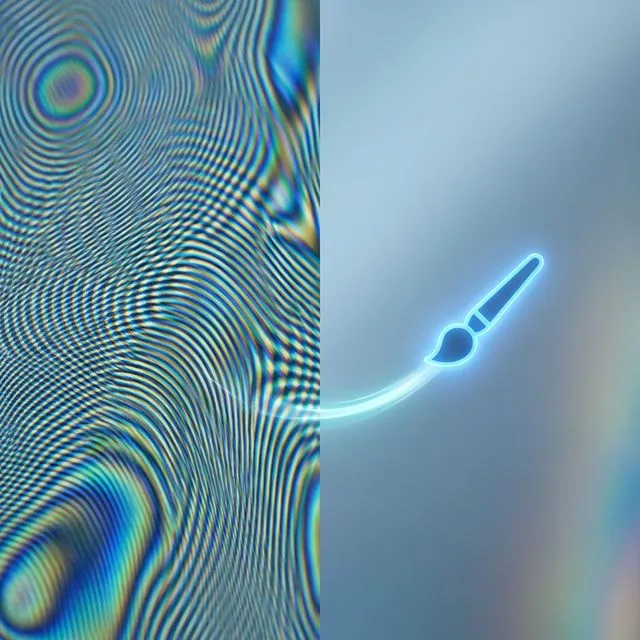
В отличие от глобальных корректировок — экспозиции или баланса белого, — удаление муара в Lightroom является инструментом локальной коррекции. Это значит, что области с муаром нужно закрашивать вручную с помощью кисти коррекций. Давайте разберём весь процесс пошагово.
Шаг 1: Откройте изображение в модуле Develop
Сначала импортируйте изображение в Lightroom и переключитесь в модуль Develop. Для этого:
- Нажмите вкладку «Develop» в правом верхнем углу
- Или используйте горячую клавишу D
Убедитесь, что просматриваете изображение при 100% увеличении (нажмите Пробел и кликните на область с муаром), чтобы чётко видеть узор.
Шаг 2: Выберите инструмент «Кисть коррекций»
Найдите кисть коррекций в панели инструментов под гистограммой. Активировать её можно:
- Нажав иконку кисти в панели инструментов
- С помощью горячей клавиши K
После выбора справа появится панель настроек кисти.
Шаг 3: Найдите ползунок Moire
Прокрутите вниз в панели настроек кисти коррекций, пока не найдёте ползунок Moire. Он обычно расположен в разделе «Effects», между ползунками Dehaze и Defringe. Диапазон ползунка — от -100 до +100, однако для удаления муара почти всегда используются положительные значения.
Шаг 4: Настройте степень снижения муара
Начните со значения Moire 50 — это хорошая базовая точка для большинства ситуаций. Позже вы всегда сможете откорректировать:
- 25–50: для слабых муаровых узоров (тонкая интерференция ткани)
- 50–75: для умеренного муара (видимые узоры экранов)
- 75–100: для сильного муара (выраженная радужная интерференция)
Совет профессионала: не спешите сразу ставить максимум. Высокие значения могут избыточно desaturate цвета или создавать неестественное размытие.
Шаг 5: Настройте параметры кисти для оптимальных результатов
Перед началом закрашивания задайте эти параметры кисти:
- Size: размер кисти, достаточный для комфортного покрытия области с муаром (горячие клавиши: [ — уменьшить, ] — увеличить)
- Feather: установите 50–70 для плавных переходов
- Flow: держите 50–80 для постепенного нанесения
- Auto Mask: включите, если область с муаром имеет чёткие границы (например, отдельный элемент одежды)
Шаг 6: Закрасьте поражённые области
Теперь ручная работа. Кликните и протяните кисть по областям с муаровыми узорами. Вы увидите:
- Красный оверлей, показывающий закрашиваемые области (переключается клавишей O)
- Маркер-булавку, обозначающий точку корректировки
Важные техники закрашивания:
- Работайте участками, а не пытайтесь покрыть всё сразу
- Используйте несколько перекрывающихся мазков для равномерного покрытия
- Удерживайте Alt/Option во время рисования для стирания, если случайно закрасили области без муара
Шаг 7: Точная настройка результатов
После применения первичной корректировки:
- Нажмите на маркер-булавку, чтобы снова активировать корректировку
- Отрегулируйте ползунок Moire вверх или вниз по результату
- Проверьте «до/после», нажав \ (обратный слеш) или кнопку переключения под изображением
- Создайте дополнительные кисти коррекций, если разные области требуют разного количества
Шаг 8: Рассмотрите дополнительные корректировки
Иногда сочетание ползунка Moire с другими корректировками даёт лучший результат:
- Noise Reduction: немного увеличьте (10–20), чтобы сгладить остаточные узоры
- Sharpness: снизьте на 10–15, если область выглядит излишне резкой после удаления муара
- Saturation: скорректируйте -5 до -15, если цвета кажутся неестественно насыщенными в обработанной области
Продвинутые советы для лучшего удаления муара в Lightroom
Совет 1: Работайте при 100% увеличении
Всегда оценивайте муар при натуральном размере пикселей (100% или больше). То, что выглядит как муар при масштабировании «по размеру экрана», может оказаться обычной текстурой, и вы можете ненужно смягчить важные детали.
Совет 2: Используйте несколько кистей коррекций
Не пытайтесь исправить всё одной настройкой кисти. Создавайте отдельные корректировки для:
- Областей с разной интенсивностью муара
- Разных цветовых каналов (некоторый муар затрагивает только красные или синие тона)
- Отдельных участков ткани или экрана
Совет 3: Комбинируйте с целевыми цветовыми корректировками
Если муар проявляется как конкретные цветовые полосы (часто при съёмке экранов), попробуйте:
- Использовать корректировку Color в той же кисти для desaturation проблемных оттенков
- Нацеливаться на конкретные цветовые диапазоны с помощью панели HSL после применения снижения муара
Совет 4: Начинайте консервативно, наращивайте постепенно
Добавить больше снижения муара проще, чем отменить избыточное применение. Начинайте с меньших значений (30–40) и постепенно увеличивайте, а не начинайте со 100.
Совет 5: Проверяйте при разных размерах экспорта
Перед финализацией экспортируйте тестовую версию в целевом размере вывода. Иногда муар, видимый при 100% увеличении, становится незаметным, когда изображение уменьшается для веб-публикации.
Ограничения удаления муара в Lightroom
Хотя кисть коррекций Lightroom удобна при уже имеющемся рабочем процессе в Lightroom, она имеет несколько существенных недостатков:
1. Только локальная корректировка
В Lightroom нет глобального ползунка муара. Если всё изображение поражено (характерно при съёмке экранов), придётся вручную закрашивать каждый участок — это утомительно и трудоёмко.
2. Слабая работа с муаром при съёмке экранов
Ползунок Moire разрабатывался преимущественно для муара на ткани в RAW-файлах. При фотографировании мониторов или экранов телефонов — особенно с радужными интерференционными узорами — Lightroom нередко не даёт чистого результата. Алгоритм попросту не был обучен на этом конкретном типе муара.
3. Побочные эффекты desaturation цвета
Сильное снижение муара (значения выше 70) часто вызывает нежелательное обесцвечивание. Обработанные области начинают выглядеть выцветшими или менее насыщенными по сравнению с остальной частью изображения.
4. Потеря мелких деталей
Поскольку удаление муара в Lightroom частично работает через избирательное размытие, в обработанных областях неизбежно теряется часть резкости и мелких текстур. Особенно заметно при фотографии тканей, где нужно сохранить детали переплетения.
5. Нет пакетной обработки
Каждое изображение требует индивидуального ручного закрашивания. Если у вас 50 предметных фотографий с одинаковым муаром на ткани, придётся повторять весь процесс 50 раз.
6. Лучше всего работает с RAW-файлами
Хотя кисть коррекций применима и к JPEG, ползунок Moire наиболее эффективен с RAW-файлами, где Lightroom имеет доступ к полным данным матрицы. Сжатие JPEG часто делает удаление муара более сложным.
Более быстрая альтернатива: удаление муара с помощью ИИ

Для фотографов, которым нужны более быстрые и эффективные результаты — особенно при съёмке экранов, — ИИ-инструменты предлагают превосходное решение. Вот почему:
Автоматическое обнаружение и удаление
ИИ-инструменты специально обучены на тысячах примеров муаровых узоров. Они умеют:
- Автоматически обнаруживать муар без ручного закрашивания
- Отличать муаровые узоры от реальных текстур
- Обрабатывать всё изображение за секунды, а не минуты
Превосходные результаты при съёмке экранов
В отличие от алгоритма Lightroom, ИИ-модели специально обучены на муаре при съёмке экранов, включая:
- Радужные интерференционные узоры от ЖК/OLED-экранов
- Артефакты пиксельной сетки на крупных планах мониторов
- Цветовую полосатость и муар на скриншотах видео
Сохранение деталей и резкости
Продвинутые ИИ-алгоритмы используют нейронные сети, которые удаляют муаровые узоры при сохранении:
- Мелких деталей текстуры тканей
- Резкости текста на фотографиях экранов
- Естественной насыщенности цвета без побочных эффектов desaturation
Как использовать ИИ-удаление муара
Процесс значительно проще, чем в Lightroom:
- Загрузите изображение в ИИ-инструмент удаления муара
- Выберите подходящий режим:
- Инструмент удаления муара с экрана для фото мониторов, телевизоров и экранов телефонов
- Исправление муара на ткани для одежды и текстильной фотографии
- Инструмент устранения муара со сканов для сканов журналов и печатных материалов
- Подождите 5–10 секунд, пока ИИ обрабатывает
- Скачайте результат без муара
Никакого ручного закрашивания. Никакой настройки параметров. Просто загрузите и скачайте.
Возможность пакетной обработки
Многие ИИ-инструменты поддерживают пакетную обработку: можно загрузить 10, 50 или даже 100 изображений одновременно и получить автоматическую обработку всех. Это незаменимо для:
- Предметной фотографии для e-commerce
- Съёмок fashion-лукбуков
- Фотографии недвижимости с экранами телевизоров
- Документационных проектов со скриншотами экранов
Когда использовать Lightroom, а когда — ИИ-инструменты
У обоих методов есть своё место. Вот когда каждый имеет смысл:
Выбирайте Lightroom, когда:
- Вы уже работаете в рабочем процессе Lightroom с RAW-файлами
- Муар очень слабый и ограничен небольшими областями
- Вам в любом случае нужно делать другие корректировки в Lightroom
- У вас есть подписка Lightroom и вы хотите держать всё в одном инструменте
- Муар связан с тканью, а не с экраном
Выбирайте ИИ-инструменты, когда:
- Вы работаете с муаром при съёмке экранов (мониторы, телевизоры, телефоны)
- Муар охватывает большие области или всё изображение
- Нужно обработать несколько изображений с одинаковой проблемой муара
- Ползунок Moire в Lightroom не даёт приемлемых результатов
- Нужен максимально быстрый рабочий процесс (секунды vs. минуты)
- Вы работаете с отсканированными документами или печатными материалами
Комбинирование обоих методов
Для лучших результатов рассмотрите гибридный рабочий процесс:
- Сначала используйте ИИ-удаление муара для устранения основной части узора
- Импортируйте очищенное изображение в Lightroom для финальной цветокоррекции и корректировки экспозиции
- Используйте кисть коррекций только если незначительный остаточный муар сохранился в отдельных местах
Этот подход даёт вам скорость и эффективность ИИ при сохранении привычного цветового рабочего процесса в Lightroom.
Предотвращение муара при съёмке
Лучшее удаление муара — его профилактика. Попробуйте эти техники съёмки:
Для съёмки экранов:
- Измените угол съёмки на 2–5 градусов
- Скорректируйте дистанцию до экрана (ближе или дальше)
- Измените яркость и частоту обновления экрана
- Используйте более открытую диафрагму (f/2,8–f/4 вместо f/8–f/11)
Для фотографии тканей:
- Слегка расфокусируйте объектив, если детали некритичны
- Изменяйте фокусное расстояние (попробуйте как широкоугольное, так и телеобъектив)
- Измените угол ткани относительно камеры
- Используйте мягкий рассеянный свет вместо жёсткого направленного
Общие советы:
- Снимайте в формате RAW для максимальной гибкости постобработки
- Избегайте фокусных расстояний и диафрагм, подчёркивающих мелкие детали
- Сделайте пробные кадры и проверьте при 100% увеличении перед началом всей серии
Часто задаваемые вопросы
Может ли Lightroom убрать муар с JPEG?
Да, Lightroom может убирать муар с файлов JPEG с помощью той же кисти коррекций, однако результаты заметно менее эффективны, чем с RAW-файлами. JPEG уже был обработан и сжат камерой, а значит, часть цветовой информации была отброшена, и муаровый узор «запёкся» более основательно. Будет меньше пространства для манёвра, и могут появляться более заметные артефакты цветовой полосатости — особенно при высоких значениях ползунка. Ползунок Moire работает, манипулируя цветовыми и яркостными данными — это ограничено в 8-битных JPEG по сравнению с 12–14-битными RAW. Для удаления муара из JPEG ИИ-инструменты нередко дают лучшие результаты, поскольку используют алгоритмы распознавания паттернов, не зависящие от RAW-данных матрицы.
Есть ли в Lightroom глобальный ползунок муара?
Нет, в Lightroom нет глобального ползунка муара, применяемого ко всему изображению одним кликом. Снижение муара доступно только через кисть коррекций — инструмент локальной коррекции, требующий ручного закрашивания конкретных поражённых областей. Это дизайнерское решение принято потому, что муар обычно затрагивает лишь отдельные части изображения (одежду или область экрана), поэтому Adobe реализовала его как инструмент точечной коррекции. Если всё изображение затронуто муаром — характерно для съёмки экранов или сканирования документов, — придётся вручную закрашивать каждый участок, что может быть утомительным и долгим. Это существенное ограничение по сравнению с ИИ-инструментами удаления муара, обрабатывающими всё изображение автоматически.
Почему Lightroom не убирает муар с моего экрана?
Ползунок Moire в Lightroom разрабатывался преимущественно для муара на ткани в RAW-файлах, а не для съёмки экранов. Муар при съёмке экранов — особенно радужные интерференционные узоры от ЖК, LED и OLED-дисплеев — включает сложную многоканальную цветовую интерференцию на очень конкретных пространственных частотах. Алгоритм Lightroom использует базовое частотное снижение, хорошо работающее для предсказуемых паттернов переплетения ткани, но испытывающее трудности с динамической, многоцветной интерференцией от цифровых экранов. Инструмент попросту не был обучен или оптимизирован для этого типа муара. Кроме того, муар при съёмке экранов часто охватывает большие области или всё изображение, что делает ручное закрашивание кистью непрактичным. Для муара при съёмке экранов попробуйте ИИ-инструмент удаления муара с экрана, использующий нейронные сети, специально обученные на тысячах примеров фотографий экранов.
Какое лучшее значение ползунка муара в Lightroom?
Оптимальное значение ползунка Moire зависит от интенсивности муара, но начните с 50 как базовой точки и корректируйте по результатам. Для слабого муара (тонкая интерференция ткани) обычно достаточно значений 25–40. Для умеренного муара (видимые узоры экранов) используйте 50–70. Для сильного муара (яркие радужные полосы) может потребоваться 75–90. Однако значения выше 80 часто вызывают избыточное смягчение, потерю мелких деталей текстуры и заметное обесцвечивание обработанных областей. Лучше использовать умеренные значения (40–60) с несколькими перекрывающимися применениями кисти, чем одно экстремальное на 100. Проверяйте результаты при 100% увеличении, чтобы не переусердствовать и не разрушить важные детали.
Есть ли удаление муара в Lightroom Mobile?
К сожалению, по состоянию на 2026 год в Lightroom Mobile нет ползунка Moire. Хотя Lightroom Mobile включает инструмент точечных корректировок (аналог кисти коррекций на десктопе), ползунок снижения муара конкретно доступен только в Lightroom Classic на десктопе. Это существенное ограничение для мобильных фотографов, снимающих fashion, экраны или другие объекты, склонные к муару. Если вам нужно удаление муара на мобильных устройствах, есть два варианта: перенести фотографии в Lightroom Classic на десктопе или воспользоваться веб-ИИ-инструментом прямо из браузера телефона. ИИ-инструменты особенно хорошо работают на мобильных, так как полностью автоматические и не требуют точного закрашивания, которое было бы затруднено на маленьком сенсорном экране.
Можно ли выполнять пакетную обработку муара в Lightroom?
Нет, Lightroom не поддерживает пакетную обработку для удаления муара. Поскольку снижение муара требует ручного закрашивания кистью коррекций на конкретных поражённых областях каждого изображения, нет возможности синхронизировать или пакетно применить эти корректировки к нескольким изображениям. Даже если у вас 50 предметных фотографий с одинаковым муаром на одном и том же элементе одежды, придётся повторять весь процесс ручного закрашивания 50 раз. Другие корректировки (экспозиция, цветокоррекция) можно копировать и вставлять в изображения, но мазки кисти и их позиции не переносятся, поскольку расположение муара варьируется между кадрами. Это одно из главных преимуществ ИИ-инструментов — они могут обрабатывать 10, 50 или 100 изображений одновременно в пакетном режиме, что делает их идеальными для e-commerce, fashion-фотографии или любой высокообъёмной работы.
Заключение
Кисть коррекций Lightroom с ползунком Moire — полезный инструмент для фотографов, уже работающих в рабочем процессе Lightroom с RAW, особенно при слабом муаре на ткани. Подход с локальной корректировкой даёт контроль над тем, какие именно области обрабатываются.
Однако для съёмки экранов, отсканированных документов, сильных муаровых узоров или ситуаций, требующих пакетной обработки, ИИ-инструменты удаления муара предлагают значительно более быстрые и эффективные результаты. Они специально обучены справляться с теми типами муара, с которыми Lightroom испытывает трудности.
Для лучших результатов:
- Попробуйте сначала Lightroom, если вы уже работаете в этом рабочем процессе со слабым муаром
- Переключайтесь на ИИ-инструменты при съёмке экранов, выраженных узорах или когда Lightroom не справляется
- Рассмотрите гибридный рабочий процесс с использованием обоих инструментов
Готовы убрать муар за секунды, а не за минуты? Попробуйте наш ИИ-инструмент удаления муара для автоматического интеллектуального удаления без ручного закрашивания.
Связанные ресурсы
- Полное руководство по устранению муаровых узоров — сравнение всех методов
- Что такое муаровые узоры — что вызывает муар
- Инструмент удаления муара с экрана — ИИ-инструмент для съёмки экранов
- Исправление муара на ткани — специализировано для текстильной фотографии
- Инструмент устранения муара со сканов — для сканов печатных материалов
Это руководство написано командой Moire Lab — специалистами по обработке изображений, которые помогли убрать муаровые узоры более чем со 100 000 фотографий с 2023 года. Все методы протестированы на реальных изображениях с использованием различных устройств и версий программного обеспечения.
