
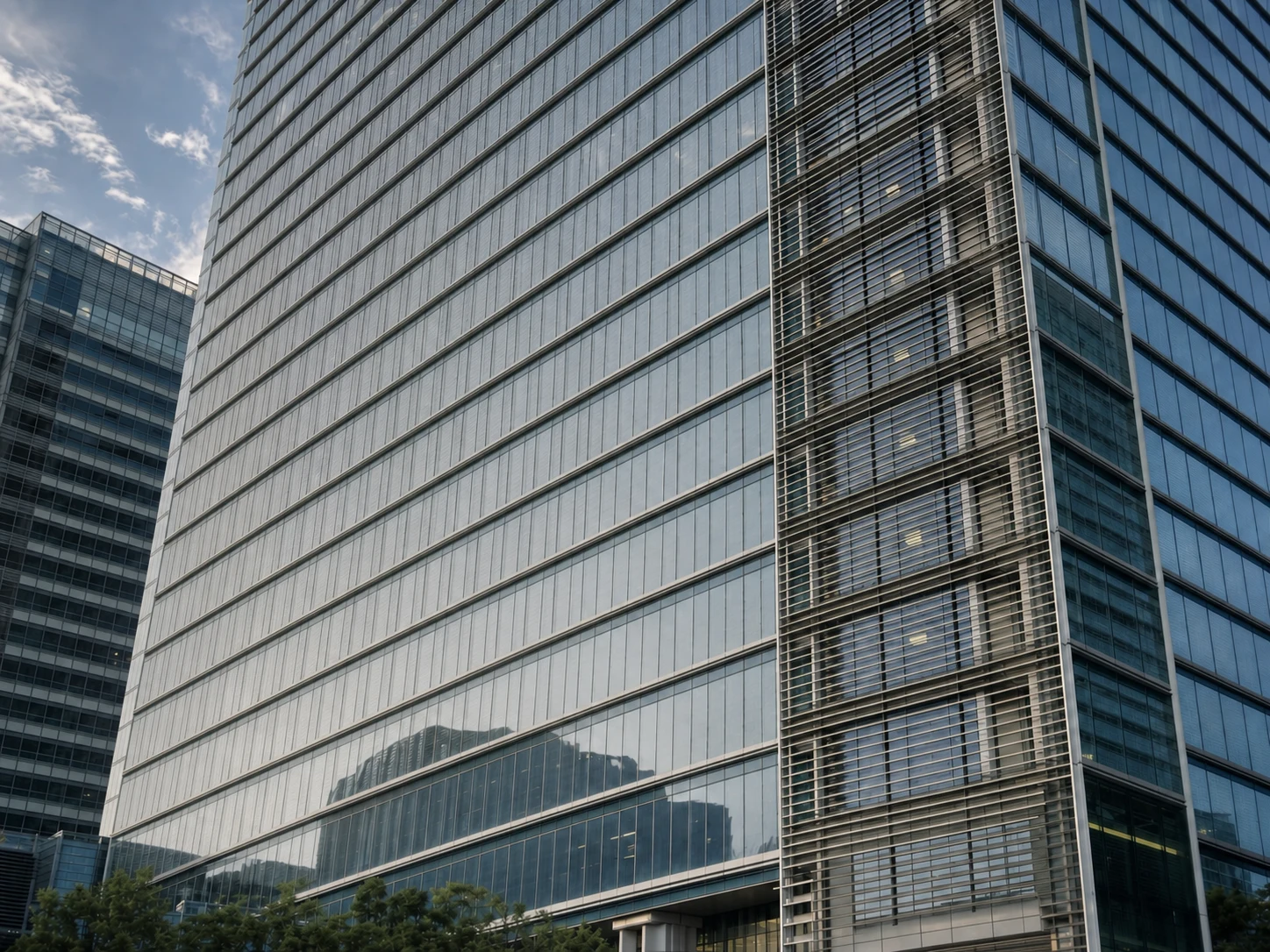
До
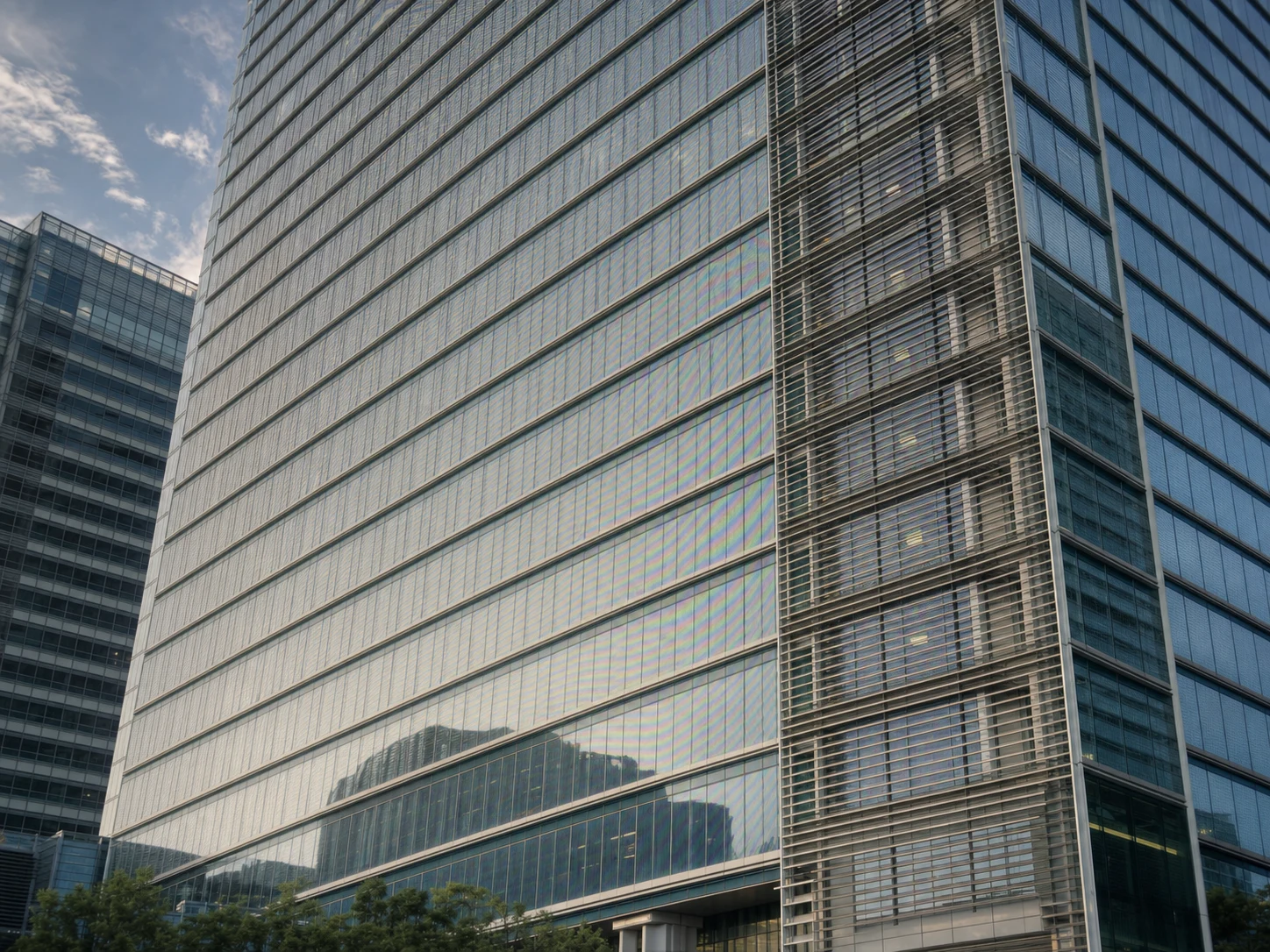
После
Уменьшенный кадр видео
Удаляйте муар и алиасинг, возникающие при уменьшении детализированного видео с 4K до 1080p, сохраняя чёткие линии архитектуры.
Муаровые узоры на скриншотах видео или экспортированных кадрах? Наш ИИ мгновенно убирает радужные помехи, волнистые линии и сеточные артефакты из миниатюр видео, записей экрана, стоп-кадров фильмов и скриншотов телепередач.
Перетащите фото сюда или нажмите для загрузки
JPG, PNG, WebP · До 30 МБ на изображение
HEIC/HEIF, TIFF, BMP, GIF и AVIF конвертируются автоматически · До 60 МБ до конвертации и до 30 МБ после.
Или попробуйте на примере
Перетащите ползунок, чтобы сравнить исходные кадры с результатом обработки ИИ.
Удаляйте муар и алиасинг, возникающие при уменьшении детализированного видео с 4K до 1080p, сохраняя чёткие линии архитектуры.
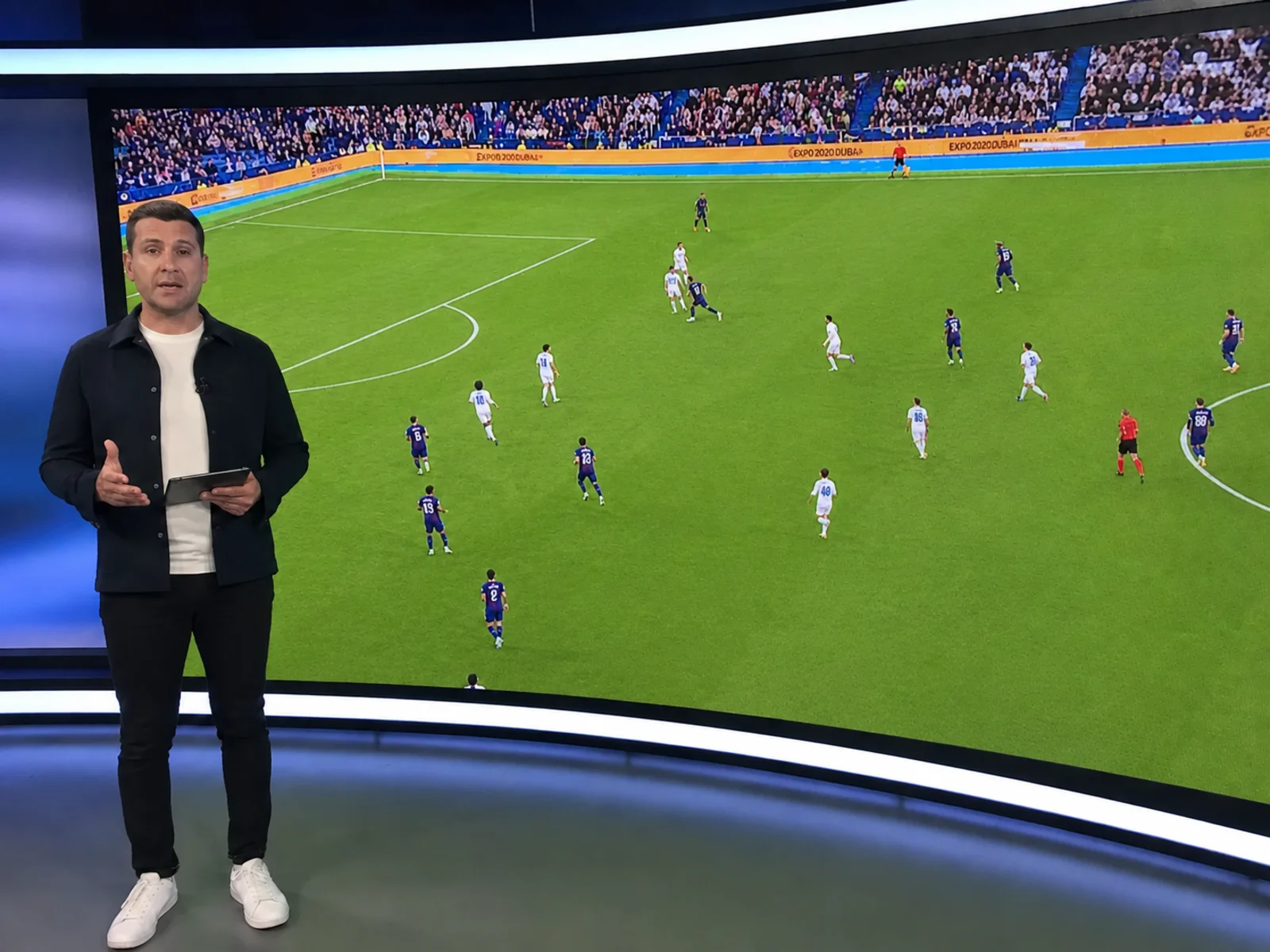
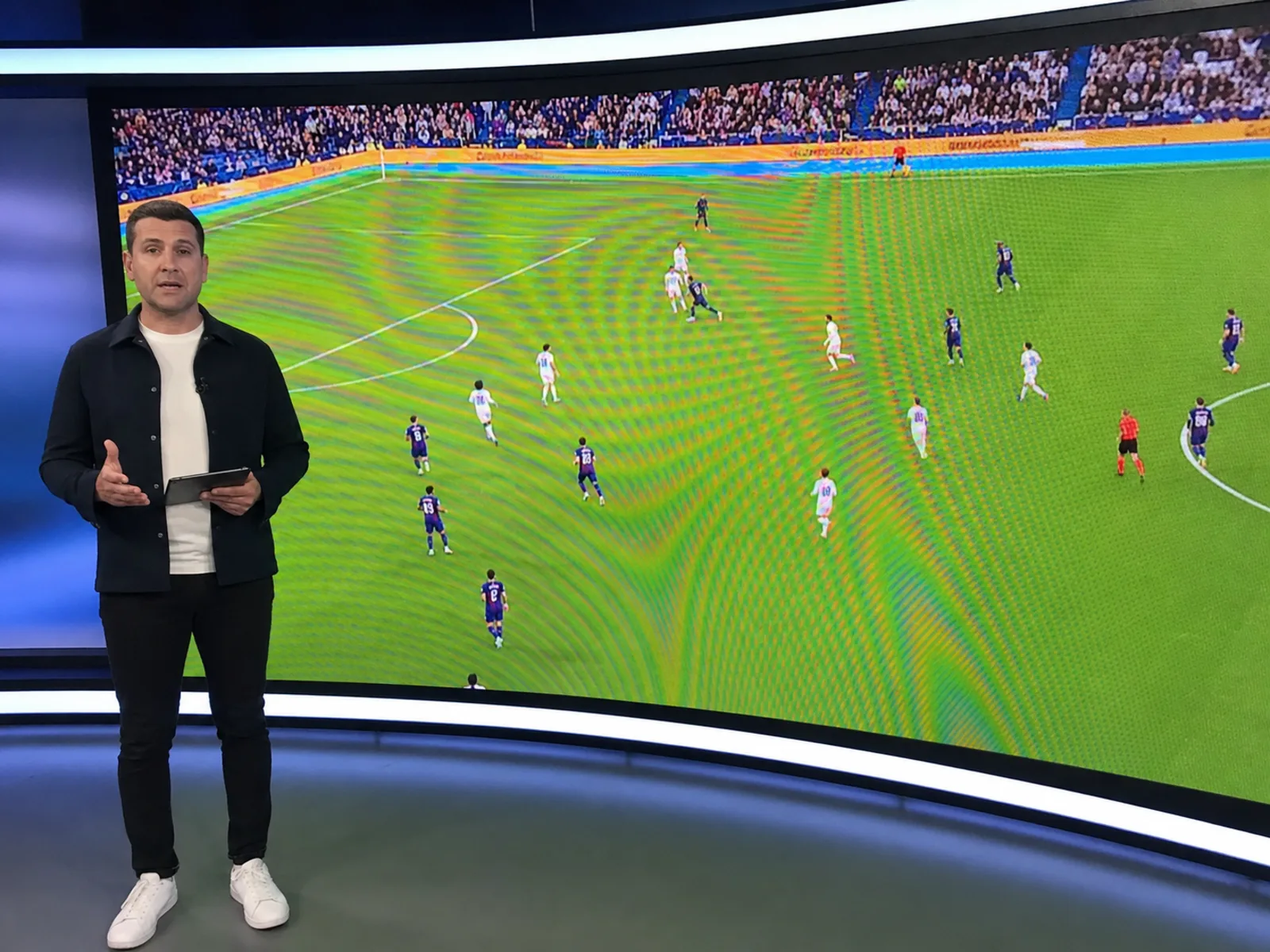
Радужные полосы от LED-экрана в кадре трансляции удалены — кадр готов для превью.
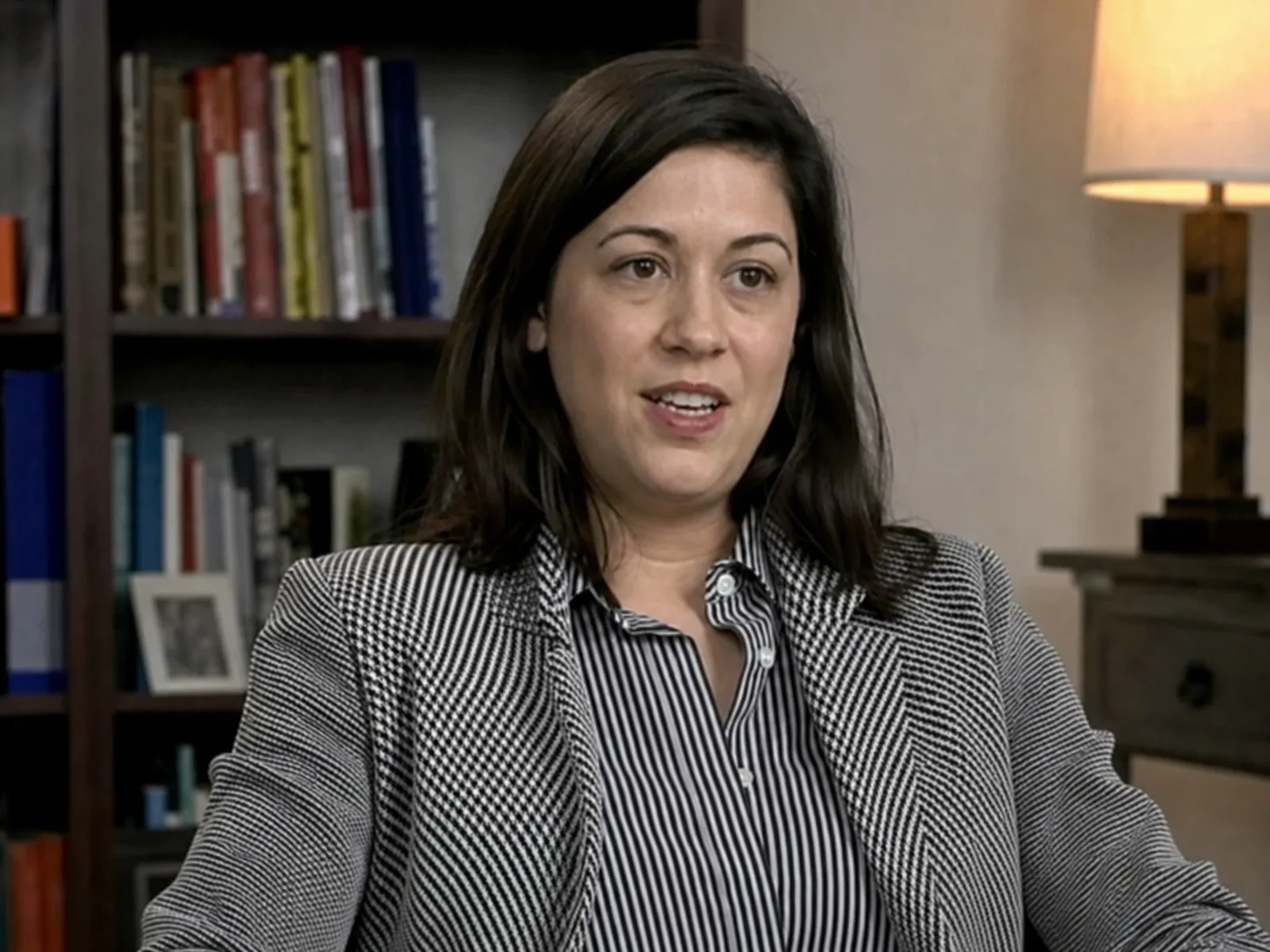
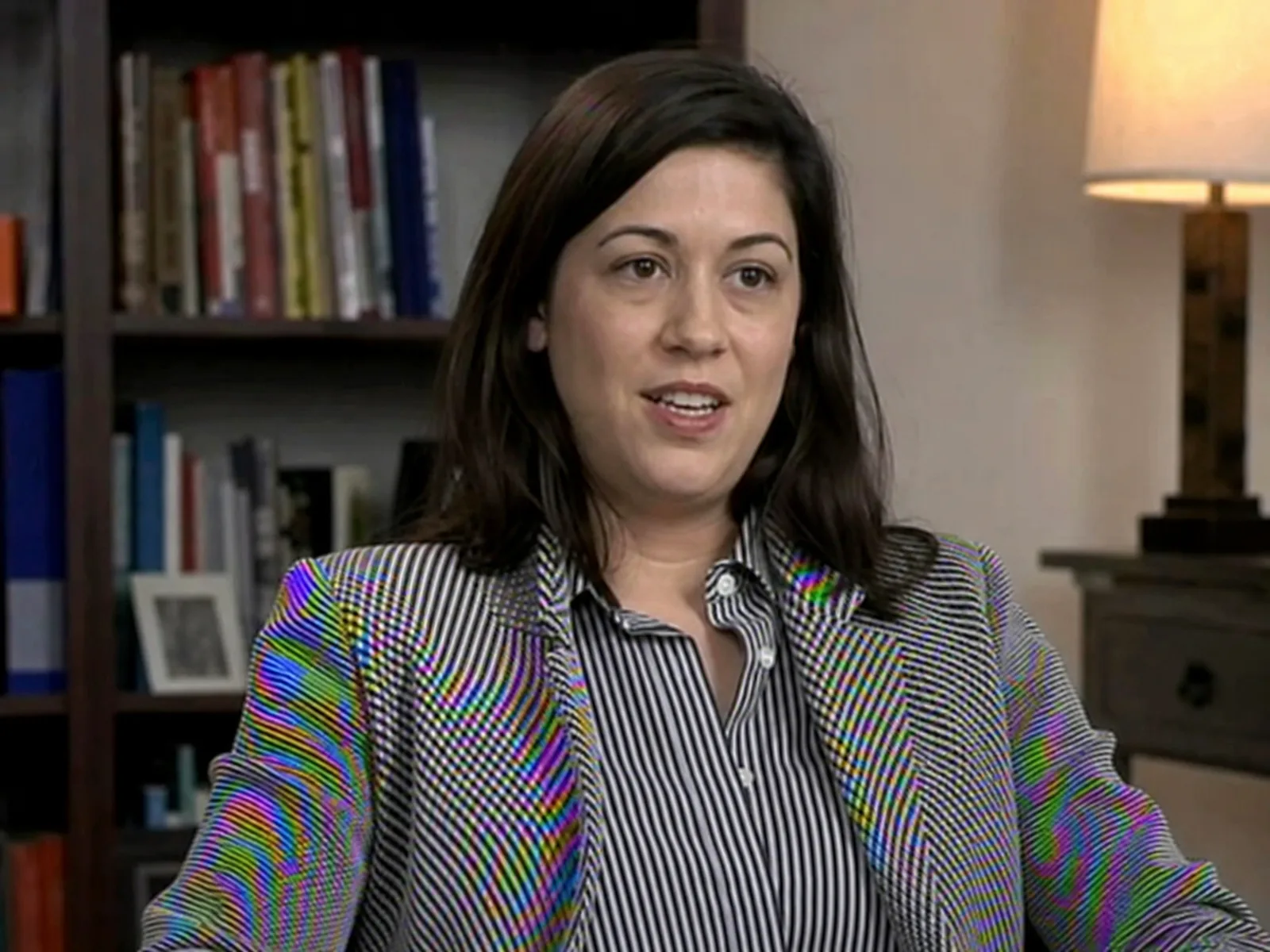
Полосатые рубашки и фактурные пиджаки мерцают муаром в интервью и видеоблогах — убираем, сохраняя естественность лиц.
Откуда муар в видео
У видео есть собственные источники помех помимо классического конфликта пиксельных сеток. Вот четыре самых частых в загружаемых кадрах.
Если направить камеру на монитор, телевизор или проектор, интерференция пиксельных сеток впечатывается в каждый кадр записи.
Экспорт 4K в 1080p передискретизирует мелкие узоры вроде ткани или кирпичной кладки — появляется рябь, которой не было в оригинале.
В съёмки концертов и трансляций часто попадают LED-панели, чья сетка диодов на определённых дистанциях интерферирует с камерой.
Чересстрочные источники и сильное сжатие видео добавляют линейные артефакты, которые сплетаются с муаром в сложные узоры.
Уменьшение разрешения, запись экрана и пересъёмка оставляют помехи на экспортированных кадрах. Правьте стоп-кадр напрямую — без повторного рендера и поиска плагинов.
Обложки видео выглядят чисто в любом размере.
Кадры из OBS и Camtasia — без полос.
Захваты из кино и ТВ — без помех.
Кадры с камер остаются чёткими и читаемыми.
Кадры со спикерами — для прессы и соцсетей.
Линии HUD и мелкие текстуры — без мерцания.
ИИ, специально разработанный для устранения муара в скриншотах и кадрах видео из всех источников.
Наша нейросеть обучена на тысячах образцов видеокадров для обнаружения и удаления муаровых узоров, характерных для записей экрана, захватов вещания и стоп-кадров фильмов.
Работает с PNG, JPG, WebP и другими форматами изображений, обычно экспортируемыми из видеоредакторов, медиаплееров и программ записи экрана.
Извлекли несколько кадров из видео? Загрузите и обработайте их все сразу. Идеально для создания чистых миниатюр или последовательностей кадров.
Поддерживает разрешение вывода до 4K, соответствующее современным видеоразрешениям для профессионального извлечения кадров.
Мгновенно сравнивайте оригинальные и обработанные кадры с помощью интерактивного ползунка, чтобы убедиться в качестве удаления муара перед скачиванием.
Правьте экспортированный кадр напрямую, не перекодируя всё видео и не разыскивая плагин для редактора.
Обрабатывайте кадры видео прямо в браузере. Не нужно скачивать Photoshop, After Effects или другое настольное ПО.
Получите чистые кадры видео за 10–20 секунд с нашим оптимизированным ИИ-конвейером.
Ваши кадры видео обрабатываются безопасно и автоматически удаляются после обработки. Мы никогда не храним и не передаём ваши изображения.
Убрать муар на видео можно и в редакторе, но трудозатраты и сильные стороны методов сильно различаются.
| Метод | Лучше всего для | Типичные усилия |
|---|---|---|
| ИИ-удаление муара с видео (этот инструмент)Быстрее всего для стоп-кадров | Превью, стоп-кадры и ключевые кадры, которые должны быть идеально чистыми — без плагинов, прямо в браузере. | Извлечь кадр, загрузить, скачать чистый результат за 10-20 секунд. |
| DaVinci Resolve | Целые клипы с умеренным муаром — временное шумоподавление или OFX-плагины. | Настройка нод и подгонка под каждый клип; сильный сеточный муар часто остаётся. |
| Premiere Pro | Лёгкая рябь — гауссово размытие с маской или сторонние плагины. | Нет специального фильтра муара; размытие смягчает всю область под маской. |
| After Effects | Покадровый ремонт: частотное разложение или размытие каналов по трекнутым маскам. | Мощно, но медленно; оправдано только для коротких важных планов. |
Устраните муар на скриншотах видео за 4 простых шага.
Экспортируйте кадр из видео с помощью VLC (Видео > Сделать снимок экрана), FFmpeg (ffmpeg -i video.mp4 -vf "select=eq(n\,FRAME)" -frames:v 1 frame.png) или просто сделайте скриншот во время воспроизведения.
Перетащите извлечённый кадр в инструмент выше или нажмите для поиска. Поддерживаются форматы JPG, PNG и WebP из любого видеоисточника.
Наша нейросеть определяет тип муарового узора (сетка экрана, чересстрочная развёртка, артефакты вещания) и удаляет его, сохраняя оригинальное содержимое кадра.
Просмотрите сравнение до/после, затем скачайте кадр без муара. Используйте его как миниатюру, в презентациях или везде, где нужны чистые стоп-кадры.
Частые вопросы об удалении муаровых узоров из скриншотов и кадров видео.
Муар появляется на скриншотах видео, когда видео было записано с экрана (монитора, телевизора, проектора) и пиксельная сетка матрицы камеры вступает в конфликт с пиксельной сеткой дисплея. Это создаёт радужные узоры, волнистые линии или сеточные артефакты, запечатлённые в каждом кадре записи.
Есть несколько простых способов: VLC Player: поставьте на паузу и выберите Видео > Сделать снимок экрана. FFmpeg (командная строка): используйте ffmpeg -i video.mp4 -vf "select=eq(n\,100)" -frames:v 1 frame.png для извлечения кадра №100. Любой медиаплеер: просто поставьте на паузу и сделайте скриншот. Экспортируйте в PNG для лучшего качества.
Сейчас инструмент обрабатывает отдельные кадры, а не видеофайлы (MP4, MOV) целиком. Извлеките нужные кадры, обработайте их ИИ и используйте как самостоятельные изображения. Как исправить целое видео в редакторе — смотрите наш гайд по удалению муара в DaVinci Resolve: OFX-эффекты и покадровый процесс с ИИ.
Наиболее распространённые источники: 1) видео, снятые направлением камеры на экран или монитор, 2) записи экрана, захватывающие другой дисплей, 3) телетрансляции с LED-экранами или дисплеями, 4) камеры видеонаблюдения, снимающие сцены с мониторами, и 5) видеосъёмка сквозь материалы с мелкой сеткой, например оконные экраны.
PNG рекомендуется для наилучших результатов, так как этот формат без потерь сохраняет все детали кадра. JPG тоже подойдёт, но может вносить артефакты сжатия. Избегайте сильно сжатых форматов — чем меньше сжатие перед обработкой, тем лучше наш ИИ сможет обнаружить и убрать муаровые узоры.
Инструмент удаления муара с экрана оптимизирован для фото, снятых непосредственно экранов камерой. Данный инструмент специально разработан для кадров, извлечённых из видеоконтента, — включая записи экрана, захваты телетрансляций, стоп-кадры фильмов и видеонаблюдение. Базовый ИИ справляется с обоими, но рабочий процесс и руководство адаптированы именно к обработке видеокадров.
Ни в одном из них нет специального эффекта удаления муара. Обычный обходной путь — гауссово размытие или размытие каналов по маске, но вместе с муаром размываются и настоящие детали. Для муара в целых клипах сильнее связка DaVinci Resolve: временное шумоподавление плюс OFX-плагины — по шагам это разобрано в нашем гайде по удалению муара в DaVinci Resolve. А для превью и стоп-кадров быстрее и чётче очистить извлечённый кадр здесь.
Да! Вы можете одновременно загрузить до 5 кадров для пакетной обработки. Это идеально, когда нужно очистить несколько миниатюр или создать серию стоп-кадров без муара из видео.
Безусловно. Наш инструмент поддерживает входные изображения высокого разрешения и может выводить обработанные кадры в разрешении 1K, 2K или 4K. Для кадров видео 4K рекомендуем выбирать вывод в 4K для максимального сохранения качества.
Убрать муаровые узоры с кадров и скриншотов видео за секунды с помощью ИИ-обработки.