
Муаровые узоры — это надоедливые волнистые полосы, радужные интерференционные узоры или сеточные артефакты, которые появляются при фотографировании экранов, сканировании печатных материалов или съёмке тканей с мелким рисунком. Если вы когда-нибудь задавались вопросом, как убрать муар на фотографиях, — вы не одиноки: это одна из наиболее распространённых проблем качества изображения у фотографов и контент-мейкеров.
В этом подробном руководстве мы сравним 4 популярных метода устранения муаровых узоров: Lightroom, Photoshop, видеоредакторы и инструменты на основе ИИ. В конце вы будете точно знать, какой метод лучше всего подходит для вашей конкретной ситуации.
Нужно быстрое решение? Загрузите изображение в наш ИИ-инструмент удаления муара и получите мгновенный результат. Для специфических случаев попробуйте наш инструмент удаления муара с экрана для фотографий мониторов или инструмент исправления муара на ткани для одежды.
Кратко: самый быстрый способ убрать муар — воспользоваться инструментами на основе ИИ: просто загрузите изображение и скачайте результат за 10 секунд без технических навыков. Для слабого муара на ткани в RAW-файлах хорошо работает кисть коррекций Lightroom (5–10 мин). Photoshop даёт больше контроля, но требует 10–30 минут на изображение. Муар при съёмке экранов (радужные узоры от мониторов и телевизоров) с трудом поддаётся традиционным инструментам, но ИИ справляется с ним без усилий.
Убрать муар в Lightroom
Lightroom предлагает встроенный инструмент снижения муара, который хорошо работает для RAW-фото со слабыми интерференционными узорами.
Когда использовать Lightroom
- Обработка RAW-файлов с камеры
- Портретная или fashion-фотография с муаром на ткани
- Слабые муаровые узоры, не охватывающие всё изображение
Пошаговая инструкция
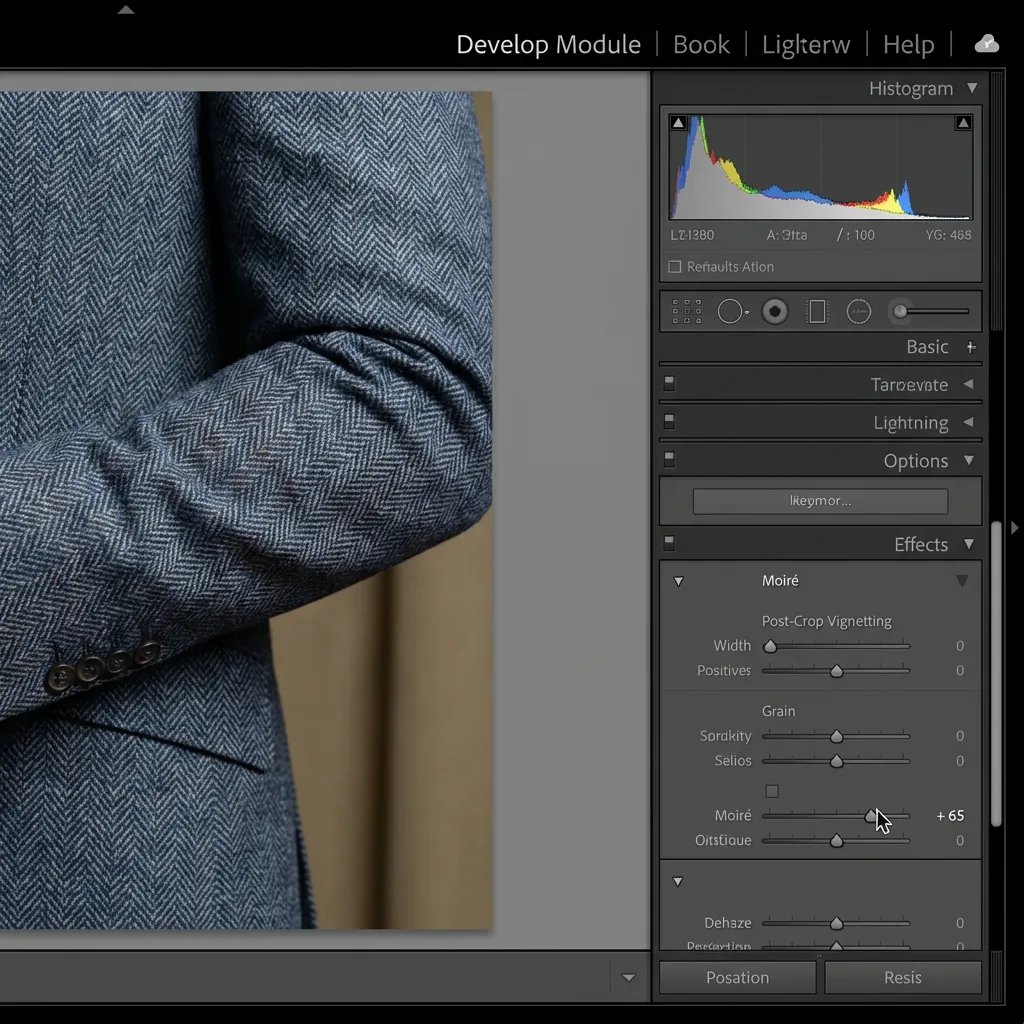
- Откройте фото в модуле Develop
- Выберите инструмент Adjustment Brush (горячая клавиша K)
- В настройках кисти найдите ползунок Moire
- Установите значение Moire от 25 до 100 в зависимости от интенсивности
- Аккуратно закрасьте поражённые области
- При необходимости уточните с помощью ползунка Amount
Плюсы и минусы
Преимущества:
- Недеструктивное редактирование
- Интегрируется в рабочий процесс с RAW
- Точные локальные корректировки кистью
Ограничения:
- Эффективен только при слабом муаре
- Плохие результаты при муаре на фотографиях экранов
- Требует ручного закрашивания поражённых областей
Убрать муар в Photoshop
Photoshop предлагает более мощные возможности для устойчивых муаровых узоров, предоставляя несколько техник.
Метод A: Gaussian Blur + режим наложения
Эта классическая техника размывает информацию о цвете, сохраняя детали:
- Дублируйте фоновый слой (Ctrl/Cmd + J)
- Примените Filter > Blur > Gaussian Blur (2–5 пикселей)
- Измените режим наложения на Color
- Добавьте маску слоя и закрасьте только поражённые области
- Настройте непрозрачность слоя для точной регулировки
Метод Б: Camera Raw Filter
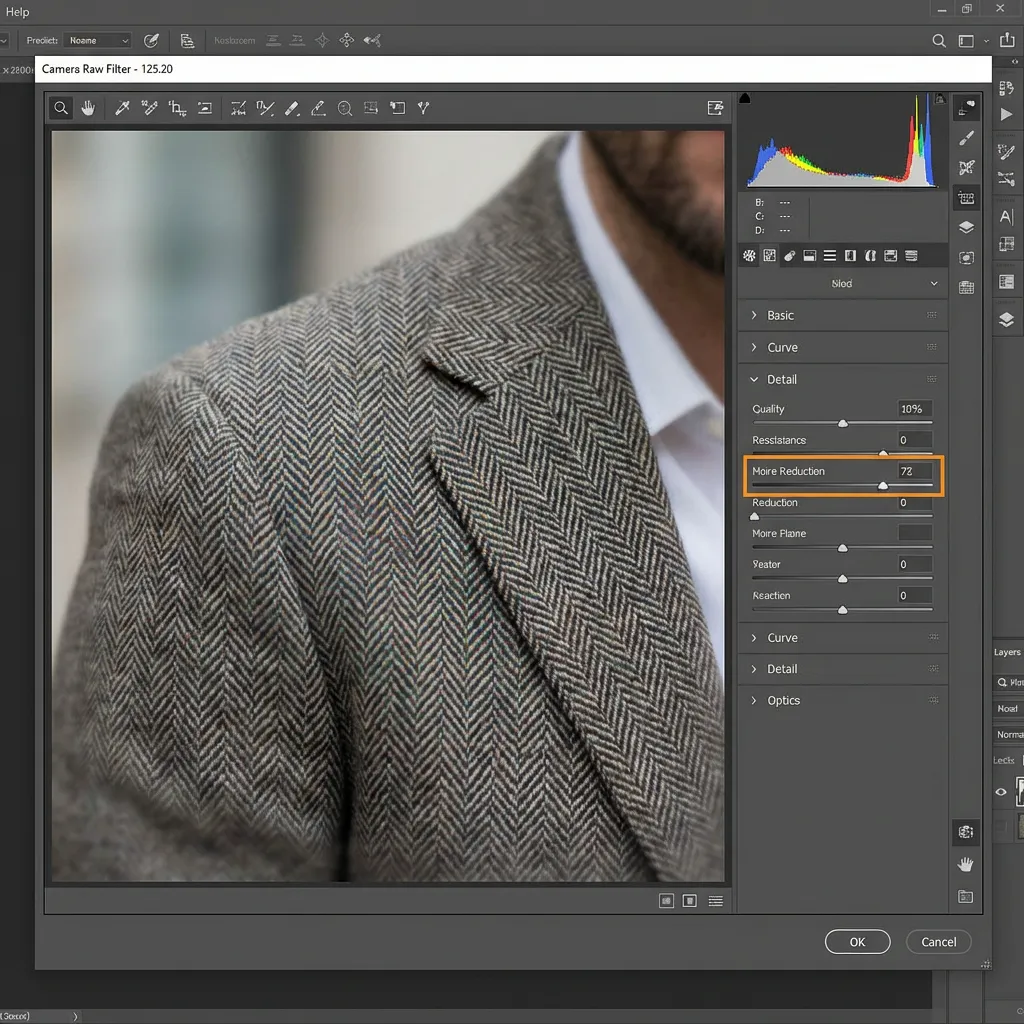
Для большего контроля воспользуйтесь фильтром Camera Raw:
- Преобразуйте слой в Smart Object
- Перейдите в Filter > Camera Raw Filter
- Выберите Adjustment Brush
- Активируйте ползунок Moire Reduction
- Закрасьте области с муаром
- Нажмите OK для применения
Плюсы и минусы
Преимущества:
- Детальный контроль над результатом
- Несколько техник на выбор
- Работает с любым форматом изображения
Ограничения:
- Высокий порог вхождения для новичков
- Трудоёмко при больших поражённых областях
- Может потребоваться несколько попыток
Убрать муар в видеоредакторах
При работе с муаром в видеозаписях специализированные видеоредакторы предлагают профильные инструменты.
DaVinci Resolve
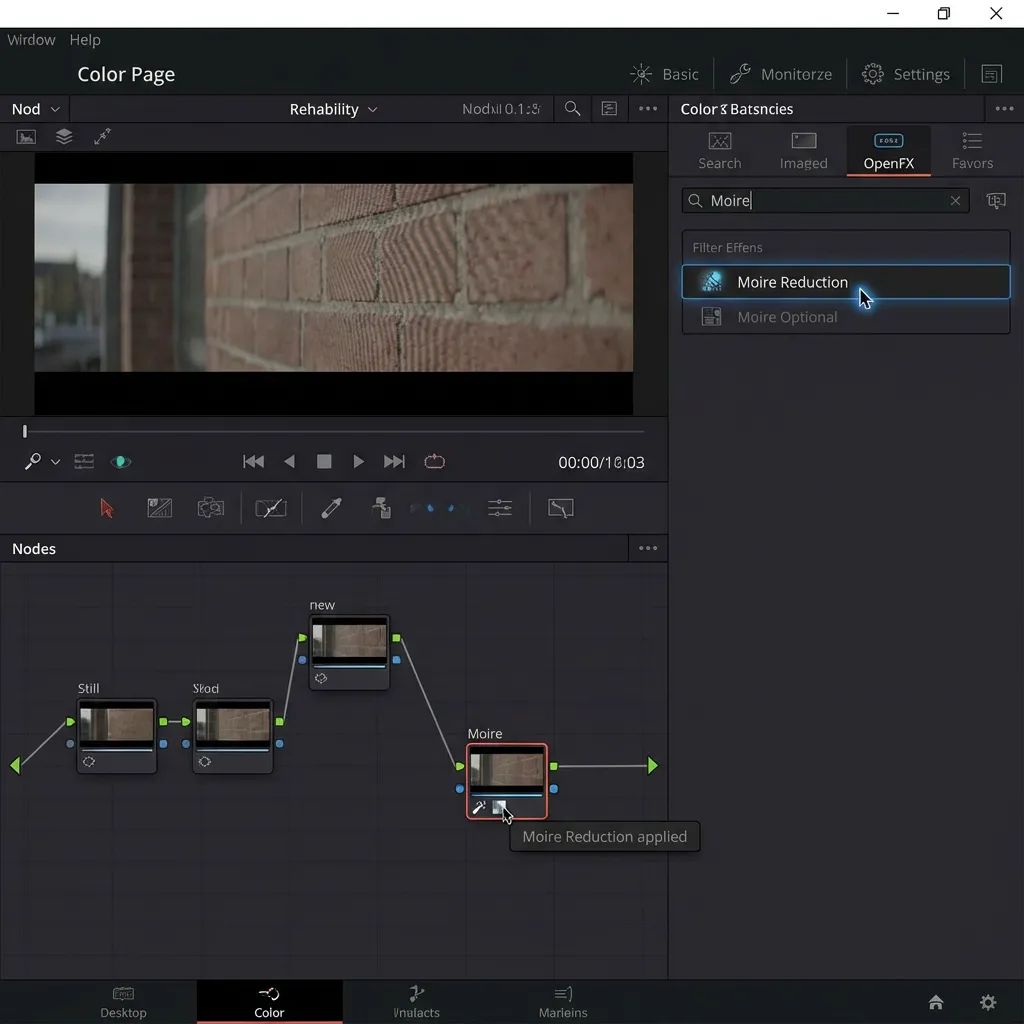
DaVinci Resolve включает специальный эффект снижения муара:
- Импортируйте видео и добавьте его в таймлайн
- Перейдите на страницу Color
- В библиотеке Effects найдите «Moire»
- Примените эффект Moire Reduction (OFX)
- Настройте параметры Strength и Radius
Premiere Pro
В Adobe Premiere Pro нет встроенного инструмента для муара, но можно:
- Воспользоваться Effect > Video Effects > Blur & Sharpen > Reduce Interlace Flicker
- Или установить сторонние плагины, например RE:Vision Effects DE:Noise
- Применить и настроить параметры по вкусу
Лучше всего подходит для
- Видеозаписей экранов и мониторов
- Видео с мелкими узорами на ткани
- Записей экранов с видимой пиксельной сеткой
Убрать муар с помощью инструментов ИИ (рекомендуется)
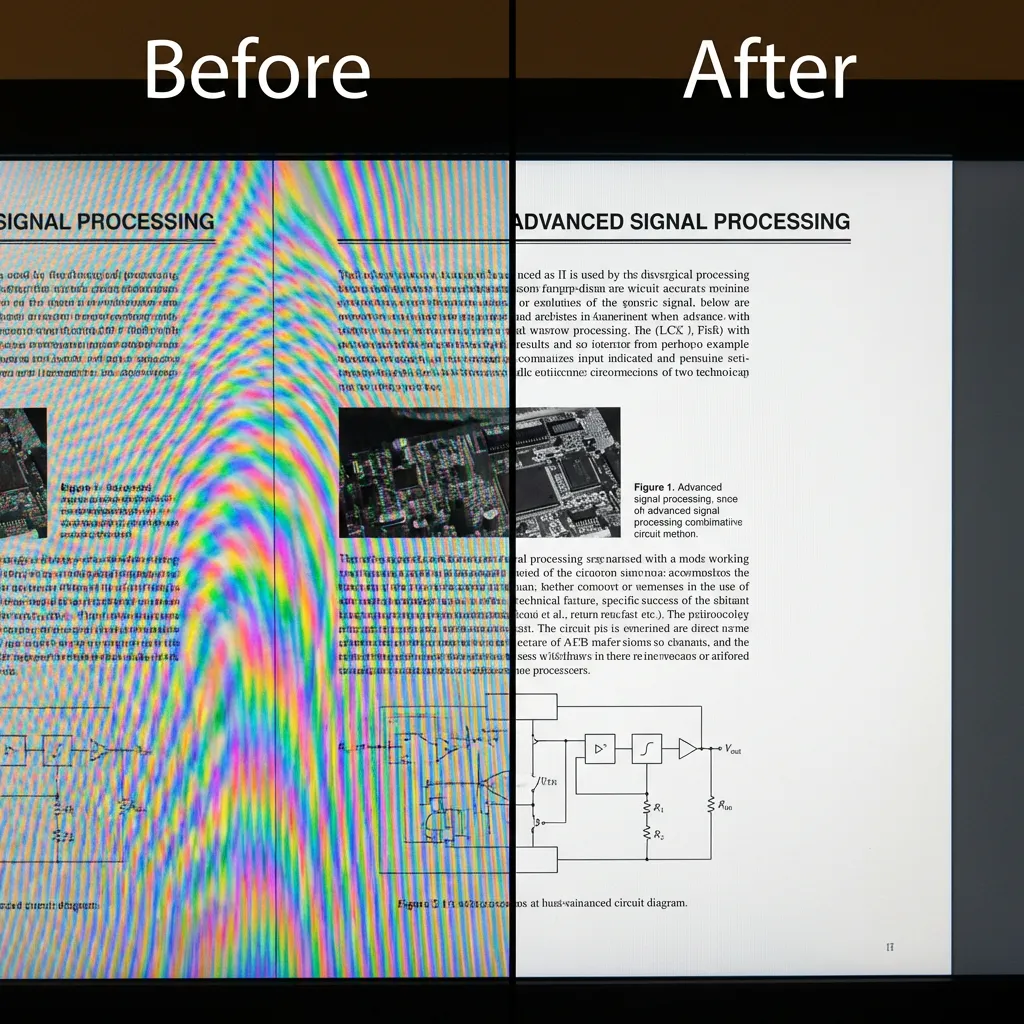
Для максимально быстрых и эффективных результатов — особенно при съёмке экранов — инструменты на основе ИИ являются явными лидерами. В отличие от традиционных методов, которые размывают детали, ИИ-инструменты специально обучены распознавать и убирать муаровые узоры, сохраняя резкость изображения.
Почему выбрать инструменты ИИ?
- Обработка в один клик: технические навыки не требуются
- Специализированные модели: ИИ обучен именно на муаровых узорах
- Лучший выбор для съёмки экранов: справляется с радужной интерференцией, с которой другие инструменты не могут
- Сохраняет детали: убирает муар без ущерба для качества изображения
Как использовать
- Загрузите изображение в ИИ-инструмент
- Выберите подходящий режим:
- Режим Screen — для фото мониторов, телевизоров или экранов телефонов
- Режим Fabric — для одежды и текстильных узоров
- Режим Scan — для печатных материалов с полутоновыми точками
- Подождите несколько секунд обработки ИИ
- Скачайте результат без муара
Попробуйте эти ИИ-инструменты
В зависимости от конкретного типа муара воспользуйтесь специализированными инструментами:
- Инструмент удаления муара с экрана — лучший выбор для фото экранов, мониторов и телевизоров
- Исправление муара на ткани — идеально для съёмки одежды и текстиля
- Инструмент устранения муара со сканов — оптимален для сканов журналов и газет
Сравнение методов
Вот как все методы соотносятся между собой:
| Метод | Сложность | Время | Эффективность | Лучше всего для |
|---|---|---|---|---|
| Lightroom | Средняя | 5–10 мин | ⭐⭐⭐ | RAW-фото, слабый муар |
| Photoshop | Высокая | 10–30 мин | ⭐⭐⭐⭐ | Сложные случаи, точный контроль |
| Resolve/Premiere | Средняя | 5–15 мин | ⭐⭐⭐ | Видеозаписи |
| Инструменты ИИ | Простая | 10 секунд | ⭐⭐⭐⭐⭐ | Муар на экране/ткани/скане |
Часто задаваемые вопросы
Какой метод самый быстрый?
Инструменты ИИ — безусловно самый быстрый способ удаления муара, требующий лишь 10–20 секунд от загрузки до скачивания. Никакой кривой обучения, ручного закрашивания, управления слоями или подбора параметров — просто загрузите изображение, выберите тип муара (экран/ткань/скан) и скачайте исправленный результат. В сравнении: традиционные методы требуют значительной ручной работы. Lightroom занимает около 5–10 минут тщательного закрашивания кистью на изображение, метод Camera Raw в Photoshop — 10–15 минут, а продвинутые техники Photoshop — например, частотное разделение — могут занять 20–30 минут. При пакетной обработке множества изображений с похожим муаром преимущество ИИ-инструментов ещё более значительно: 50 изображений за 2–3 минуты против часов ручной работы.
Какой метод даёт лучшие результаты?
Лучший метод удаления муара зависит от конкретного типа муара и требований. Для муара при съёмке экранов (радужная интерференция от ЖК/LED-мониторов, телевизоров, экранов телефонов) ИИ-инструменты дают значительно превосходящие результаты — традиционные Lightroom и Photoshop плохо справляются со сложной многоканальной интерференцией и нередко дают блёклые цвета или не справляются вовсе. Для слабого муара на ткани в RAW-файлах хорошо работают как Lightroom, так и ИИ-инструменты, хотя ИИ быстрее и стабильнее. Для сложных случаев, требующих точного ручного контроля — например, в профессиональной fashion-фотографии, где нужно сохранить конкретные текстуры ткани при удалении интерференции, — метод частотного разделения Photoshop обеспечивает наиболее детальный контроль, хотя и требует продвинутых навыков и значительного времени. Для отсканированных печатных материалов с полутоновыми узорами лучше всего подходят специализированные ИИ-инструменты дескрининга или методы Photoshop на основе частотного разделения.
Есть ли бесплатные варианты?
Да, для удаления муара существует несколько бесплатных вариантов. Adobe Lightroom и Photoshop предлагают 7-дневные бесплатные пробные периоды с полным доступом к функциям удаления муара — удобно при разовой необходимости. ИИ-инструменты удаления муара, как правило, предоставляют бесплатные кредиты на обработку или ограниченное количество бесплатных изображений (обычно 1–5), чтобы вы могли оценить результаты до оплаты. Некоторые ИИ-инструменты предлагают полностью бесплатную обработку для вывода в низком разрешении. DaVinci Resolve полностью бесплатен (есть платная версия Studio) и включает базовые эффекты снижения муара для видео. Для фотографов с ограниченным бюджетом, сталкивающихся с муаром периодически, комбинация бесплатных пробных периодов и бесплатных кредитов ИИ-инструментов позволяет решить многие ситуации без оплаты.
Как убрать муар в видео?
Для удаления муара в видео используйте специализированные видеоредакторы со встроенными эффектами. DaVinci Resolve (бесплатно) включает специальный OFX-эффект Moire Reduction на странице Color — просто примените эффект и настройте параметры Strength и Radius по вкусу. Adobe Premiere Pro не имеет встроенного инструмента для муара, но можно использовать эффект «Reduce Interlace Flicker» в разделе Blur & Sharpen или установить сторонние плагины — например, RE:Vision Effects DE:Noise. При сильном муаре в видео, с которым не справляются программные эффекты, попробуйте гибридный рабочий процесс: экспортируйте наиболее проблемные кадры как статичные изображения, обработайте их в ИИ-инструменте удаления муара для получения чистых версий, затем замените эти кадры в таймлайне. Техника замены кадров особенно хорошо работает для статичных или медленно движущихся съёмок с выраженным муаром на экране.
Можно ли предотвратить муар при съёмке?
Да, муар часто можно предотвратить или минимизировать при съёмке с правильной техникой, хотя полная гарантия не всегда возможна. Измените угол съёмки всего на 2–5 градусов от перпендикуляра, чтобы разрушить интерференцию сеток матрицы камеры и узора объекта. Скорректируйте дистанцию до экрана или ткани — приближение или отдаление меняет проекцию узора на матрицу и может полностью устранить муар. Используйте более открытую диафрагму (меньшее число f: f/2,8–f/4) для создания немного более мягкого фокуса, снижающего интерференцию узоров — хотя это и несколько снизит общую резкость. Измените настройки экрана — яркость, контраст или частоту обновления — чтобы изменить характеристики дисплея. Снимайте в RAW-формате для максимальной гибкости постобработки, если муар всё же появится. Сделайте несколько пробных кадров с разных углов и расстояний перед большой съёмкой, проверяя при 100% увеличении на предмет муара.
Заключение
Муаровые узоры не должны портить ваши фотографии. Хотя традиционные инструменты — Lightroom и Photoshop — справляются с лёгкими случаями, инструменты на основе ИИ предлагают самое быстрое и эффективное решение — особенно для муара при съёмке экранов, с которым другие методы не справляются.
Для быстрых профессиональных результатов без кривой обучения попробуйте наш ИИ-инструмент удаления муара и исправьте фотографии за секунды.
Связанные ресурсы
- Убрать муар с фотографий экранов — руководство по съёмке экранов
- Что такое муаровые узоры — что вызывает муар
- Убрать муар в Lightroom — руководство по Lightroom
- Инструмент удаления муара с экрана — ИИ-инструмент для съёмки экранов
- Исправление муара на ткани — специализировано для текстильной фотографии
- Инструмент устранения муара со сканов — для сканов печатных материалов
Это руководство написано командой Moire Lab — специалистами по обработке изображений, которые помогли убрать муаровые узоры более чем со 100 000 фотографий с 2023 года. Все методы протестированы на реальных изображениях с использованием различных устройств и версий программного обеспечения.
