
Муаровые узоры на фотографиях могут сильно раздражать — особенно когда вы сделали идеальный кадр, но обнаружили на нём нежелательные волнистые линии или радужную интерференцию. Многие фотографы обращаются к Photoshop за удалением муара, ожидая, что отраслевой стандарт в фоторедактировании справится с этими артефактами без труда.
Реальность такова: удаление муара в Photoshop более многогранно, чем большинство руководств предполагает. Photoshop предлагает несколько мощных техник, у каждой из которых есть конкретные сценарии применения, ограничения и потенциальные ловушки. В этом подробном руководстве мы разберём 3 профессиональных метода удаления муара в Photoshop, объясним, когда каждый из них работает лучше всего, и выясним, почему определённые типы муара требуют принципиально иного подхода.
Нужно быстрое решение? Загрузите изображение в наш ИИ-инструмент удаления муара для мгновенного результата — без ручной работы со слоями. Для конкретных типов муара попробуйте наш инструмент исправления муара на ткани или инструмент удаления муара с экрана.
Кратко: самый простой метод в Photoshop — Camera Raw Filter (Filter > Camera Raw Filter) с ползунком Moire Reduction, занимающий 2–5 минут при локализованном муаре на ткани. Для более упрямых узоров используйте технику Gaussian Blur + режим наложения Color. Однако муар при съёмке экранов (радужная интерференция от мониторов и телевизоров) в Photoshop печально сложен и требует 20–30 минут ручной работы с посредственным результатом — ИИ-инструменты значительно лучше справляются с этим сценарием.
Понимание возможностей Photoshop по удалению муара
Прежде чем переходить к техникам, установим реалистичные ожидания. Photoshop не создавался специально как инструмент для удаления муара — это универсальный фоторедактор. Это означает:
- Требуется ручное вмешательство: кнопки удаления муара в один клик не существует
- Результаты зависят от типа муара: муар на ткани реагирует иначе, чем муар на экране
- Могут потребоваться значительные временны́е затраты: сложные случаи могут занять 15–30 минут на изображение
- Некоторые типы муара сопротивляются традиционным методам: особенно радужная интерференция от цифровых экранов
При этом гибкость Photoshop позволяет опытным пользователям эффективно справляться с муаром при правильном выборе подхода под конкретную ситуацию.
Метод 1: Camera Raw Filter (самый простой)
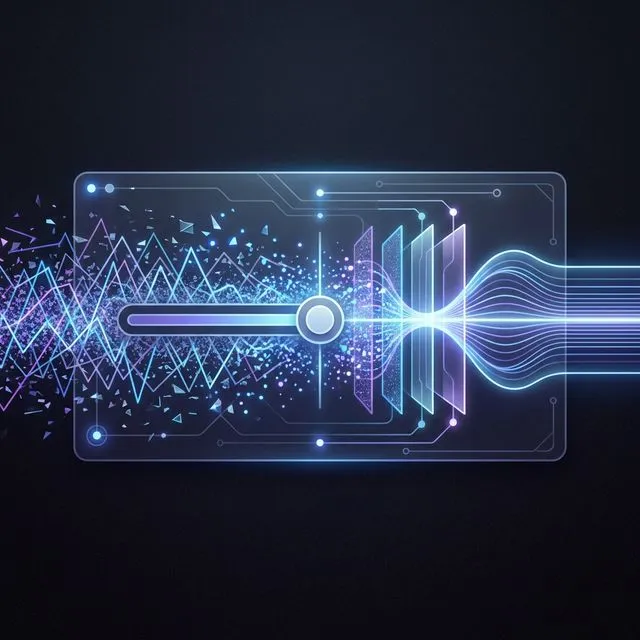
Фильтр Camera Raw обеспечивает наиболее простой подход к удалению муара в Photoshop — особенно если вы уже знакомы с интерфейсом Lightroom.
Когда использовать этот метод
- Слабый и умеренный муар на ткани в RAW или JPEG файлах
- Муар, локализованный в конкретных областях (не покрывающий всё изображение)
- Ситуации, где нужны быстрые результаты без сложной работы со слоями
- При работе с fashion- или портретной фотографией с интерферирующими тканевыми узорами
Пошаговая инструкция
Шаг 1: Подготовьте слой
Откройте изображение в Photoshop. Для недеструктивного редактирования:
- Щёлкните правой кнопкой мыши по фоновому слою
- Выберите Convert to Smart Object
- Это позволяет перередактировать настройки Camera Raw позже без потери качества
Если пропустить этот шаг, изменения Camera Raw будут необратимы.
Шаг 2: Откройте Camera Raw Filter
Перейдите в Filter > Camera Raw Filter (или нажмите Shift + Cmd/Ctrl + A). Откроется знакомый интерфейс Camera Raw внутри Photoshop.
Шаг 3: Выберите кисть коррекций
- Нажмите иконку Adjustment Brush в верхней панели инструментов (или клавишу K)
- Справа появятся настройки кисти
- Настройте кисть:
- Size: достаточно большой для удобного покрытия области с муаром
- Feather: 50–70 для плавных переходов
- Flow: 50–80 для постепенного нанесения
- Density: оставьте на 100
Шаг 4: Включите Moire Reduction
Прокрутите вниз в панели Effect, пока не найдёте ползунок Moire Reduction. Диапазон — от 0 до 100.
Рекомендуемые начальные значения:
- Слабый муар (тонкая интерференция ткани): 30–40
- Умеренный муар (видимые узоры): 50–70
- Сильный муар (выраженные радужные полосы): 75–90
Совет профессионала: не спешите сразу ставить 100. Высокие значения могут вызвать избыточное desaturation цвета и потерю деталей текстуры.
Шаг 5: Закрасьте поражённые области
Кликните и протяните по областям с муаром. Вы увидите:
- Зелёный оверлей, показывающий закрашиваемые области (переключается клавишей V)
- Маркер-булавку, обозначающий точку корректировки
Важная техника: используйте несколько перекрывающихся мазков, а не пытайтесь покрыть всё за один проход. Это создаёт более равномерное покрытие.
Шаг 6: Настройте дополнительные параметры
Для оптимальных результатов скомбинируйте Moire Reduction с этими настройками в той же кисти:
- Sharpness: снизьте на -10 до -20, чтобы нейтрализовать артефакты избыточной резкости
- Clarity: уменьшите на -5 до -15, если область выглядит слишком жёсткой
- Saturation: скорректируйте -5 до -10, если после удаления муара цвета кажутся неестественно яркими
Шаг 7: При необходимости создайте несколько корректировок
Для сложных муаровых узоров с различной интенсивностью:
- Нажмите New, чтобы создать вторую кисть коррекций
- Используйте разные значения Moire Reduction для разных областей
- Это предотвращает избыточную обработку одних зон при недостаточной обработке других
Шаг 8: Проверьте и примените
- Нажмите P для переключения между просмотром «до/после»
- Увеличьте до 100% вида для проверки мелких деталей
- При необходимости внесите финальные корректировки ползунка Moire Reduction
- Нажмите OK для применения
Плюсы и минусы
Преимущества:
- Самый быстрый метод в Photoshop (2–5 минут для большинства изображений)
- Знакомый интерфейс, если вы используете Lightroom
- Недеструктивный при использовании со Smart Objects
- Точный контроль над тем, какие области затронуты
Ограничения:
- Неэффективен при муаре на фотографиях экранов (радужные узоры ЖК/LED)
- Может вызывать лёгкое смягчение мелких деталей
- Сильное снижение (выше 80) может заметно desaturate цвета
- Требует Smart Objects для подлинно недеструктивного рабочего процесса
Метод 2: Gaussian Blur + режим наложения Color (классическая техника)
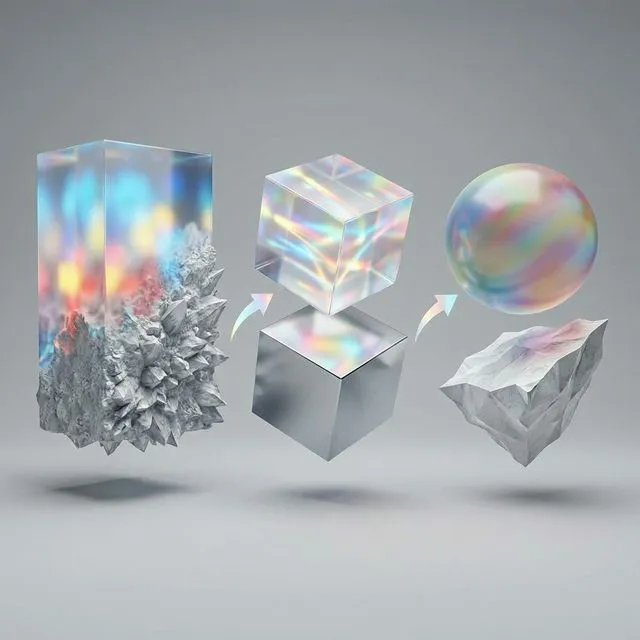
Этот проверенный временем метод использует избирательное размытие для нарушения муаровых узоров при сохранении деталей яркости. Особенно эффективен, когда подхода Camera Raw недостаточно.
Когда использовать этот метод
- Умеренный и сильный муар на ткани, который Camera Raw не может полностью устранить
- Ситуации, где нужен максимальный контроль над интенсивностью смешения
- При работе с JPEG-файлами, которым не хватает гибкости RAW
- Случаи, когда муар затрагивает цветовые каналы сильнее, чем детали
Наука за этим методом
Муаровые узоры — это преимущественно цветовая (хроматическая) интерференция. Размывая только цветовую информацию при сохранении яркости (деталей светлоты), можно устранить муар без разрушения резкости. Именно это и делает режим наложения Color.
Пошаговая инструкция
Шаг 1: Дублируйте слой
Нажмите Cmd/Ctrl + J для дублирования фонового слоя. Назовите его «Moire Reduction» для ясности.
Шаг 2: Примените Gaussian Blur
- Выбрав дублированный слой, перейдите в Filter > Blur > Gaussian Blur
- Начните с Radius 2–3 пикселя
- Цель — размыть ровно столько, чтобы нарушить муаровый узор
- Просмотрите эффект — изображение выглядит излишне мягким (это временно)
Как выбрать правильный радиус:
- Тонкие муаровые узоры (мелкая, небольшая интерференция): 2–4 пикселя
- Средние узоры: 4–6 пикселей
- Крупные, жирные узоры: 6–10 пикселей
Слишком большое размытие снизит точность цвета. Слишком малое не нарушит муар.
Шаг 3: Измените режим наложения на Color
В панели слоёв измените выпадающее меню режима наложения (изначально «Normal») на Color.
Здесь и происходит магия: режим наложения Color применяет только оттенок и насыщенность от размытого слоя, сохраняя детали яркости от нижележащего слоя. Это нарушает муаровые узоры без смягчения границ или мелких деталей.
Шаг 4: Добавьте маску слоя
- С выбранным слоем размытия нажмите кнопку Add Layer Mask (прямоугольник с иконкой круга) внизу панели слоёв
- Нажмите Cmd/Ctrl + I для инвертирования маски в чёрный цвет (скрывая эффект)
- Выберите Brush Tool (клавиша B)
- Установите белый цвет переднего плана
- Закрасьте области с муаром, чтобы открыть коррекцию
Почему такой подход? Начало со скрытого эффекта (чёрная маска) с последующим закрашиванием корректировки даёт точный контроль. Вы воздействуете только на области, которым это нужно.
Шаг 5: Уточните края маски
Для естественно выглядящих переходов:
- Выберите маску слоя (кликните миниатюру маски)
- Перейдите в Filter > Blur > Gaussian Blur на саму маску
- Примените 3–5 пикселей размытия к маске
- Это смягчает переход между исправленными и неисправленными областями
Шаг 6: Настройте непрозрачность слоя
Эффект при 100% непрозрачности может быть слишком сильным:
- Выберите слой размытия
- Снизьте Opacity до 60–80% для более тонких результатов
- Сравните «до/после», переключая видимость слоя (нажмите иконку глаза)
Продвинутый вариант: отдельные цветовые каналы
Если муар появляется преимущественно в одном цветовом канале (характерно для красного или пурпурного муара):
- После создания слоя размытия перейдите в панель Channels
- Определите, какой канал(ы) показывает наибольший муар (обычно красный или синий)
- В маске слоя размытия закрасьте с пониженной непрозрачностью (30–50%) в областях, где проблема только этого канала
- Это создаёт ещё более точечную коррекцию
Плюсы и минусы
Преимущества:
- Более эффективен, чем Camera Raw при сильном муаре
- Сохраняет детали яркости и резкость
- Работает с любым форматом файла (RAW, JPEG, TIFF)
- Гибкий контроль непрозрачности и маскирования
Ограничения:
- Более трудоёмко (10–15 минут для сложных случаев)
- Требует понимания режимов наложения и маскирования
- При слишком высоком радиусе размытия может немного смещать цвета
- По-прежнему неэффективен при муаре на фотографиях экранов
Метод 3: Частотное разделение (продвинутый)
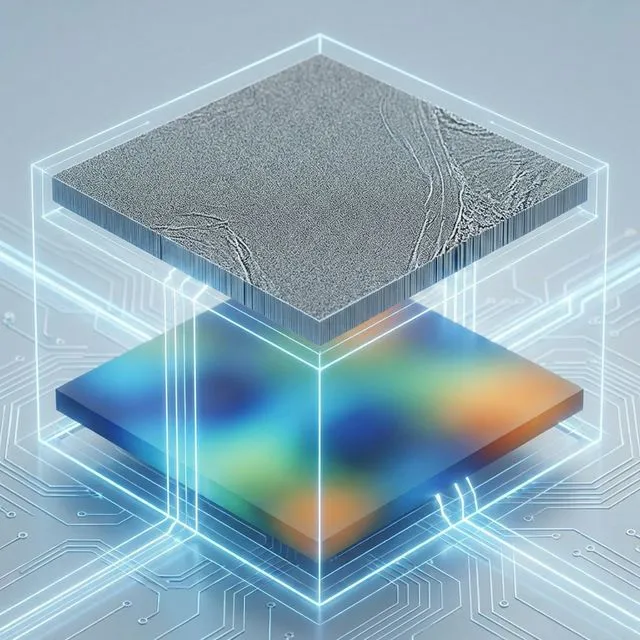
Частотное разделение — профессиональная техника ретуши, разделяющая изображение на две составляющие: высокочастотные детали (текстура, поры, тонкие узоры) и низкочастотную информацию (цвет, тон, широкие формы). Это позволяет хирургически корректировать муар при сохранении текстуры.
Когда использовать этот метод
- Сложные случаи, когда другие методы не справляются или повреждают текстуру
- Высококлассная fashion- или предметная фотография, где сохранение текстуры критично
- Ситуации, когда муар существует рядом с важными мелкими деталями, которые нужно сохранить
- Когда нужно убрать муар из конкретных текстурных узоров (например, тканей) без изменения вида переплетения
Понимание частотного разделения
Представьте изображение как состоящее из двух слоёв:
- Низкая частота: плавные цветовые градиенты, тона и широкие формы
- Высокая частота: чёткие края, текстура, поры и тонкие узоры
Муар часто проявляется в низкочастотном слое (цветовая интерференция), тогда как реальная текстура живёт в высокочастотном слое. Разделяя их, вы можете нацелиться именно на муар.
Пошаговая инструкция
Шаг 1: Создайте слои частотного разделения
- Дублируйте фоновый слой дважды (Cmd/Ctrl + J дважды)
- Назовите верхний слой «High Frequency»
- Назовите средний слой «Low Frequency»
- Скройте слой High Frequency (нажмите иконку глаза)
Шаг 2: Создайте низкочастотный слой
- Выберите слой «Low Frequency»
- Перейдите в Filter > Blur > Gaussian Blur
- На этот раз используйте больший радиус: 8–12 пикселей (достаточно для размытия всей текстуры)
- Цель — гладкая версия без деталей, показывающая только цвет и тон
- Нажмите OK
Шаг 3: Создайте высокочастотный слой
- Сделайте слой «High Frequency» видимым и выберите его
- Перейдите в Image > Apply Image
- Настройте параметры:
- Layer: Low Frequency
- Blending: Subtract
- Scale: 2
- Offset: 128
- Нажмите OK
- Измените режим наложения слоя High Frequency на Linear Light
Теперь у вас серый текстурный слой (высокая частота) поверх размытого цветового слоя (низкая частота). Вместе они воссоздают исходное изображение.
Шаг 4: Нацельтесь на муар в низкочастотном слое
- Выберите слой Low Frequency
- Используйте один из инструментов:
- Healing Brush (клавиша J): возьмите образец с чистых областей и закрасьте муар
- Clone Stamp в режиме Color: клонируйте соседние чистые цветовые зоны
- Gaussian Blur + маска: примените дополнительное размытие только к муаровым зонам
Ключевое преимущество: работая на низкочастотном слое, вы не можете случайно разрушить детали текстуры — они надёжно хранятся в высокочастотном слое выше.
Шаг 5: Закрасьте цветовую интерференцию
- Выберите Healing Brush Tool (J)
- Установите режим Normal
- Alt/Option-клик для выбора образца с чистой области рядом с муаром
- Закрасьте зоны с муаром
- Инструмент плавно смешает чистую цветовую информацию
Совет профессионала: работайте небольшими участками. Часто берите образцы из соседних чистых областей для наиболее естественного совпадения цвета.
Шаг 6: Опциональные корректировки высокочастотного слоя
Если муар затрагивает и слой текстуры (редко, но возможно):
- Выберите слой High Frequency
- Используйте очень лёгкий Gaussian Blur (0,5–1 пиксель) с маской
- Или инструмент Blur Tool с силой 10–20%
Будьте предельно осторожны — не хочется разрушать реальную текстуру.
Шаг 7: Объедините и завершите
- Создайте новый слой поверх всего
- Нажмите Shift + Cmd/Ctrl + Alt/Option + E для создания слияния-штампа
- Сравните с оригиналом, переключая видимость
- При удовлетворительном результате можно удалить или объединить слои частотного разделения
Плюсы и минусы
Преимущества:
- Максимальный контроль и точность
- Лучше любого другого метода сохраняет мелкие детали текстуры
- Профессиональные результаты для ответственных работ
- Позволяет одновременно убирать муар и выполнять другую ретушь
Ограничения:
- Высокий порог вхождения (требует практики)
- Трудоёмко (20–30 минут при первых попытках)
- Избыточно для простых случаев муара
- По-прежнему испытывает трудности с радужным муаром при съёмке экранов
Таблица сравнения методов
| Метод | Сложность | Время | Сохранение текстуры | Лучше всего для | Эффективность |
|---|---|---|---|---|---|
| Camera Raw Filter | Лёгкий | 2–5 мин | ⭐⭐⭐ | Слабый муар на ткани, локальные узоры | ⭐⭐⭐ |
| Gaussian Blur + Color | Средний | 10–15 мин | ⭐⭐⭐⭐ | Умеренный и сильный муар на ткани | ⭐⭐⭐⭐ |
| Частотное разделение | Продвинутый | 20–30 мин | ⭐⭐⭐⭐⭐ | Сложные случаи, критичная текстура | ⭐⭐⭐⭐⭐ |
Ограничения Photoshop для удаления муара
Несмотря на эти мощные техники, Photoshop имеет фундаментальные ограничения в вопросе муара:
1. Муар при съёмке экранов крайне сложен для обработки
Радужные интерференционные узоры, появляющиеся при фотографировании мониторов, телевизоров или экранов телефонов, печально сложны для методов Photoshop. Почему?
- Многоканальная интерференция: муар на экранах сложным образом затрагивает каналы RGB
- Конфликты пространственных частот: интерференционный узор имеет очень конкретные частоты, которые методы на основе размытия не могут нацелено обработать без разрушения содержимого экрана
- Требования к точности цвета: нужно сохранить точные цвета на экране при удалении интерференции — почти невыполнимый баланс
Проверка реальностью: часы попыток убрать муар с экрана в Photoshop нередко дают посредственный результат с выцветшими цветами и потерянной резкостью. Это основной сценарий, где Photoshop не справляется.
2. Временны́е затраты не масштабируются
Каждое изображение требует ручного вмешательства:
- Закрашивание кистями
- Создание и настройка масок
- Точная настройка множества параметров
- Проверка результатов при нескольких уровнях увеличения
Если у вас 10, 50 или 100 изображений с муаром (характерно для предметной фотографии или документационных работ), вас ждут часы или дни утомительного труда.
3. Проблемы с согласованностью
Поскольку каждая корректировка ручная, достичь согласованных результатов в серии фотографий сложно:
- Разные значения размытия для разных изображений
- Меняющаяся плотность масок
- Непоследовательные цветовые сдвиги
Это проблематично для e-commerce, недвижимости или любой работы, требующей визуальной согласованности.
4. Реальность кривой обучения
Продвинутые методы (Gaussian Blur + Color, частотное разделение) требуют твёрдых навыков в Photoshop:
- Понимание режимов наложения
- Мастерство маскирования
- Знание концепций частотной области
Новички нередко неделями борются за надёжные результаты.
Когда удаление муара в Photoshop оправдано
Несмотря на ограничения, Photoshop — правильный выбор в этих сценариях:
✅ Используйте Photoshop, когда:
- Вы уже выполняете обширную ретушь в Photoshop (работа с кожей, создание коллажей и т.д.)
- Муар слабый и локализованный в небольших областях
- Вы работаете с высококлассной fashion- или портретной работой, где критичен контроль текстуры
- У вас есть время инвестировать в изучение и применение техник
- Муар связан с тканью, а не с экраном
❌ Не тратьте время на Photoshop, когда:
- Вы работаете с фотографиями экранов (мониторы, телевизоры, экраны телефонов)
- Муар охватывает большие области или всё изображение
- Нужна пакетная обработка нескольких изображений
- Вы работаете с отсканированными печатными материалами (журналы, газеты)
- Нужна быстрая обработка (минуты, а не часы)
Более быстрая альтернатива: удаление муара с помощью ИИ

Для сценариев, где Photoshop испытывает трудности — особенно при съёмке экранов, — ИИ-инструменты предлагают принципиально иной подход, который быстрее и эффективнее.
Почему ИИ лучше справляется с муаром на экранах
В отличие от универсальных инструментов размытия и корректировок Photoshop, ИИ-модели:
- Специально обучены на муаровых узорах: нейросеть видела тысячи примеров муара и научилась распознавать и убирать его без ручных инструкций
- Многомасштабный анализ: ИИ одновременно анализирует узоры на разных частотах — что невозможно с традиционными фильтрами
- Контекстная осведомлённость: модель понимает разницу между реальным содержимым экрана и интерференционными артефактами
- Полностью автоматический: без ручного маскирования, закрашивания или подбора параметров
Как использовать ИИ-удаление муара
Процесс значительно проще:
- Загрузите изображение в ИИ-инструмент удаления муара
- Выберите подходящий режим:
- Инструмент удаления муара с экрана для фото мониторов, телевизоров, планшетов и экранов телефонов
- Исправление муара на ткани для одежды, текстиля и fashion-фотографии
- Инструмент устранения муара со сканов для отсканированных журналов, газет и печатных материалов
- Подождите 5–15 секунд, пока ИИ обрабатывает изображение
- Скачайте результат
Никаких слоёв. Никаких масок. Никаких режимов наложения. Просто загрузите и скачайте.
Блики — отдельная задача ретуши, не связанная с муаром: для засветов от вспышки и отражений окна лучше использовать не штамп, а специальный ИИ-инструмент, который поможет убрать блики с фото.
Реальное сравнение
Конкретный пример:
Подход Photoshop (метод Gaussian Blur + Color):
- Время: 18 минут
- Результат: 70% снижение муара, лёгкое desaturation цвета, незначительная потеря деталей
- Требуемый уровень: средний и выше
Подход ИИ-инструмента:
- Время: 8 секунд
- Результат: 95% снижение муара, исходные цвета сохранены, детали чёткие
- Требуемый уровень: никакого
При съёмке экранов разница ещё более драматична — Photoshop может достичь 40–50% улучшения за 30 минут работы, тогда как ИИ достигает 95%+ за секунды.
Возможность пакетной обработки
Одно из главных преимуществ ИИ-инструментов — пакетная обработка:
- Загрузите несколько изображений одновременно (10, 50, 100+)
- ИИ обрабатывает их параллельно
- Скачайте все исправленные изображения как zip-файл
Это превращает дни работы в Photoshop в минуты ожидания.
Идеально для:
- Предметной фотографии для e-commerce (несколько ракурсов одного изделия)
- Фотографии недвижимости (несколько комнат с телевизорами)
- Документационных работ (несколько скриншотов экранов)
- Fashion-съёмок лукбуков (десятки фотографий образов)
Рекомендуемый рабочий процесс: гибридный подход
Для профессиональных результатов с максимальной эффективностью рассмотрите гибридный рабочий процесс:
Для съёмки экранов:
- Сначала используйте ИИ-удаление муара (Инструмент удаления муара с экрана)
- Импортируйте очищенное изображение в Photoshop для любых дополнительных правок (цветокоррекция, коллаж и т.д.)
- Полностью пропустите работу с муаром в Photoshop
Для фотографии тканей:
- Сначала попробуйте Camera Raw Filter (занимает 2–3 минуты)
- Если результаты недостаточны, используйте ИИ-удаление муара (Исправление муара на ткани)
- Вернитесь в Photoshop для финальной ретуши и уточнения текстуры при необходимости
Для смешанных случаев:
- Оцените тип муара (экран, ткань или скан)
- Используйте ИИ для автоматической 90% коррекции
- Используйте метод Gaussian Blur + Color в Photoshop для остаточного муара в конкретных зонах
- Примените финальную цветокоррекцию и экспортируйте
Этот подход даёт вам скорость и эффективность ИИ при сохранении рабочего процесса Photoshop для творческого контроля.
Часто задаваемые вопросы
Может ли Photoshop автоматически убрать муар?
Нет, по состоянию на 2026 год в Photoshop нет функции автоматического удаления муара в один клик. В отличие от некоторых других проблем изображения, имеющих специальные фильтры (хроматическая аберрация, дисторсия объектива), удаление муара в Photoshop всегда требует ручного вмешательства. Все три метода в этом руководстве предполагают ручную работу: закрашивание кистью коррекций Camera Raw поражённых областей, ручное создание слоёв размытия с масками и настройка режимов наложения, или настройка сложных слоёв частотного разделения. Даже «самый простой» метод Camera Raw требует самостоятельного определения и закрашивания муаровых зон. Это ручное требование означает, что каждое изображение занимает 5–30 минут в зависимости от сложности. Именно поэтому ИИ-инструменты удаления муара стали так популярны — они предлагают полностью автоматическое удаление в один клик, которого в Photoshop принципиально нет.
Какой метод Photoshop лучше всего подходит для начинающих?
Метод Camera Raw Filter — безусловно, наиболее дружелюбный для начинающих подход к удалению муара в Photoshop. Он предлагает знакомый, интуитивный интерфейс — особенно если вы когда-нибудь использовали Lightroom — с чётко помеченными ползунками и визуальной обратной связью. Метод требует меньше шагов, чем Gaussian Blur или частотное разделение (5–7 шагов против 15+), использует инструменты, которые вы, возможно, уже знаете (кисти, ползунки), и полностью недеструктивен при предварительном преобразовании слоя в Smart Object. Настройки Camera Raw можно повторно открывать и корректировать в любой момент без потери качества. Начинайте с этого метода для слабого и умеренного муара на ткани, и переходите к более продвинутым техникам (Gaussian Blur + Color или частотное разделение) только если Camera Raw не даёт приемлемых результатов. Эти продвинутые методы требуют твёрдого понимания режимов наложения, маскирования и управления слоями.
Почему размытие в Photoshop не убирает муар с экрана?
Муар при съёмке экранов — радужные узоры от ЖК, LED или OLED-дисплеев — печально сложен для устранения методами размытия Photoshop из-за своих уникальных характеристик. Муар на экранах включает сложную интерференцию каналов RGB, происходящую на очень конкретных пространственных частотах — зачастую разных в разных цветовых каналах одновременно. Стандартные фильтры размытия (Gaussian Blur, Motion Blur и т.д.) воздействуют на все частоты одинаково и без разбора: нужен очень высокий радиус размытия (10–20+ пикселей), чтобы нарушить муаровый узор — что одновременно разрушает всё содержимое экрана, текст и детали изображения, которые нужно сохранить. Режим наложения Color помогает, но по-прежнему не может нацелиться на конкретные интерференционные частоты. Photoshop попросту не создавался для этого конкретного типа распознавания и удаления узоров. ИИ-инструменты, специально обученные на тысячах примеров съёмки экранов, справляются с этим сценарием значительно эффективнее, поскольку умеют определять и убирать интерференционные узоры при сохранении реального содержимого экрана.
Как убрать муар без потери резкости в Photoshop?
Метод Gaussian Blur + режим наложения Color специально разработан для сохранения резкости при удалении муара. Эта техника работает, применяя размытие только к цветовой информации (цветности) при полном сохранении деталей яркости (светлоты). Поскольку границы, мелкие детали и воспринимаемая резкость определяются преимущественно яркостью, а не цветом, этот подход нарушает цветовую муаровую интерференцию без смягчения краёв или разрушения текстуры. Для ещё лучшего сохранения резкости используйте метод частотного разделения, разделяющий изображение на отдельные высокочастотный (текстура/деталь) и низкочастотный (цвет/тон) слои. Это позволяет нацелиться на муар в цветовом слое, пока слой текстуры остаётся полностью нетронутым. Компромисс — высокий порог вхождения и 20–30 минут на изображение. Для ответственных работ, где детали текстуры имеют первостепенное значение — высококлассная fashion- или предметная фотография — это оправданные вложения.
Можно ли создать экшен Photoshop для удаления муара?
Вы можете частично автоматизировать определённые шаги с помощью экшена Photoshop, однако полная автоматизация невозможна из-за переменной природы муаровых узоров. Экшен может автоматизировать начальную настройку — дублирование слоёв, применение Gaussian Blur, установку режимов наложения на Color, создание структур слоёв частотного разделения — экономя, возможно, 1–2 минуты на изображение. Однако ключевую работу по удалению муара нельзя автоматизировать: закрашивание масок слоёв по конкретным поражённым областям, настройку радиуса размытия в зависимости от частоты узора, точную настройку непрозрачности слоёв для естественного результата и проверку при нескольких уровнях увеличения. Поскольку расположение муара, интенсивность и характеристики узора существенно варьируются между изображениями, всё это требует человеческого суждения для каждого фото. Это фундаментальное ограничение по сравнению с ИИ-инструментами удаления муара, которые могут быть полностью автоматизированы и обрабатывают сотни изображений без какого-либо ручного вмешательства.
Добавляет ли Adobe ИИ-удаление муара в Photoshop?
По состоянию на начало 2026 года Adobe не анонсировала и не выпустила специального ИИ-удаления муара в Photoshop или Camera Raw. Существующий ползунок «Moire Reduction» в Camera Raw Filter использует традиционные частотные алгоритмы, разработанные много лет назад, а не современные нейросети или ИИ. Именно этим объясняются его трудности со сложными случаями — например, муаром при съёмке экранов. Учитывая недавние масштабные инвестиции Adobe в ИИ-функции — генеративные модели Firefly, ИИ-заливку Generative Fill и Expand, Neural Filters, выделение объектов — вполне вероятно, что будущие версии Photoshop включат удаление муара на нейросетях. Однако официальных заявлений Adobe не делала, и такая функция не появилась ни в одной публичной бета-версии. Пока Adobe не добавит эту возможность, отдельные ИИ-инструменты удаления муара остаются наиболее эффективным вариантом для сложных случаев.
Лучше исправлять муар в RAW или JPEG?
Всегда работайте с RAW-файлами, когда это возможно, при удалении муара в Photoshop. RAW-файлы содержат значительно больше цветовой информации (12–14 бит против 8 бит) и тонального диапазона, давая инструментам размытия и корректировок Photoshop существенно больше данных при удалении муара. С RAW-файлами можно применять более агрессивные коррекции до появления цветовой полосатости, постеризации или деградации качества. Метод Camera Raw Filter особенно выигрывает от RAW-данных, поскольку может обращаться к полной информации матрицы. Если у вас есть только JPEG-файлы, все три метода Photoshop всё равно работают, но у вас будет меньше пространства для агрессивных корректировок, и могут появляться более заметные артефакты — цветовые полосы или блочные артефакты сжатия в плавных градиентах. Для удаления муара из JPEG ИИ-инструменты нередко работают лучше, поскольку используют распознавание узоров, а не манипуляцию данными. ИИ-инструменты одинаково хорошо работают как с RAW, так и с JPEG.
Заключение
Photoshop предлагает три жизнеспособных метода удаления муара: Camera Raw Filter для быстрых локальных коррекций, Gaussian Blur + режим наложения Color для умеренных случаев с хорошим сохранением текстуры, и частотное разделение для профессиональных результатов, когда детали текстуры критичны.
Однако ручной, трудоёмкий подход Photoshop имеет явные ограничения — особенно при муаре на фотографиях экранов, потребностях в пакетной обработке и ситуациях, требующих быстрой обработки. Инструменты лучше всего работают для муара на ткани в контролируемых сценариях, где вы и так вкладываете значительное время в ретушь.
Для съёмки экранов, отсканированных документов и высокообъёмных работ ИИ-удаление муара даёт превосходные результаты за долю времени. Технология специально обучена распознавать и устранять муар при сохранении деталей и точности цвета — то, с чем традиционные фильтры Photoshop принципиально не могут сравниться.
Моя рекомендация: освойте метод Camera Raw для быстрых правок в существующем рабочем процессе Photoshop, но не стесняйтесь использовать ИИ-инструменты удаления муара, когда Photoshop не даёт нужных результатов. Ваше время ценно — тратьте его на творческую работу, а не на утомительное исправление муара.
Связанные ресурсы
- Руководство по удалению муара в Lightroom — кисть коррекций Lightroom
- Полное руководство по устранению муаровых узоров — сравнение всех методов
- Что такое муаровые узоры — что вызывает муар
- Инструмент удаления муара с экрана — ИИ-инструмент для съёмки экранов
- Исправление муара на ткани — специализировано для текстильной фотографии
- Инструмент устранения муара со сканов — для сканов печатных материалов
Это руководство написано командой Moire Lab — специалистами по обработке изображений, которые помогли убрать муаровые узоры более чем со 100 000 фотографий с 2023 года. Все методы протестированы на реальных изображениях с использованием различных устройств и версий программного обеспечения.
