
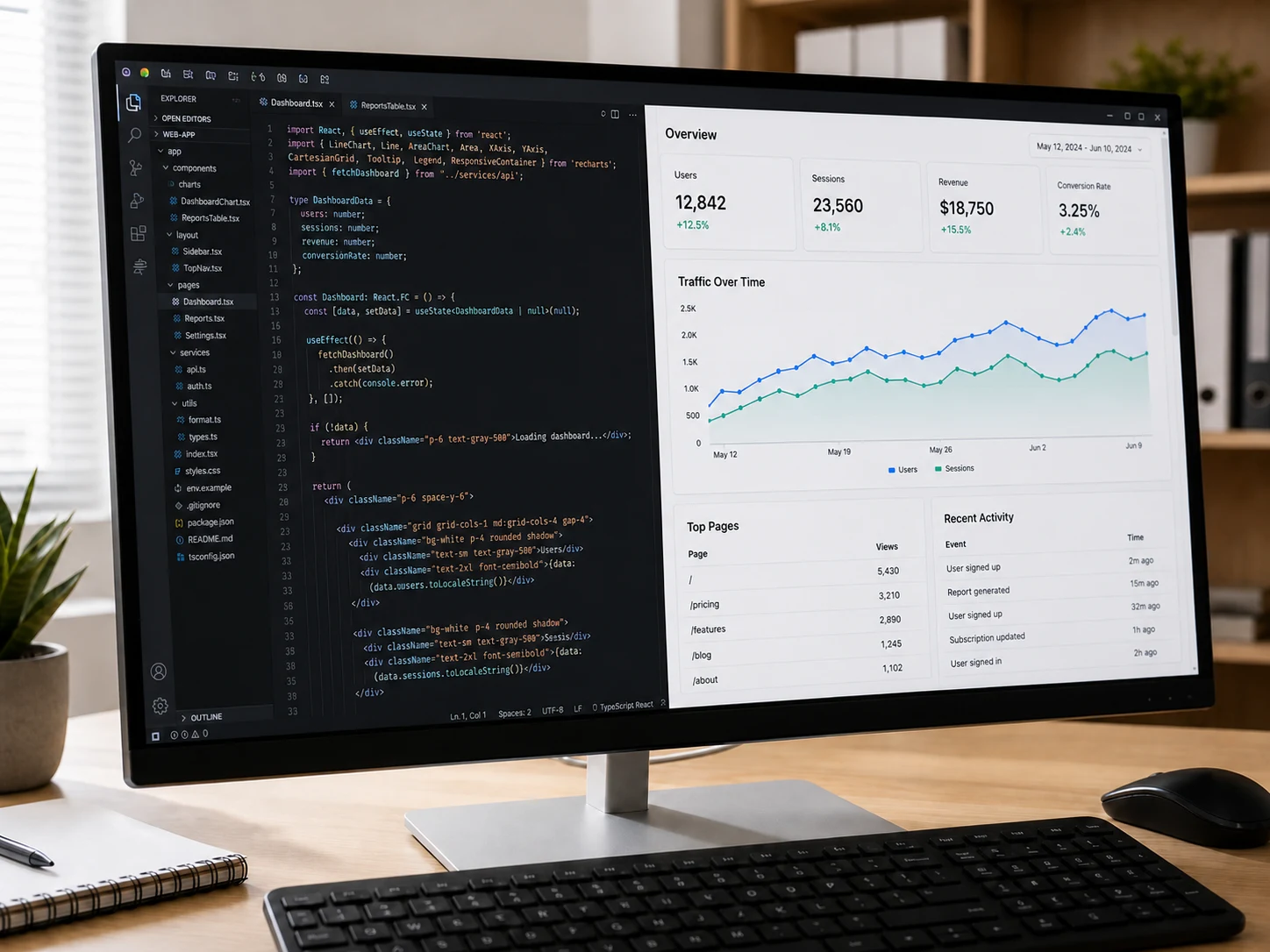
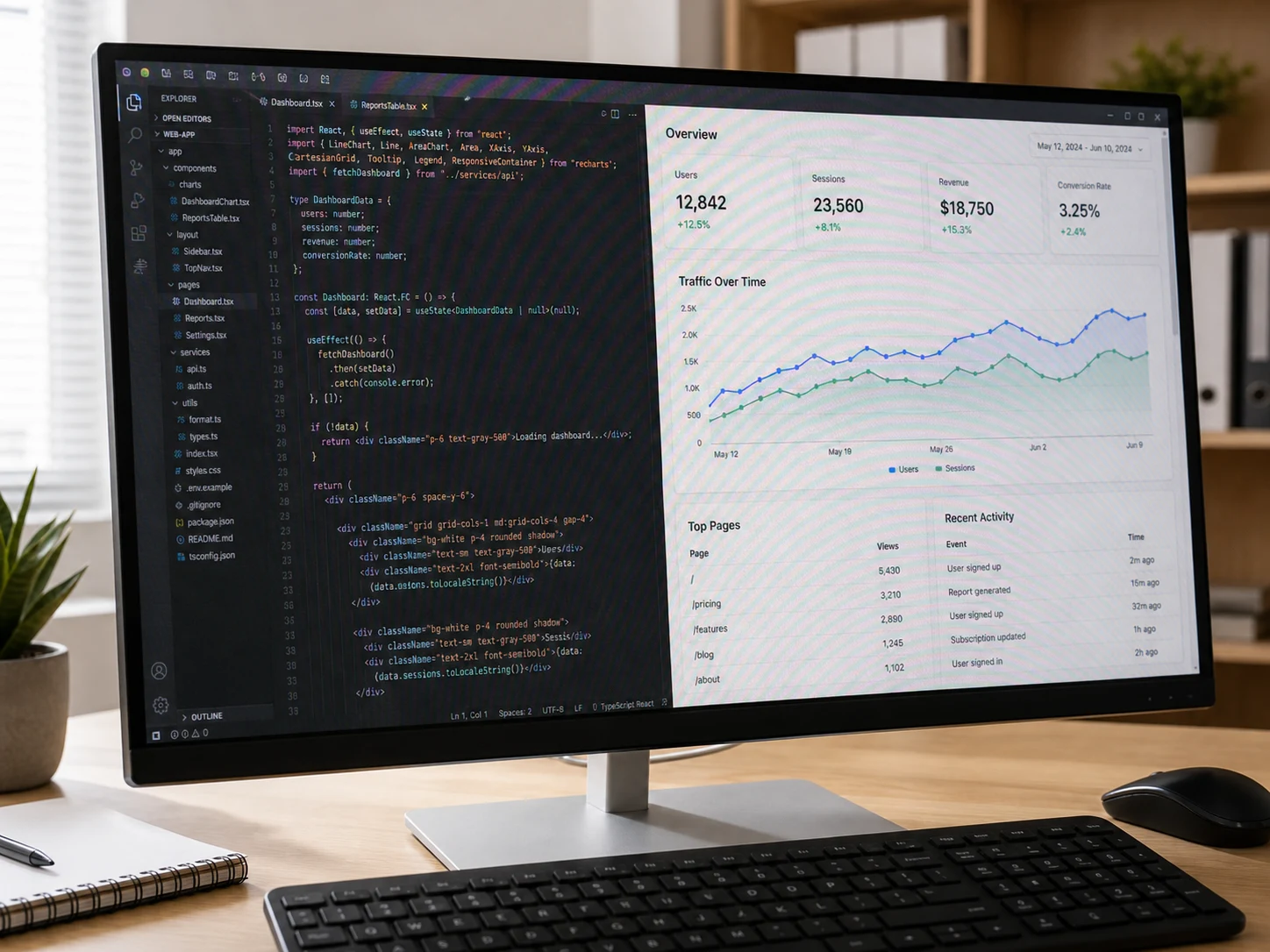
До
После
Фото монитора
Радужный муар на фото настольного монитора удалён — текст и интерфейс остались читаемыми.
Мгновенно убирайте радужные узоры, волнистые линии и сетчатую интерференцию с фото мониторов, телевизоров, ноутбуков и экранов смартфонов. Бесплатная нейросеть прямо в браузере — результат за секунды.
Перетащите фото сюда или нажмите для загрузки
JPG, PNG, WebP · До 30 МБ на изображение
HEIC/HEIF, TIFF, BMP, GIF и AVIF конвертируются автоматически · До 60 МБ до конвертации и до 30 МБ после.
Или попробуйте на примере
Перетащите ползунок, чтобы сравнить исходное фото экрана с результатом обработки ИИ. Радужная интерференция исчезает, текст остаётся чётким.
Радужный муар на фото настольного монитора удалён — текст и интерфейс остались читаемыми.
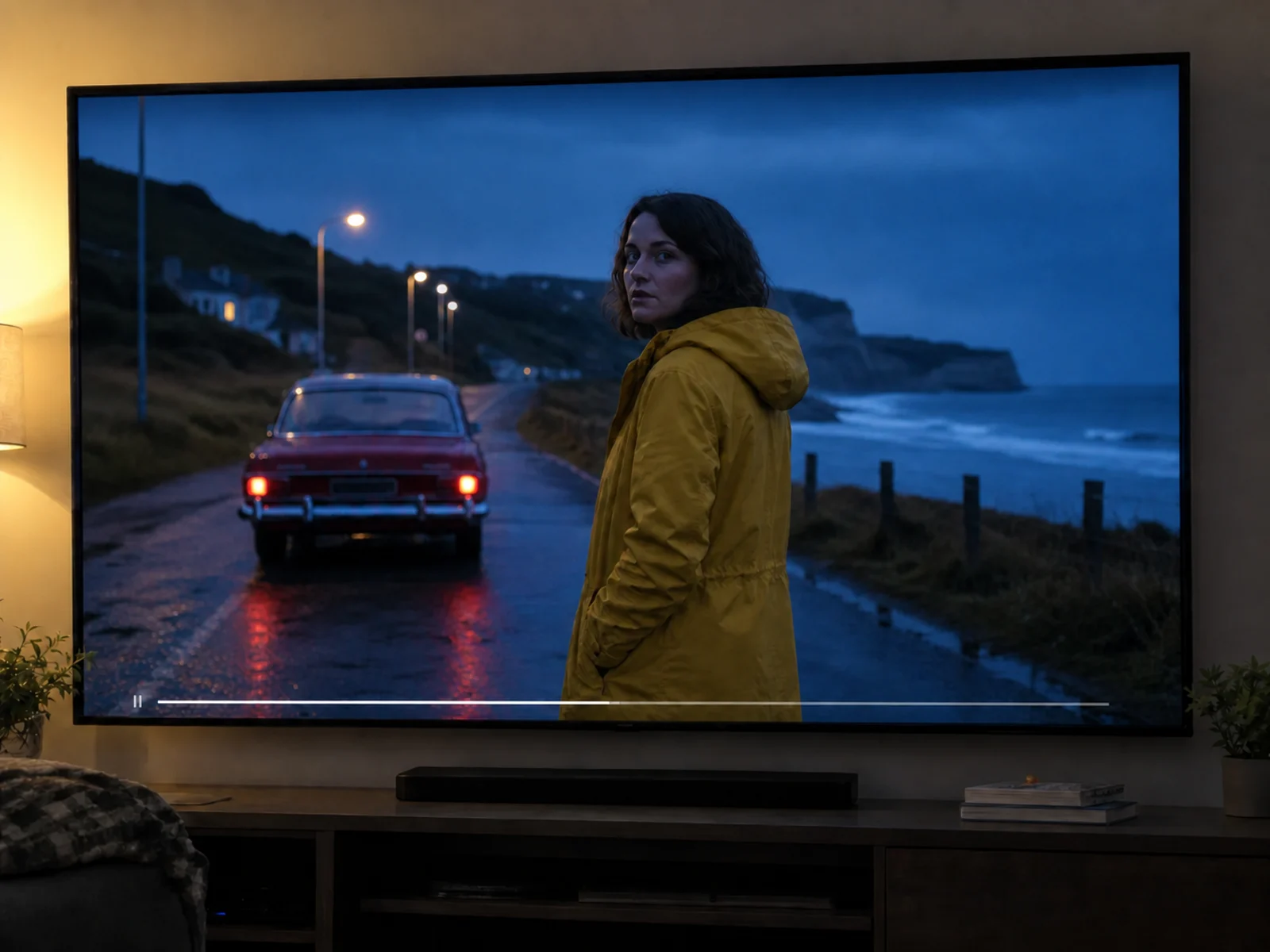
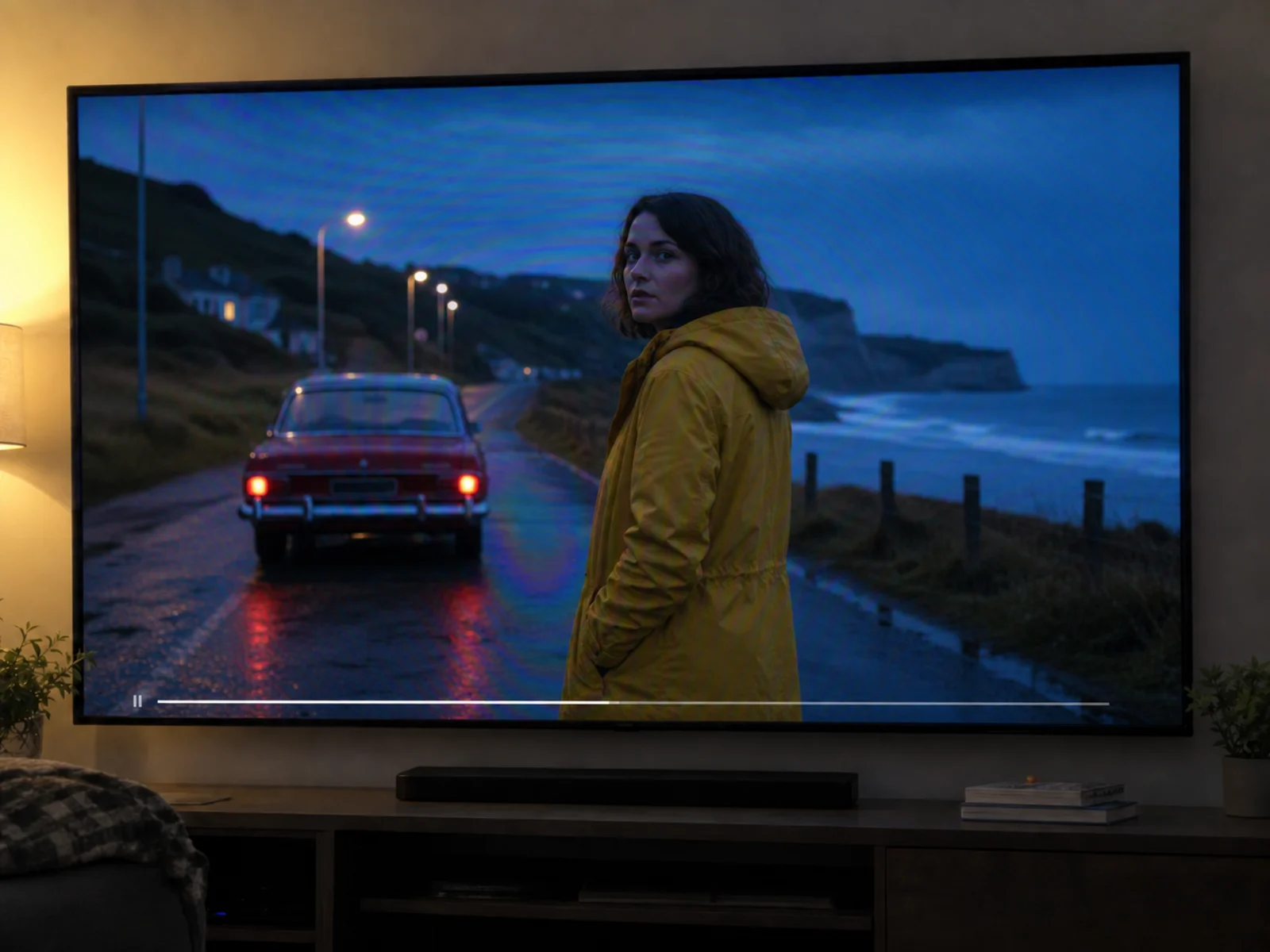
Волнистые цветные полосы на сфотографированном телевизоре убраны за один проход.
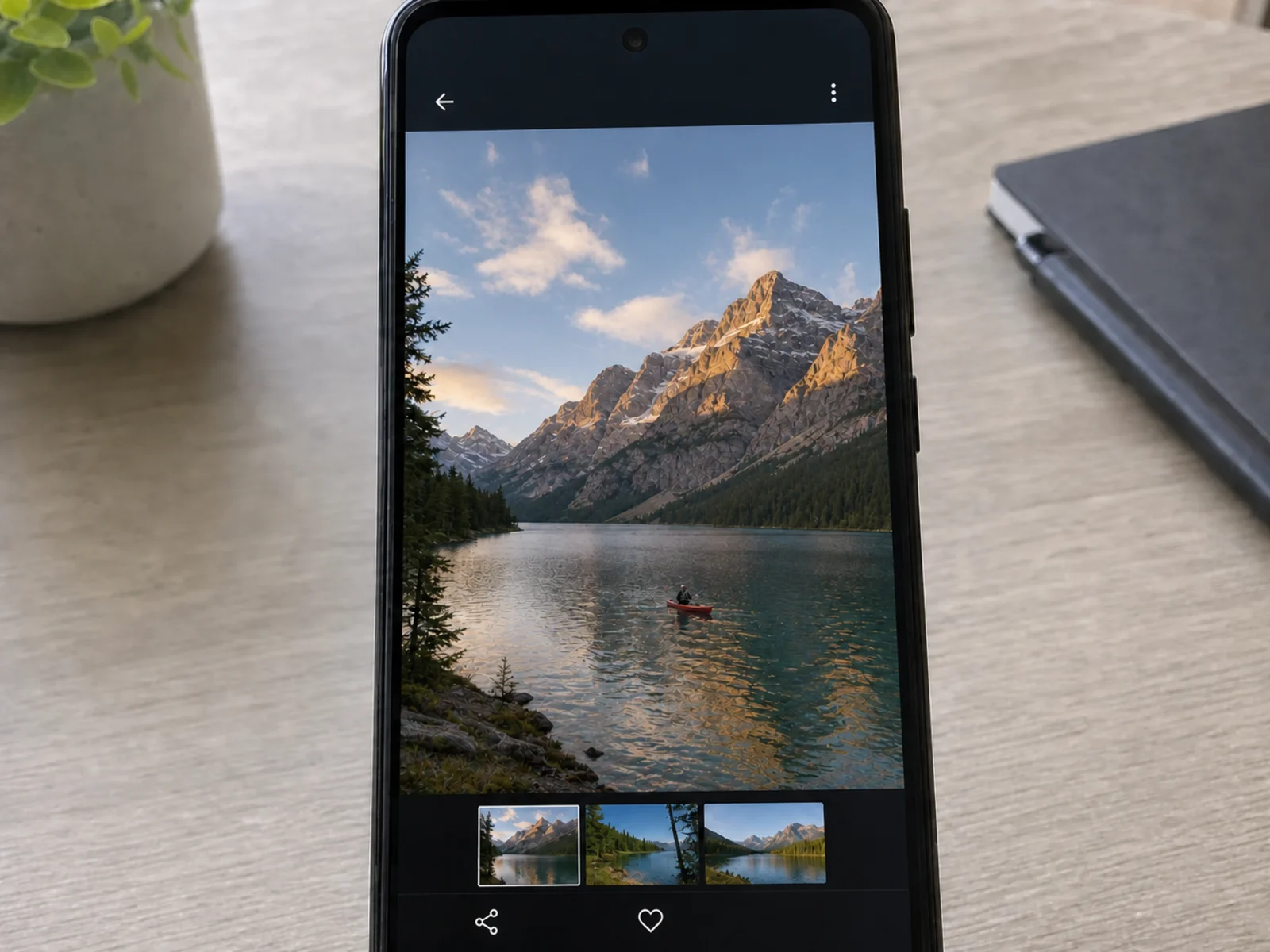
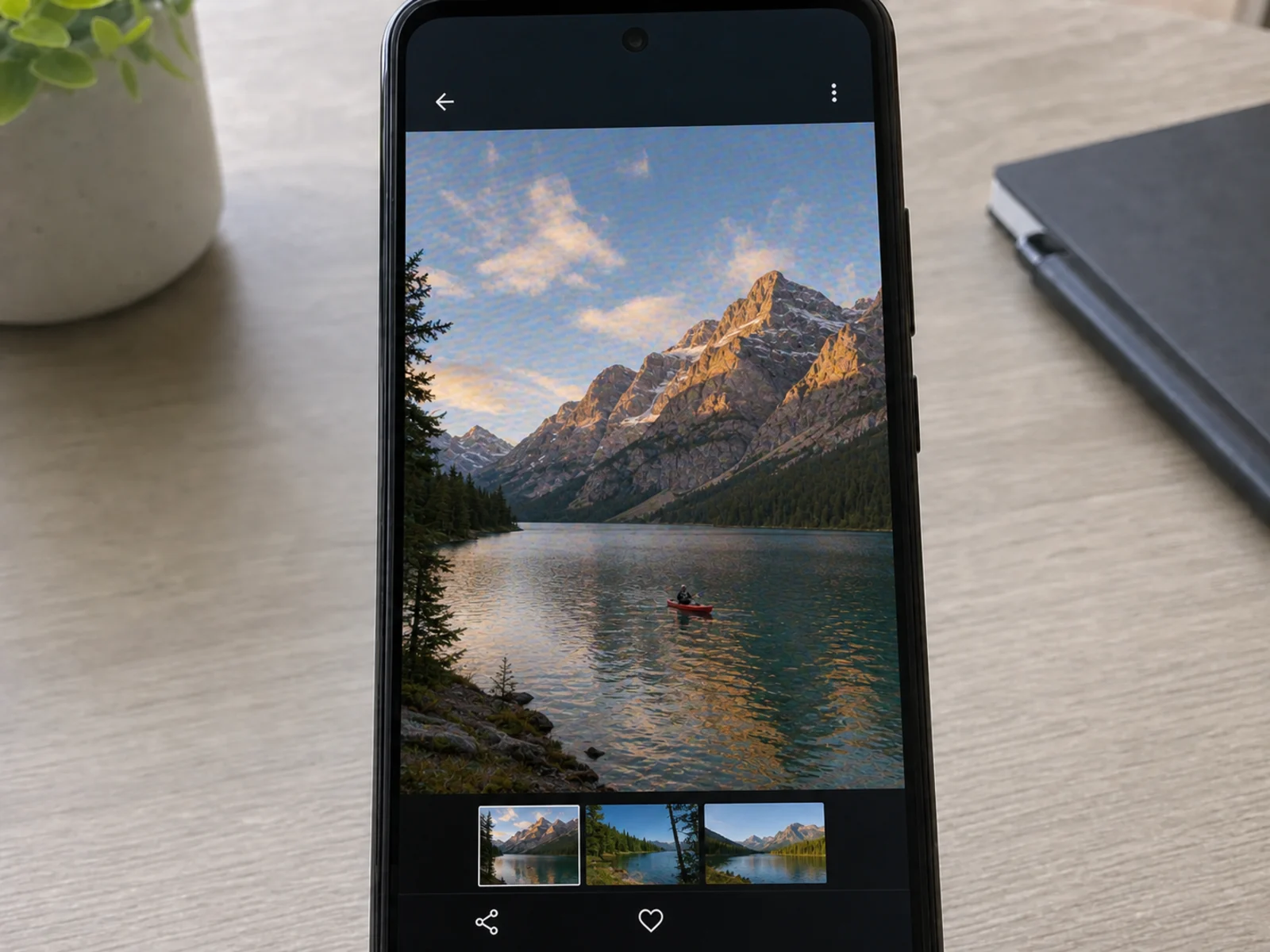
Пиксельная рябь при съёмке экрана смартфона полностью удалена.
Почему так происходит
Муар возникает при наложении двух мелких сеток: пиксельной сетки дисплея и сетки сенсора камеры. Вот четыре фактора, которые определяют силу радужной интерференции при съёмке экрана.
Любой дисплей — это сетка пикселей, а любой сенсор — сетка фотоэлементов. Когда они накладываются с чуть разным масштабом или углом, возникает интерференция и волнистые полосы муара.
Камера восстанавливает цвет через фильтр Байера. Когда мелкие пиксели экрана попадают на фильтр в неправильном масштабе, процессор придумывает ложные цвета — те самые радужные полосы.
Идеально сфокусированный кадр различает отдельные пиксели экрана, и интерференция достигает максимума. Поэтому муар на экране заметнее у камер с высоким разрешением.
Антибликовые покрытия, изогнутые панели и раскладки субпикселей вроде RGB или PenTile искажают узор по-разному в разных зонах кадра, создавая разноцветные волны.
Какой бы дисплей вы ни сняли — сообщение об ошибке на мониторе коллеги, матч в прямом эфире по телевизору или слайд с проектора в переговорной — после очистки содержимое экрана остаётся чётким и читаемым.
Без радужных полос на фото рабочего стола и двух мониторов.
Прямые эфиры и кадры фильмов — без интерференции.
Чистые кадры для документации, туториалов и обзоров.
Полосы со снимков на iPhone и Android исчезают, а текст на экране остаётся читаемым.
Никакой ряби на слайдах в переговорных и аудиториях.
Панели авто, банкоматы и умные часы снова чёткие.
Продвинутая нейросеть, оптимизированная специально для обработки фото экранов.
Наша нейросеть обучена на тысячах фото экранов и распознаёт интерференцию пиксельной сетки, чтобы удалить её без следа.
Убирает муар, оставляя текст, иконки и детали интерфейса чёткими и читаемыми.
Работает постфактум и спасает снимки моментов, которых уже нет: кто-то закрыл окно ошибки, закончился прямой эфир, к экрану больше нет доступа.
Чистые фото экрана за считанные секунды благодаря оптимизированному конвейеру — без очередей и ожидания.
Поддержка вывода до 4K — профессиональный результат для статей и карточек товаров.
Работает прямо в браузере — не нужны загрузки, плагины и навыки Photoshop.
Загружайте и обрабатывайте несколько фото экрана сразу — удобно для обзоров, туториалов и мультимониторных сетапов.
Изображения обрабатываются безопасно и автоматически удаляются после обработки. Мы никогда не храним и не передаём ваши данные.
Три шага: загрузить, обработать, скачать. Никаких специальных знаний не нужно.
Ручная ретушь помогает в лёгких случаях, но интерференция пиксельной сетки живёт сразу в нескольких частотах и цветовых каналах — именно здесь обученная нейросеть выигрывает.
| Метод | Лучше всего подходит | Типичные усилия |
|---|---|---|
| ИИ-удаление муара с экрана (этот инструмент)Быстрее всего | Радужные полосы и волнистые линии на фото мониторов, телевизоров, ноутбуков и экранов телефонов. | Загрузите фото — ИИ найдёт интерференцию, покажет превью, скачайте результат. Около 10-20 секунд. |
| Photoshop (подавление муара в Camera Raw) | Лёгкий цветной муар на небольших участках, которые можно закрасить кистью вручную. | Нужно маскировать участок и подбирать ползунок; сильные узоры оставляют серые разводы. |
| Кисть муара в Lightroom | Слабое цветное мерцание на фото ткани или архитектуры. | Работа кистью; не справляется с муаром на весь экран и часто обесцвечивает мелкий текст. |
| Переснять кадр | Ситуации, когда ещё можно снять заново с другого расстояния или под другим углом. | Бесплатно, но методом проб и ошибок — и невозможно, если момент упущен или экран не ваш. |
Краткое руководство по удалению муара с фото экранов.
1K для веба, 2K для стандартного качества или 4K для профессионального использования.
Перетащите или кликните, чтобы загрузить фото экрана. Поддерживаются JPG, PNG и WebP.
Нейросеть находит интерференцию пиксельной сетки и удаляет радужный муар, сохраняя содержимое экрана.
Сравните до и после, затем скачайте чистое фото экрана без муара.
Советы по съёмке
Муар можно ослабить ещё при съёмке, хотя полностью избавиться от него получается редко. Сочетайте эти приёмы с ИИ-очисткой для самого чистого результата.
Расстояние меняет соотношение масштабов пикселей экрана и сенсора. Отойдите в два-три раза дальше и приблизьте зумом — узор часто выходит из зоны интерференции.
Наклон на 5-15 градусов от перпендикуляра сбивает совпадение сеток. Наклоняйте чуть-чуть, чтобы экран не превратился в трапецию.
Слегка мягкий фокус не даёт сенсору различить пиксельную сетку. Текст остаётся читаемым, а интерференция резко падает.
Тёмные бегущие полосы — это выдержка, а не муар. Поставьте выдержку 1/60 с или длиннее — или подстройтесь под герцовку дисплея, чтобы к муару не добавились полосы.
Частые вопросы о том, как убрать муар с фото экранов.
При съёмке экрана пиксельная сетка дисплея интерферирует с сеткой сенсора камеры, создавая муар в виде радужных цветов или волнистых линий. Это называется интерференцией пиксельной сетки, и чем точнее камера различает пиксели, тем она сильнее.
Муар можно ослабить: слегка изменить угол съёмки, отойти подальше и приблизить зумом или чуть размыть фокус. Эти приёмы помогают, но редко убирают узор полностью — оставшуюся интерференцию удалит наша нейросеть.
Настоящие скриншоты, сделанные самим устройством, муара не содержат — камера в процессе не участвует. Если на скриншоте видны сетчатые артефакты, это обычно сжатие или масштабирование. Наш инструмент создан для фото экранов, снятых камерой — именно там живёт муар пиксельной сетки.
Да! Нейросеть обучена на фото компьютерных мониторов, телевизоров, смартфонов, планшетов, ноутбуков, проекционных экранов и не только. Работает с LCD, LED, OLED и даже старыми ЭЛТ-дисплеями.
Тёмные бегущие полосы возникают из-за несовпадения выдержки и частоты обновления экрана, а радужный муар — из-за наложения пиксельных сеток. Часто они появляются на одном фото вместе, и наш ИИ убирает муаровую интерференцию, заодно сглаживая заметные полосы. Яркие блики от освещения в комнате — третий тип артефактов: с ними справится наш инструмент, который позволяет убрать блики с фото.
Большинство фото обрабатываются за 10-20 секунд. Точное время зависит от размера изображения и выбранного разрешения на выходе.
Безусловно. Нейросеть убирает муаровую интерференцию, сохраняя настоящее содержимое экрана — текст, изображения и графику. Подходит для баг-репортов, документации и иллюстраций к статьям.
Съёмка под небольшим углом (5-15 градусов от перпендикуляра) может ослабить муар, но искажает форму экрана. Наш ИИ убирает муар с фото, снятых под любым углом, поэтому снимайте прямо для лучшей композиции, а интерференцию уберите потом.
Да! Нейросеть справляется с муаром любых форм мониторов: изогнутых, сверхшироких и мультимониторных сетапов. Изгиб создаёт разные муаровые узоры по кадру — именно на этом наш ИИ и обучен.
Поддерживаются JPG, PNG и WebP. Максимальный размер загрузки — 20 МБ. Для лучшего результата загружайте несжатый оригинал, а не пересохранённую или сжатую версию.
Просто загрузите фото в инструмент выше. Нейросеть автоматически распознаёт волнистые разводы и радужные полосы, убирает их за несколько секунд и сохраняет текст на экране чётким. Подходит для снимков с любого iPhone или Android — без установки приложений, всё работает прямо в браузере.
Встроенные ИИ-функции ретуши обычно доступны только на новейших моделях и последних версиях системы. Этот инструмент работает в браузере и не предъявляет требований к устройству: он бесплатный, обрабатывает фото с любого телефона или компьютера и выдаёт результат в высоком разрешении до 4K.
Уберите муар и получите кристально чистые фото экрана за секунды — бесплатный старт.