
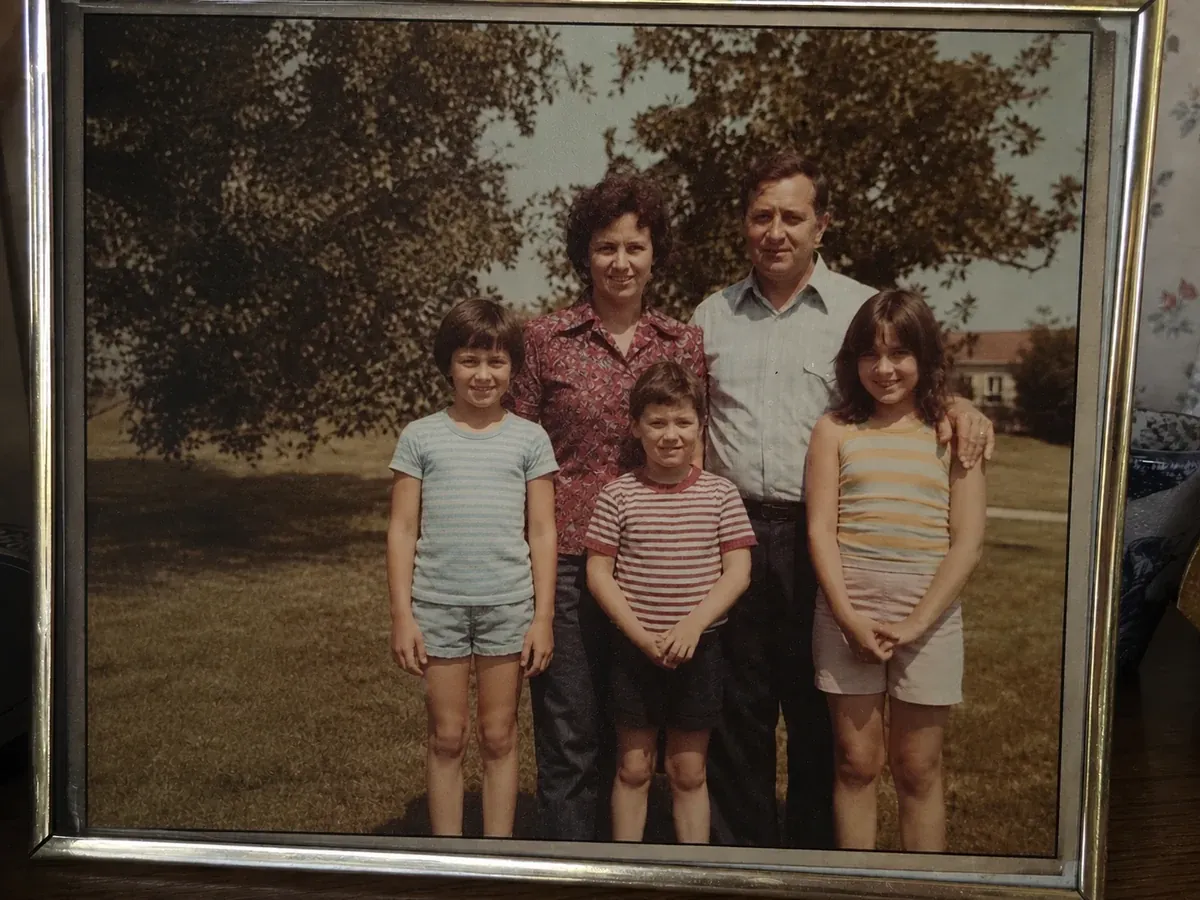
加工前
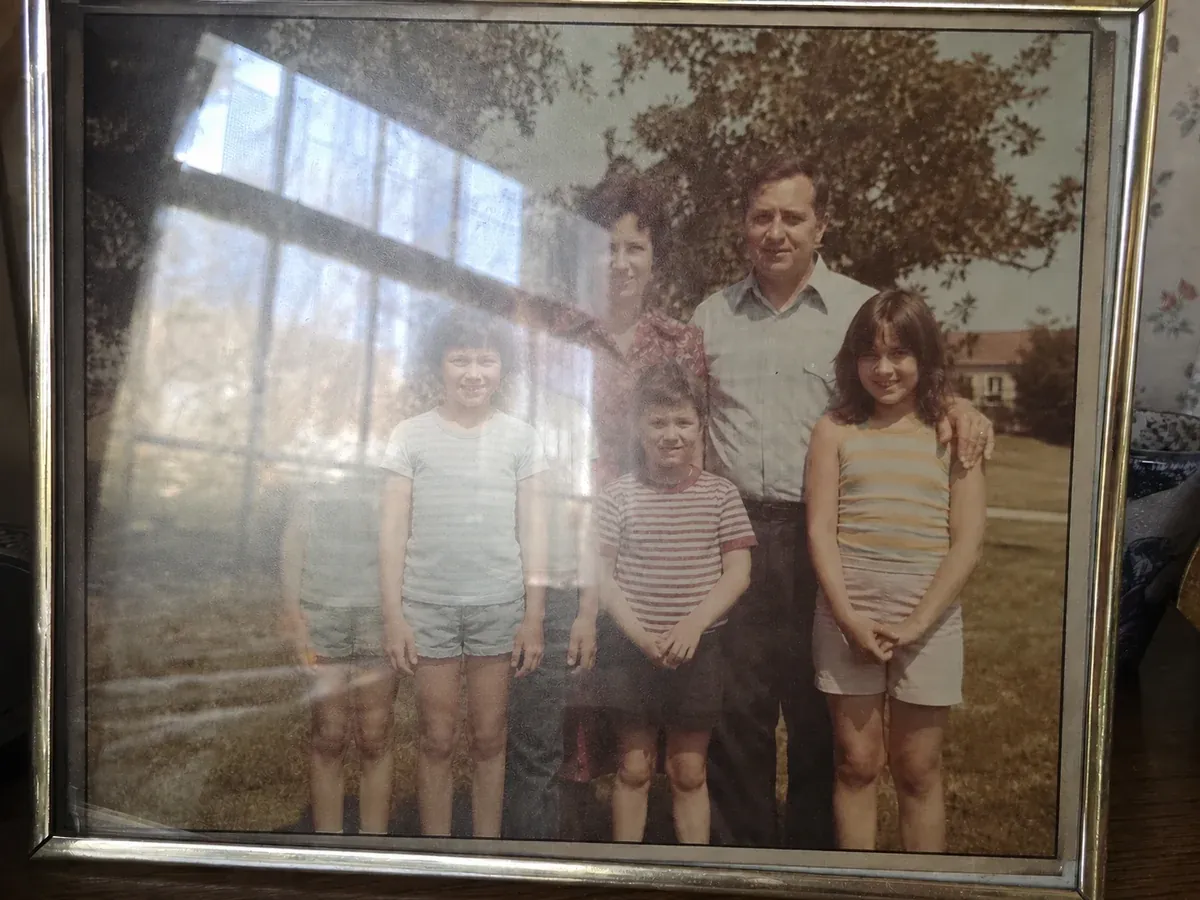
加工後
昔の写真の複写
紙焼きの家族写真をスマホで撮り、中央に窓の光が帯状に乗ったカット。反射の下に隠れていた顔が戻ります。
写真をアップロードするだけで、AIが数秒で反射を除去します。フラッシュの白飛び、逆光のモヤ、レンズフレア、昔の写真をスマホで複写したときやスキャンした書類に乗る帯状の照り返しに対応。明るい部分の下に隠れていた情報は、ぼかすのではなく組み立て直します。
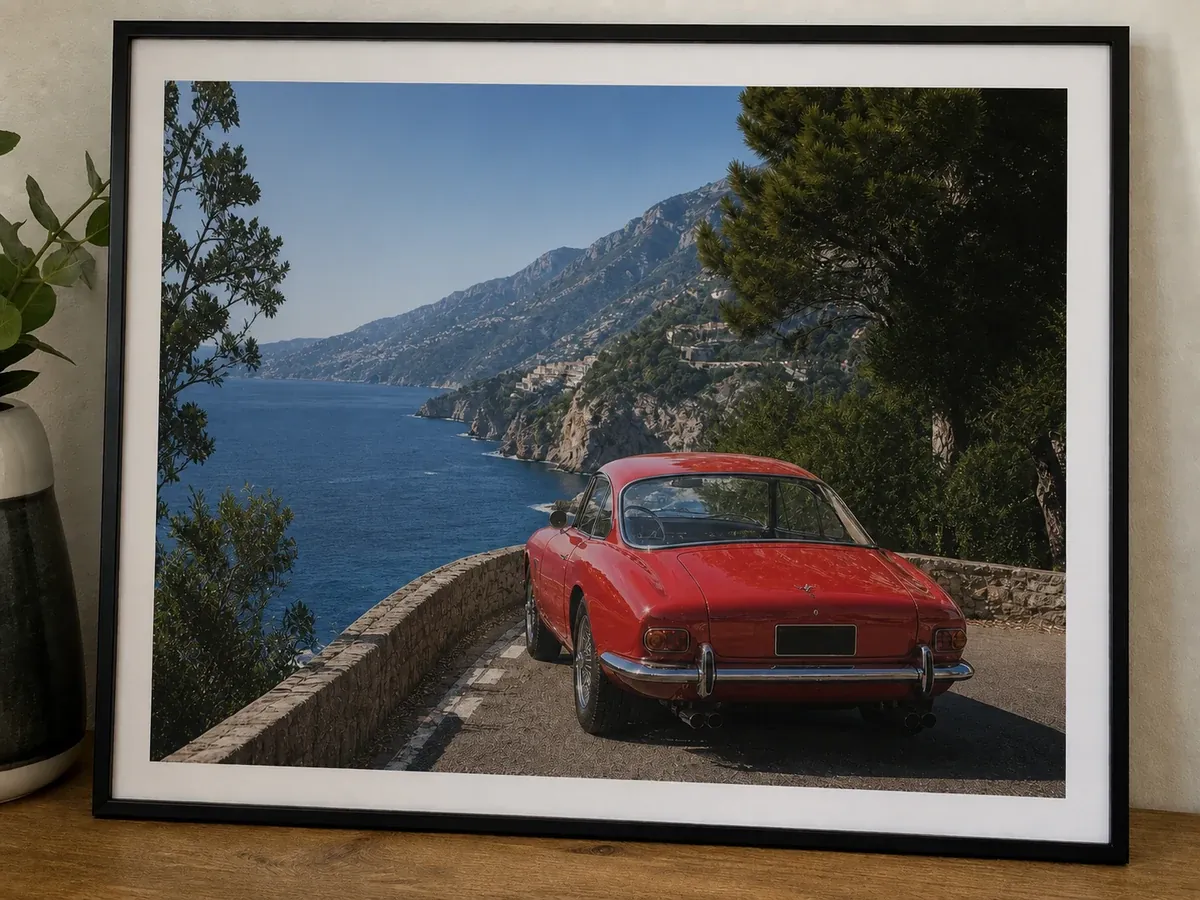
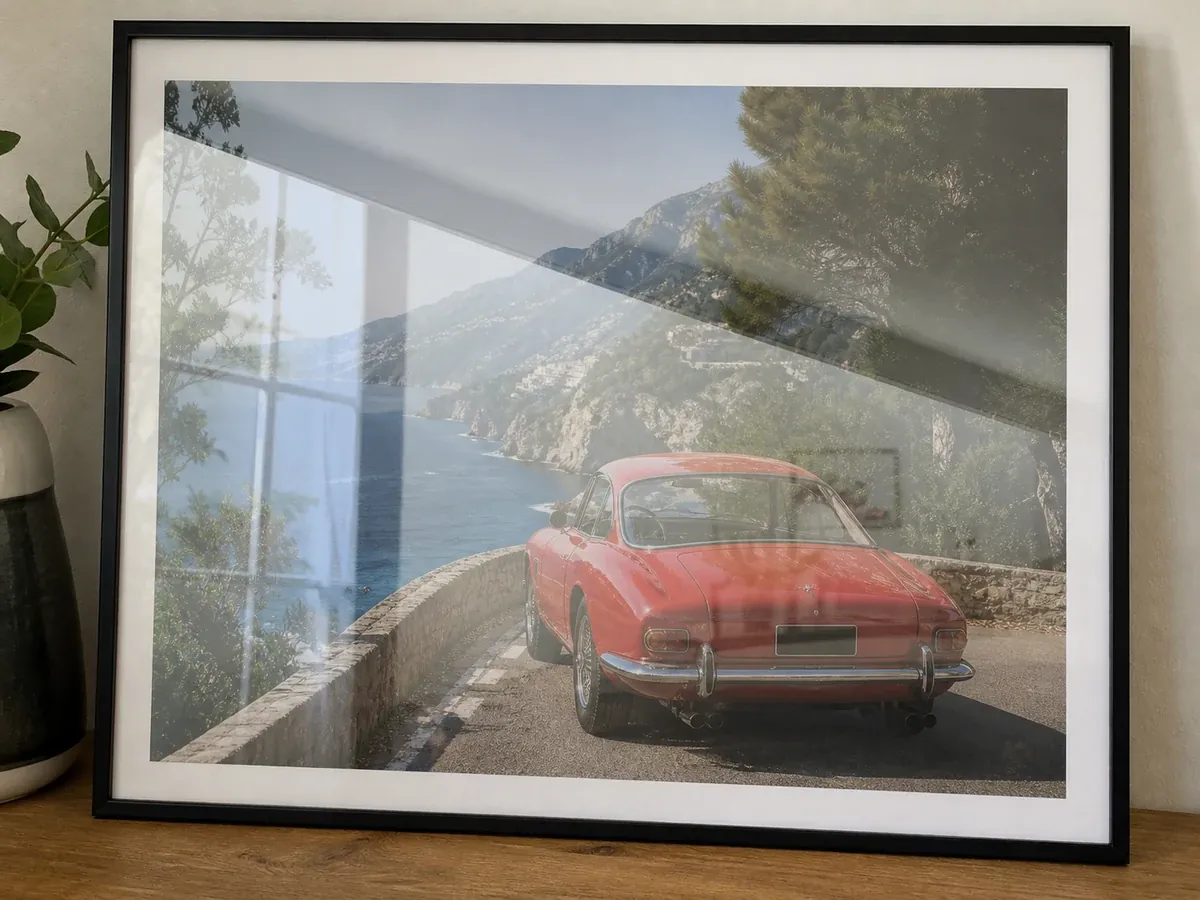
写真をここにドロップするか、クリックしてアップロードします
JPEG・JPG・PNG・WebP に対応。
画像がない?こちらでお試しを
6 クレジット消費・カード登録不要
スライダーを動かすと、元の写真とAI処理後の仕上がりを比較できます。明るく飛んだ部分だけが消え、周囲の色・粒状感・質感はそのまま残ります。
紙焼きの家族写真をスマホで撮り、中央に窓の光が帯状に乗ったカット。反射の下に隠れていた顔が戻ります。
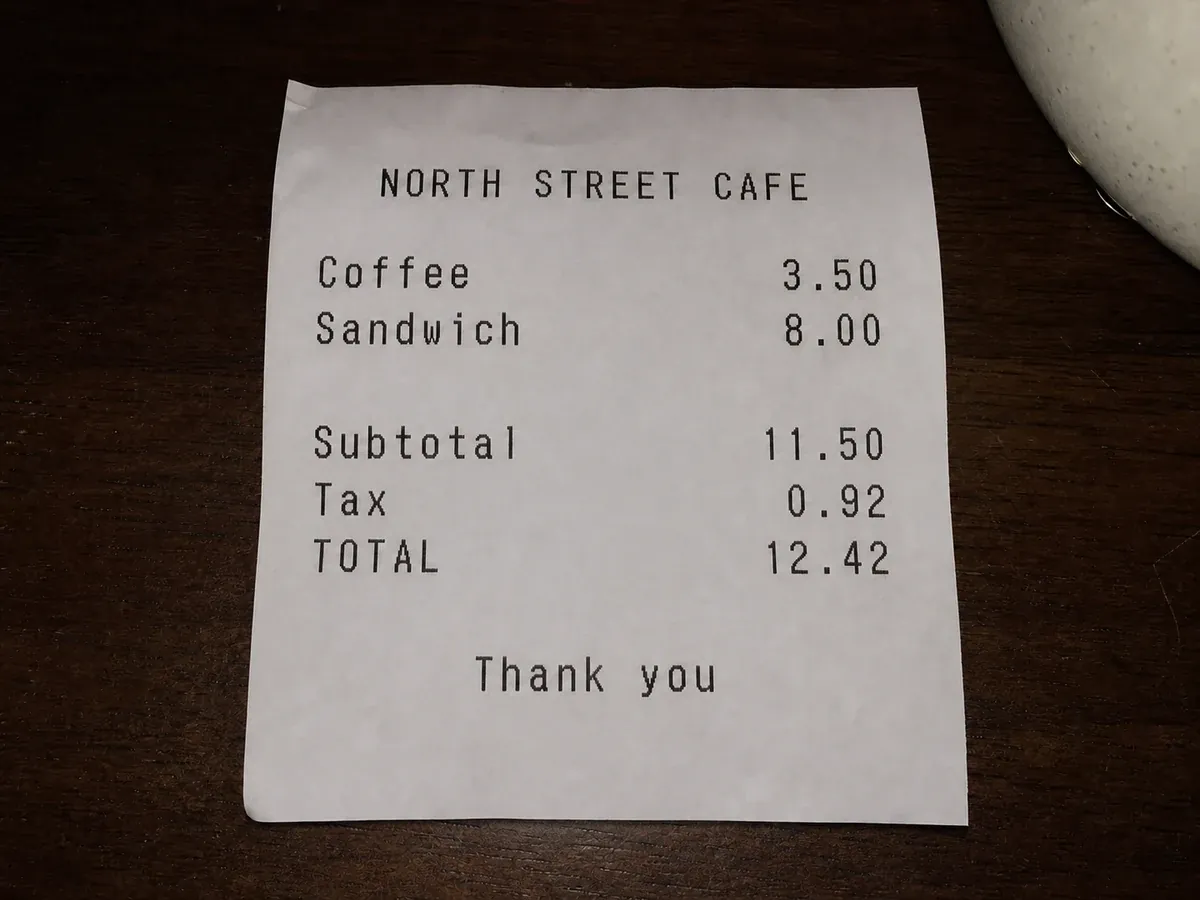
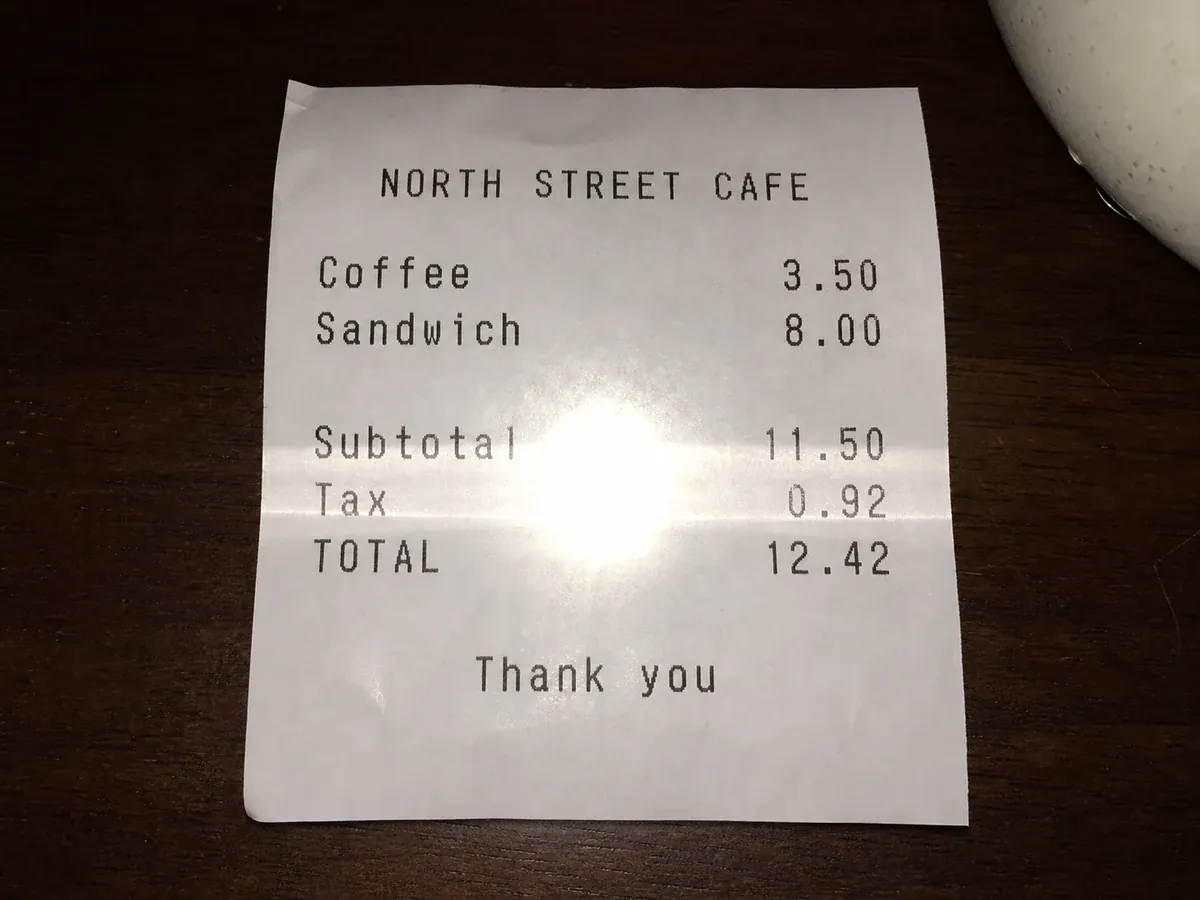
フラッシュの光が紙面の3行を白く焼き飛ばした写真。文字が再び読める状態に戻します。
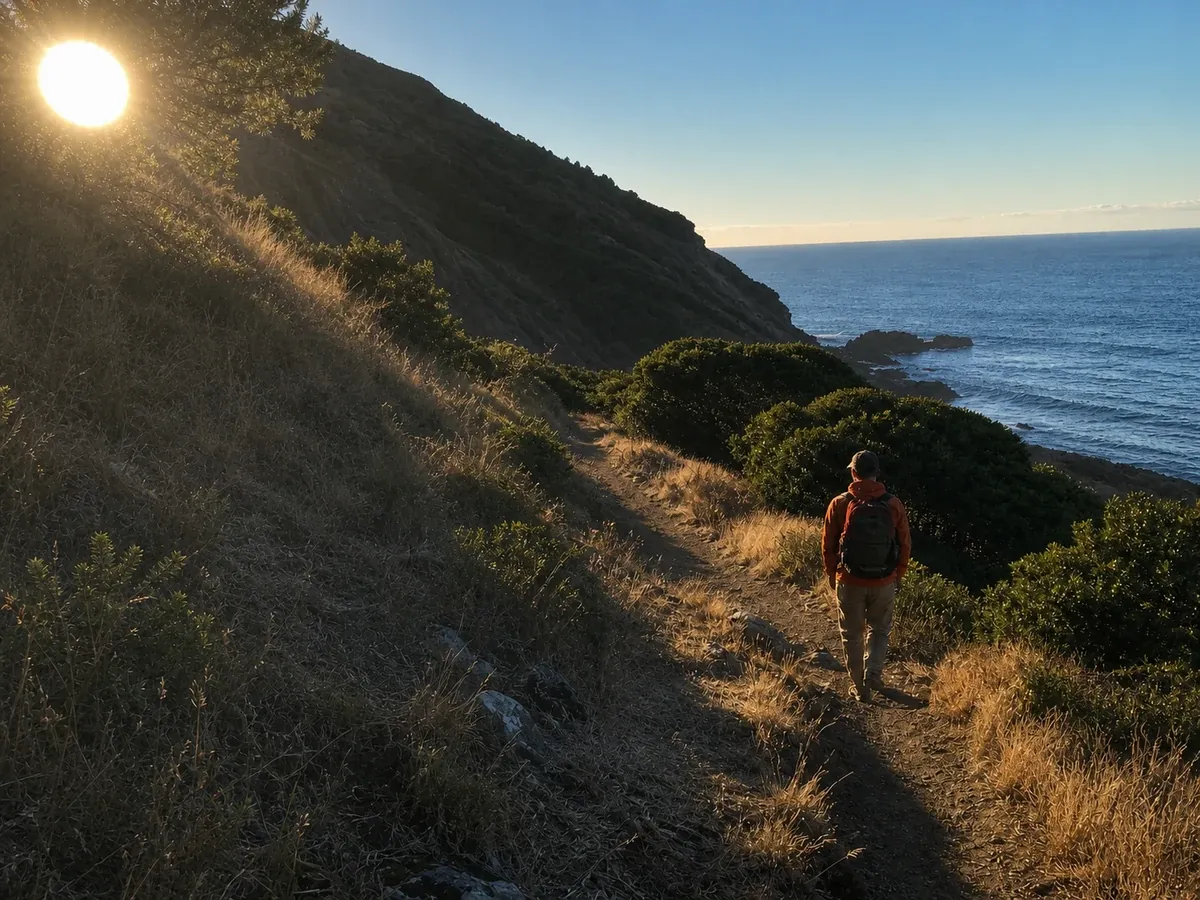
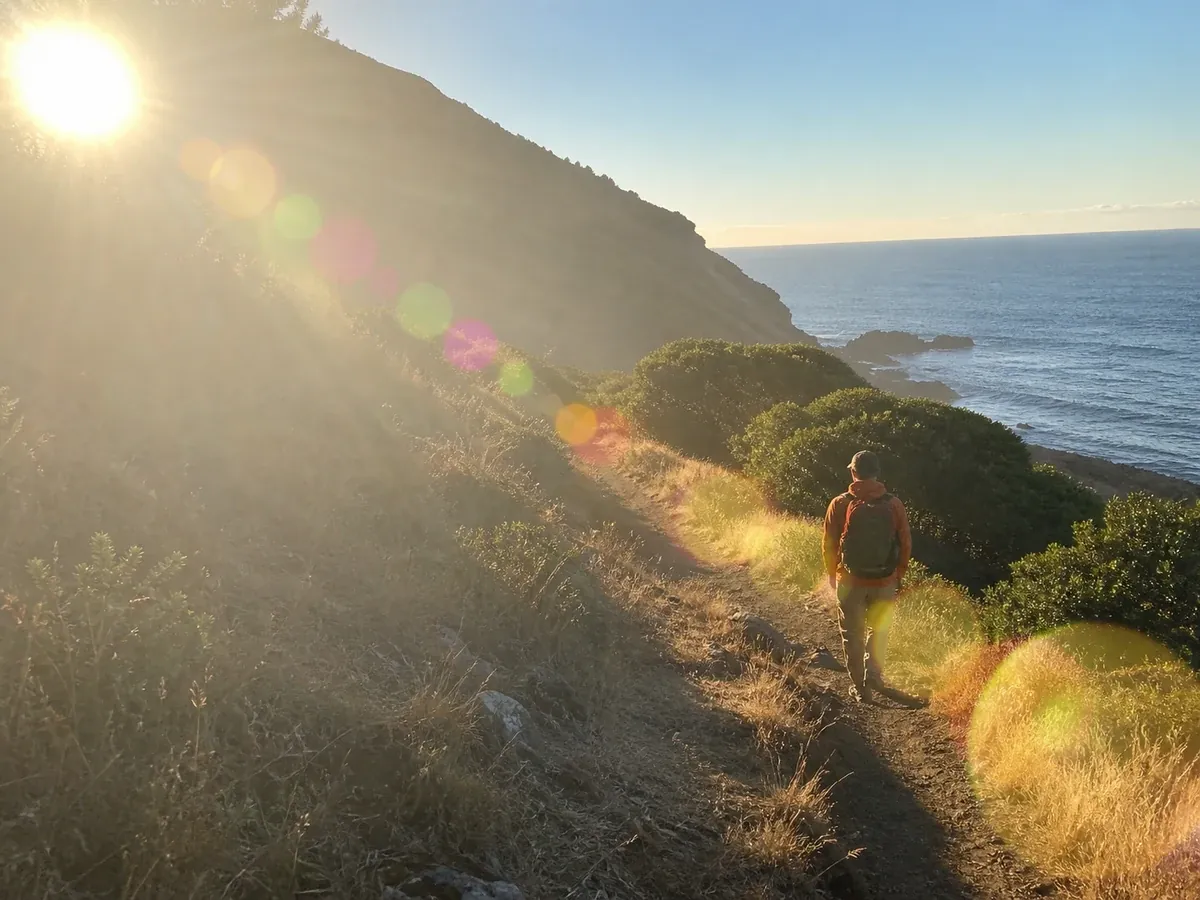
逆光で白いモヤがかかり、色付きのフレアが出た屋外カット。空の階調を潰さずに整えます。
反射が起きる理由
反射は、光源がなめらかな面で跳ね返り、そのままレンズに入ることで起こります。センサーはその部分をほぼ真っ白として記録するため、下にあった顔・文字・空の階調はファイルから失われます。どの状況で起きたのかが分かれば、選ぶべき補正モードもおのずと決まります。
なめらかな面に正面からフラッシュを当てると、硬い白点ができます。室内のスナップや書類の複写で最も多い原因です。
太陽に向けて撮ると画面全体に白いモヤがかかり、水面・金属・窓ガラスには硬い筋状の照り返しが加わります。
天井のライトや明るい窓、モニターの光は、ラミネートされた紙やスマホケース、商品パッケージのほか、水族館の水槽や電車の窓ガラスにも映り込みます。
写真用紙、アルバムのビニール、額のガラスは鏡と同じように光を返します。複写やスキャンした写真ほど反射が出やすいのは、このためです。
多くの人がつまずくのは、スタジオで撮ったポートレートではありません。押し入れから出てきた紙焼きの家族写真、ページがビニールで密封された古いアルバム、外したくない額に入ったままの写真です。スマホをかざした瞬間、天井の照明が白い帯となって紙面に乗ります。角度を変えて撮り直しても帯が移動するだけなのは、鏡の役割をしているのが紙焼きの表面そのものだからです。
昔の写真・複写モードは、その帯を紙の表面に乗った反射として扱い、下にあった写真の中身を組み立て直します。紙の繊維感や褪せた色みといった、古い写真を古く見せている要素はそのまま残ります。スキャン結果に出ているのが明るい帯ではなく細かい網点や虹色の縞であれば、それは網点の干渉(モアレ)なので、デスクリーニングツールのほうが適したページです。
スマホを紙焼きにかざすと、ほぼ必ず照明か窓が写り込みます。帯の下にある顔が、紙の質感を保ったまま戻ります。
粘着式アルバムの透明シートは部屋にあるものを何でも映し込みます。光沢が肌の色に滲むことなく、下の写真を取り戻せます。
額は分解せず、掛かったまま撮って後から室内灯や窓、撮影者のシルエットを消せます。水族館の水槽やショーケース越しの映り込みも同じ扱いです。
ふたを開けたままのスキャンやフラッシュでの複写も、保存や再プリントに使える均一な明るさに整います。
反射のタイプ
飛んだフラッシュ光は下の質感を組み立て直す必要があり、レンズフレアはその奥の背景を復元する必要があり、逆光の白いモヤは画面全体のコントラストを立て直す必要があります。AIはこれらを写真本体から切り分けるように学習しています。
正面からのフラッシュでできる硬い白い円。額、紙、壁によく出る、室内の近距離撮影で最も多い光の映り込みです。
色付きの輪、星形の光条、逆光の場面全体にかかる乳白色のベール。単に暗くするのではなく、フレアの裏の背景を作り直し、失われた階調の分離を取り戻します。
額・鼻筋・頬の皮脂による光や、肌に乗ったフラッシュの白点。毛穴や肌のきめを残したまま、テカリだけを抑えます。
書類を横切る明るい帯、光沢プリントに乗る面状の照り返し、窓やショーケース、モニターが部屋の様子をそのまま返してくる映り込み。
顔・文字・色・粒状感はそのままに、写真によくある反射だけをきれいに取り除きます。
複写した紙焼き、アルバムのページ、額に入った写真では、明るい帯を表面の反射として扱い、その下にあった写真の中身を再構成します。紙の粒状感と時代の色みはそのまま残ります。
自動判定でほとんどの写真に対応できるほか、レンズフレア、昔の写真・複写、書類、顔の各モードで、どんな種類の反射なのかをAIに伝えてから処理を始められます。
補正した周囲の色・コントラスト・粒状感・肌の質感を保つため、処理後の写真も未加工と同じように最大4Kで印刷・引き伸ばしができます。
光が壊した情報を、ぼかして隠すのではなく組み立て直すために作られたAI反射除去ツール。無料で試せて、アップロードした画像は自動的に削除されます。
明るい部分を暗くするのではなく、周囲の画像を手がかりに、反射が消してしまった顔・文字・質感を再構成します。
自動判定、レンズフレア・逆光、昔の写真・複写、書類・紙面、顔のテカリ。どんな反射を相手にしているのかをAIに伝えられます。
紙焼きの複写、アルバムのページ、フラットベッドスキャンなど、下の画像を壊さずに表面の反射だけを取る用途に合わせて調整しています。
書類モードでは、塗りつぶしや文字の作り替えを避けながら可読性を戻すため、複写した契約書・レシート・証明書の信頼性を損ないません。
顔モードはテカリやフラッシュの白点を抑えつつ、毛穴・そばかす・肌のきめを残します。加工しすぎた印象にはなりません。
印刷や引き伸ばしに耐える最大4Kで書き出せます。箱いっぱいのスキャン写真も、1枚ずつではなくまとめてキューに投入できます。
完全に白飛びしたハイライトには、復元できるデータが残っていません。そこにあったはずのものを作り出す必要があります。学習済みのモデルがスライダーやコピースタンプに勝つのは、まさにこの場面です。
| 方法 | 向いている写真 | 作業量 |
|---|---|---|
| AI写真反射除去最速 | 複写・スキャンした写真、書類、ポートレート、商品写真。 | アップロードしてモードを選び、数秒でダウンロード。 |
| Photoshopのハイライト・シャドウ調整 | 薄いモヤや、少し明るいだけでデータがまだ残っている部分。 | 手早いものの、真っ白に飛んだ部分にはまったく効きません。 |
| コピースタンプ・修復ブラシ | 無地の壁のように、周囲から質感をコピーしやすい小さな反射。 | 1か所ごとにコピー元の選択と色合わせが必要です。 |
| レタッチャーによる手描き修正 | 顔や細部に強い反射がかかり、手作業で描き起こす必要がある写真。 | プロ料金で1枚あたり1時間以上かかることも珍しくありません。 |
| 撮り直す | まだ現場にアクセスでき、光を動かせる場合。 | 可能なら無料ですが、古い紙焼きや保管済みの書類では不可能です。 |
良い入力画像
何をアップロードするかが仕上がりの上限を決めます。次の4つを意識するだけで、復元の忠実度がはっきり上がります。
スクリーンショットではなく、カメラやスキャナーが出力した元ファイルを使ってください。圧縮は、AIが復元の手がかりにする微細なエッジを壊します。
反射の縁に顔や文字が少しでも残っていれば、復元結果は実物にぐっと近づきます。
紙焼きや書類はカメラを面と平行に構えて撮ってください。正対して撮ると反射が均一になり、モデルが分離しやすくなります。
明るい部分ぎりぎりでトリミングしないでください。周囲が残っているほど、AIが色や粒状感を合わせる基準が増えます。
オンラインでの反射除去は1分もかかりません。インストールは不要です。
スマホ・カメラ・スキャナーの画像をドラッグ&ドロップ。JPG・PNG・WebPの10MBまでに対応しています。
自動判定のままでも、レンズフレア・逆光、昔の写真・複写、書類・紙面、顔のテカリから選んでもかまいません。
AIが反射を写真本体から切り分け、その下に隠れていた情報を組み立て直します。
スライダーで処理前後を確認し、2Kまたは4Kを選んで、反射のない写真をダウンロードしてください。
次の撮影に向けて
撮ってしまった写真はAIで直せます。まだ撮影をコントロールできる場面なら、4つの工夫で反射のほとんどはセンサーに届く前に防げます。
反射は入射角と反射角に従います。少し横に動くか、ライトの位置をずらすだけで、明るい部分が画面の外に出ていきます。
紙焼き、書類、光沢のあるものを撮るときは、直射フラッシュよりやわらかい間接光のほうが確実にきれいです。
屋外では、レンズフードや画面のすぐ外にかざした手が、フレアの原因になる余計な光をさえぎってくれます。
古い紙焼き、イベント写真、保管済みの書類は、後から直す以外に選択肢がありません。
写真の反射・映り込み・フレアの除去についてよくある質問をまとめました。
このAI反射除去ツールに写真をアップロードし、光の種類に合うモード(自動判定、レンズフレア・逆光、昔の写真・複写、書類・紙面、顔のテカリ)を選ぶだけです。AIが反射を写真本体から切り分け、その下に隠れていた情報を組み立て直します。処理前後を比較してダウンロードすれば完了で、Photoshopやレタッチの技術は必要ありません。
新規ユーザーには無料のスタータークレジットが付くため、カード登録もサブスクリプションもなしで写真の反射をオンラインで消せます。高解像度や一括処理はより多くのクレジットを使いますが、必要なときにいつでもチャージできます。
はい。iPhoneのSafariかChromeでこのページを開き、アップロードをタップして写真アプリから直接選ぶだけです。iOSが自動でJPEGに変換して渡すため、HEICの変換もアプリのインストールも要りません。処理は端末ではなく当社のサーバーで行うので、iPhoneでもパソコンと同じ結果になります。窓ガラスの映り込み、光沢面に跳ね返ったフラッシュ、明るい画面の写り込みといったスマホ写真によくある反射は「自動判定」で対応でき、肌や紙面に光が乗っている場合は「顔のテカリ」または「書類・紙面」モードに切り替えてください。
はい。「昔の写真・複写」モードはまさにそのために用意しています。明るい部分を写真の一部ではなく紙の表面に乗った反射として扱うため、下にあった顔や背景を復元しながら、紙の粒状感や褪せた色みはそのまま残します。スキャン結果に出ているのが明るい帯ではなく細かい網点や虹色の縞であれば、それは網点の干渉(モアレ)なので、デスクリーニングツールのほうが適しています。
「レンズフレア・逆光」モードを選んでください。太陽に向けて撮ったときに出る色付きの輪、星形の光条、白いモヤを対象にし、フレアの裏に隠れていた背景を再構成します。モヤはコントラストの問題としても扱うため、空や肌は単に暗くなるのではなく、階調の分離が戻ります。
はい。「書類・紙面」モードは、フラッシュの帯がかかった部分の可読性を戻す一方で、塗りつぶしや文字の作り替えを明示的に避けます。複写した契約書・レシート・証明書の信頼性が保たれます。紙面に正対してフラッシュをオフで撮ると、より安定した結果になります。
「顔のテカリ」モードを使ってください。額・鼻筋・頬に出た皮脂の光やフラッシュの白点を抑えつつ、毛穴や肌のきめは残すため、加工した顔ではなく光の当たり方が自然な顔に仕上がります。
フラッシュの反射とは、直射のフラッシュが額・壁・紙に残す硬い白い光の点のことで、このツールはそれを露出の失敗ではなく反射として扱います。写真からフラッシュの光を消すには、画像をアップロードして光が乗った場所に合うモードを選ぶだけです。肌なら「顔のテカリ」、紙なら「書類・紙面」、それ以外は「自動判定」を選んでください。AIは白い点を暗くするのではなく、その下にあった質感を組み立て直します。スマホの編集アプリの明るさ調整でフラッシュを消しきれず灰色のシミが残るのは、この違いによるものです。次に撮るときはフラッシュをオフにするか、天井に向けてバウンスさせると防げます。
はい。AIにとって強い光で白く飛んだ部分や表面の映り込みは、反射と同じ「被写体の上に乗った光の層」です。窓の白飛び、照明のにじみ、光沢のあるテーブルに乗った光といった写真の強い光を消すときも、ショーウィンドウ、額装した写真、車のフロントガラス越しの撮影で出た写真の映り込みを消すときも、「自動判定」モードを使ってください。モデルはその光の層を画像から切り分け、隠れていた部分を復元します。ハイライトを単に下げるだけではありません。注意点は二つあります。完全に真っ白に飛んだ部分は周囲から推定して復元するため、プレビューで確認してください。メガネのレンズに乗った映り込みは、下にある専用のメガネ反射除去ツールの担当です。
人物写真でレンズに光が乗っている場合は、レンズの奥にある目まで復元する必要があるため、別の処理になります。その用途には専用のメガネ反射除去ツールをご利用ください。それ以外の場所に出た反射は、このページで処理できます。
JPG・PNG・WebPの10MBまでに対応し、出力は最大4Kです。動画は該当のフレームを書き出してからアップロードしてください。そのフレームに画面由来の虹色の縞も出ている場合は、動画モアレ除去ツールもあわせてお試しください。