
まず階調の分かる画像を選ぶ
ファイル選択、ドラッグ&ドロップ、クリップボードからの貼り付けに対応します。球のサンプルは階調、色の構成は配色、星は透過の確認に使えます。入力は60 MB、展開後は6400万画素までです。アニメーションを含む形式も静止画として扱います。網点化後の画像から元の滑らかな階調は戻せないため、原本を残しておきましょう。
画像を網点化(ハーフトーン)して、写真の濃淡を大小の点で表現します。間隔やインク色を調整し、元画像と見比べて無料で保存できます。処理は端末内で完結し、登録やクレジットは不要です。
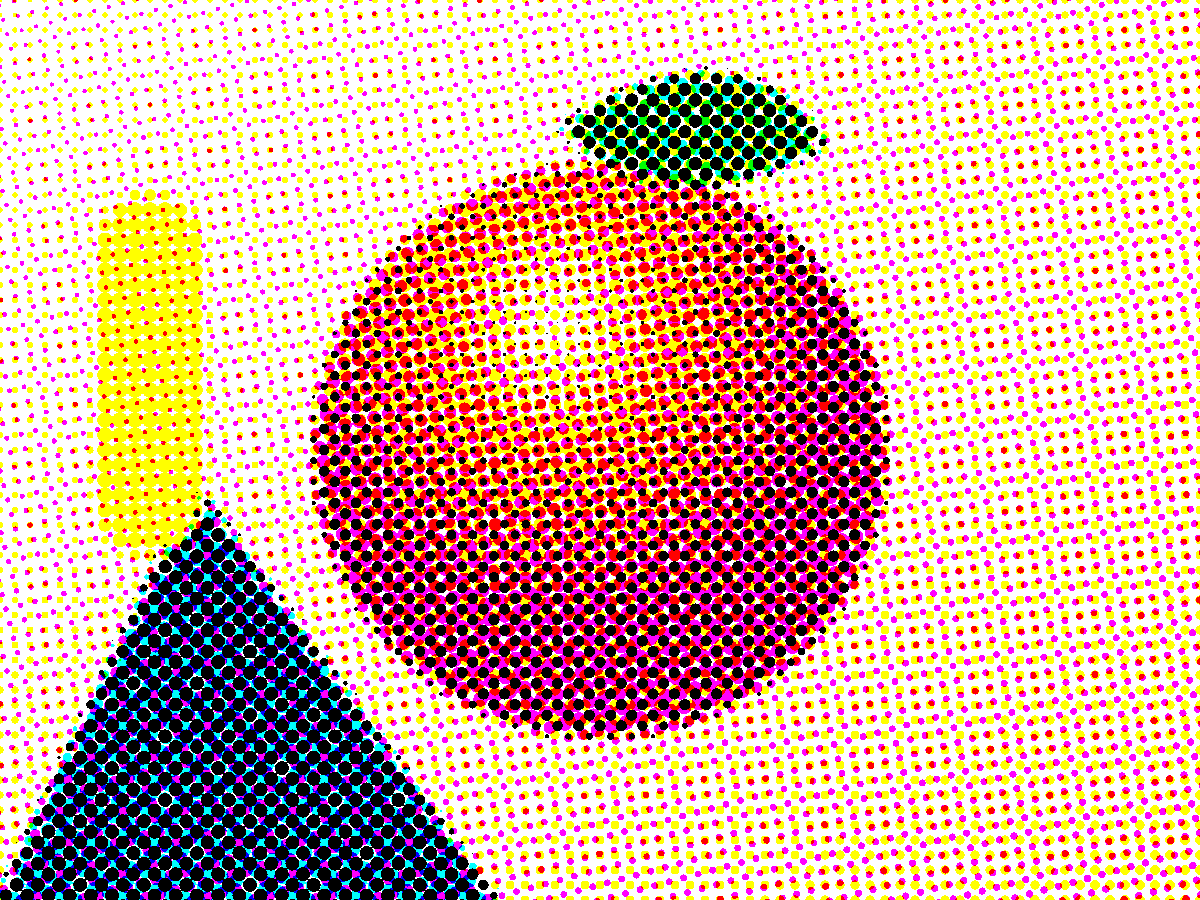
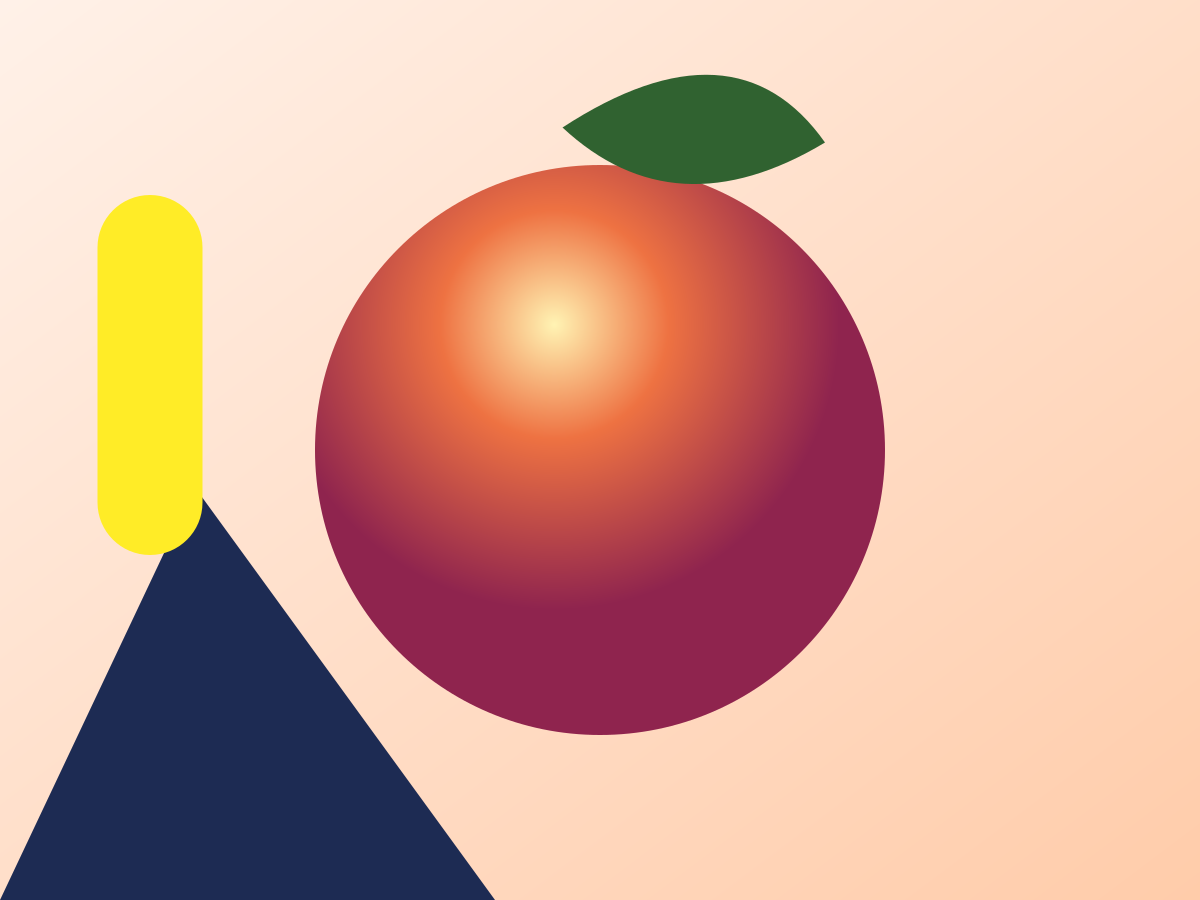
サンプルで試す
調整
ハーフトーンでは、白い紙の上に黒い点を並べると、離れた位置では灰色に見えます。点が小さければ明るく、大きければ暗く感じられます。このツールでは点の中心を一定間隔で並べ、写真の濃淡に応じて図形の面積を変えます。近くで見る図形としての面白さと、離れて見る画像としての読みやすさを、両方確かめることが大切です。
各点の大きさは、中心の1画素だけでなく、周囲の1セル程度の範囲の平均暗度から計算します。細いハイライトが横切る場所では、その明るさも近くの暗部と一緒に反映されます。間隔10 px、倍率1で暗度が半分なら、円の半径は約3.99 px、面積は50平方pxです。完全な暗部では半径が約5.64 pxになります。半径ではなく面積が暗度に比例するよう、平方根を使っています。
明るさ、コントラスト、ガンマを調整してから網点を作り、反転を選ぶと明暗の関係が逆になります。通常モードでは、元画像の透明部分を白として濃淡を計算します。「背景を透過」は出力側の紙を透明にする設定で、元のアルファをそのまま引き継ぐものではありません。透明度そのものを点に置き換えたい場合はDTFモードを使います。

ファイル選択、ドラッグ&ドロップ、クリップボードからの貼り付けに対応します。球のサンプルは階調、色の構成は配色、星は透過の確認に使えます。入力は60 MB、展開後は6400万画素までです。アニメーションを含む形式も静止画として扱います。網点化後の画像から元の滑らかな階調は戻せないため、原本を残しておきましょう。
初期設定はCMYKの円形です。間隔は長辺800 pxあたり10 pxを目安に自動調整され、最小10 pxです。使う大きさで点が見えるところまで間隔を広げます。角度ボタンは単色・2色モードに適用されます。元画像との比較では、目、小さい文字、輪郭を確認してください。セルより細かい情報が消えたときは、コントラストを上げ続けるより間隔を見直すほうが適切です。
全体の明暗は明るさ、光と影の差はコントラスト、中間の階調はガンマで調整します。点の大きさは直接インク面積を変えるため、色調補正と同じ働きではありません。単色、2色、CMYKを選び、紙の色も確認します。複雑な写真に戻る前に、単純なグラデーションで各設定の変化を見ると判断しやすくなります。
透明な画像にはPNG、白背景の確認用にはJPG、図形として扱うならSVGを選びます。出力時は元画像から計算し直すため、縮小プレビューの引き伸ばしではありません。1倍・2倍とも長辺8000 pxが上限です。ダウンロードしたファイルを実際の大きさで開き、細部を確認してから配置してください。
網点加工で選べる形は円、正方形、ひし形、線、楕円、十字の6種類です。正方形とひし形は暗さに応じて面積が増え、線は太さが増えます。楕円は円の構成を伸ばした形で、十字は縦横の腕にインクを集めます。形を変えると、暗部で点がつながる様子も変わります。細かな写真より、なだらかな階調の画像で違いがよく分かります。
間隔の下限は出力画像の3 pxで、上限は80 pxを基準に画像サイズに応じて広がります。2倍で保存しても間隔を変えなければ、画面内に入る点の数が増えます。同じくらいの点数にしたいときは、間隔も2倍にします。大きさの倍率は0.5〜1.5で、円の半径はセル幅の4分の3までです。暗い場所で隣の点がつながることはあります。常に白い隙間が残る設定ではありません。
2色モードは明るい領域を2色目で作り、暗部に1色目を加えます。CMYKはC15・M75・Y0・K45度を初期値とする4つの網です。共通する暗さを簡易的に黒へ割り当て、乗算で重ねて表示します。これは画面上の色の再現であり、ICCプロファイルを使う印刷分版ではありません。特定の印刷機の色や総インク量を保証しません。
コミック、新聞、スクリーン印刷のプリセットは複数の設定をまとめて変更します。白T・黒TはDTFと対応する色抜きを有効にします。選択後も各設定を変更できます。SVGでは同色の点をまとめたパスにし、CMYKにはC・M・Y・Kのグループ名を付けます。25万点を超える場合は、重いファイルになる可能性を知らせ、確認後に作成します。

赤と黒の2色、セル間隔12 px、角度45°、コントラスト+20。

黒インク、セル間隔6 px、角度45°、コントラスト+10。

黒インク、セル間隔16 px、角度15°、コントラスト+25。

セル間隔10 px、網角はC15°・M75°・Y0°・K45°。
網点のグラデーションを漫画の人物に使うなら、まず輪郭や表情が読めるかを確認します。大きな点は力強い画面を作れますが、小さな目や口を失うこともあります。顔の最も明るい部分と最も暗い部分を別々に見て、両方が平坦になったらコントラストを下げてみてください。比較スライダーで、意図した省略と必要な情報の欠落を区別できます。
2色ポスターでは、重なった色と最終的な背景をセットで考えます。暖色の紙は、元写真を変えなくても全体の印象を変えます。透過で保存すると別の背景に重ねられますが、点のインク色は選んだ色のままです。市松模様の表示だけで判断せず、実際に使う背景に載せて確認しましょう。
スクリーン印刷の試案では、ピクセル間隔を網の目数と同じものとして扱わないでください。点の物理的な大きさは、配置するサイズで決まります。最小の再現可能な形や必要な分版形式は印刷先に確認します。ここで得られるのは図形データで、インク、版、素材に適合するかを判定する機能はありません。
拡大して使うイラストではSVGが役立ちます。ただし、曲線の輪郭をきれいに拡大できても、網点化で失った写真の細部は戻りません。間隔を小さくすると点が増え、既存のSVGを拡大すると同じ点が大きくなります。この違いを踏まえ、必要な情報量を決めてから、画像かパスかを選びます。
Photoshopは写真補正やマスク、合成を幅広く扱えます。Illustratorはベクターの描画や配置に向いています。このページは網点の設定と保存に絞っており、色と形を手早く比較できますが、文字組み、複雑な切り抜き、レイヤー付き制作データ、印刷用の色管理は備えていません。必要な局所補正は先に準備するとスムーズです。
次の作業で完成画像を置くだけならPNG、形を編集したり拡大したりするならSVGが便利です。JPGは透明部分を白にし、非可逆圧縮で保存するため、細い点の境界が変わることがあります。背景を透かして使う素材の受け渡しには向きません。形式の名前だけでなく、次のアプリが必要とするデータに合わせて選びましょう。
プレビューは長辺1200 px以下のコピーで、操作が止まって80 ms後に再計算します。細かい点は縮小画面で見えにくくなるため、最終判断は保存した画像で行います。表示する計算時間は、その端末で直前に行った処理の値です。すべての画像や設定に同じ応答速度を保証するものではありません。
網点とは、1色のインクで打つ点の大きさや密度を変えて、明暗を表す仕組みです。点が大きい、または密集している部分は暗く、点が小さい、または間隔が広い部分は紙の色が多く見えて明るく感じられます。離れて見ると点がなじみ、連続した灰色の濃淡に見えます。このツールでは6種類の形状、2色表現、CMYKの効果も試せます。
ほぼ同じ技術を指しますが、「網点」は点そのもの、「ハーフトーン」は点で中間の濃淡を表す手法や効果を指すことが多い言葉です。印刷では「網点の大きさ」「網点化」のように使い、画像加工では「ハーフトーン効果」という呼び方もよく使われます。どちらも、インクが載る面積と紙が見える面積の割合で、明るさの違いを表しています。
かかりません。読み込み、調整、保存は無料で、ログインもクレジット消費もありません。ファイルサイズと画像寸法の制限はブラウザーのメモリー使用量を抑えるためのもので、有料解除の項目ではありません。利用統計に画像データやファイル名は含めません。
通常モードのSVGには幾何学的なパスを保存し、写真を埋め込みません。同色の点はまとめ、CMYKは4グループに分けます。DTFは元の不透明領域の色も保つため、同色画素の横並びをパスに変換します。複雑な画像ではファイルが大きくなります。
紙を透明にしてPNGまたはSVGで保存できます。ただし通常モードでは、元画像の透明部分を白として濃淡を計算します。元のアルファをそのまま複製するものではありません。半透明部分を実点と隙間に変えたい場合はDTFを使い、色抜きの有無も確認してください。
表示は簡易的な黒成分の分離と乗算による4つの網です。印刷機の色プロファイル、インク制限、校正は含みません。グループ別のSVGで構成は確認できますが、制作に使えるかどうかは印刷先の分版方法と寸法条件に合わせて判断してください。
画像を網点化(ハーフトーン)する前に、サンプルで間隔と形の違いを確かめてください。使う寸法に合わせて影や細字を確認し、次の作業に適した形式で保存します。元画像と設定を残しておけば、加工済みの画像を繰り返し処理せずに別案を作れます。