
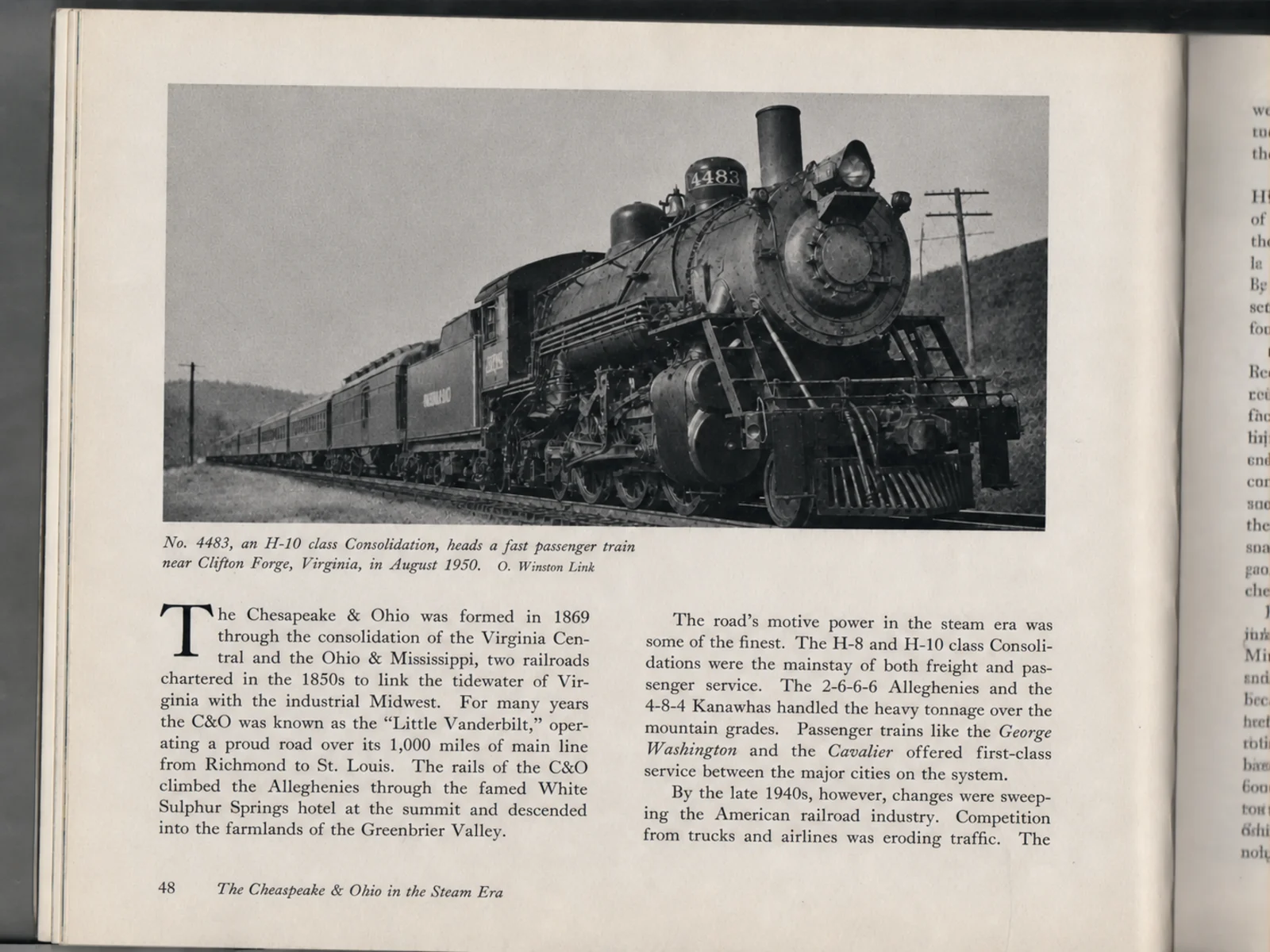
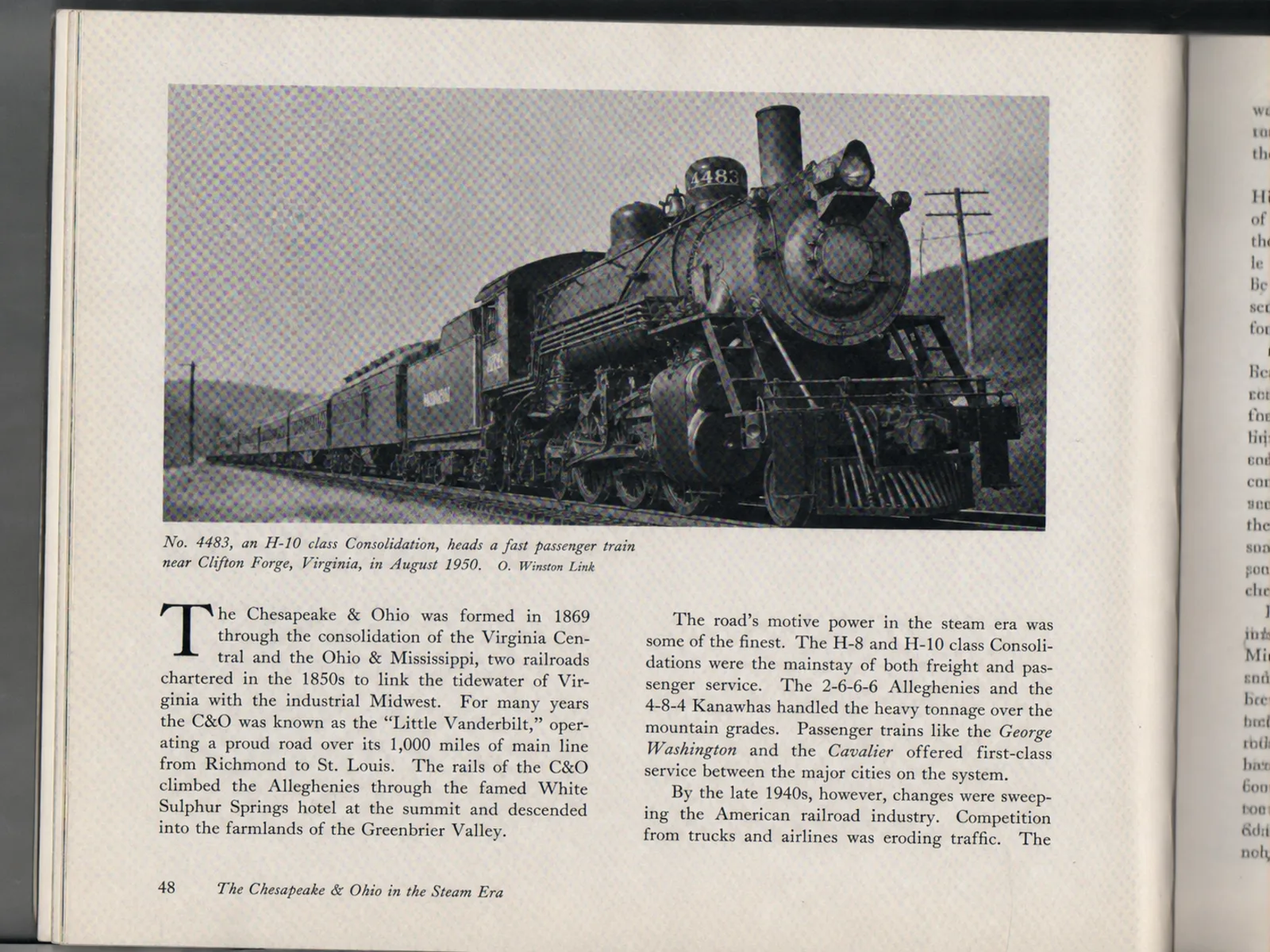
처리 전
처리 후
스캔 문서
망점 질감이 뚜렷한 인쇄 페이지를 부드러운 연속 톤으로 변환합니다.
AI 기반 디스크리닝 기술로 스캔한 잡지, 신문, 인쇄물에서 망점과 인쇄 패턴을 제거합니다.
사진을 여기에 끌어다 놓거나 클릭하여 업로드하세요
JPG, PNG, WebP · 이미지당 최대 30MB
HEIC/HEIF, TIFF, BMP, GIF, AVIF는 자동 변환됩니다. 원본은 최대 60MB이며, 변환 후에는 30MB 이하여야 합니다.
또는 샘플로 테스트해 보세요
슬라이더를 드래그해 원본 스캔과 AI 망점 제거 결과를 비교해 보세요. 망점은 사라지고 텍스트와 디테일은 선명하게 유지됩니다.
망점 질감이 뚜렷한 인쇄 페이지를 부드러운 연속 톤으로 변환합니다.


스캔 모아레와 인쇄 망점을 제거해 디지털 아카이빙에 바로 쓸 수 있는 상태로 만듭니다.
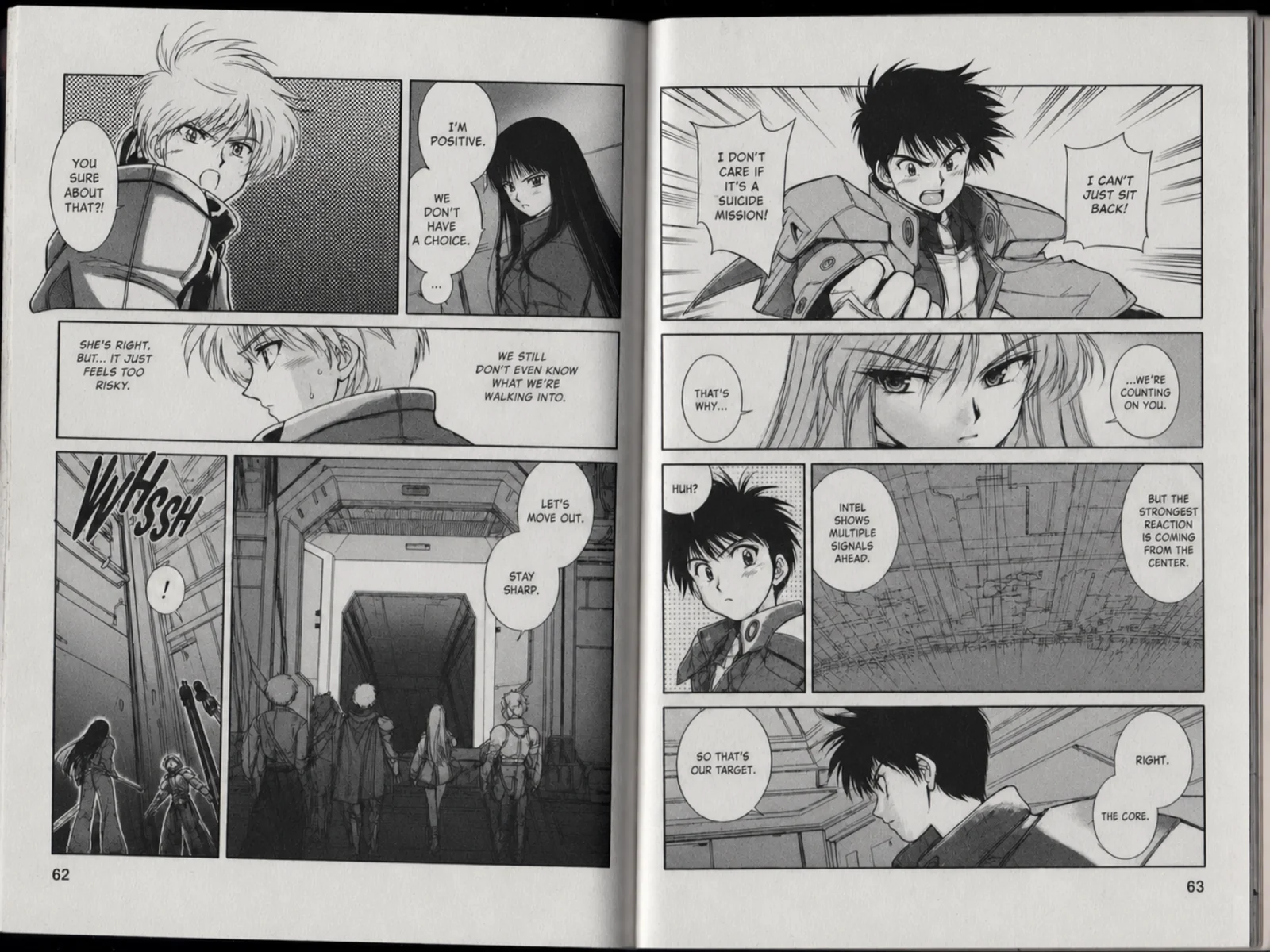
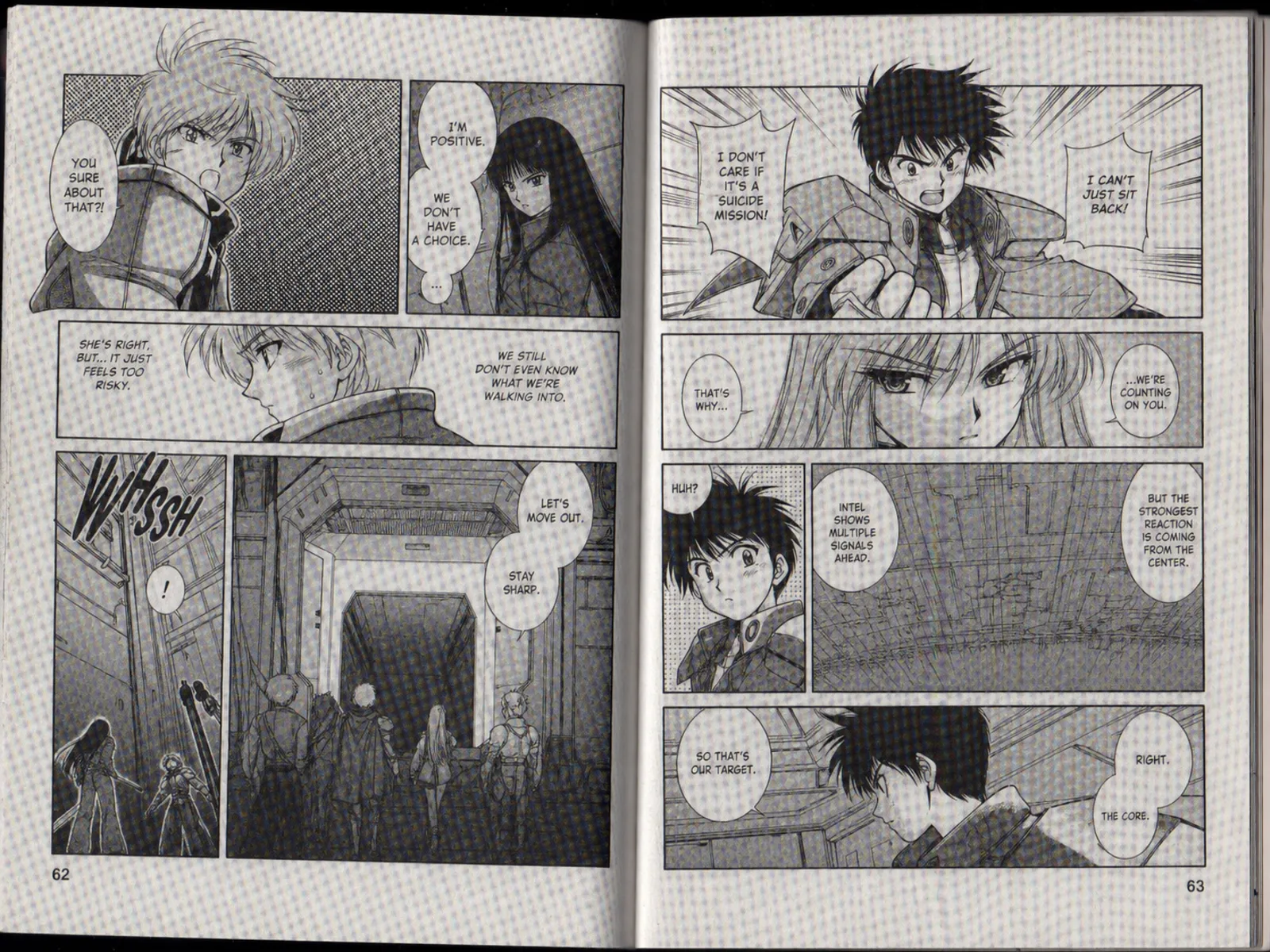
스캔한 만화의 스크린톤 망점은 거슬리는 모아레가 됩니다 — 선화는 선명하게 유지한 채 제거.
스캔에 망점 제거가 필요한 이유
인쇄물은 연속된 색이 아니라 아주 작은 망점(하프톤 도트)으로 이루어져 있습니다. 스캐너는 이 망점을 그대로 읽어들이는데, 문제는 바로 여기서 시작됩니다.
오프셋 인쇄는 CMYK 도트 격자로 부드러운 색을 표현합니다. 종이에서는 읽는 거리에서 섞여 보이지만, 스캔하면 눈에 보이는 도트 질감이 됩니다.
스캐너는 고정된 격자로 페이지를 읽습니다. 샘플링 격자와 인쇄 망점 격자가 겹치면 간섭이 일어나 스캔 모아레(물결무늬)가 생깁니다.
스캔 이미지를 축소하거나 회전하면 도트가 다시 샘플링되어, 편집·업로드 후에 모아레가 오히려 심해지는 경우가 많습니다.
망점이 있는 스캔을 JPEG로 저장하면 망점 위에 블록 노이즈가 더해져, 단순 블러 필터로는 더욱 해결하기 어려워집니다.
모든 인쇄 이미지는 하프톤 망점의 격자이고 — 모든 스캐너는 그 격자를 모아레로 바꿔 놓습니다. AI가 패턴을 녹여 없애고 그 아래 연속 계조를 되살립니다.
광택지도 CMYK 로제트 격자 없이.
스크랩과 아카이브도 깨끗하고 읽기 쉽게.
선화는 그대로, 스크린톤만 녹여 제거.
인쇄 아트워크의 인쇄용 디지털 사본.
브로셔와 보고서도 깨끗하게 스캔.
상품 페이지도 간섭 없이 디지털화.
스캔에서 인쇄 아티팩트를 제거하기 위해 특별히 설계된 고급 AI.
저희 AI는 스캔 이미지에서 망점 패턴(CMYK 인쇄 도트)과 이로 인해 발생하는 인쇄 모아레를 감지하고 제거하도록 특별히 학습되었습니다.
세부 사항, 텍스트, 이미지 품질을 유지하면서 인쇄 패턴을 제거합니다.
스캐너 내장 디스크리닝 필터는 전체를 뭉갭니다. AI는 망점 격자만 녹여 없애고 글자와 얼굴은 선명하게 유지합니다.
인쇄 품질 결과를 위해 최대 4K 출력 해상도를 지원합니다.
역사적 문서 디지털화와 깔끔한 디지털 아카이브 생성에 완벽합니다.
최적화된 AI 파이프라인으로 몇 초 만에 스캔 이미지를 처리합니다.
여러 스캔 문서를 동시에 업로드하고 처리하세요. 아카이브 디지털화 및 대량 문서 처리에 이상적입니다.
이미지는 안전하게 처리되며 처리 후 자동으로 삭제됩니다. 데이터를 저장하거나 공유하지 않습니다.
간단한 3단계: 업로드, 처리, 다운로드. 전문 지식이 필요 없습니다.
스캔 이미지의 망점을 제거하는 대표적인 방법 3가지를 실제 잡지·책 스캔 기준으로 비교했습니다.
| 방법 | 적합한 경우 | 필요한 작업 |
|---|---|---|
| AI 망점 제거 (이 도구)최고 품질 | 컬러·흑백을 가리지 않고 모든 스캔의 망점, 스캔 모아레, 인쇄 패턴에 대응합니다. | 스캔을 업로드하면 AI가 망점과 디테일을 분리 — 미리보기 후 다운로드까지 약 10~20초. |
| 포토샵 망점 제거 작업 | 포토샵을 이미 보유하고 있고 수동으로 세밀하게 조정하고 싶은 경우. | 가우시안 블러+샤픈 또는 FFT 플러그인 사용. 인쇄 선수(LPI)마다 설정을 다시 잡아야 합니다. |
| 스캐너 드라이버 망점 제거 (엡손, 캐논) | 선명도가 떨어져도 괜찮은 빠른 저품질 스캔. | 스캔 전 망점 제거 옵션에 체크만 하면 되지만, 페이지 전체를 흐리게 만들어 결과물이 뿌옇습니다. |
| 더 높은 DPI로 재스캔 | 망점이 너무 굵어 어떤 필터로도 안 되는 경우. | 600 DPI 재스캔은 AI에 도움이 되지만, 그것만으로는 망점이 더 선명해질 뿐 사라지지 않습니다. |
스캔한 인쇄물에서 하프톤 패턴을 제거하는 빠른 가이드.
웹용 1K, 디지털 아카이브용 2K, 인쇄 품질용 4K 중 선택하세요.
스캔한 이미지를 드래그 앤 드롭하거나 클릭하여 업로드. JPG, PNG, WebP 지원.
AI가 CMYK 하프톤 패턴과 인쇄 아티팩트를 감지하여 이미지 디테일과 텍스트를 보존하며 제거합니다.
원본 스캔과 디스크리닝 결과를 비교하고 깨끗한 이미지를 다운로드하세요.
스캔 팁
원본 스캔이 좋을수록 AI 결과도 좋아집니다. 업로드 전에 가장 큰 차이를 만드는 4가지 설정입니다.
해상도가 높으면 도트 구조가 또렷하게 담겨, AI가 망점과 실제 디테일을 추측 없이 정확히 분리할 수 있습니다.
엡손 스캔, 캐논 IJ Scan, VueScan의 내장 망점 제거 기능은 꺼 두세요. AI가 보기도 전에 페이지를 흐려 놓습니다.
무손실 포맷은 망점 위에 JPEG 블록이 생기는 것을 막아 줍니다. JPG를 써야 한다면 최고 품질로 저장하세요.
스캔 후 회전하면 도트 격자가 다시 샘플링되어 모아레가 되살아날 수 있습니다. 스캐너 유리판에서 페이지를 똑바로 맞추세요.
스캔한 인쇄물의 디스크리닝에 관한 일반적인 질문.
디스크리닝은 인쇄물을 스캔할 때 나타나는 망점 패턴을 제거하는 과정입니다. 이 도트들은 프린터가 연속적인 색상의 환상을 만드는 방법이지만 디지털 스캔에서는 원치 않는 패턴(모아레)을 만듭니다.
저희 도구는 모든 유형의 인쇄물에 작동합니다: 잡지 페이지, 신문 스크랩, 책 삽화, 브로셔, 포스터 및 기타 상업적으로 인쇄된 콘텐츠.
저희 AI는 이미지의 망점 패턴을 제거하면서 텍스트를 보존하도록 학습되었습니다. 텍스트 영역은 처리 후에도 선명하고 읽기 쉽게 유지됩니다.
네! 저희 도구는 아카이브 작업에 탁월합니다. 다양한 인쇄 시대와 방법의 스캔을 처리할 수 있어 역사적 자료 디지털화에 완벽합니다. 광택 인화지에 스캐너 램프의 밝은 빛반사가 남는 경우, 결과물을 사진 빛반사 제거 도구로 한 번 더 처리해 보세요.
최상의 디스크리닝 결과를 위해 300-600 DPI로 스캔하세요. 고해상도 스캔은 AI에 더 많은 데이터를 제공하여 더 깨끗한 출력을 만듭니다.
저희 AI 기반 접근 방식은 이미지 콘텐츠와 인쇄 아티팩트를 지능적으로 구별할 수 있어 기존 디스크린 필터보다 더 나은 결과를 제공하고 더 많은 디테일을 보존합니다.
디스크리닝은 인쇄물(신문, 잡지, 서적)의 하프톤 도트 패턴에 특화되어 있습니다. 일반 모아레 제거는 디지털 화면과 카메라 센서의 간섭을 처리합니다. 이 도구는 CMYK 도트 패턴 같은 인쇄 아티팩트에 최적화되어 있습니다. 자세한 설명은 디스크리닝이란 무엇인가 가이드를 참고하세요.
300-600 DPI로 스캔하세요. 스캐너 내장 디스크리닝 기능은 비활성화하세요(AI 처리보다 열등). JPEG 압축을 피하기 위해 PNG 또는 TIFF로 저장하세요.
네! 풀컬러 CMYK 스캔, 그레이스케일 이미지, 흑백 인쇄물 모두 지원합니다. 스캔 유형에 맞게 최적의 하프톤 제거 처리를 자동 조정합니다.
됩니다. 먼저 PDF 페이지를 이미지로 내보낸 뒤(대부분의 PDF 리더에 JPG/PNG 내보내기 기능이 있습니다) 여기에 업로드하세요. 일괄 처리를 이용하면 여러 페이지의 망점을 한 번에 제거할 수 있어, 스캔 문서나 잡지 PDF 전체를 정리하는 실용적인 방법입니다.
스캔 망점은 인쇄물(잡지·신문·서적)을 스캔할 때 나타나는 하프톤 도트 패턴입니다. 화면 모아레는 모니터·TV 화면을 촬영할 때 카메라 센서와 화면 픽셀 간섭으로 생기는 파동 무늬입니다. 이 도구는 인쇄 망점 제거에 최적화되어 있으며, 화면 모아레 제거는 스크린 모아레 제거기를 사용하세요.