
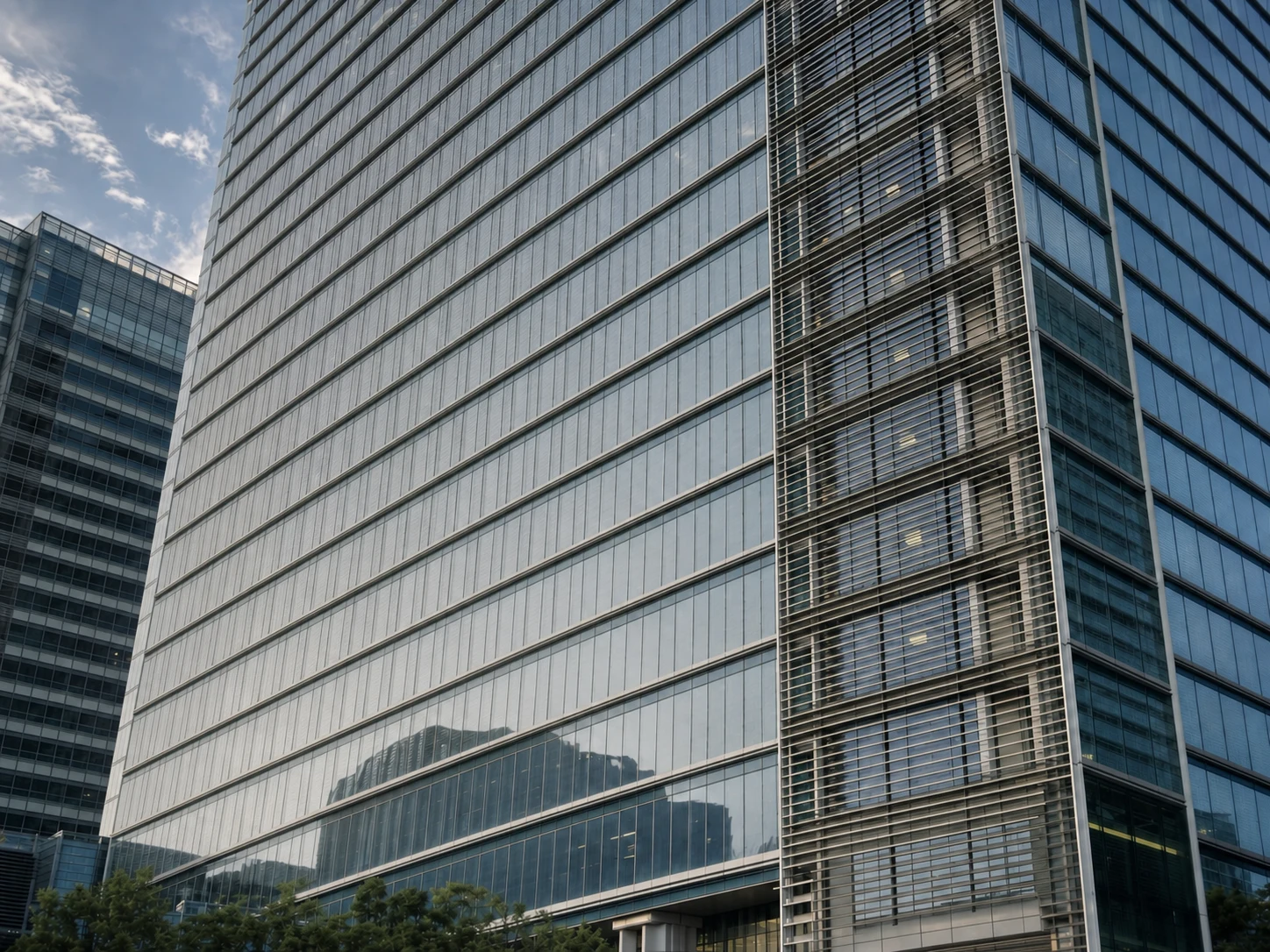
처리 전
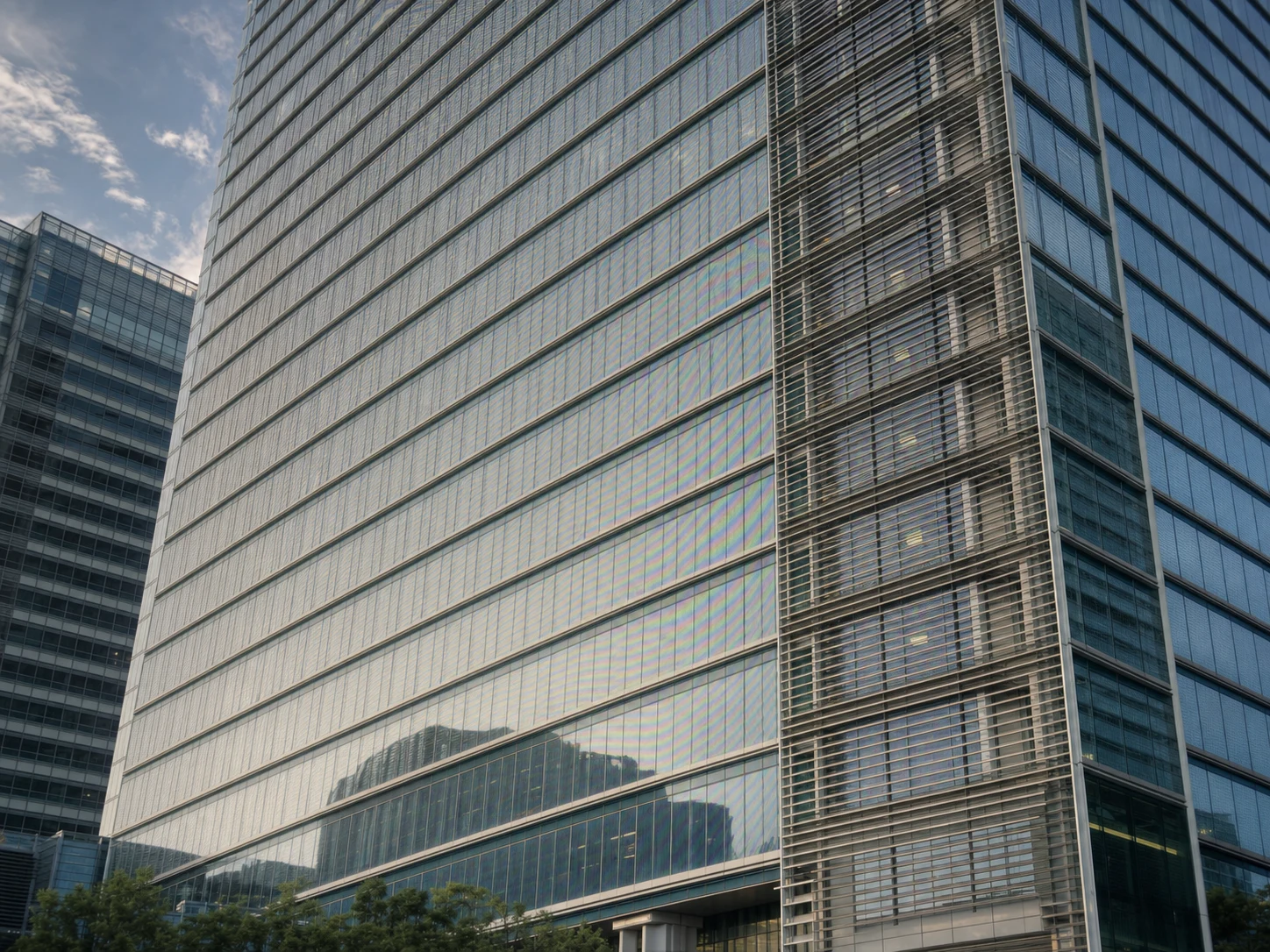
처리 후
다운스케일된 영상 프레임
디테일이 많은 4K 영상을 1080p로 축소할 때 생긴 모아레와 앨리어싱을 제거하면서 건축물의 선은 선명하게 유지합니다.
비디오 스크린샷이나 추출한 프레임에 모아레 패턴이 생겼나요? AI가 비디오 썸네일, 화면 녹화 캡처, 필름 스틸, 방송 스크린샷에서 무지개색 간섭, 물결 무늬, 격자 아티팩트를 즉시 제거합니다.
사진을 여기에 끌어다 놓거나 클릭하여 업로드하세요
JPG, PNG 지원 (최대 10MB)
또는 샘플로 테스트해 보세요
슬라이더를 드래그해 추출한 영상 프레임과 AI 처리 결과를 비교해 보세요.
디테일이 많은 4K 영상을 1080p로 축소할 때 생긴 모아레와 앨리어싱을 제거하면서 건축물의 선은 선명하게 유지합니다.
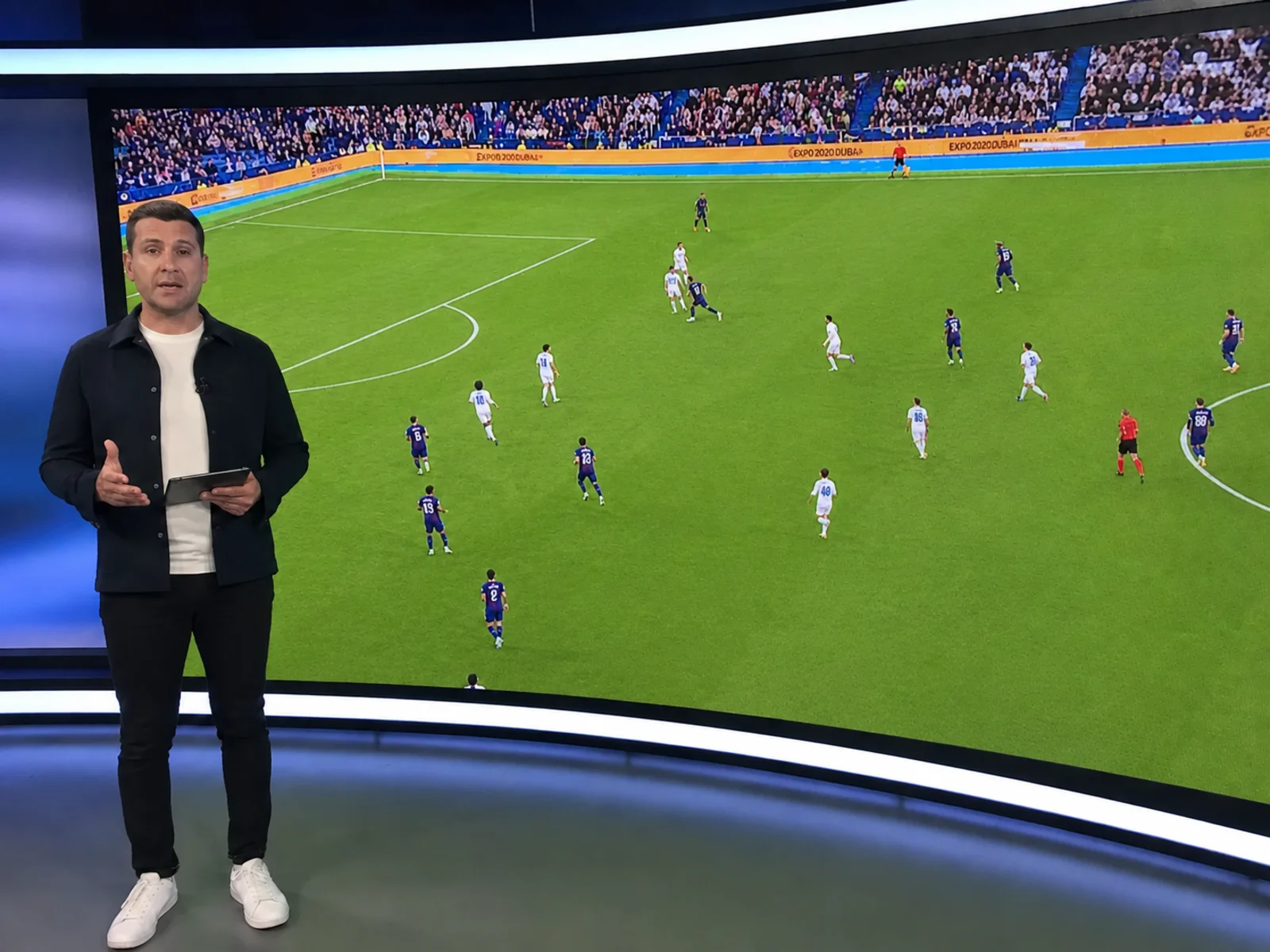
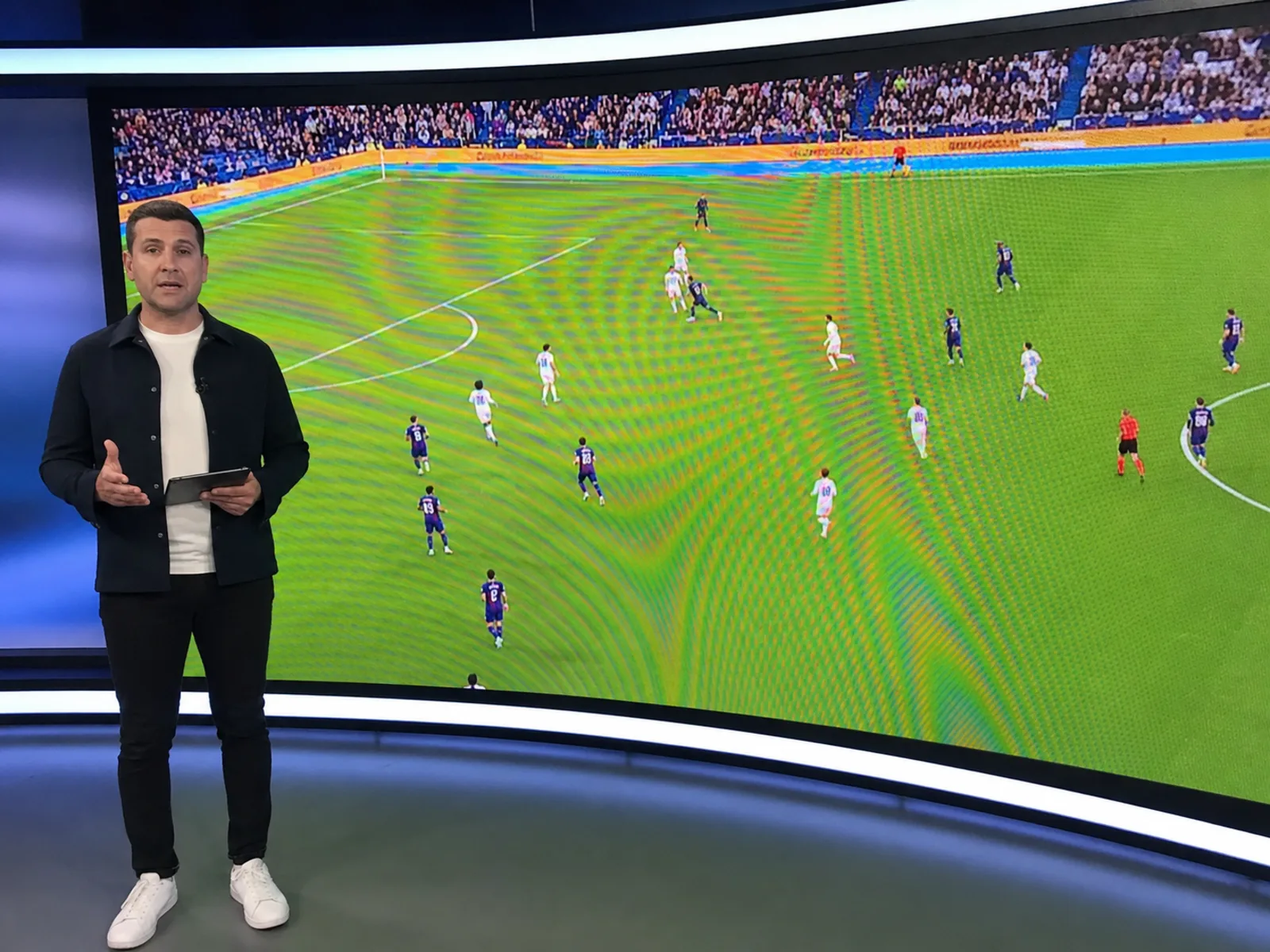
방송 캡처에 찍힌 LED 전광판의 무지개 줄무늬를 제거해 섬네일로 쓸 수 있는 상태로.
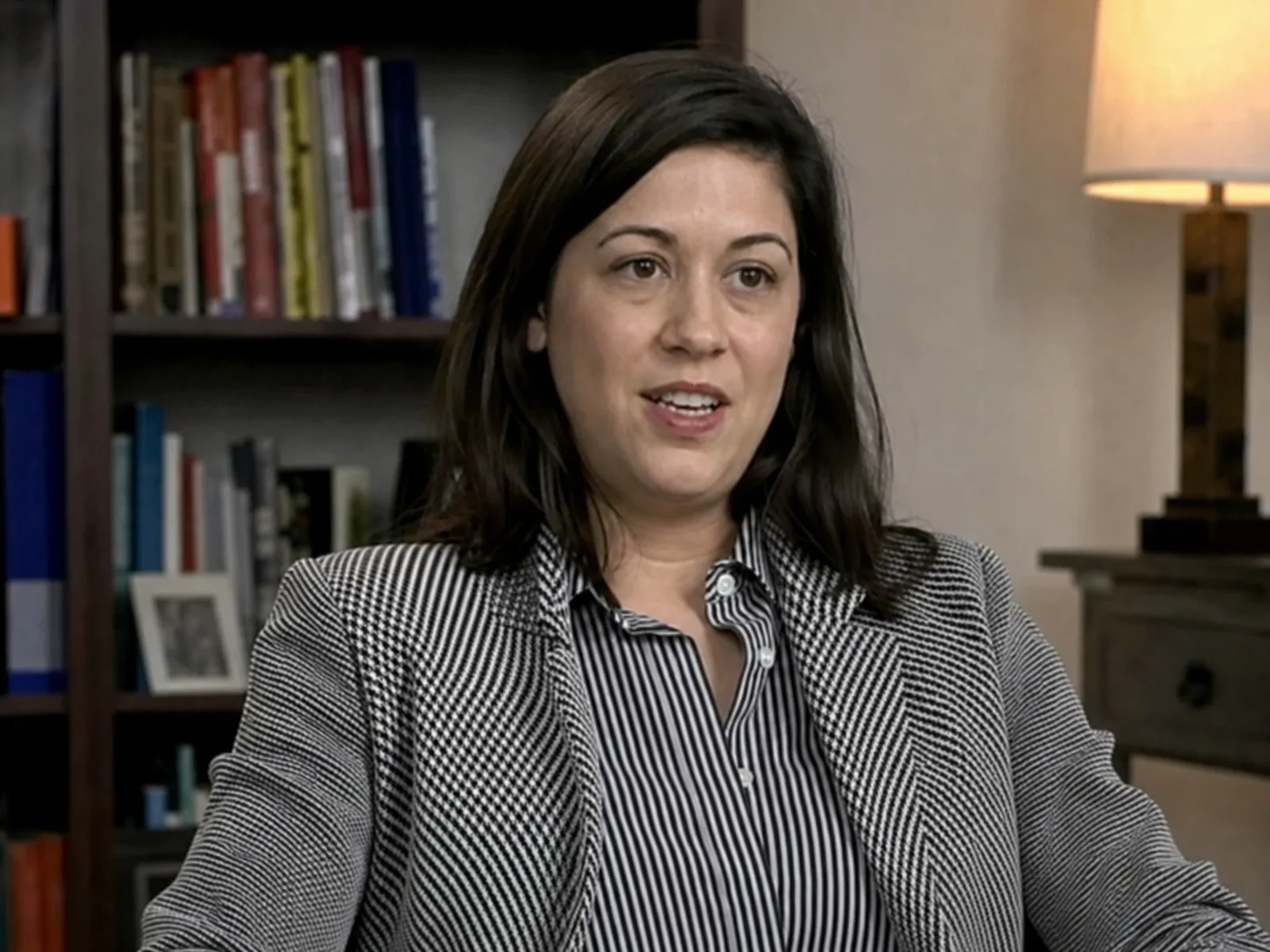
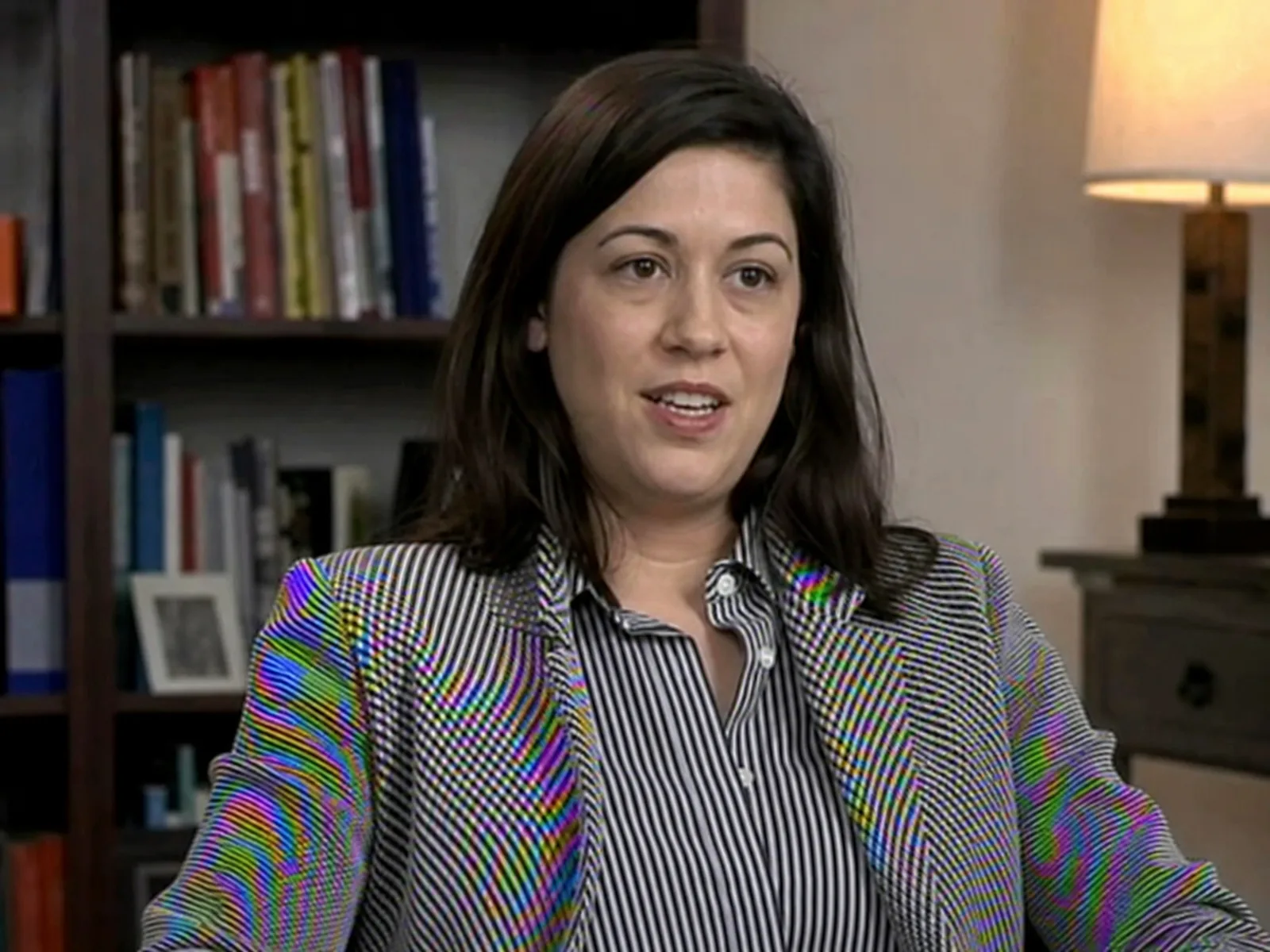
줄무늬 셔츠와 패턴 재킷은 인터뷰 영상에서 무지개 모아레가 일렁입니다 — 얼굴은 자연스럽게 유지한 채 제거.
영상에 모아레가 생기는 이유
영상에는 일반적인 픽셀 격자 충돌 외에도 영상 특유의 간섭 원인이 있습니다. 업로드되는 프레임에서 가장 흔한 네 가지입니다.
모니터, TV, 프로젝터를 카메라로 촬영하면 픽셀 격자 간섭이 녹화 영상의 모든 프레임에 새겨집니다.
4K 원본을 1080p로 내보내면 직물이나 벽돌 같은 미세 패턴이 재샘플링되어, 원본에는 없던 물결무늬가 생깁니다.
콘서트·방송 영상에는 LED 패널이 자주 등장하는데, 특정 거리에서 다이오드 격자가 카메라와 간섭합니다.
인터레이스 소스와 강한 영상 압축은 라인 아티팩트를 더해 모아레와 결합된 복잡한 무늬를 만듭니다.
다운스케일링, 화면 녹화, 재촬영 모두 내보낸 프레임에 간섭을 남깁니다. 재렌더링도 플러그인 찾기도 없이 스틸 이미지를 바로 고치세요.
어떤 크기로 줄여도 깨끗한 영상 커버.
OBS·Camtasia 프레임의 밴딩 제거.
영화·TV 캡처도 간섭 없이.
보안 스틸컷도 선명하고 읽기 쉽게.
발표자 프레임을 보도·SNS용으로 정리.
HUD 선과 섬세한 텍스처도 어른거림 없이.
모든 비디오 소스의 스크린샷과 추출 프레임에서 모아레 패턴을 수정하도록 특별히 설계된 AI입니다.
화면 녹화, 방송 캡처, 필름 스틸에서 발생하는 모아레 패턴을 감지하고 제거하기 위해 수천 개의 비디오 프레임 샘플로 학습된 신경망입니다.
비디오 편집 소프트웨어, 미디어 플레이어, 화면 녹화기에서 자주 내보내는 PNG, JPG, WebP 및 기타 이미지 형식과 호환됩니다.
비디오에서 여러 프레임을 추출했나요? 한 번에 모두 업로드하여 처리하세요. 깨끗한 썸네일 제작이나 프레임 시퀀스 생성에 이상적입니다.
최신 비디오 해상도에 맞춰 최대 4K 해상도 출력을 지원하여 전문적인 품질의 프레임 추출이 가능합니다.
인터랙티브 슬라이더로 원본과 처리된 프레임을 즉시 비교하여 다운로드 전에 모아레 제거 품질을 확인하세요.
영상 전체를 다시 인코딩하거나 편집 플러그인을 찾을 필요 없이 내보낸 프레임을 바로 고칩니다.
브라우저에서 바로 비디오 프레임을 처리하세요. Photoshop, After Effects 등 별도 프로그램을 다운로드할 필요가 없습니다.
최적화된 AI 처리 파이프라인으로 10~20초 안에 깨끗한 비디오 프레임을 받아보세요.
비디오 프레임은 안전하게 처리되며 처리 후 자동으로 삭제됩니다. 이미지를 저장하거나 공유하지 않습니다.
편집 프로그램 안에서도 모아레를 처리할 수 있지만, 작업량과 강점이 크게 다릅니다.
| 방법 | 적합한 경우 | 일반적인 작업량 |
|---|---|---|
| AI 영상 모아레 제거 (이 도구)스틸에는 가장 빠름 | 완벽하게 깨끗해야 하는 섬네일·스틸·키 프레임. 플러그인 없이 브라우저에서 바로. | 프레임 추출 후 업로드하면 약 10~20초 만에 처리 결과 다운로드. |
| DaVinci Resolve | 시간적 노이즈 제거나 OFX 플러그인으로 처리하는, 모아레가 중간 수준인 클립 전체. | 노드 구성과 클립별 세부 조정 필요. 강한 픽셀 격자 모아레는 남는 경우가 많음. |
| Premiere Pro | 가우시안 블러+마스크나 서드파티 플러그인으로 처리하는 가벼운 물결무늬. | 전용 모아레 필터가 없어 블러 방식은 마스크 영역 전체가 흐려짐. |
| After Effects | 주파수 분리나 채널 블러+트래킹 마스크로 샷 단위 보정. | 강력하지만 느려서 짧고 중요한 샷에만 현실적. |
간단한 4단계 과정으로 비디오 스크린샷의 모아레를 수정하세요.
VLC(비디오 > 스냅샷 찍기), FFmpeg(ffmpeg -i video.mp4 -vf "select=eq(n\,FRAME)" -frames:v 1 frame.png), 또는 재생 중에 스크린샷을 찍어 비디오에서 프레임을 내보내세요.
추출한 프레임을 위의 도구에 드래그 앤 드롭하거나 클릭하여 찾아보세요. 어떤 비디오 소스에서든 JPG, PNG, WebP 형식을 지원합니다.
신경망이 모아레 패턴 유형(화면 격자, 인터레이싱, 방송 아티팩트)을 감지하고 원본 프레임 내용을 보존하면서 제거합니다.
전후 비교를 미리 확인한 후 모아레가 제거된 프레임을 다운로드하세요. 썸네일, 프레젠테이션, 또는 깨끗한 비디오 스틸이 필요한 어디서든 활용하세요.
비디오 스크린샷과 프레임에서 모아레 패턴을 제거하는 것에 대한 자주 묻는 질문입니다.
모아레는 카메라로 화면(모니터, TV, 프로젝터)을 촬영하여 영상을 녹화할 때 카메라 센서의 픽셀 격자와 디스플레이의 픽셀 격자가 간섭을 일으켜 발생합니다. 이로 인해 녹화된 모든 프레임에 무지개 패턴, 물결 무늬, 격자형 아티팩트가 영구적으로 새겨집니다.
간단한 방법이 여러 가지 있습니다. VLC 플레이어: 영상을 일시정지하고 비디오 > 스냅샷 찍기로 이동하세요. FFmpeg(명령줄): ffmpeg -i video.mp4 -vf "select=eq(n\,100)" -frames:v 1 frame.png를 사용해 100번째 프레임을 추출할 수 있습니다. 미디어 플레이어: 일시정지 후 스크린샷을 찍으면 됩니다. 최상의 품질을 위해 PNG로 내보내세요.
현재 이 도구는 개별 이미지 프레임을 처리하며, 영상 파일(MP4·MOV) 자체를 직접 처리하지는 않습니다. 수정할 프레임을 추출해 AI로 처리한 뒤 독립된 이미지로 사용하세요. 편집 프로그램 안에서 영상 전체를 수정하는 방법은 OFX 효과와 AI 병행 프레임 워크플로를 다룬 DaVinci Resolve 모아레 제거 가이드를 참고하세요.
가장 일반적인 소스는 다음과 같습니다. 1) 카메라로 화면이나 모니터를 직접 촬영한 영상, 2) 다른 디스플레이를 캡처한 화면 녹화, 3) LED 월이나 화면 디스플레이가 포함된 방송 영상, 4) 모니터가 있는 장면을 촬영한 감시 카메라, 5) 창문 방충망 같은 세밀한 망 소재를 통해 촬영한 필름 영상.
PNG를 권장합니다. 무손실 형식으로 비디오 프레임의 모든 세부 정보를 보존하기 때문입니다. JPG도 가능하지만 압축 아티팩트가 생길 수 있습니다. 과도하게 압축된 형식은 피하세요. 처리 전 압축이 적을수록 AI가 모아레 패턴을 더 잘 감지하고 제거할 수 있습니다.
화면 모아레 제거기는 카메라로 직접 화면을 촬영한 사진에 최적화되어 있습니다. 이 비디오 모아레 제거기는 화면 녹화, 방송 캡처, 필름 스틸, 감시 영상 등 비디오 콘텐츠에서 추출한 프레임을 위해 특별히 설계되었습니다. 기반 AI는 동일하지만 워크플로우와 안내가 비디오 프레임 처리에 맞게 최적화되어 있습니다.
두 프로그램 모두 전용 모아레 제거 효과가 없습니다. 일반적인 우회법은 마스크를 씌운 가우시안 블러나 채널 블러인데, 실제 디테일까지 함께 뭉개집니다. 클립 전체의 모아레라면 DaVinci Resolve의 시간적 노이즈 제거+OFX 플러그인이 더 강력한 방법입니다. 자세한 순서는 DaVinci Resolve 모아레 제거 가이드를 참고하세요. 섬네일이나 스틸이라면 추출한 프레임을 여기서 제거하는 편이 더 빠르고 선명합니다.
네! 최대 5개의 프레임을 동시에 업로드하여 일괄 처리할 수 있습니다. 여러 썸네일을 정리하거나 비디오에서 모아레 없는 스틸 시퀀스를 만들 때 매우 유용합니다.
물론입니다. 이 도구는 고해상도 입력 이미지를 지원하며 처리된 프레임을 1K, 2K, 또는 4K 해상도로 출력할 수 있습니다. 4K 비디오 프레임의 경우 최대 품질을 유지하기 위해 4K 출력 옵션을 선택하는 것을 권장합니다.