
평가하기 쉬운 이미지 불러오기
로컬 파일을 선택하거나 끌어 놓고 클립보드에서 붙여 넣을 수 있습니다. 회색 구는 그라데이션 비교, 색상 구성은 팔레트 확인에 좋습니다. 입력은 최대 60 MB, 디코딩 후 6400만 화소입니다. 움직이는 형식도 정지 이미지로 다룹니다. 복잡한 사진에서 여러 설정을 한꺼번에 바꾸기 전에 단순한 예제로 차이를 확인하세요.
디더링 효과는 적은 색상의 픽셀을 배치해 이미지의 명암을 표현합니다. 오차 확산과 규칙적인 행렬을 비교하고 픽셀 크기를 조절해 PNG로 저장하세요. 이미지 처리는 기기 안에서 이루어지며 무료이고 가입이 필요 없습니다.
예제 사용하기
설정
디더링 효과에서는 점의 배열도 결과의 일부입니다. 검정과 흰색만 저장한 파일에서도 회색처럼 보이는 영역을 만들 수 있습니다. 이웃 픽셀에 두 색을 서로 다른 비율로 배치하면 멀리서 함께 보이기 때문입니다. 배열 역시 중요합니다. 규칙적인 행렬은 반복 리듬이 있고 오차 확산은 다른 질감을 만들며 임곗값은 더 단단한 경계를 만듭니다. 색 수를 줄이는 것과 그 제한을 어떤 무늬로 드러낼지는 별개의 선택입니다.
먼저 지정한 픽셀 크기에 맞춰 원본을 블록으로 나누고 평균 색을 구합니다. 밝기, 대비, 감마를 적용한 후 팔레트 색을 선택합니다. 입력의 투명 영역은 흰색과 합성하므로 출력 PNG는 불투명합니다. 디더링 효과는 색상을 양자화하는 흐름이지 투명 마스크를 보존하는 기능은 아닙니다. 알파 덮임을 실점으로 바꾸려면 별도의 DTF 모드를 사용하세요.
오차 확산에서는 현재 색과 선택한 색의 차이를 아직 처리하지 않은 이웃 픽셀에 전달합니다. 중간 계산은 Float32 버퍼에 보관해 소수 부분을 최종 양자화까지 유지합니다. 색 거리는 2ΔR² + 4ΔG² + 3ΔB²로 계산해 초록 차이에 더 큰 비중을 줍니다. 가중 RGB 비교이며 지각 색공간 변환이나 특정 출력 장치의 색상 관리와는 다릅니다.

로컬 파일을 선택하거나 끌어 놓고 클립보드에서 붙여 넣을 수 있습니다. 회색 구는 그라데이션 비교, 색상 구성은 팔레트 확인에 좋습니다. 입력은 최대 60 MB, 디코딩 후 6400만 화소입니다. 움직이는 형식도 정지 이미지로 다룹니다. 복잡한 사진에서 여러 설정을 한꺼번에 바꾸기 전에 단순한 예제로 차이를 확인하세요.
흑백, 4단계 회색조, Game Boy, CGA, PICO-8, Mac Classic을 제공합니다. 직접 지정은 2~16색, 자동 추출은 2~64색입니다. 먼저 밝기와 색상의 구분이 충분한지 살펴보세요. 비슷한 색만 모인 팔레트로는 알고리즘을 바꿔도 넓은 명암 범위를 표현할 수 없습니다. 최종 픽셀은 반드시 실제 팔레트에 있는 색을 사용합니다.
팔레트와 픽셀 크기를 유지한 채 Floyd–Steinberg, Atkinson, Bayer를 바꿔 보세요. 이렇게 해야 차이가 계산 방식에서 나온 것인지 알 수 있습니다. 이후 중요한 영역이 뭉치면 명암을 조정합니다. 오차 확산에서는 전달 강도를 줄이거나 행마다 방향을 바꾸는 기능을 끌 수 있습니다. 관련 없는 방식에서는 이 조절을 표시하지 않습니다.
작은 픽셀 아트 소재는 축소 격자를 1:1로 내보냅니다. 원본 배치 치수가 필요하면 최근접 이웃 방식으로 다시 키웁니다. PNG는 JPG식 손실 압축을 사용하지 않습니다. 다른 앱에서 부드럽게 확대하면 팔레트 밖의 색이 섞이고 사각 경계가 달라질 수 있습니다. 다운로드한 치수를 확인하고 후속 크기 조절 방식도 함께 관리하세요.
디더링 기법으로 만들 수 있는 출력 색은 팔레트가 제한합니다. 기본 Floyd–Steinberg는 네 위치로 오차를 나눕니다. Atkinson은 여섯 위치를 쓰지만 오차의 4분의 3만 전달해 밝고 어두운 부분의 균형도 바뀔 수 있습니다. Jarvis–Judice–Ninke와 Stucki는 더 넓은 주변을 사용하고 Burkes는 두 행을 씁니다. Sierra, Sierra Two-row, Sierra Lite도 선택할 수 있습니다. 같은 필터의 강약이 아니라 위치와 가중치가 다른 계산입니다.
확산 강도는 0~100%입니다. 0이면 이웃에게 오차를 넘기지 않고 가장 가까운 색을 직접 고릅니다. 지그재그 주사는 번갈아 행의 방향을 뒤집고 배분 위치도 좌우로 반전합니다. 두 설정은 오차 확산에만 적용됩니다. Bayer, 임곗값, 무작위 노이즈에서는 숨겨서 실제로 영향이 없는 조작이 결과를 바꿀 것처럼 보이지 않게 했습니다.
Bayer는 2×2, 4×4, 8×8 크기의 재귀 임곗값 행렬입니다. 작은 행렬은 반복이 더 눈에 띄고 큰 행렬은 한 주기에 더 많은 위치를 둡니다. 임곗값 모드는 디더링을 추가하지 않습니다. 노이즈는 재현 가능한 의사 난수로 색 선택을 흔들어 재계산할 때마다 전혀 다른 무늬를 만들지 않습니다. 어느 방식을 쓰더라도 출력 색은 선택한 팔레트 안에 머뭅니다.
자동 팔레트는 긴 변 최대 256 px의 원본 복사본에 중간값 분할을 적용하고 이미지와 색 수에 따라 결과를 보관합니다. 밝기나 알고리즘을 바꿔도 다시 추출하지 않아 같은 색으로 비교할 수 있습니다. 색 수를 바꾸면 그에 맞는 새 추출을 만듭니다. 원본 고유색이 적으면 요청한 수보다 적게 나올 수 있습니다. 직접 지정 팔레트는 색 선택, 추가, 삭제로 조정합니다.

흑백, 픽셀 크기 3 px, 오차 확산 강도 100%, 지그재그 스캔.

흑백, 픽셀 크기 3 px, 오차 확산 설정 100%, 지그재그 스캔.

흑백, 픽셀 크기 3 px, 규칙적인 8×8 Bayer 행렬.

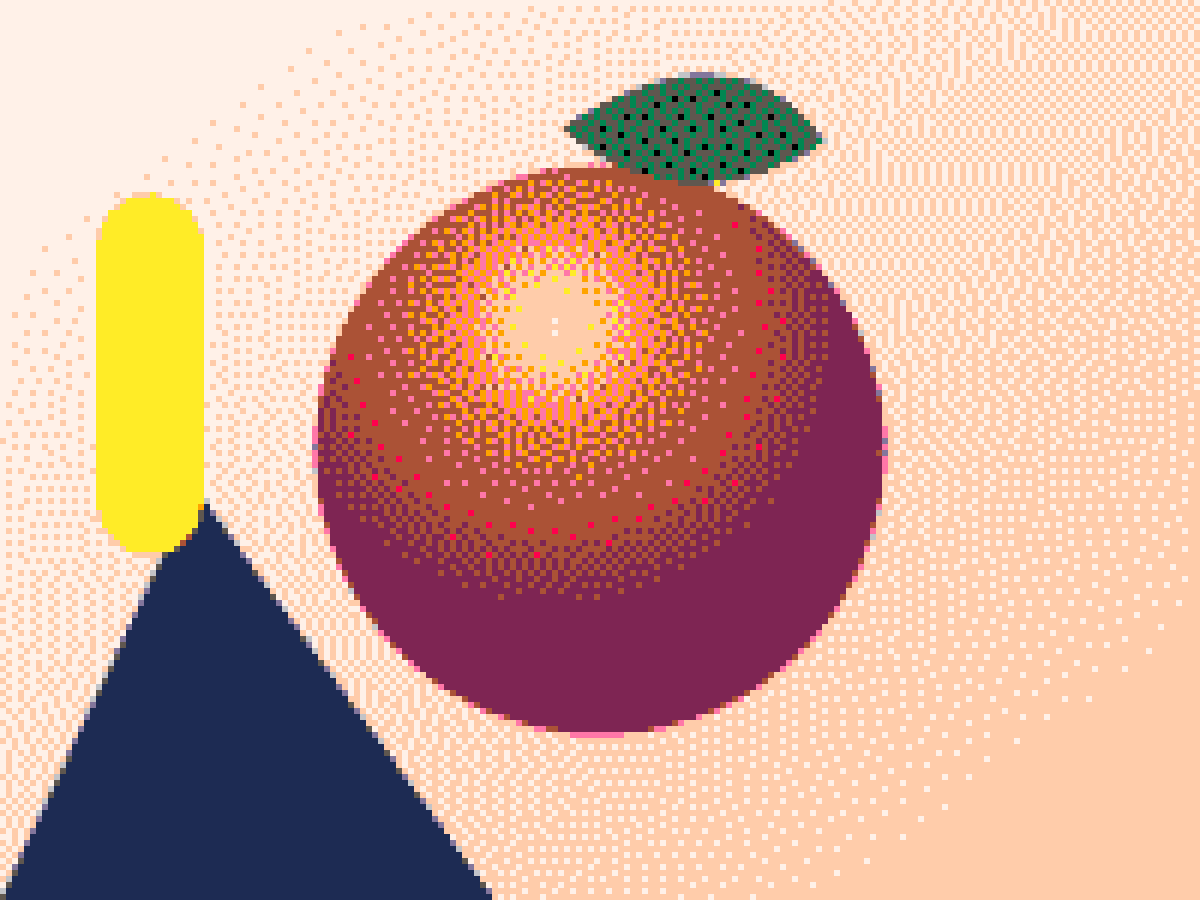
명암이 있는 구에 Floyd–Steinberg 적용. 초록 4색, 픽셀 크기 4 px, 오차 확산 강도 100%, 지그재그 스캔.
일러스트와 픽셀 아트에 쓸 디더링 기법을 정수배 화면에서 비교해 보세요. 흑백 일러스트에서는 외곽선뿐 아니라 넓고 조용한 영역도 보세요. 오차 확산이 평균 밝기를 유지해도 질감은 지나치게 복잡할 수 있습니다. 임곗값은 실루엣을 강하게 만들지만 필요한 부드러운 그림자를 잃을 수 있습니다. 연속적인 명암과 분명한 색면 중 어떤 것이 필요한지 결정하세요. 모든 사진과 크기에 무조건 좋은 한 가지 방식은 없습니다.
오래된 게임 느낌의 팔레트는 시각적 제약이지 하드웨어 에뮬레이터가 아닙니다. Game Boy는 네 초록색, CGA는 한 가지 4색 구성, PICO-8은 정해진 16색, Mac Classic은 흑백입니다. 화면 해상도, 스프라이트 수, 플랫폼 전용 형식을 자동으로 맞추지 않습니다. 실제 게임의 도트 변환 소재로 쓴다면 필요한 기술 제한을 별도로 확인해야 합니다.
픽셀 아트 연습에서는 블록을 키워 형태를 단순화한 다음 무늬를 평가하면 좋습니다. 1600×1200 원본에서 픽셀 크기 4를 선택하면 1:1 출력은 400×300입니다. 나누어떨어지지 않는 변의 마지막 블록은 남은 픽셀을 맡습니다. 원래 치수로 키울 때도 최근접 이웃으로 대응시키며 블록 사이에 중간색을 추가하는 평활화 단계는 없습니다.
제한된 배색에서 서로 다른 물체가 같은 색으로 합쳐지면 알고리즘을 계속 바꾸기 전에 팔레트를 보세요. 구분되는 색을 하나 추가하거나 자동 추출을 쓰는 편이 직접적일 수 있습니다. 따로 처리하는 여러 이미지가 같은 색을 써야 한다면 공통 사용자 지정 팔레트를 사용하세요. 자동 추출은 각 이미지에 의존하므로 서로 다른 파일에 동일한 색을 보장하지 않습니다.
Photoshop은 폭넓은 보정과 인덱스 색상 흐름을 제공하고 Illustrator는 벡터 드로잉과 배치에 초점을 둡니다. 이 페이지는 양자화 알고리즘 비교, 팔레트 선택, 픽셀이 명확한 PNG 저장을 담당합니다. 벡터 경로나 레이어 문서를 만들지는 않습니다. 결과를 소재로 가져가 글자, 마스크, 다른 요소가 필요한 전체 디자인을 이어 가세요.
작은 1:1 출력은 격자에서 직접 편집하는 앱에 편하고, 원본 크기 출력은 기존 레이아웃에 넣기 쉽습니다. 어느 경우든 나중에 부드러운 크기 변경을 하면 팔레트 색이 달라질 수 있습니다. 화면도 정수배가 아닌 확대율에서는 픽셀을 섞어 보일 수 있으므로 정수배에서 확인하세요. 축소 썸네일만 보고 파일에 새로운 회색이 생겼다고 판단하지 않는 것이 좋습니다.
미리보기는 긴 변 최대 1000 px이며 변경이 멈춘 뒤 80 ms 후 계산합니다. 오차 확산은 격자와 앞선 색 선택에 의존하므로 축소 미리보기와 최종 출력의 모든 점 위치가 같지는 않습니다. 저장할 때 원본에서 다시 계산합니다. 이미지는 기기를 떠나지 않고 표시 시간은 최근 미리보기 계산만 나타내며 일정한 성능 보장을 뜻하지 않습니다.
이미지를 불러온 뒤 팔레트와 디더링 기법을 선택하고 결과를 PNG로 다운로드하세요. 픽셀 크기를 조절하면 질감을 촘촘하게 만들거나 큰 도트로 강조할 수 있습니다. 저장하기 전에 원본과 비교해 보세요. PNG에는 선택한 팔레트의 색만 들어갑니다. 흑백 팔레트를 고르면 모든 픽셀이 검정 또는 흰색이며 회색 픽셀은 생기지 않습니다.
사진의 부드러운 그라데이션에는 Floyd–Steinberg, 깔끔한 밝은 영역에는 Atkinson, 규칙적인 무늬에는 Bayer, 선명한 경계의 그래픽에는 Threshold가 잘 맞습니다. Atkinson은 오차의 4분의 3만 확산해 대비가 강하고 옛 Mac 같은 느낌을 냅니다. Bayer는 일정한 격자 질감으로 복고풍을 표현합니다. Threshold는 디더링을 추가하지 않습니다. 같은 팔레트와 픽셀 크기로 비교하면 차이를 파악하기 쉽습니다.
Atkinson은 오차의 4분의 3을 전달합니다. Floyd–Steinberg는 이미지 경계를 제외하고 핵 안에서 전체 오차를 분배합니다. 따라서 점 위치뿐 아니라 명암 경향도 달라집니다. 같은 원본과 팔레트, 크기로 먼저 비교한 뒤 원하는 인상에 맞게 밝기를 바꾸세요.
2~16색을 넣을 수 있습니다. 색 선택기로 각 항목을 바꾸고 추가하거나 삭제합니다. 색 일치는 가중 RGB 거리로 판단합니다. 비슷한 색을 많이 넣는다고 가독성이 꼭 좋아지지는 않습니다. 밝기와 색상의 유용한 차이를 가진 구성이 최대 개수를 채우는 것보다 중요할 수 있습니다.
미리보기는 긴 변 1000 px로 제한하지만 출력은 대상 치수에서 다시 계산합니다. 오차 확산은 격자와 누적 오차에 따라 달라져 해상도가 바뀌면 일부 위치도 변합니다. 미리보기로 스타일을 정하고 최종 배열은 다운로드한 PNG에서 확인하세요.
계산은 브라우저에서 이루어지며 보통 Worker를 사용합니다. 사용할 수 없으면 주 스레드에서 행 단위로 나눠 처리합니다. 통계 이벤트에 이미지 데이터나 파일명은 넣지 않습니다. 예제를 선택하면 사이트의 정적 이미지를 받지만 선택한 로컬 파일을 업로드하는 것은 아닙니다.
예제로 디더링 효과를 시작하고 팔레트를 정한 뒤 오차 확산과 규칙 행렬을 비교하세요. 작은 1:1 격자와 원본 크기 PNG 중 필요한 것을 고른 다음 자신의 이미지를 넣습니다. 원본과 팔레트, 픽셀 크기를 기록해 두면 후속 소재도 같은 기준으로 처리할 수 있습니다.