
모아레 패턴은 화면을 촬영하거나, 인쇄물을 스캔하거나, 섬세한 패턴의 직물을 촬영할 때 나타나는 성가신 물결 모양 줄무늬, 무지개 간섭 또는 격자 아티팩트입니다. 사진에서 모아레를 수정하는 방법이 궁금하셨다면, 혼자가 아닙니다—이것은 사진가와 콘텐츠 제작자가 직면하는 가장 흔한 이미지 품질 문제 중 하나입니다.
이 종합 가이드에서는 모아레 패턴을 수정하는 4가지 주요 방법을 비교합니다: Lightroom, Photoshop, 비디오 편집 소프트웨어, AI 기반 도구. 끝까지 읽으시면 어떤 방법이 여러분의 상황에 가장 적합한지 정확히 알게 될 것입니다.
Lightroom에서 모아레 수정
Lightroom은 경미한 간섭 패턴이 있는 RAW 사진에 잘 작동하는 내장 모아레 감소 도구를 제공합니다.
사용 시기
- 카메라에서 촬영한 RAW 파일 처리
- 직물 모아레가 있는 인물 또는 패션 사진
- 전체 이미지를 덮지 않는 경미한 모아레 패턴
단계별 방법
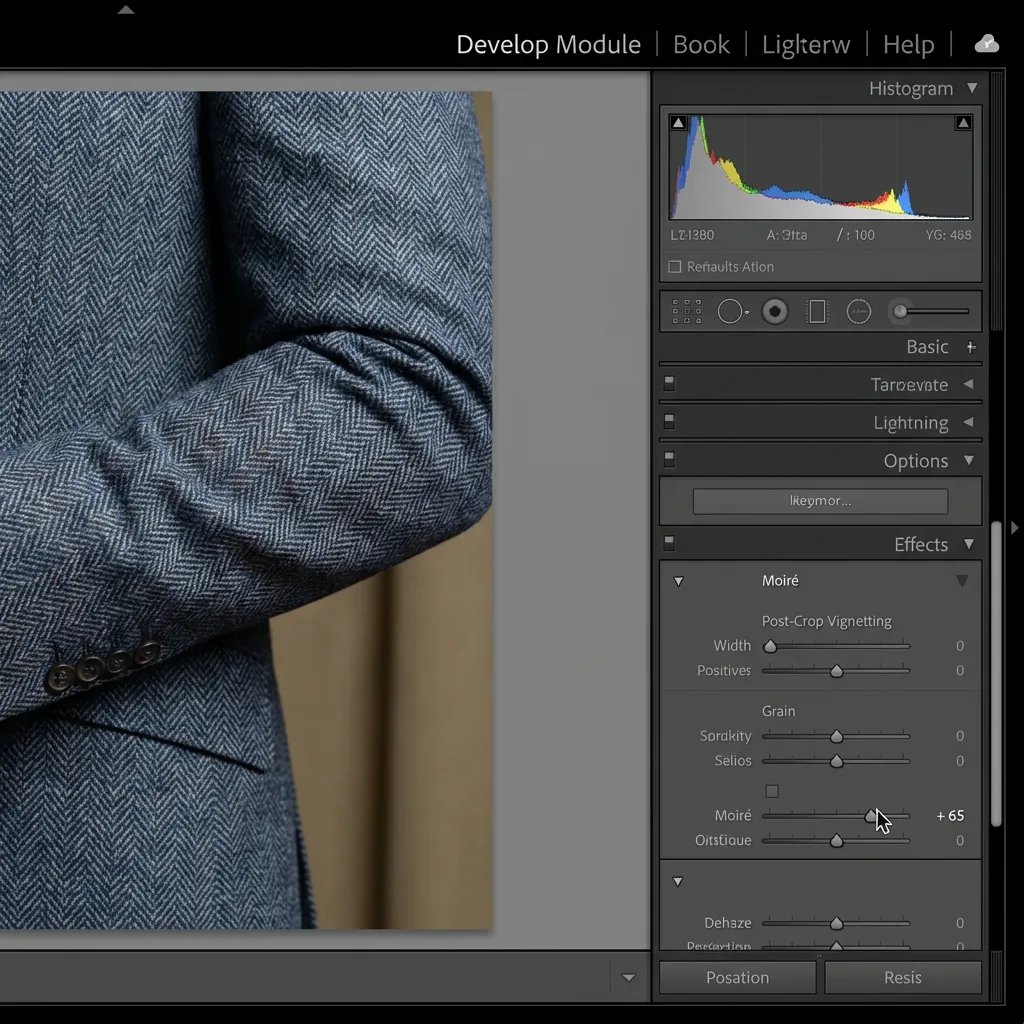
- 현상 모듈에서 사진 열기
- 조정 브러시 도구 선택 (단축키 K)
- 브러시 설정에서 모아레 슬라이더 찾기
- 심각도에 따라 모아레 값을 25-100 사이로 설정
- 영향받은 영역을 조심스럽게 칠하기
- 필요시 양 슬라이더로 미세 조정
장단점
장점:
- 비파괴적 편집
- RAW 워크플로우와 통합
- 브러시로 정밀한 로컬 조정 가능
단점:
- 경미한 모아레에만 효과적
- 화면 촬영 모아레에는 결과가 좋지 않음
- 영향받은 영역을 수동으로 칠해야 함
Photoshop에서 모아레 수정
Photoshop은 완고한 모아레 패턴에 대해 더 강력한 옵션을 제공하며, 여러 기술을 사용할 수 있습니다.
방법 A: 가우시안 블러 + 블렌드 모드
이 클래식 기술은 디테일을 유지하면서 색상 정보를 블러하는 방식으로 작동합니다:
- 배경 레이어 복제 (Ctrl/Cmd + J)
- 필터 > 블러 > 가우시안 블러 적용 (2-5픽셀)
- 블렌드 모드를 색상으로 변경
- 레이어 마스크를 추가하고 영향받은 영역만 칠하기
- 레이어 불투명도를 조정하여 미세 조정
방법 B: Camera Raw 필터
더 많은 제어를 위해 Camera Raw 필터 사용:
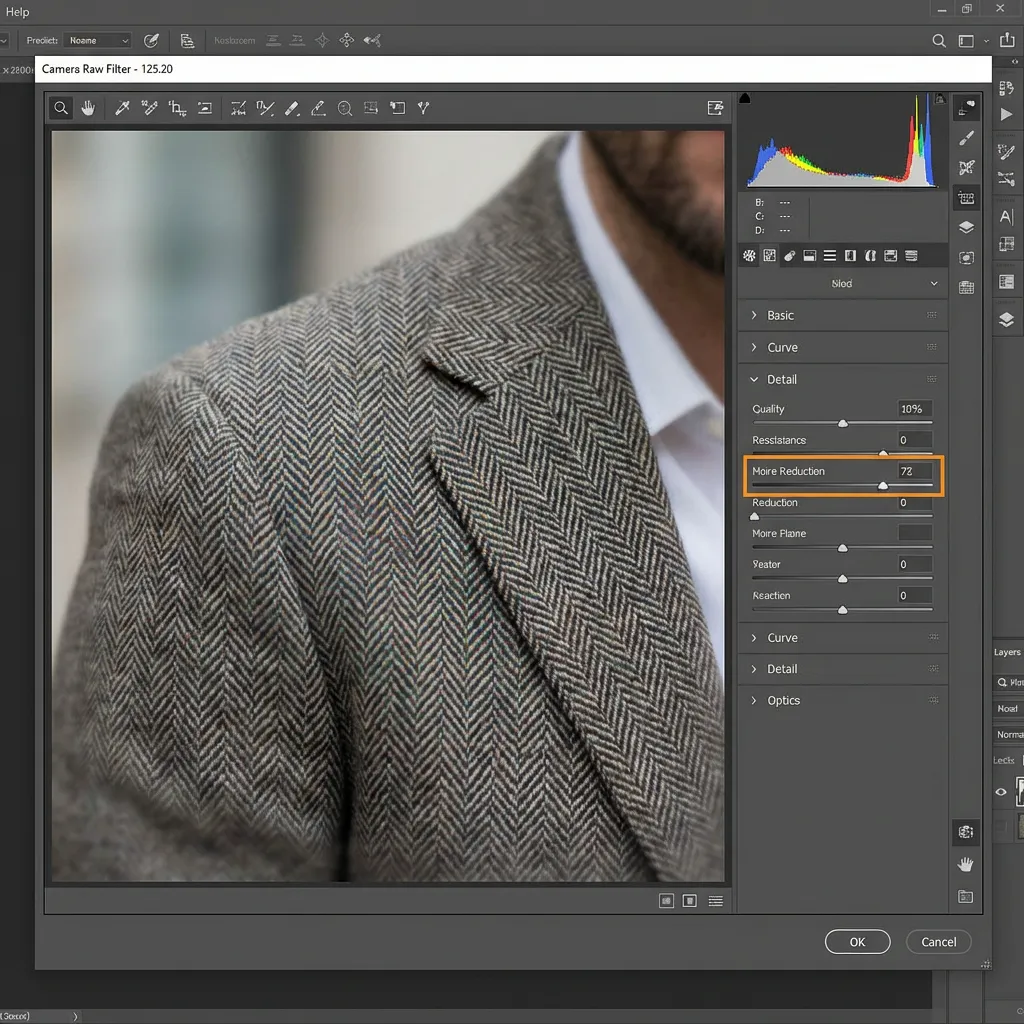
- 레이어를 스마트 오브젝트로 변환
- 필터 > Camera Raw 필터로 이동
- 조정 브러시 선택
- 모아레 감소 슬라이더 활성화
- 모아레가 영향을 미친 영역 위에 칠하기
- 확인을 클릭하여 적용
장단점
장점:
- 결과에 대한 세밀한 제어
- 선택할 수 있는 여러 기술
- 모든 이미지 형식에서 작동
단점:
- 초보자에게는 학습 곡선이 가파름
- 넓은 영향 영역은 시간이 많이 소요됨
- 제대로 하려면 여러 번 시도해야 할 수 있음
비디오 소프트웨어에서 모아레 수정
비디오 영상의 모아레를 다루고 있다면, 전용 비디오 편집 소프트웨어가 전문 도구를 제공합니다.
DaVinci Resolve
DaVinci Resolve에는 전용 모아레 감소 효과가 포함되어 있습니다:
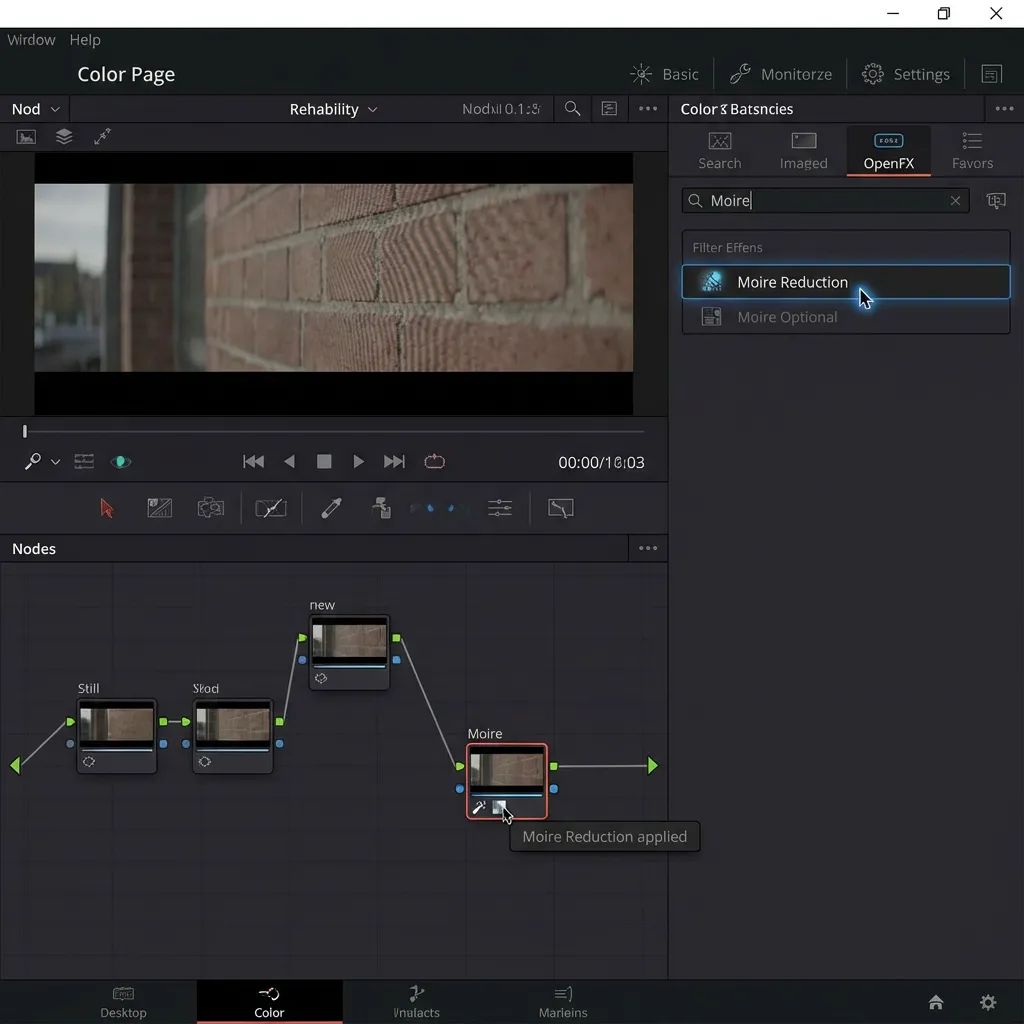
- 영상을 가져와서 타임라인에 추가
- 컬러 페이지로 이동
- 효과 라이브러리에서 "Moire" 검색
- Moire Reduction OFX 효과 적용
- 강도와 반경 파라미터 조정
Premiere Pro
Adobe Premiere Pro에는 기본 모아레 도구가 없지만, 다음을 할 수 있습니다:
- 효과 > 비디오 효과 > 블러 및 선명하게 > 인터레이스 깜박임 줄이기 사용
- 또는 RE:Vision Effects DE:Noise와 같은 타사 플러그인 설치
- 적용하고 파라미터를 취향에 맞게 조정
최적의 용도
- 화면이나 모니터의 비디오 녹화
- 섬세한 직물 패턴이 있는 영상
- 픽셀 격자가 보이는 화면 녹화
AI 도구로 모아레 수정 (권장)
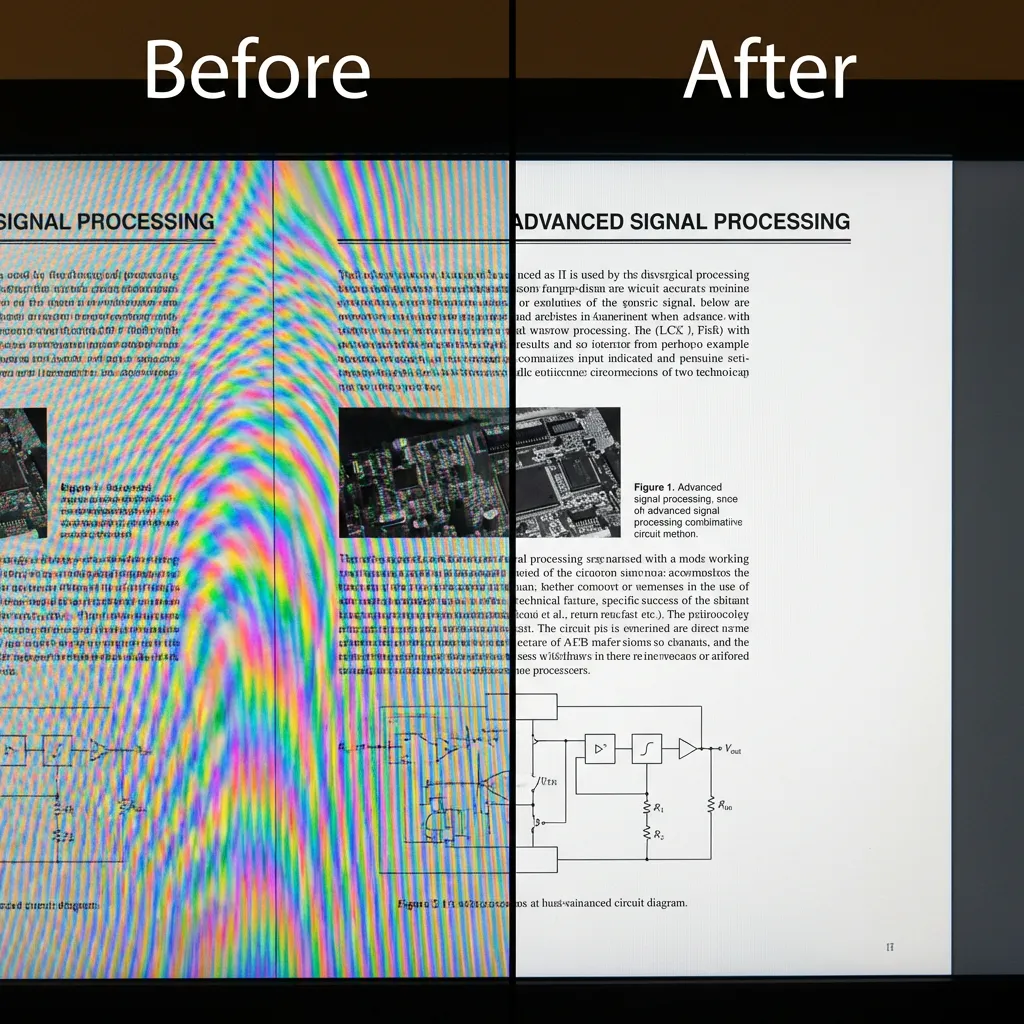
가장 빠르고 효과적인 결과를 얻으려면—특히 화면 촬영의 경우—AI 기반 도구가 확실한 승자입니다. 디테일을 블러하는 기존 방법과 달리, AI 도구는 이미지 선명도를 유지하면서 모아레 패턴을 인식하고 제거하도록 특별히 훈련되었습니다.
AI 도구를 선택하는 이유?
- 원클릭 처리: 기술적 스킬 불필요
- 전용 모델: 모아레 패턴에 특별히 훈련된 AI
- 화면 사진에 최적: 다른 도구가 수정할 수 없는 무지개 간섭 처리
- 디테일 유지: 이미지 품질을 손상시키지 않고 모아레 제거
사용 방법
- AI 도구에 이미지 업로드
- 적절한 모드 선택:
- 화면 모드: 모니터, TV 또는 휴대폰 화면 사진용
- 직물 모드: 의류 및 섬유 패턴용
- 스캔 모드: 하프톤 도트가 있는 인쇄물용
- AI 처리를 위해 몇 초 대기
- 모아레가 제거된 결과 다운로드
추천 도구
특정 모아레 유형에 따라 이러한 전문 도구를 사용해 보세요:
- 화면 모아레 제거 도구 - 화면, 모니터, TV 사진에 최적
- 의류 모아레 수정 도구 - 의류 및 섬유 사진에 이상적
- 디스크리닝 도구 - 스캔한 잡지 및 신문에 완벽
방법 비교
모든 방법의 비교입니다:
| 방법 | 난이도 | 소요 시간 | 효과 | 최적 용도 |
|---|---|---|---|---|
| Lightroom | 중간 | 5-10분 | ⭐⭐⭐ | RAW 사진, 경미한 모아레 |
| Photoshop | 높음 | 10-30분 | ⭐⭐⭐⭐ | 복잡한 편집, 정밀 제어 |
| Resolve/Premiere | 중간 | 5-15분 | ⭐⭐⭐ | 비디오 영상 |
| AI 도구 | 쉬움 | 10초 | ⭐⭐⭐⭐⭐ | 화면/직물/스캔 모아레 |
자주 묻는 질문
어떤 방법이 가장 빠른가요?
AI 도구가 단연 가장 빠른 옵션입니다—업로드하고 다운로드하기만 하면 됩니다. 기존 소프트웨어 방법은 수동 작업이 필요하며 이미지당 10-30분이 걸릴 수 있습니다.
어떤 방법이 가장 좋은 결과를 주나요?
모아레 유형에 따라 다릅니다:
- 화면 촬영 모아레: AI 도구 (기존 방법은 무지개 패턴에 어려움을 겪음)
- 경미한 직물 모아레: Lightroom 또는 AI 도구
- 제어가 필요한 복잡한 경우: Photoshop
무료 옵션이 있나요?
네! Lightroom과 Photoshop은 무료 체험판을 제공합니다. AI 도구는 일반적으로 무료 처리 크레딧을 제공하므로 결정하기 전에 테스트할 수 있습니다.
비디오의 모아레는 어떻게 수정하나요?
DaVinci Resolve(무료) 또는 Premiere Pro를 사용하세요. 심각한 경우에는 문제가 있는 프레임을 추출하고, AI 도구로 수정한 다음, 타임라인에 다시 교체하세요.
촬영할 때 모아레를 예방할 수 있나요?
네—이러한 예방 팁을 시도해 보세요:
- 촬영 각도를 약간 변경
- 화면과의 거리 증가
- 더 넓은 조리개 사용 (낮은 f 값)
- 화면 밝기 조정
결론
모아레 패턴이 사진을 망칠 필요는 없습니다. Lightroom과 Photoshop과 같은 기존 도구가 경미한 경우를 처리할 수 있지만, AI 기반 도구가 가장 빠르고 효과적인 솔루션을 제공합니다—특히 다른 방법이 처리할 수 없는 화면 촬영 모아레의 경우.
학습 곡선 없이 빠르고 전문적인 결과를 원하신다면, AI 모아레 제거 도구를 사용해 보세요 - 몇 초 만에 사진을 수정하세요.
관련 리소스
- 화면 사진에서 모아레 제거 - 화면 촬영 가이드
- 모아레 패턴 이해하기 - 모아레의 원인 학습
- Lightroom 모아레 제거 - Lightroom 튜토리얼
- 화면 모아레 제거기 - 화면 사진용 AI 도구
- 직물 모아레 수정 - 섬유 사진 전용
- 디스크리닝 도구 - 스캔한 인쇄물용
