
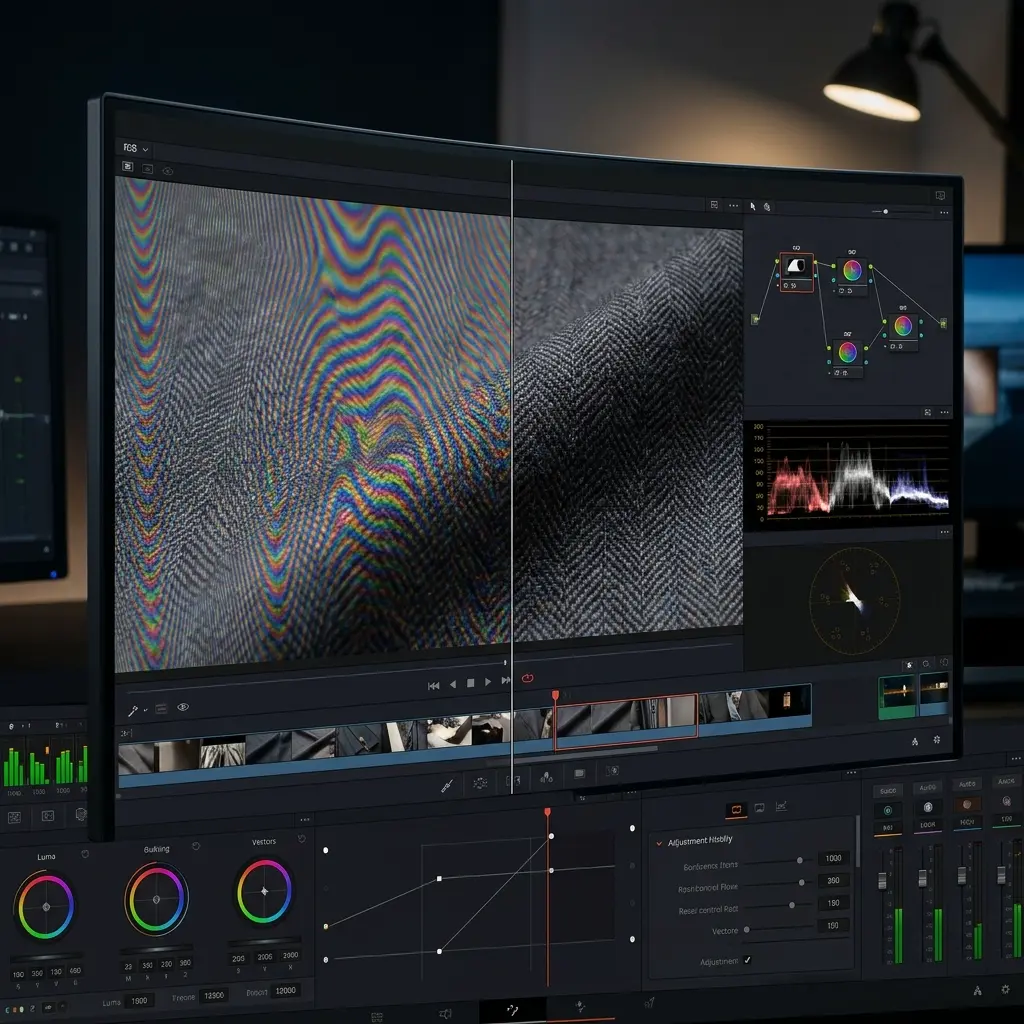
El moiré en vídeo es uno de los artefactos más difíciles de eliminar en postproducción. Ya sea que estés editando grabaciones de pantalla con cuadrículas de píxeles visibles, entrevistas donde el invitado lleva una camisa con patrones finos, o recorridos arquitectónicos que capturan fachadas de ladrillo y persianas, esas bandas iridiscentes parpadeantes y líneas onduladas pueden arruinar un proyecto por lo demás impecable. A diferencia del moiré en fotografía, el moiré en vídeo también parpadea y se desplaza de fotograma a fotograma, lo que hace que sea significativamente más difícil de corregir.
DaVinci Resolve es el NLE de referencia para muchos editores, en parte porque su versión gratuita es notablemente completa. Pero, ¿qué tan bien maneja realmente la eliminación de moiré? En esta guía, recorreremos todos los métodos prácticos disponibles dentro de Resolve, discutiremos sus limitaciones reales y te mostraremos cuándo un enfoque basado en IA ofrece mejores resultados en menos tiempo. Si necesitas una solución inmediata, sube un fotograma a nuestro eliminador de moiré con IA o usa el eliminador de moiré para vídeo dedicado para flujos de trabajo específicos de vídeo.
Respuesta rápida: DaVinci Resolve incluye un plugin OFX Moire Reduction en la página Color que funciona bien para moiré leve en telas. Configura Strength en 50 y auméntalo gradualmente mientras monitoreas la pérdida de detalle. Para moiré de grabación de pantalla o interferencia tipo arcoíris intensa, las herramientas integradas no son suficientes: exportar fotogramas clave y procesarlos con un eliminador de moiré con IA produce resultados notablemente más limpios con mucho menos esfuerzo.
¿Nuevo en el tema? Empieza por nuestra guía sobre qué es el efecto moiré y por qué aparece.
¿Qué causa el moiré en vídeo?
El moiré aparece cuando dos patrones superpuestos con frecuencias espaciales similares interfieren entre sí. En vídeo, uno de esos patrones es siempre la cuadrícula de píxeles del sensor de la cámara (o la matriz de filtro de color Bayer). El segundo patrón proviene del sujeto: la matriz de píxeles de una pantalla digital, el tejido fino de una camisa, las tejas de un tejado vistas a distancia o las líneas finas de la fachada de un edificio.
Por qué el moiré en vídeo es más difícil que en fotografía
Una sola fotografía afectada por moiré puede retocarse minuciosamente en Photoshop o limpiarse con IA en pocos segundos. El vídeo multiplica ese problema por miles de fotogramas. Peor aún, el moiré en vídeo es temporal: parpadea, se arrastra y cambia de intensidad a medida que la cámara o el sujeto se mueven. Una corrección que se ve perfecta en el fotograma 100 podría crear nuevos artefactos en el fotograma 105 si no tiene consistencia temporal.
Esta dimensión temporal es la razón por la que los enfoques tradicionales basados en desenfoque a menudo producen artefactos "flotantes" en vídeo que pueden ser más molestos que el moiré original.
Escenarios comunes donde aparece el moiré en vídeo
- Entrevistas y planos de busto: El invitado vistiendo espiguilla, pata de gallo o camisas con rayas finas es el detonante clásico. El patrón interactúa con el sensor mientras la persona respira y se mueve.
- Grabaciones de pantalla y demos de producto: Filmar un monitor o TV introduce moiré de cuadrícula de píxeles, especialmente a resoluciones no nativas. Esto es extremadamente común en vídeos de reseñas tecnológicas.
- Metraje arquitectónico e inmobiliario: Paredes de ladrillo, rejillas metálicas, persianas y tejas de techo producen moiré geométrico a ciertas distancias y ángulos de cámara.
- Metraje con dron: Patrones agrícolas repetitivos, paneles solares y fachadas de edificios filmados desde arriba suelen mostrar moiré.
Método 1: OFX Moire Reduction de DaVinci Resolve
DaVinci Resolve incluye un efecto dedicado Moire Reduction en su biblioteca OpenFX. Esta es la ruta más directa para eliminar moiré de vídeo dentro de Resolve, y está disponible tanto en la versión gratuita como en la Studio.
Instrucciones paso a paso
Paso 1: Importa el metraje y construye tu línea de tiempo
Arrastra tu clip afectado por moiré a la línea de tiempo en la página Edit. Asegúrate de que la resolución y la tasa de fotogramas de la línea de tiempo coincidan con el metraje fuente; las discrepancias pueden introducir aliasing similar al moiré.
Paso 2: Cambia a la página Color
Presiona Shift + 6 o haz clic en el icono de la página Color en la parte inferior de la pantalla. Aquí es donde se realiza todo el trabajo de corrección de color y efectos basado en nodos en DaVinci Resolve.
Paso 3: Abre el panel OpenFX
En la esquina superior derecha de la página Color, haz clic en el botón OpenFX (también puede estar etiquetado como Effects Library según tu versión). Esto abre el navegador de efectos.
Paso 4: Busca Moire Reduction
En la barra de búsqueda en la parte superior del panel OpenFX, escribe "Moire". Deberías ver ResolveFX Moire Reduction (o simplemente Moire Reduction) en los resultados. Si no lo ves, asegúrate de estar en un nodo serial en el gráfico de nodos: algunos efectos OFX no aparecen cuando se aplican a nodos paralelos.
Paso 5: Aplica el efecto
Arrastra el efecto Moire Reduction al nodo activo en el gráfico de nodos. Aparecerá un panel de configuración en el lado derecho.
Paso 6: Ajusta los parámetros
Los parámetros clave son:
- Strength: Controla la agresividad con la que el filtro ataca el moiré. Comienza en 50 y aumenta en incrementos de 10 mientras observas la vista previa. Superar 80 generalmente introduce suavizado visible.
- Radius: Determina el tamaño del área analizada para patrones de moiré. Un radio mayor captura moiré de baja frecuencia pero aumenta el tiempo de procesamiento y el riesgo de desenfoque. Comienza con el valor predeterminado y auméntalo solo si el moiré persiste.
- Edge Sensitivity (si está disponible): Ayuda al filtro a distinguir entre bordes reales de la imagen y patrones de moiré. Los valores más altos preservan más bordes pero pueden dejar algo de moiré intacto.
Paso 7: Previsualiza y ajusta
Desplázate por el clip, prestando especial atención a las áreas donde el moiré es más fuerte. Comprueba tanto las secciones con moiré como las libres de moiré del fotograma: asegúrate de que el filtro no esté suavizando áreas que no lo necesitan. Usa el botón de bypass en el nodo para alternar el efecto y comparar.
Ventajas y desventajas del enfoque OFX
Ventajas:
- Integrado directamente en DaVinci Resolve (disponible en la versión gratuita)
- Se aplica al clip completo con consistencia temporal
- No destructivo: funciona dentro del pipeline de nodos, así que puedes ajustarlo o eliminarlo en cualquier momento
- Rápido de aplicar para una primera pasada
Desventajas:
- Puede difuminar detalles finos, especialmente con valores altos de Strength
- Efectividad limitada en moiré fuerte de pantalla e interferencia tipo arcoíris
- Procesar vídeo de larga duración añade un tiempo de renderizado significativo
- Sin enmascaramiento integrado en el efecto: necesitas un nodo qualifier separado para aislar el área de moiré
Método 2: Enfoque manual con desenfoque + modos de mezcla
Para editores que necesitan un control más preciso, el gráfico de nodos de DaVinci Resolve permite una técnica manual de reducción de moiré similar a la separación de frecuencias en Photoshop.
La técnica
- Crea un nodo paralelo desde tu nodo corrector (clic derecho > Add Node > Add Parallel)
- Aplica un Gaussian Blur al nodo paralelo. Comienza con un radio que apenas empiece a disolver el patrón de moiré, típicamente entre 3 y 8 píxeles.
- Usa el HSL Qualifier en el nodo paralelo para aislar el rango de color donde el moiré es visible. El moiré suele manifestarse como desviaciones de color no deseadas en rangos de tonalidad específicos.
- Ajusta la salida de clave del nodo para que solo las áreas afectadas por moiré reciban el tratamiento de desenfoque.
- Mezcla el nodo paralelo usando los controles de modo de composición. Experimenta con el modo Color, que reemplaza los colores falsos del moiré mientras preserva el detalle de luminancia.
Cuándo tiene sentido este método
Este método manual te da un control quirúrgico sobre exactamente qué partes del fotograma se ven afectadas. Vale la pena el esfuerzo extra cuando:
- El moiré está confinado a un área pequeña (como una camisa) y quieres el resto del fotograma intacto
- El OFX Moire Reduction es demasiado agresivo incluso en ajustes bajos
- Necesitas atacar artefactos de color específicos sin afectar la luminancia
Sin embargo, este enfoque es significativamente más complejo y consume más tiempo. Para la mayoría de los editores, el plugin OFX es suficiente como punto de partida, y el método manual debería reservarse para planos destacados o entregables críticos.
Método 3: Eliminación de moiré con IA (fotograma a fotograma)
Cuando las herramientas integradas de DaVinci Resolve no son suficientes, especialmente con moiré de grabación de pantalla o metraje con patrones pesados, un flujo de trabajo basado en IA puede producir resultados drásticamente mejores. El enfoque implica exportar fotogramas problemáticos, procesarlos a través de una red neuronal entrenada y reimportar los fotogramas limpios.
El flujo de trabajo
- Identifica las secciones problemáticas en tu línea de tiempo. Marca puntos de entrada/salida alrededor de los peores segmentos de moiré.
- Exporta fotogramas como imágenes fijas. En DaVinci Resolve, ve a la página Color, posiciona el cabezal de reproducción en un fotograma con moiré y haz clic derecho en el visor > Grab Still. Para exportación masiva, usa File > Deliver con el formato de salida "Individual Frames" (TIFF o PNG para calidad sin pérdida).
- Procesa con herramientas de IA. Sube los fotogramas exportados a nuestro eliminador de moiré para vídeo para procesamiento por lotes, o usa el eliminador de moiré con IA para fotogramas individuales. El modelo de IA está específicamente entrenado en patrones de moiré y puede distinguir artefactos de moiré del detalle real de la imagen con mucha más precisión que los filtros de desenfoque basados en frecuencia.
- Reimporta los fotogramas limpios. Trae las imágenes procesadas de vuelta a DaVinci Resolve y compónlas sobre el clip original usando una composición de Fusion o un simple reemplazo de capa.
Ideal para
- Miniaturas y fotogramas clave donde la calidad visual es primordial
- Grabaciones de pantalla donde el moiré de cuadrícula de píxeles resiste los enfoques tradicionales de desenfoque
- Exportaciones de fotogramas fijos desde vídeo (por ejemplo, capturas de pantalla para blog, imágenes de redes sociales extraídas del metraje)
- Segmentos cortos donde el procesamiento fotograma a fotograma es práctico
Para una guía completa sobre cómo tratar el moiré específico de pantallas, consulta nuestro artículo sobre cómo corregir patrones de moiré.
Comparación: métodos de eliminación de moiré en DaVinci Resolve
| Aspecto | OFX Moire Reduction | Desenfoque manual + Qualifier | Extracción de fotogramas con IA |
|---|---|---|---|
| Velocidad | Rápido (arrastrar y soltar) | Lento (15-30 min de configuración) | Medio (exportar + procesar + importar) |
| Calidad | Buena para moiré leve | Buena con experiencia | Excelente para todos los tipos |
| Dificultad | Principiante | Avanzado | Principiante |
| Preservación de detalle | Moderada (puede desenfocar) | Alta (dirigida) | Alta (consciente con IA) |
| Ideal para | Moiré de tela en entrevistas | Planos destacados, correcciones selectivas | Moiré de pantalla, miniaturas |
| Consistencia temporal | Buena | Buena | Requiere coincidencia de fotogramas |
| Coste | Gratis (incluido) | Gratis (incluido) | Nivel gratuito disponible |
La elección correcta depende de tu situación específica. Para una corrección rápida del moiré en telas, el plugin OFX es la opción pragmática. Para moiré de grabación de pantalla o cuando la calidad no es negociable, el enfoque de IA supera a los métodos tradicionales.
Consejos para prevenir el moiré en vídeo durante la producción
La mejor eliminación de moiré ocurre antes de presionar el botón de grabar. Estas técnicas de producción pueden eliminar o reducir drásticamente el moiré desde el origen:
- Graba con una apertura más amplia: Una profundidad de campo reducida suaviza naturalmente los patrones repetitivos en sujetos que no están en el plano focal. Si el patrón que produce moiré no es tu sujeto principal, abrir incluso un diafragma puede ayudar.
- Aplica un ligero desenfoque a los patrones problemáticos: Si no puedes evitar un patrón que genera moiré (como una pantalla que estás filmando), un ajuste de enfoque mínimo que suavice los bordes nítidos del patrón puede prevenir el moiré sin que el sujeto parezca obviamente desenfocado.
- Cambia el ángulo de la cámara: Incluso un cambio de 5-10 grados en el ángulo de la cámara respecto al patrón puede romper la alineación de frecuencias que causa el moiré. Esto es especialmente efectivo con sujetos arquitectónicos.
- Aumenta la distancia de la cámara: Alejarse del patrón cambia la relación de frecuencia espacial. Combinado con una distancia focal más larga, esto puede eliminar el moiré manteniendo el mismo encuadre.
- Usa un filtro óptico de paso bajo (OLPF): Algunas cámaras de cine tienen OLPFs desmontables. Si grabas regularmente sujetos propensos al moiré, considera usar uno. Muchas cámaras modernas omiten el OLPF para obtener imágenes más nítidas, pero esto las hace más susceptibles al moiré.
- Evita la ropa problemática: Para entrevistas y talento en cámara, informa a tus sujetos que eviten telas con patrones finos: espiguilla, rayas finas y cuadros pequeños son los peores infractores.
Preguntas frecuentes
¿La versión gratuita de DaVinci Resolve tiene reducción de moiré?
Sí. El efecto OFX Moire Reduction está incluido en la versión gratuita de DaVinci Resolve. No necesitas la versión Studio para acceder a él. La página Color y el gráfico de nodos de la versión gratuita son completamente funcionales para flujos de trabajo de reducción de moiré, aunque los tiempos de renderizado pueden ser más largos sin las funciones de aceleración GPU exclusivas de Studio.
¿Puedo eliminar el moiré de un vídeo ya renderizado?
Absolutamente. La reducción de moiré de DaVinci Resolve funciona con cualquier archivo de vídeo que importes, independientemente de si fue grabado originalmente en RAW, ProRes, H.264 o cualquier otro formato. El efecto OFX Moire Reduction procesa los fotogramas decodificados, así que el formato fuente no importa. Dicho esto, el metraje muy comprimido (H.264 de bajo bitrate) le da al filtro menos información con la que trabajar, lo que puede limitar los resultados.
¿Cómo corrijo el moiré en grabaciones de pantalla?
El moiré de grabación de pantalla —los patrones de arcoíris que aparecen al filmar un monitor— es uno de los tipos más difíciles de corregir en cualquier NLE. En DaVinci Resolve, el OFX Moire Reduction puede ayudar con casos leves, pero el moiré de pantalla fuerte a menudo persiste. Para mejores resultados, exporta los fotogramas afectados y procésalos con nuestro eliminador de moiré de pantalla, que usa IA entrenada específicamente en patrones de moiré de captura de pantalla. Para futuras grabaciones, intenta filmar a la resolución nativa del monitor o usa una tarjeta de captura en lugar de apuntar una cámara a la pantalla.
¿Es DaVinci Resolve mejor que Premiere Pro para eliminar moiré?
DaVinci Resolve tiene un efecto OFX Moire Reduction dedicado, lo que le da ventaja sobre Premiere Pro para esta tarea específica. Premiere Pro no incluye un filtro específico para moiré, así que los editores típicamente recurren a plugins de terceros o técnicas manuales de desenfoque. La página Color basada en nodos de Resolve también proporciona un pipeline más flexible para combinar la reducción de moiré con qualifiers y máscaras dirigidas. Ambas aplicaciones pueden producir resultados aceptables, pero el conjunto de herramientas integradas de Resolve está más diseñado para este problema.
¿Puede la IA eliminar el moiré de un vídeo?
La IA puede eliminar el moiré de fotogramas individuales de vídeo con excelente calidad, a menudo superando lo que logran los filtros tradicionales basados en frecuencia. El enfoque práctico actual es la extracción de fotogramas: exporta fotogramas afectados por moiré desde tu NLE, procésalos a través de un modelo de IA como nuestro eliminador de moiré con IA y compón los fotogramas limpios de vuelta en tu línea de tiempo. Para segmentos cortos, miniaturas y planos destacados, este flujo de trabajo ofrece los mejores resultados disponibles. La eliminación completa de moiré en vídeo en tiempo real con IA está emergiendo pero aún no está ampliamente disponible en los NLE principales.
¿Cuál es la diferencia entre moiré y aliasing en vídeo?
El moiré y el aliasing están relacionados pero son artefactos distintos. El aliasing ocurre cuando el detalle fino excede la resolución de muestreo del sensor de la cámara, produciendo bordes dentados o patrones de escalera en las líneas diagonales. El moiré es un tipo específico de aliasing donde dos patrones regulares superpuestos crean un patrón de interferencia visible: las características bandas onduladas o colores arcoíris. En DaVinci Resolve, el OFX Moire Reduction se dirige específicamente al moiré, mientras que el anti-aliasing general requeriría un enfoque diferente como el supermuestreo o el suavizado post-renderizado.
Conclusión: elegir el método adecuado de eliminación de moiré en DaVinci Resolve
DaVinci Resolve ofrece sólidas herramientas integradas para la reducción de moiré en vídeo, especialmente para moiré de tela en entrevistas y eventos. El plugin OFX Moire Reduction es una primera opción sensata: rápido de aplicar, disponible en la versión gratuita y efectivo para casos leves a moderados. Para editores que necesitan más precisión, la configuración manual de nodos con desenfoque y qualifier ofrece un control quirúrgico a costa de mayor complejidad.
Donde las herramientas de Resolve alcanzan su límite —moiré de grabación de pantalla, interferencia de arcoíris fuerte, o situaciones donde cualquier pérdida de detalle es inaceptable— la eliminación de moiré con IA llena el vacío. Prueba nuestro eliminador de moiré para vídeo para procesamiento masivo de fotogramas o el eliminador de moiré con IA para imágenes fijas individuales. La combinación de la gestión de línea de tiempo de DaVinci Resolve con fotogramas limpiados por IA te da lo mejor de ambos mundos: control profesional de NLE y eliminación de artefactos de última generación.
