
O GIMP é o editor de fotos gratuito mais popular do mundo, e se você está lidando com padrões moiré em suas imagens, é natural buscar uma solução nessa poderosa ferramenta de código aberto. Embora o GIMP não tenha um botão de remoção de moiré com um clique, ele oferece várias abordagens — desde filtros integrados até poderosos plugins de terceiros — que podem lidar com padrões moiré de forma eficaz.
Neste guia, percorreremos três métodos para remover moiré no GIMP, da opção integrada mais simples à abordagem mais poderosa baseada em plugin. Também compararemos as capacidades do GIMP com as do Photoshop e de ferramentas de IA para que você possa escolher a solução certa para sua situação específica.
Precisa de uma solução rápida? Carregue sua imagem em nosso Removedor de Moiré com IA e obtenha resultados em segundos — completamente gratuito para uso básico, sem necessidade de instalação de software. Para tipos específicos de moiré, experimente nosso Removedor de Moiré de Tela ou Ferramenta de Descreening.
Resposta rápida: O método gratuito mais eficaz para remover moiré no GIMP é o plugin G'MIC Descreen, que usa análise por Transformada de Fourier para identificar e remover padrões periódicos como o moiré. É especialmente poderoso para documentos digitalizados e materiais impressos. Para uma abordagem mais simples, o filtro Despeckle integrado do GIMP lida com moiré leve. No entanto, para moiré em fotografia de tela (interferência de arco-íris de monitores) ou necessidades de processamento em lote, as ferramentas com IA entregam resultados significativamente melhores. Continue lendo para instruções completas passo a passo.
O GIMP tem uma Ferramenta Integrada de Remoção de Moiré?
A resposta curta: não exatamente. O GIMP não inclui um filtro ou controle deslizante dedicado para moiré como a redução de moiré do Camera Raw do Photoshop ou o Pincel de Ajuste do Lightroom. No entanto, o GIMP fornece vários filtros de propósito geral que podem ser reaproveitados para remoção de moiré, e sua arquitetura aberta de plugins permite que ferramentas de terceiros como o G'MIC preencham a lacuna.
Aqui está o que o GIMP oferece nativamente:
- Filtro Despeckle: Reduz ruído e padrões periódicos menores
- Desfoque Gaussiano: Pode ser aplicado seletivamente em áreas com moiré
- Desfoque Gaussiano Seletivo: Desfoque com preservação de bordas que mantém alguns detalhes
- Wavelet Decompose (via G'MIC): Edição avançada baseada em frequência
E com o plugin G'MIC instalado:
- Fourier Transform Descreen: A opção de remoção de moiré mais poderosa disponível no GIMP
- Wavelet Decompose: Edição granular no nível de frequência para remoção cirúrgica de moiré
Método 1: Filtro Despeckle (Mais Simples, Integrado)
O filtro Despeckle do GIMP é a abordagem mais rápida para padrões moiré leves. Ele funciona analisando as vizinhanças de pixels locais e suavizando pequenas variações — que podem incluir moiré de baixa intensidade.
Quando Usar o Despeckle
- Padrões moiré leves e de baixo contraste
- Correções rápidas onde resultados perfeitos não são críticos
- Quando você não consegue instalar plugins adicionais
- Como primeira passagem antes de técnicas mais avançadas
Processo Passo a Passo
Passo 1: Abra Sua Imagem
Inicie o GIMP e abra a imagem com padrões moiré via Arquivo > Abrir. Amplie para 100% (Exibir > Zoom > 1:1) na área afetada pelo moiré para que você possa ver claramente o padrão.
Passo 2: Duplique a Camada
Vá em Camada > Duplicar Camada para criar uma cópia de trabalho. Isso preserva seu original para comparação e segurança de desfazer.
Passo 3: Aplique o Filtro Despeckle
Navegue até Filtros > Aprimorar > Despeckle. Você verá vários parâmetros:
- Adaptive: Marque esta caixa. Faz o filtro responder ao conteúdo local da imagem em vez de aplicar suavização uniforme.
- Recursive: Marque para moiré mais forte. Aplica o filtro várias vezes internamente.
- Radius: Comece com 3 a 5. Valores mais altos suavizam mais agressivamente, mas destroem mais detalhes.
- Black Level / White Level: Deixe nos padrões (0 e 255) a menos que o moiré esteja concentrado em intervalos tonais específicos.
Passo 4: Pré-visualize e Ajuste
Ative a caixa de seleção Preview para ver o efeito em tempo real na sua imagem. Ajuste o parâmetro Radius enquanto observa a área de moiré:
- Muito baixo (1 a 2): Moiré pouco afetado
- Ponto ideal (3 a 5): Moiré reduzido, detalhes principalmente preservados
- Muito alto (6+): Moiré sumido, mas imagem visivelmente desfocada
Passo 5: Aplique e Avalie
Clique em OK para aplicar. Alterne a visibilidade da camada duplicada (clique no ícone do olho) para comparar antes e depois. Se o resultado for muito agressivo, reduza a opacidade da camada para misturar com o original.
Limitações do Despeckle
- Fraco contra moiré forte: Não consegue lidar com padrões pronunciados de telas ou materiais impressos
- Aplicação global: Afeta a imagem inteira, não apenas as áreas de moiré (a menos que você use uma seleção primeiro)
- Perda de detalhes: Qualquer raio eficaz o suficiente para remover moiré visível vai suavizar visivelmente a imagem
- Sem direcionamento de frequência: Não distingue frequências de moiré de frequências de detalhe da imagem
Método 2: Plugin G'MIC Descreen (Mais Poderoso)
O plugin G'MIC (GREYC's Magic for Image Computing) transforma o GIMP de um tratador básico de moiré em uma ferramenta séria de descreening. Seu filtro Descreen baseado em Transformada de Fourier é especificamente projetado para remover padrões periódicos de materiais impressos digitalizados — e funciona excelentemente em padrões moiré de todos os tipos.
Instalando o G'MIC para GIMP
O G'MIC é gratuito e mantido ativamente. Veja como instalá-lo:
Windows:
- Baixe o plugin G'MIC-Qt para GIMP do site oficial do G'MIC
- Execute o instalador — ele detectará automaticamente sua instalação do GIMP
- Reinicie o GIMP. O G'MIC aparece em Filtros > G'MIC-Qt
macOS:
- Baixe a versão para macOS do site do G'MIC
- Copie o arquivo do plugin para o diretório de plugins do GIMP (tipicamente
~/Library/Application Support/GIMP/2.10/plug-ins/) - Reinicie o GIMP
Linux (Ubuntu/Debian):
sudo apt install gimp-gmicReinicie o GIMP após a instalação.
Usando o Filtro Descreen
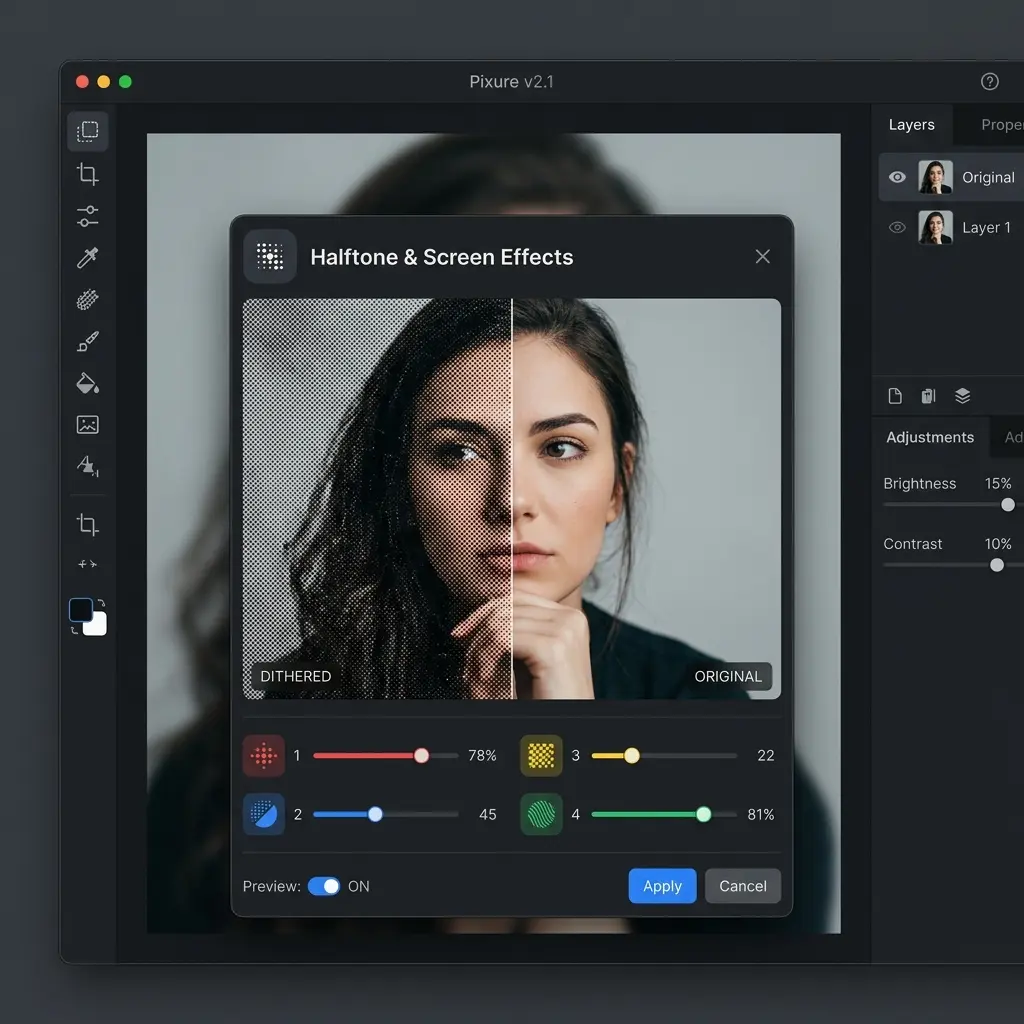
Passo 1: Abra o G'MIC
Com sua imagem aberta, vá em Filtros > G'MIC-Qt. Isso abre a interface do G'MIC com centenas de filtros organizados em categorias.
Passo 2: Navegue até o Filtro Descreen
Na árvore de filtros do G'MIC, navegue até: Repair > Smooth [Descreen]
Alternativamente, use a caixa de pesquisa no topo e digite "descreen" para encontrá-lo rapidamente.
Passo 3: Configure os Parâmetros do Descreen
O filtro Descreen tem vários parâmetros chave:
- Smoothness: Controla quão agressivamente o filtro remove padrões periódicos. Comece com 1,0 a 2,0 para moiré leve, 3,0 a 5,0 para padrões fortes de meio-tom.
- Anisotropy: Controla o viés direcional. Mantenha em 0 para moiré uniforme, aumente para padrões direcionais.
- Noise Scale: A frequência espacial do padrão a ser alvo. Para moiré fino, use valores mais baixos (4 a 8). Para pontos de meio-tom grosseiros, use valores mais altos (8 a 16).
- Iterations: Número de passagens de processamento. 1 a 2 geralmente é suficiente; mais pode introduzir suavidade.
Passo 4: Pré-visualize e Refine
Clique no botão Preview para ver o efeito na sua imagem. A pré-visualização do G'MIC é interativa — ajuste os parâmetros e clique em Preview novamente até que o moiré desapareça sem suavização excessiva.
Parâmetros iniciais recomendados para cenários comuns:
| Tipo de Moiré | Smoothness | Noise Scale | Iterations |
|---|---|---|---|
| Revista digitalizada | 2,0 a 3,0 | 8 a 12 | 1 a 2 |
| Jornal digitalizado | 3,0 a 5,0 | 10 a 16 | 2 |
| Fotografia de tecido | 1,0 a 2,0 | 4 a 8 | 1 |
| Fotografia de tela | 1,5 a 3,0 | 4 a 8 | 1 a 2 |
Passo 5: Aplique
Clique em OK para aplicar o filtro. O G'MIC processará a imagem (isso pode levar de 10 a 30 segundos dependendo do tamanho da imagem e dos parâmetros).
Método Alternativo do G'MIC: Transformada de Fourier
Para usuários avançados, o G'MIC também oferece manipulação direta por Transformada de Fourier:
- No G'MIC, navegue até Spectral > Bandpass (ou pesquise "fourier")
- Isso converte sua imagem para o domínio de frequência onde os padrões moiré aparecem como picos distintos
- Você pode identificar e suprimir manualmente as frequências de moiré
- Isso oferece controle mais preciso, mas requer conhecimento de conceitos do domínio de frequência
Limitações do G'MIC Descreen
- Requer instalação de plugin: Não está disponível nativamente
- Curva de aprendizado: O ajuste de parâmetros requer prática para obter resultados ideais
- Tempo de processamento: Imagens maiores podem levar 30+ segundos por aplicação
- Processamento em lote: Embora o G'MIC suporte modo de lote em linha de comando, é complexo de configurar
- Desafio com moiré de tela: Funciona melhor em padrões de meio-tom impresso; a interferência de arco-íris de telas é mais difícil de lidar
Método 3: Desfoque Gaussiano + Mascaramento de Camada (Correção Rápida)
Esta é a abordagem mais simples para moiré localizado, usando apenas as ferramentas integradas do GIMP.
Quando Usar Este Método
- Moiré limitado a áreas pequenas e bem definidas
- Edições rápidas onde você não precisa de instalação de plugin
- Como toque final após processamento com Despeckle ou G'MIC
Processo Passo a Passo
Passo 1: Duplique Sua Camada
Camada > Duplicar Camada para criar uma cópia de trabalho.
Passo 2: Aplique Desfoque Gaussiano
Na camada duplicada, vá em Filtros > Desfoque > Desfoque Gaussiano. Defina o raio para 2,0 a 4,0 pixels — apenas o suficiente para eliminar o padrão moiré visível. Ative Preview para verificar.
Passo 3: Adicione uma Máscara de Camada Preta
Clique com o botão direito na camada desfocada no painel Camadas e selecione Adicionar Máscara de Camada. Escolha Preto (transparência total). A camada desfocada está agora completamente oculta.
Passo 4: Pinte de Branco para Revelar
Selecione a Ferramenta Pincel (P), defina a cor de primeiro plano para branco, escolha um pincel com bordas suaves e pinte sobre as áreas afetadas pelo moiré na máscara. Isso revela seletivamente a versão desfocada apenas onde você precisa.
Dicas para mascaramento eficaz:
- Use um pincel grande e suave para áreas amplas
- Reduza a opacidade do pincel (50 a 70%) para mistura gradual nas bordas
- Amplie para trabalho preciso nos limites de detalhes
- Use X para alternar entre branco (revelar) e preto (ocultar) para correções
Passo 5: Ajuste a Mistura
Refine o resultado ajustando o controle deslizante de Opacidade da camada desfocada. Valores entre 65 e 85% frequentemente produzem a mistura mais natural entre as áreas desfocadas com moiré e o original nítido.
GIMP vs Photoshop vs IA: Remoção de Moiré Comparada
Como o GIMP se compara às alternativas pagas? Aqui está uma comparação honesta:
| Recurso | GIMP (Gratuito) | Photoshop (Pago) | Ferramentas de IA |
|---|---|---|---|
| Ferramenta dedicada para moiré | ❌ Não | ✅ Controle deslizante Camera Raw | ✅ Automático |
| Melhor método | G'MIC Descreen | Filtro Camera Raw | Carregar e baixar |
| Tempo por imagem | 5 a 15 min | 2 a 10 min | 5 a 15 segundos |
| Qualidade para moiré em tecido | ★★★☆☆ | ★★★★☆ | ★★★★★ |
| Qualidade para moiré de tela | ★★☆☆☆ | ★★☆☆☆ | ★★★★★ |
| Qualidade para digitalização/meio-tom | ★★★★☆ | ★★★☆☆ | ★★★★★ |
| Processamento em lote | ⚠️ Apenas CLI | ⚠️ Ações | ✅ Integrado |
| Curva de aprendizado | Alta | Média | Nenhuma |
| Custo | Gratuito | Assinatura | Nível gratuito disponível |
| Funciona offline | ✅ Sim | ✅ Sim | ❌ Precisa de internet |
Principais conclusões:
- GIMP se destaca no descreening de materiais digitalizados com G'MIC — possivelmente melhor que o Photoshop para este caso de uso específico
- Photoshop ganha para moiré em tecidos com seu conveniente controle deslizante Camera Raw
- Ferramentas de IA dominam o moiré em fotografia de tela onde tanto GIMP quanto Photoshop têm dificuldades
- GIMP é a única opção verdadeiramente gratuita para remoção de moiré offline
A Alternativa Mais Rápida: Remoção de Moiré com IA

Para usuários que precisam de resultados rápidos, qualidade consistente ou que lidam com moiré em fotografia de tela — áreas onde o GIMP tem mais dificuldades — a remoção de moiré com IA oferece uma alternativa convincente.
Por que Considerar Ferramentas de IA em Vez do GIMP?
- Curva de aprendizado zero: Carregue uma imagem, obtenha um resultado limpo. Sem parâmetros de filtro, sem plugins, sem mascaramento de camada.
- Especialista em fotografia de tela: Modelos de IA são treinados especificamente em milhares de exemplos de fotografia de tela com interferência de arco-íris — exatamente o tipo de moiré que o GIMP trata pior.
- Processamento em lote: Carregue dezenas de imagens de uma vez. Sem necessidade de scripts.
- Resultados consistentes: A mesma qualidade toda vez, independentemente do seu nível de experiência.
Como Usar a Remoção de Moiré com IA
- Escolha a ferramenta certa para o seu tipo de moiré:
- Removedor de Moiré de Tela — fotos de monitores, TVs, telas de celular
- Correção de Moiré em Tecido — fotografia de roupas e têxteis
- Ferramenta de Descreening — revistas, jornais e fotos impressas digitalizados
- Removedor de Padrão Moiré — remoção de moiré de propósito geral
- Selecione sua resolução de saída (1K, 2K ou 4K)
- Carregue sua imagem (arrastar e soltar ou clique para procurar)
- Aguarde 5 a 15 segundos para o processamento com IA
- Pré-visualize a comparação antes/depois e baixe
Quando o GIMP Ainda Faz Sentido
As ferramentas de IA nem sempre são a resposta. Use o GIMP quando:
- Você precisa trabalhar totalmente offline (sem necessidade de internet)
- Você está processando imagens sensíveis ou confidenciais que não pode carregar
- O moiré é muito leve e o Despeckle cuida disso em segundos
- Você quer controle máximo sobre exatamente como a correção é aplicada
- Você já está em um fluxo de trabalho no GIMP e quer permanecer nele
Dicas para Prevenir Moiré Durante a Captura
A melhor solução é sempre a prevenção. Aqui estão técnicas práticas para evitar moiré no momento da captura:
Técnicas de Câmera
- Mude seu ângulo: Desloque a câmera 2 a 5 graus em relação à posição frontal — isso quebra o alinhamento do padrão
- Ajuste a distância: Aproxime-se ou afaste-se de sujeitos com padrões
- Abra sua abertura: Aberturas mais amplas (f/2,8 a f/5,6) resolvem menos detalhes finos, reduzindo a interferência do padrão
- Tente uma distância focal diferente: Às vezes, mudar de 50 mm para 60 mm elimina a interferência
Para Digitalização
- Digitalize em resolução mais alta: DPI mais alto dá mais dados para pós-processamento
- Use o modo "descreen": Alguns scanners (Epson, Canon) têm opções integradas de descreen
- Angule o material levemente: Uma rotação de 1 a 2 graus pode quebrar o alinhamento de meio-tom
Para Fotografia de Tela
- Ajuste o brilho da tela: Maior brilho frequentemente reduz a intensidade do moiré
- Use um filtro polarizador: Reduz a interferência baseada em reflexos
- Mude as configurações de exibição da tela: Diferentes taxas de atualização ou dimensionamento de resolução podem ajudar
Para um aprofundamento, leia nosso guia completo para corrigir padrões moiré.
Perguntas Frequentes
O GIMP é bom para remoção de moiré?
O GIMP é uma ferramenta capaz, mas não ideal, para remoção de moiré. Com o plugin G'MIC Descreen instalado, o GIMP torna-se bastante eficaz na remoção de padrões de meio-tom de materiais impressos digitalizados — na verdade, o filtro Descreen do G'MIC é uma das melhores ferramentas gratuitas disponíveis para essa tarefa específica. No entanto, o GIMP não possui um controle deslizante dedicado para remoção de moiré (ao contrário do Photoshop ou Lightroom), o que significa que você dependerá de filtros de propósito geral ou plugins que exigem mais configuração e habilidade. Para moiré em fotografia de tela (padrões de arco-íris de monitores), o GIMP tem dificuldades independentemente de qual método você usa. A avaliação honesta: o GIMP é excelente para descreening de documentos digitalizados, adequado para moiré em tecidos com esforço e ruim para moiré em fotografia de tela.
Como instalo o plugin G'MIC Descreen para GIMP?
O G'MIC é um plugin gratuito e de código aberto disponível para Windows, macOS e Linux. No Windows, baixe o instalador em gmic.eu e execute-o — o instalador detecta automaticamente sua instalação do GIMP. No macOS, baixe o arquivo do plugin e copie-o para a pasta de plugins do GIMP (tipicamente ~/Library/Application Support/GIMP/2.10/plug-ins/). No Linux, use seu gerenciador de pacotes (por exemplo, sudo apt install gimp-gmic no Ubuntu). Após a instalação, reinicie o GIMP e você encontrará o G'MIC em Filtros > G'MIC-Qt. O filtro Descreen está localizado em Repair > Smooth [Descreen] na árvore de filtros do G'MIC.
O GIMP consegue remover o moiré de arco-íris de fotos de tela?
O GIMP tem desempenho ruim no moiré de arco-íris de fotografia de tela. O filtro Despeckle é fraco demais para esse tipo de padrão, e mesmo o filtro Descreen do G'MIC — que se destaca na remoção de meio-tom impresso — tem dificuldades com a interferência de cor multicanal complexa que telas LCD, LED e OLED criam. O moiré de tela envolve frequências espaciais dinâmicas que variam ao longo da imagem, tornando-o fundamentalmente diferente dos padrões periódicos previsíveis que as ferramentas do GIMP têm como alvo. Para moiré em fotografia de tela, ferramentas com IA especificamente treinadas nesse tipo de padrão entregam resultados dramaticamente melhores. Experimente nosso Removedor de Moiré de Tela para este caso de uso.
Qual é a diferença entre Despeckle e G'MIC Descreen?
O filtro Despeckle integrado do GIMP funciona analisando as vizinhanças de pixels locais e suavizando pequenas variações — é uma ferramenta geral de redução de ruído que acontece de ajudar com moiré leve. O filtro Descreen do G'MIC é fundamentalmente diferente: ele usa análise por Transformada de Fourier para converter sua imagem para o domínio de frequência, identificar as frequências espaciais específicas onde padrões periódicos (como moiré ou pontos de meio-tom) existem e suprimi-los seletivamente enquanto preserva outros conteúdos da imagem. Isso torna o Descreen dramaticamente mais eficaz para moiré periódico forte e padrões de meio-tom, mas requer a instalação do plugin G'MIC e mais conhecimento de parâmetros.
Posso fazer processamento em lote de remoção de moiré no GIMP?
O GIMP suporta processamento em lote por meio de seu console Script-Fu e interface Python-Fu, mas configurar a remoção de moiré em lote é tecnicamente complexo. Você precisaria escrever um script que abre cada imagem, aplica o filtro com parâmetros específicos e salva o resultado. O G'MIC também tem uma interface de linha de comando (gmic) que permite processamento em lote fora do GIMP, o que é mais prático para fluxos de trabalho automatizados. No entanto, ambas as abordagens requerem conhecimento de programação. Para usuários não técnicos que precisam de processamento de moiré em lote, ferramentas de IA com recursos integrados de upload em lote são muito mais acessíveis — simplesmente arraste e solte várias imagens e deixe a ferramenta processar todas automaticamente.
O plugin G'MIC funciona com GIMP 2.10 e GIMP 3.0?
O G'MIC suporta o GIMP 2.10 e está sendo atualizado para o GIMP 3.0. A equipe do G'MIC historicamente fornece plugins atualizados pouco depois dos principais lançamentos do GIMP. Se você estiver usando o GIMP 2.10, o plugin G'MIC-Qt atual funciona diretamente. Para o GIMP 3.0, verifique a página de download do G'MIC para a versão compatível mais recente. Existe também um plugin Fourier mais antigo para GIMP, mas não é atualizado desde aproximadamente 2006 e não é recomendado para versões modernas do GIMP devido a problemas de compatibilidade e funcionalidade limitada em comparação ao G'MIC.
Conclusão
O GIMP oferece três caminhos viáveis para remoção de moiré, cada um com pontos fortes distintos:
- Despeckle: Rápido e fácil para moiré leve, sem necessidade de configuração
- G'MIC Descreen: Poderosa remoção baseada em Transformada de Fourier, excelente para materiais digitalizados — a opção de destaque
- Desfoque Gaussiano + Mascaramento: Correção seletiva simples para padrões localizados
Para usuários do GIMP que lidam regularmente com documentos digitalizados e materiais impressos, instalar o G'MIC é altamente recomendado — seu filtro Descreen é genuinamente uma das melhores ferramentas gratuitas de descreening disponíveis em qualquer lugar.
No entanto, para moiré em fotografia de tela, necessidades de processamento em lote ou situações em que você quer resultados consistentes sem ajuste manual de parâmetros, as ferramentas de remoção de moiré com IA fornecem uma solução mais rápida e eficaz. Elas complementam o GIMP perfeitamente: use a IA para o trabalho pesado e finalize no GIMP para quaisquer ajustes restantes.
Pronto para experimentar a abordagem mais fácil? Carregue sua imagem em nosso Removedor de Moiré com IA para remoção automática e instantânea de moiré — sem plugins ou parâmetros necessários.
Recursos Relacionados
- Guia de remoção de moiré no Affinity Photo — Métodos manuais para usuários do Affinity
- Guia de remoção de moiré no Photoshop — Compare os 3 métodos do Photoshop
- Guia de remoção de moiré no Lightroom — Tutorial do Pincel de Ajuste
- Guia completo para corrigir padrões moiré — Todos os métodos comparados
- Entendendo os padrões moiré — Aprenda o que causa o moiré
- Ferramenta de Descreening — Ferramenta de IA para materiais digitalizados
- Removedor de Moiré de Tela — Ferramenta de IA para fotografia de tela
Este guia foi escrito pela equipe do Moire Lab — especialistas em processamento de imagens focados na remoção de padrões moiré. Todos os métodos são testados no GIMP 2.10 no Windows, macOS e Linux.
