
Se você já encontrou padrões moiré em suas fotos e usa Affinity Photo, já conhece a frustração: Affinity Photo não tem uma ferramenta dedicada para remoção de moiré. Diferente do controle deslizante de moiré do Camera Raw do Photoshop ou do Pincel de Ajuste do Lightroom com redução de moiré integrada, o Affinity Photo exige soluções criativas usando seu conjunto de filtros existente.
Este guia cobre três métodos práticos para remover moiré no Affinity Photo, explica exatamente quando cada um funciona melhor e apresenta uma alternativa mais rápida com IA para casos em que a edição manual não é suficiente.
Precisa de uma solução rápida? Carregue sua imagem em nosso Removedor de Moiré com IA e obtenha resultados em segundos — sem necessidade de empilhar filtros manualmente. Para fotografias de tela especificamente, experimente nosso Removedor de Moiré de Tela.
Resposta rápida: O Affinity Photo não possui uma ferramenta de remoção de moiré com um clique. O método manual mais eficaz é o filtro FFT Denoise (Filtros > Ruído > FFT Denoise), que tem como alvo as frequências específicas onde os padrões de moiré estão. Para moiré leve, o Desfoque Gaussiano combinado com máscara de camada funciona bem. No entanto, todos os métodos manuais exigem tempo e habilidade significativos — as ferramentas de remoção de moiré com IA processam toda a imagem automaticamente em segundos com resultados superiores, especialmente para fotografias de tela e documentos digitalizados. Continue lendo para instruções detalhadas passo a passo.
Por Que o Affinity Photo Não Tem uma Ferramenta de Moiré?
Essa é a questão central. Quando a Serif lançou o Affinity Photo V2 em novembro de 2022, muitos fotógrafos esperavam um recurso dedicado de redução de moiré — semelhante ao que a Adobe oferece no Lightroom e no Photoshop Camera Raw. Isso não aconteceu, e até o Affinity Photo 2.x em 2026, ainda não há um controle deslizante de moiré integrado.
A comunidade Affinity tem sido vocal sobre isso. Tópicos de fórum que datam de anos atrás mostram usuários solicitando um ajuste simples de moiré, especialmente para:
- Fotografia de moda e produtos com texturas de tecido fino
- Fotografias de tela mostrando padrões de interferência em arco-íris
- Materiais impressos digitalizados com padrões de pontos de meio-tom
Sem uma ferramenta dedicada, os usuários do Affinity Photo devem depender de filtros de uso geral adaptados para remoção de moiré. Aqui estão as três abordagens mais eficazes.
Método 1: Filtro FFT Denoise (Mais Eficaz)
O filtro FFT (Transformada Rápida de Fourier) Denoise é o equivalente mais próximo de uma ferramenta de remoção de moiré no Affinity Photo. Ele funciona convertendo sua imagem para o domínio de frequência, onde padrões repetitivos como o moiré ficam visíveis como pontos brilhantes distintos que podem ser removidos seletivamente.
Quando Usar Este Método
- Padrões de moiré regulares e repetitivos (tramas de tecido, grades de pixels de tela)
- Materiais impressos digitalizados com padrões de pontos de meio-tom
- Situações em que o moiré tem uma frequência consistente em toda a imagem
Processo Passo a Passo
Passo 1: Duplique Sua Camada de Fundo
Antes de aplicar qualquer filtro destrutivo, sempre crie uma cópia de segurança. No painel Camadas, clique com o botão direito em sua camada de fundo e selecione Duplicar. Trabalhe nessa cópia para poder reverter sempre que necessário.
Passo 2: Abra o Filtro FFT Denoise
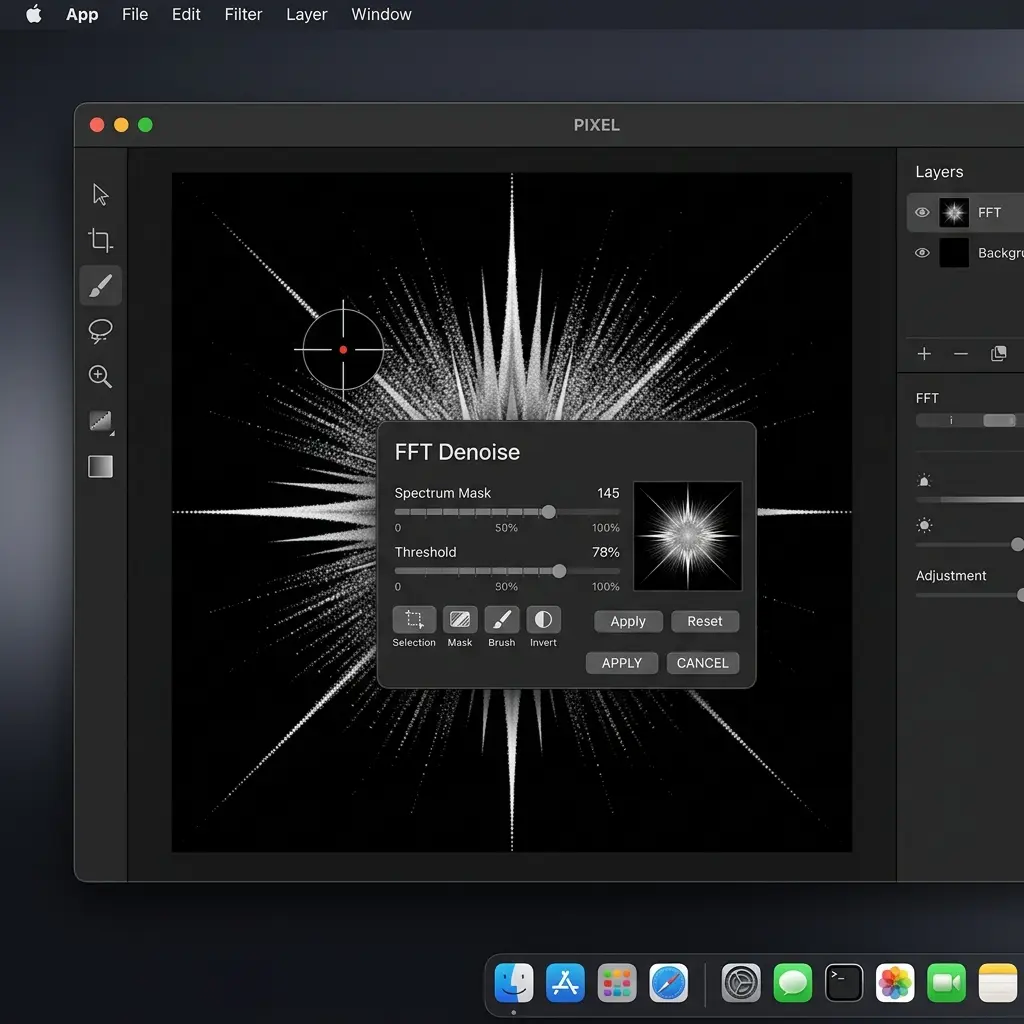
Navegue até Filtros > Ruído > FFT Denoise. Você verá uma representação do domínio de frequência da sua imagem — com aspecto de um padrão de pontos claros e escuros sobre um fundo escuro.
Passo 3: Identifique as Frequências de Moiré
Na visualização FFT, os padrões de moiré aparecem como pontos brilhantes ou agrupamentos dispostos simetricamente ao redor do centro. Eles representam as frequências espaciais específicas que causam o padrão de interferência. O moiré regular de tecidos ou telas normalmente aparece como pares distintos de pontos brilhantes.
Passo 4: Pinte as Frequências de Moiré
Usando a ferramenta de pintura integrada no diálogo FFT, pinte cuidadosamente sobre os pontos brilhantes que correspondem ao padrão de moiré. Seja preciso — remover muitas frequências vai desfocar sua imagem, enquanto não acertar as frequências de moiré não resolverá o problema.
Dicas para pintura FFT:
- Comece com os pontos brilhantes mais óbvios, os mais distantes do centro
- Trabalhe simetricamente — se remover um ponto à esquerda, remova seu espelho à direita
- Evite pintar sobre a área central brilhante (ela contém dados essenciais da imagem)
- Use um tamanho de pincel pequeno para maior precisão
Passo 5: Aplique e Avalie
Clique em Aplicar e amplie a 100% para verificar seus resultados. Compare o antes e o depois alternando a visibilidade da camada duplicada.
Limitações do FFT Denoise
- Curva de aprendizado acentuada: Compreender a representação do domínio de frequência exige prática
- Edição destrutiva: O filtro modifica diretamente os dados de pixel (daí a necessidade da camada duplicada)
- Moiré inconsistente é problemático: Se o padrão de moiré varia ao longo da imagem (comum em superfícies curvas ou ângulos variáveis), uma única passagem FFT não capturará tudo
- Risco de artefatos: Remover as frequências erradas introduz desfoque ou artefatos de anelamento
- Sem pré-visualização: Você não pode ver o resultado espacial até aplicar o filtro
Método 2: Técnica de Separação de Frequências
A separação de frequências divide sua imagem em uma camada de alta frequência (textura e detalhe) e uma camada de baixa frequência (cor e tom). Como os padrões de moiré geralmente residem na camada de alta frequência, você pode combatê-los sem afetar a cor geral.
Quando Usar Este Método
- Moiré que aparece principalmente como interferência de textura em vez de faixas de cor
- Situações em que você precisa preservar a precisão das cores (fotografia de produtos)
- Moiré leve a moderado em áreas localizadas
Processo Passo a Passo
Passo 1: Duplique Sua Camada de Fundo
Clique com o botão direito em sua camada de fundo e selecione Duplicar para criar uma cópia de trabalho.
Passo 2: Aplique a Separação de Frequências
Com a camada duplicada selecionada, vá em Filtros > Separação de Frequências. No diálogo, defina o Raio para um valor que desfoque o padrão de moiré — normalmente 2 a 8 pixels, dependendo do tamanho do moiré. Clique em Aplicar.
O Affinity Photo dividirá automaticamente sua imagem em duas novas camadas:
- Alta Frequência: Contém textura e detalhes finos (onde o moiré geralmente reside)
- Baixa Frequência: Contém informações de cor e tom
Passo 3: Edite a Camada de Alta Frequência
Selecione a camada de Alta Frequência. Use a Ferramenta Pincel de Clone (K) ou o Pincel de Recuperação para pintar sobre os padrões de moiré nessa camada. Como ela contém apenas informações de textura, suas edições não afetarão as cores subjacentes. Você também pode aplicar seletivamente Filtros > Desfoque > Desfoque Gaussiano nas áreas com muito moiré nessa camada.
Passo 4: Edite a Camada de Baixa Frequência (Opcional)
Se o moiré também aparece como faixas de cor (comum em fotografias de tela), selecione a camada de Baixa Frequência e suavize os artefatos de cor restantes usando o Pincel de Recuperação ou um Pincel de Clone suave.
Passo 5: Aplane e Avalie
Mescle as camadas (Camada > Aplanar) e verifique seus resultados com zoom a 100%. O moiré deve estar reduzido enquanto as cores e os detalhes gerais permanecem intactos.
Limitações da Separação de Frequências
- A seleção do raio é crítica: Um valor de raio errado deixará o moiré intacto (muito baixo) ou destruirá detalhes úteis (muito alto)
- Solução parcial para moiré de cor: O moiré em arco-íris (comum em fotos de tela) existe em ambas as camadas de frequência, tornando mais difícil seu isolamento
- Retoque manual necessário: Após a separação, você ainda precisa pintar manualmente sobre o moiré na camada de alta frequência
- Áreas diferentes podem precisar de tratamento diferente: Resultados uniformes em toda a imagem são difíceis de obter
Método 3: Desfoque Gaussiano + Máscara de Camada
Esta é a abordagem mais simples e funciona bem para padrões de moiré leves e localizados.
Quando Usar Este Método
- Moiré leve limitado a áreas pequenas e bem definidas
- Edições rápidas onde a precisão não é crítica
- Como toque final após FFT ou separação de frequências
Processo Passo a Passo
Passo 1: Duplique Sua Camada
Crie uma cópia da sua camada de fundo.
Passo 2: Aplique o Desfoque Gaussiano
Na cópia, aplique Filtros > Desfoque > Desfoque Gaussiano. Comece com um raio de 1,5 a 3,0 pixels. Você quer apenas o desfoque suficiente para eliminar o padrão de moiré.
Passo 3: Adicione uma Máscara Preta
Com a camada desfocada selecionada, adicione uma máscara e preencha-a com preto (ocultando toda a camada desfocada). Você pode fazer isso clicando no ícone de máscara e depois invertendo-a, ou pintando toda a máscara de preto.
Passo 4: Pinte Branco na Máscara
Selecione um pincel branco suave e pinte na máscara apenas sobre as áreas afetadas pelo moiré. Isso revela a versão desfocada precisamente onde você precisa, deixando o restante da imagem nítido.
Passo 5: Ajuste a Opacidade
Ajuste o resultado modificando a opacidade da camada desfocada. Valores entre 60 e 85% costumam produzir a mistura mais natural.
Limitações
- Destrói detalhes: O desfoque inevitavelmente suaviza texturas nas áreas tratadas
- Ineficaz para moiré severo: Padrões fortes precisam de mais do que um simples desfoque
- Manual e trabalhoso: Áreas afetadas grandes exigem pintura extensiva da máscara
- Não trata moiré de cor: Não resolverá padrões de interferência em arco-íris
Quando os Métodos Manuais Não São Suficientes: A Alternativa com IA
Os três métodos do Affinity Photo compartilham limitações comuns: são demorados, exigem habilidade significativa e têm dificuldades com certos tipos de moiré — particularmente os padrões de interferência em arco-íris de fotografias de tela e o moiré multidirecional complexo de materiais digitalizados.

As ferramentas de remoção de moiré com IA adotam uma abordagem fundamentalmente diferente. Em vez de manipular frequências ou camadas manualmente, redes neurais treinadas em grandes conjuntos de dados com exemplos de moiré podem:
- Detectar moiré automaticamente em toda a imagem
- Distinguir moiré de textura legítima (trama de tecido, grão de papel)
- Remover moiré de cor e luminância simultaneamente em uma única passagem
- Processar imagens em 5 a 15 segundos em vez de 15 a 30 minutos
- Lidar com fotografias de tela com as quais os métodos manuais consistentemente falham
Como Usar a Remoção de Moiré com IA
- Carregue sua imagem na ferramenta adequada:
- Removedor de Moiré de Tela para fotos de monitores, TVs e telas de celular
- Correção de Moiré em Tecido para fotografia de roupas e têxteis
- Ferramenta de Descreening para revistas digitalizadas e materiais impressos
- Removedor de Padrão Moiré para remoção de moiré em geral
- Selecione a resolução de saída (1K para web, 2K padrão, 4K profissional)
- Aguarde 5 a 15 segundos para o processamento com IA
- Baixe seu resultado limpo
Sem empilhamento de camadas. Sem análise de domínio de frequência. Sem pintura manual de máscara.
Quando Usar Affinity Photo vs Ferramentas de IA
| Cenário | Affinity Photo | Ferramentas de IA |
|---|---|---|
| Moiré leve em tecido, área pequena | ✅ FFT ou Desfoque+Máscara | ✅ Funciona, mas é excessivo |
| Moiré severo em tecido, imagem completa | ⚠️ Demorado | ✅ Rápido e eficaz |
| Fotografias de tela (moiré em arco-íris) | ❌ Resultados ruins | ✅ Especialmente treinado |
| Documentos digitalizados (meio-tom) | ⚠️ FFT pode funcionar | ✅ Ferramenta de descreening |
| Processamento em lote (50+ imagens) | ❌ Não é prático | ✅ Upload em lote |
| Já no fluxo de trabalho do Affinity | ✅ Conveniente | Exige exportar/importar |
Dicas para Prevenir o Moiré ao Fotografar
A prevenção é sempre melhor do que a correção. Essas técnicas podem reduzir ou eliminar o moiré no momento da captura:
Configurações da Câmera
- Abertura: Use aberturas mais amplas (f/2,8-f/5,6) para reduzir a resolução de padrões finos
- Distância focal: Mude sua distância focal ligeiramente — às vezes trocar de 50 mm para 55 mm elimina a interferência
- Foco: Desfocar levemente em sujeitos com tecido pode quebrar o alinhamento do padrão
Técnica de Captura
- Ajuste de ângulo: Mude o ângulo da câmera em 2 a 5 graus em relação a superfícies com padrões
- Variação de distância: Mova-se ligeiramente para mais perto ou mais longe do seu sujeito
- Múltiplas exposições: Fotografe vários quadros com pequenas mudanças de posição — um pode estar livre de moiré
Para Fotografias de Tela
- Ajuste o brilho da tela: Maior brilho pode reduzir a intensidade do moiré
- Mude a taxa de atualização da tela: Ao gravar vídeo ou usar obturador eletrônico
- Use um filtro polarizador: Pode ajudar a reduzir a interferência baseada em reflexos
Perguntas Frequentes
O Affinity Photo tem uma ferramenta de remoção de moiré integrada?
Não. Até o Affinity Photo 2.x (2026), não há um controle deslizante ou filtro dedicado para remoção de moiré. Diferente do Adobe Lightroom (que tem um controle deslizante de Moiré no Pincel de Ajuste) ou do Photoshop (que tem redução de moiré no Camera Raw), o Affinity Photo exige que os usuários trabalhem com ferramentas de uso geral como FFT Denoise, Desfoque Gaussiano e técnicas de separação de frequências para tratar padrões de moiré. Esta tem sido uma solicitação de recurso de longa data na comunidade Affinity.
Qual é o melhor método para remover moiré no Affinity Photo?
O filtro FFT Denoise é geralmente o método manual mais eficaz para remoção de moiré no Affinity Photo. Ele tem como alvo direto as frequências espaciais onde os padrões de moiré existem, permitindo remover a interferência enquanto preserva a maior parte dos detalhes da imagem. No entanto, tem uma curva de aprendizado acentuada e exige compreensão de conceitos do domínio de frequência. Para casos mais simples, o Desfoque Gaussiano com máscara de camada é mais rápido e fácil. Para os resultados mais rápidos e consistentes em todos os tipos de moiré, as ferramentas com IA superam todos os métodos manuais do Affinity Photo.
O Affinity Photo consegue remover o moiré de fotografias de tela (padrões em arco-íris)?
O Affinity Photo tem dificuldades significativas com o moiré de fotografias de tela. Os padrões de interferência em arco-íris de telas LCD, LED e OLED envolvem interações de cor multicanal complexas que não respondem bem ao FFT Denoise ou à separação de frequências. Essas técnicas foram projetadas para padrões mais simples de frequência única, como tramas de tecido. Para moiré de fotografias de tela, ferramentas de IA especificamente treinadas com milhares de exemplos de fotos de tela produzem resultados dramaticamente melhores. Experimente nosso Removedor de Moiré de Tela para esse caso específico.
O FFT Denoise é destrutivo no Affinity Photo?
Sim, o filtro FFT Denoise aplica alterações diretamente nos dados de pixel — é uma edição destrutiva. Sempre trabalhe em uma camada duplicada para poder reverter se os resultados não forem satisfatórios. Diferente do Pincel de Ajuste não destrutivo do Lightroom, as alterações feitas pelo FFT Denoise não podem ser desfeitas depois que o arquivo é salvo e fechado (a menos que você tenha mantido a camada duplicada).
Como o Affinity Photo se compara ao Photoshop para remoção de moiré?
O Photoshop tem uma vantagem clara para remoção de moiré graças ao seu Filtro Camera Raw com um controle deslizante dedicado de Redução de Moiré — um recurso que o Affinity Photo não possui. O Photoshop também oferece ferramentas de separação de frequências mais sofisticadas e o sistema de Preenchimento com Reconhecimento de Conteúdo que pode ajudar em algumas situações de moiré. No entanto, ambos os programas compartilham a mesma limitação fundamental: os métodos manuais são lentos e têm dificuldades com o moiré de fotografias de tela. As ferramentas de IA superam ambos em velocidade e consistência. Para uma comparação detalhada com o Photoshop, consulte nosso guia de remoção de moiré no Photoshop.
O Affinity Photo adicionará um recurso de remoção de moiré no futuro?
Não há confirmação oficial da Serif (desenvolvedora do Affinity) sobre a adição de uma ferramenta dedicada de remoção de moiré. O recurso tem sido solicitado nos fóruns do Affinity há anos, e os usuários expressaram decepção quando o Affinity Photo V2 foi lançado sem ele. Embora a Serif desenvolva ativamente novos recursos para cada atualização, a remoção de moiré não aparece em nenhum roteiro público. Enquanto isso, os métodos alternativos neste guia e as alternativas com IA continuam sendo as melhores opções para os usuários do Affinity Photo.
Conclusão
O Affinity Photo é um editor de fotos poderoso e acessível — mas a remoção de moiré não é seu ponto forte. Sem uma ferramenta dedicada, você fica com soluções criativas: FFT Denoise para padrões baseados em frequência, separação de frequências para moiré em nível de textura e máscara de Desfoque Gaussiano para casos simples.
Para usuários do Affinity Photo que encontram moiré regularmente — especialmente em fotografias de tela, fotografia de produtos ou digitalização de documentos — as ferramentas de remoção de moiré com IA fornecem resultados dramaticamente mais rápidos e consistentes. Elas lidam com os tipos de moiré com os quais os métodos manuais do Affinity Photo consistentemente têm dificuldades.
Nossa recomendação:
- Use o FFT Denoise do Affinity Photo para moiré ocasional e leve em um fluxo de trabalho existente
- Mude para ferramentas de IA para fotografias de tela, padrões severos, processamento em lote ou quando os métodos manuais não funcionarem
- Considere um fluxo de trabalho híbrido: remoção com IA primeiro, depois toques finais no Affinity Photo
Pronto para pular o trabalho manual? Experimente nosso Removedor de Moiré com IA para remoção de moiré instantânea e automática — sem necessidade de conhecimento em domínio de frequência.
Recursos Relacionados
- Guia de remoção de moiré no GIMP — Métodos gratuitos para usuários do GIMP
- Guia de remoção de moiré no Photoshop — Compare os 3 métodos do Photoshop
- Guia de remoção de moiré no Lightroom — Tutorial do Pincel de Ajuste
- Guia completo para corrigir padrões moiré — Todos os métodos comparados
- Entendendo os padrões moiré — Aprenda o que causa o moiré
- Removedor de Moiré de Tela — Ferramenta de IA para fotografias de tela
- Correção de Moiré em Tecido — Especializada para fotografia têxtil
- Ferramenta de Descreening — Para materiais impressos digitalizados
Este guia foi escrito pela equipe do Moire Lab — especialistas em processamento de imagens focados na remoção de padrões moiré. Todos os métodos foram testados no Affinity Photo 2.x no macOS e Windows com cenários reais de fotografia.
